



在“VSCode中操作SQL Server教程”篇中,介绍了SQL Server数据库的操作,然而很多Python/Java的朋友却是MySQL的使用者,应这些朋友的要求,下面介绍一下MySQL的安装及其使用。

一、MySQL安装
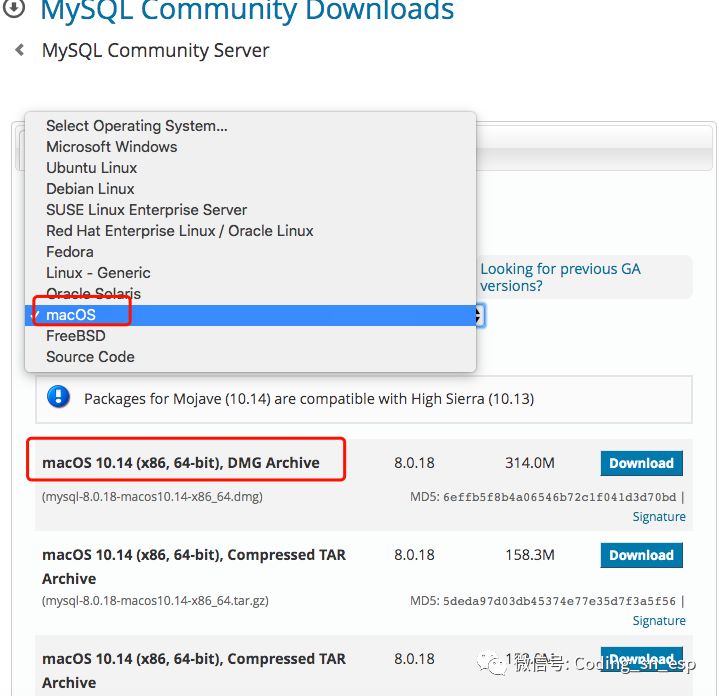
(1)打开“https://dev.mysql.com/downloads/mysql/“网址,选择“macOS”,在打算安装的版本上点“Download”按钮
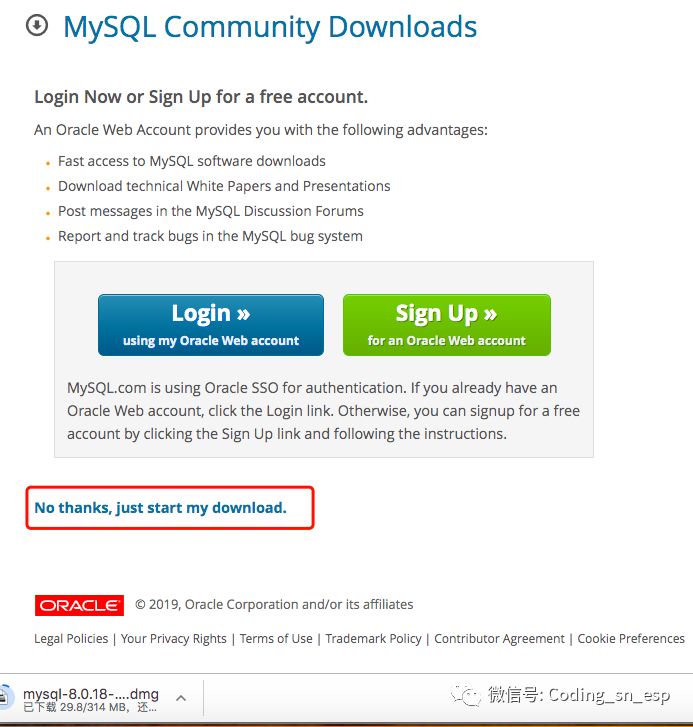
(2)鼠标左键单击下图红框位置,开始下载
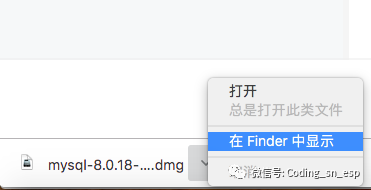
(3)下载完毕,打开所在文件夹
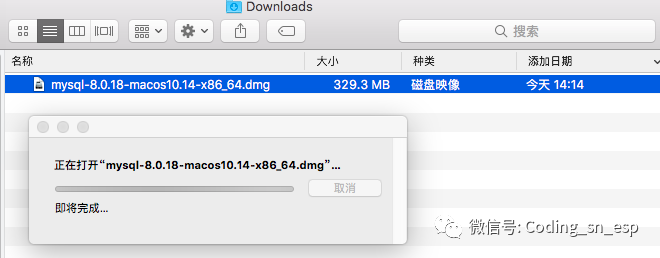
(4)双击解压缩
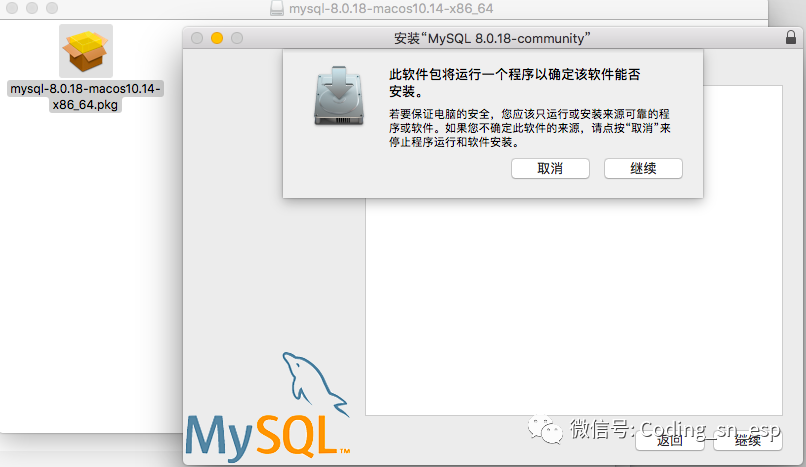
(5)双击解压出来的文件,单击“继续”
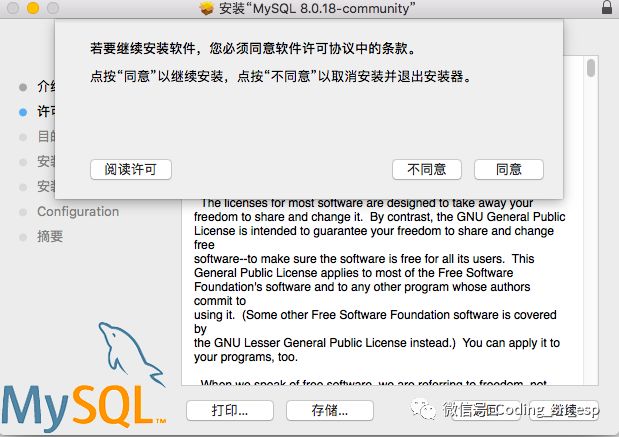
(6)单击“同意“
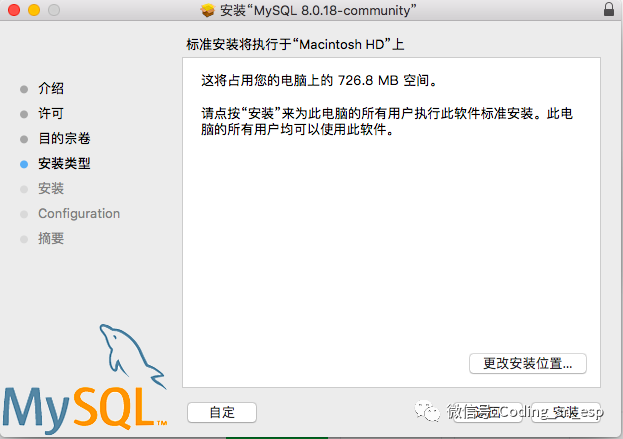
(7)单击“安装”按钮
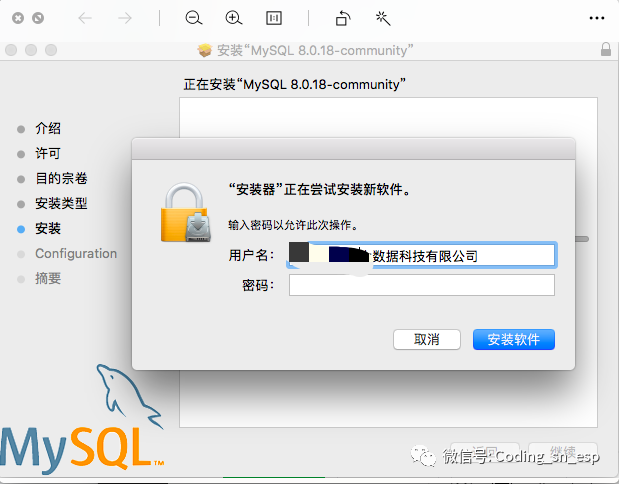
(8)输入mac的登录用户名和密码
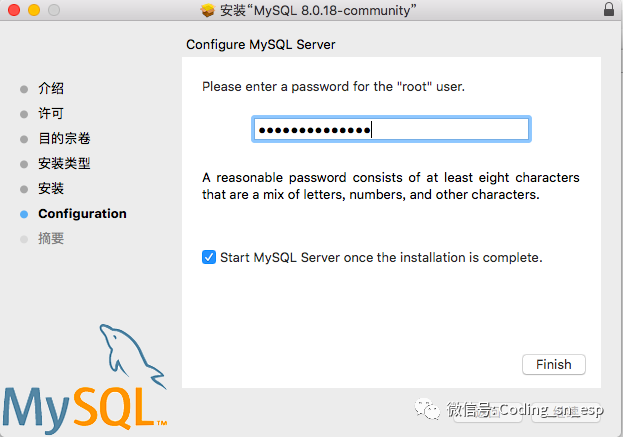
(9)给root用户输入一个密码后,单击“Finish”按钮
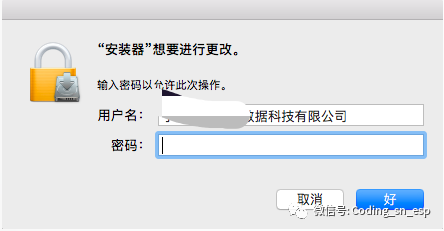
(10)输入mac的登录用户名和密码,进行安装器更改
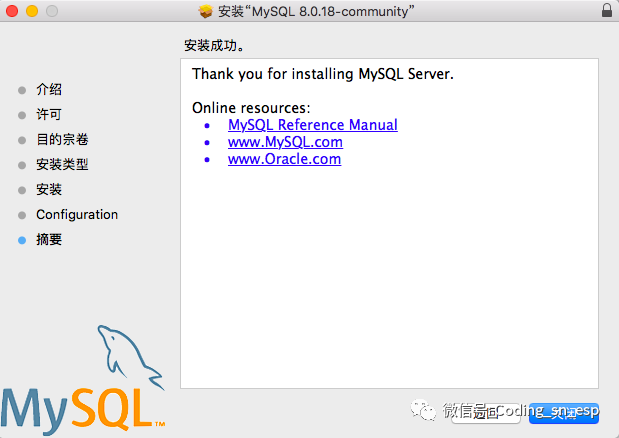
(11)安装完后显示下图,单击“关闭”按钮结束
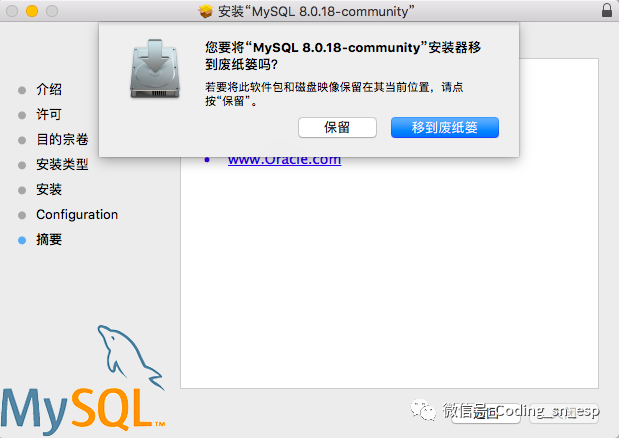
(12)MySQL是免费的工具,不存在破解版等等事情,安装完后直接把安装包删掉就行了。
二、MySQL配置
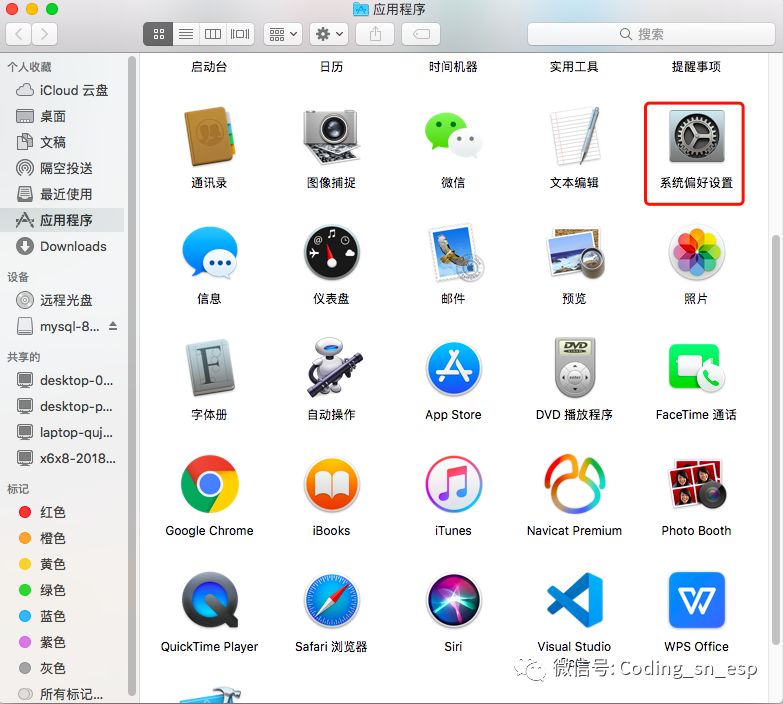
(1)“前往”-->“应用程序”-->系统偏好设置
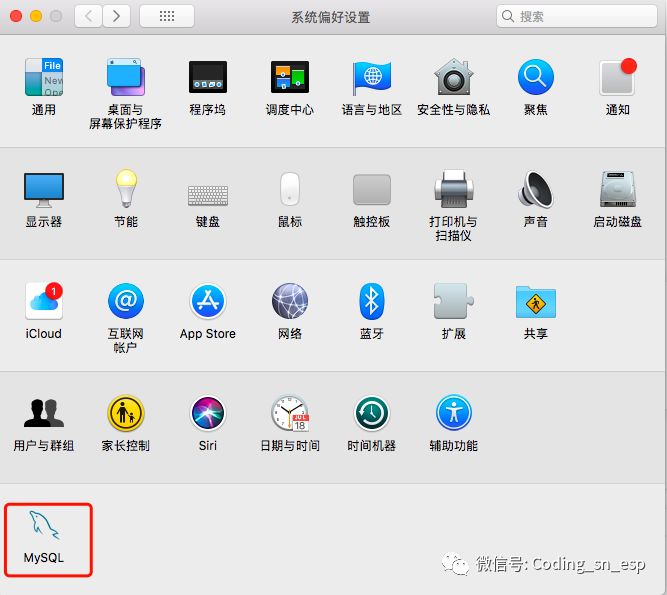
(2)双击"MySQL"
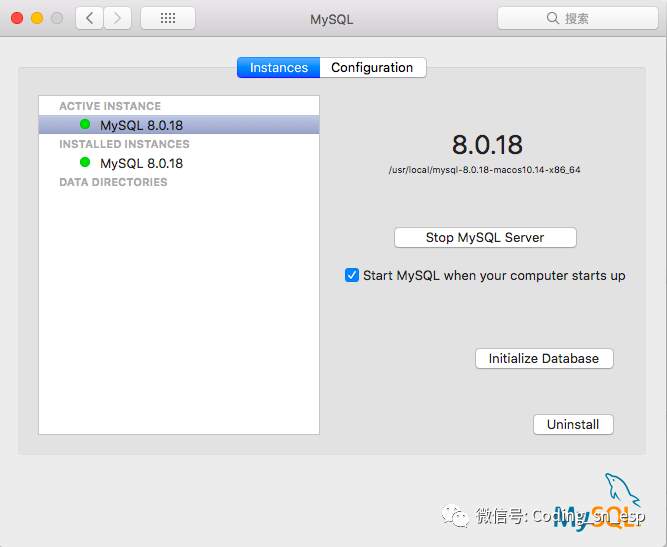
(3)显示绿点表示MySQL能正常启动
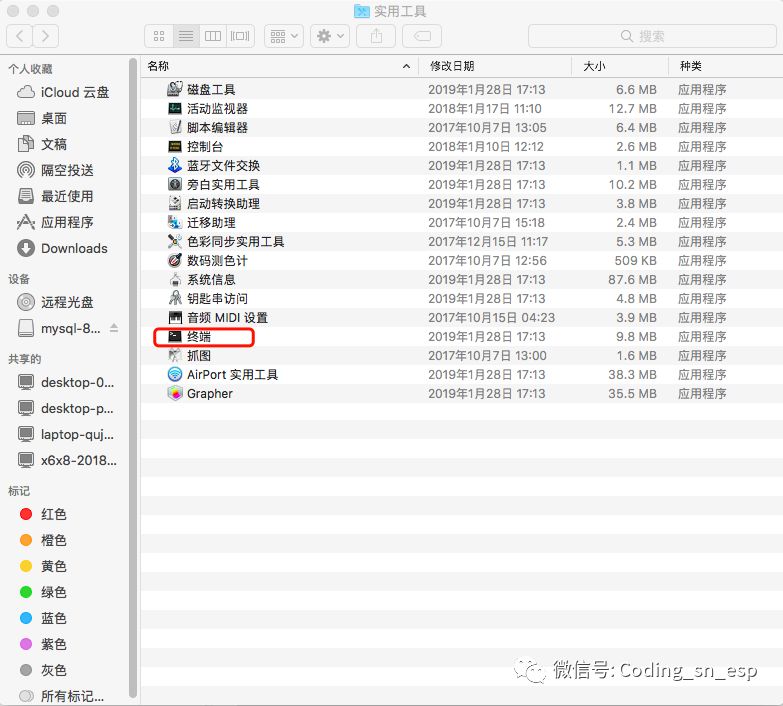
(4)打开“终端”工具配置MySQL环境变量,“前往” --> “实用工具” --> "终端"
(5)在终端光标处输入命令“cd /usr/local/mysql”后,回车进入根目录
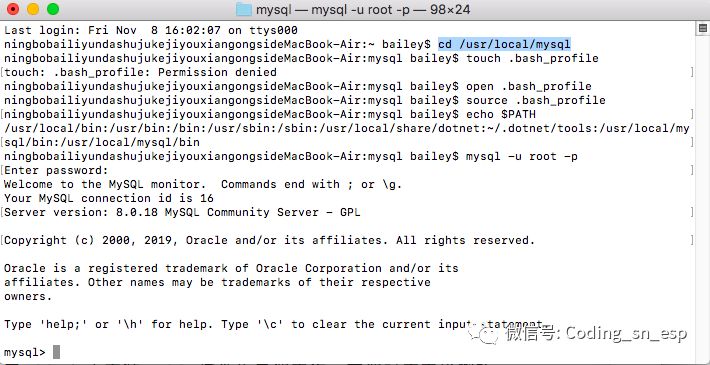
(6)创建一个 .bash_profile 文件(不要掉了文件名前面的 . 号),在终端中输入命令“touch .bash_profile”回车
因为mysql的可执行命令在/usr/local/mysql/bin目录下,而这个目录不在普通用户的环境路径下,因此每次执行时都需要输入完整路径,比较麻烦。因此需要将这个路径添加到环境变量中。
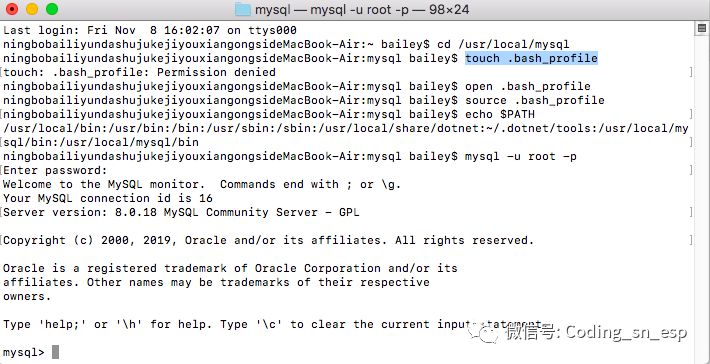
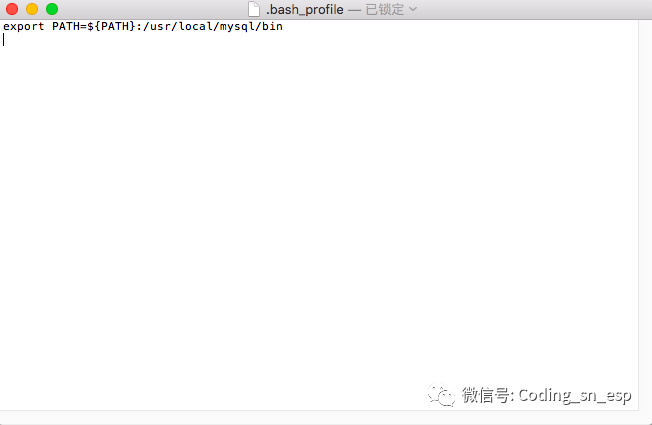
(7)在终端中输入“open .bash_profile”命令后,按“回车”键,在新打开的【终端】中配置 export PATH=${PATH}:/usr/local/mysql/bin 添加配置变量,Command+S 保存;
(8)在终端中输入命令“source .bash_profile”回车执行,运行环境变量。
(9)最后在终端中输入命令“mysql -u root -p”,会出现个钥匙🔑,不用点击任何地方,直接输入密码(上面安装MySQL数据库时,设定的root用户密码)后,按回车键,即可运行 MySql,出现“mysql>”表示环境变量配置成功
三、MySQL操作
由于VSCode中安装MySQL插件也只能查询,不能对库表增删改,在“Navicat Premium安装和连接教程”已介绍了此数据库管理工具的安装和使用,所以本篇就只给大家介绍一下Navicat Premium操作MySQL。
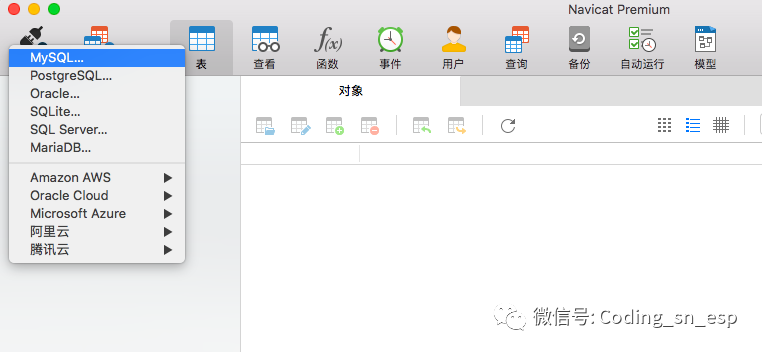
(1)单击“连接”按钮
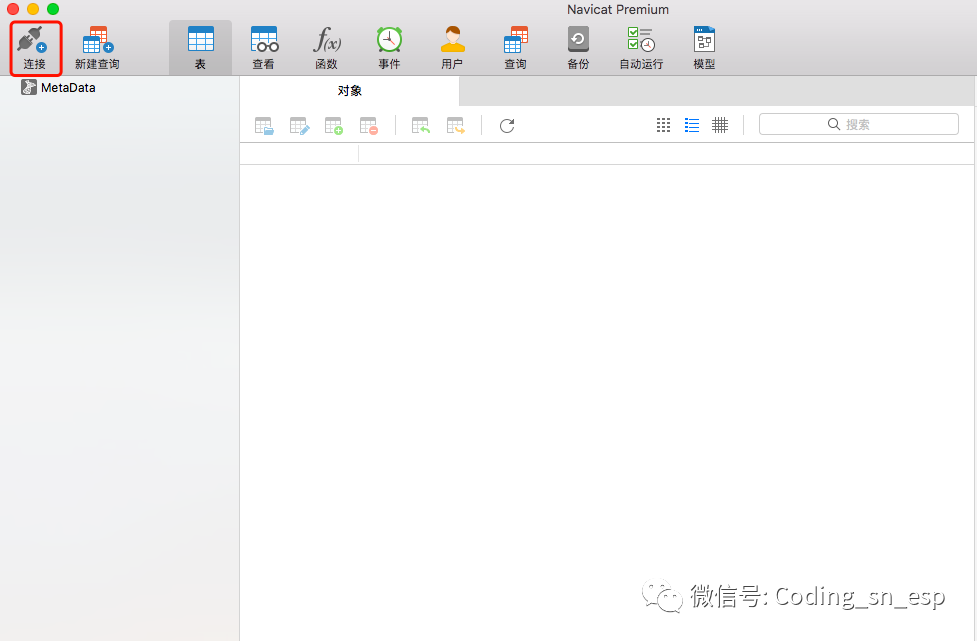
(2)选择“MySQL”菜单
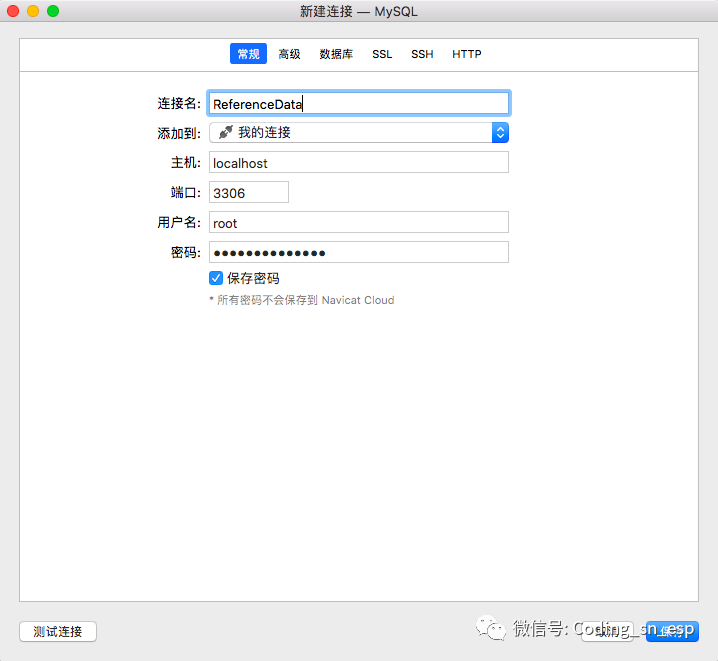
(3)连接名,大家可随意起名,比如:参考数据连接(ReferenceDB),
主机,可输入远程地址(如47.234.15.80);本机输入“127.0.0.1”或者“localhost”,
端口,SQL Server默认是“3306”,
再输入用户名和密码
(4)单击“测试连接”,不管成功与否把编辑的此连接单击“保存”按钮保存下来,以后就不用重复输入,提高工作效率。
如果提示如下错误:“
Authentication plugin ‘caching_sha2_password’ cannot be loaded: dlopen(/usr/local/mysql/lib/plugin/caching_sha2_password.so, 2): image not found。”
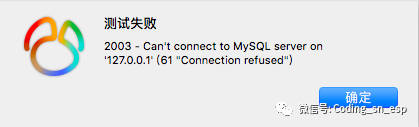
分析错误原因:在连接数据库时不能加载‘caching_sha2_password’这个插件,也就是不能对身份验证。
解决这个错误的方法非常简单,按照下面步骤操作:
①“前往” --> “应用程序” --> “系统偏好设置”,找到MySQL
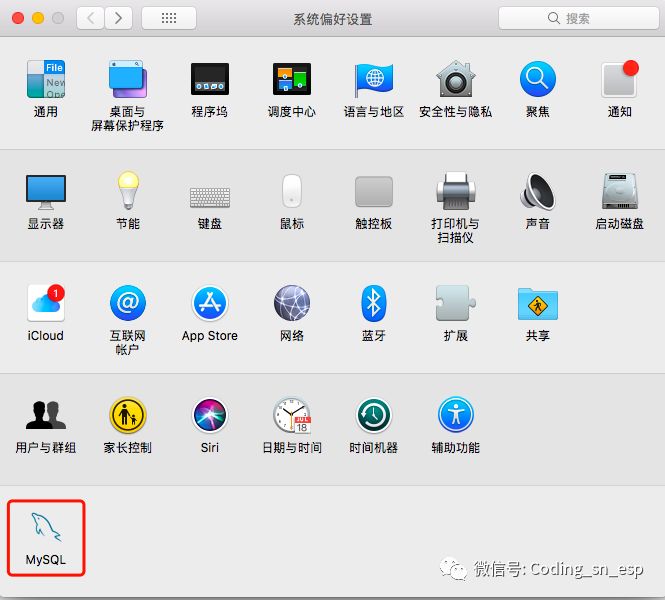
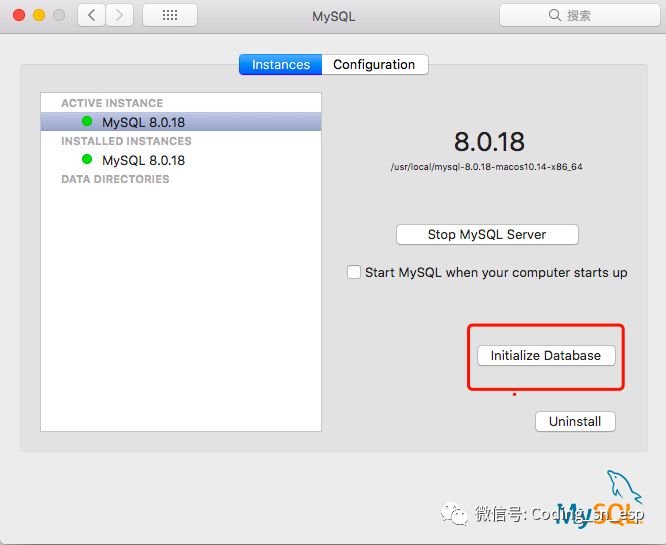
②单击“Initialize Database”按钮,初始化数据库
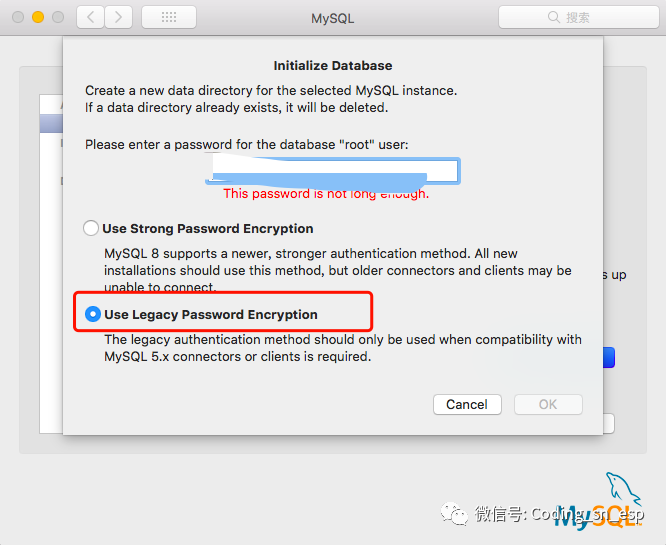
③输入新密码,一定要记住这个密码(否则日后登录不了),用于后期链接数据库的登陆使用,并选择‘Use legacy password‘,单击“OK”按钮
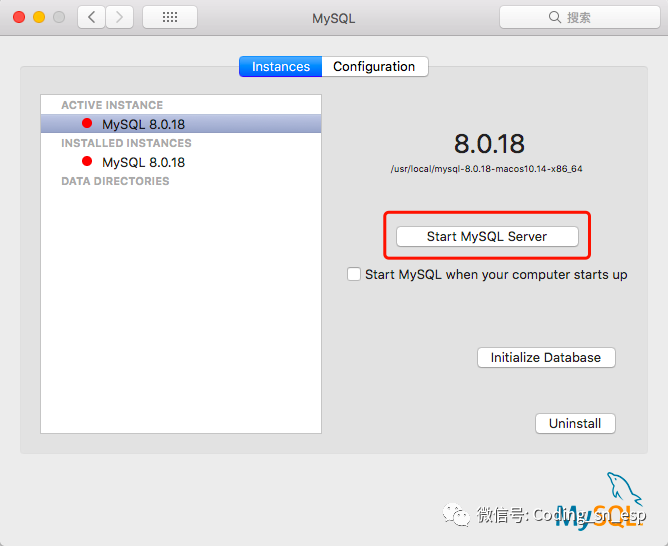
④单击“Start MySQL Server”按钮,重启数据库服务
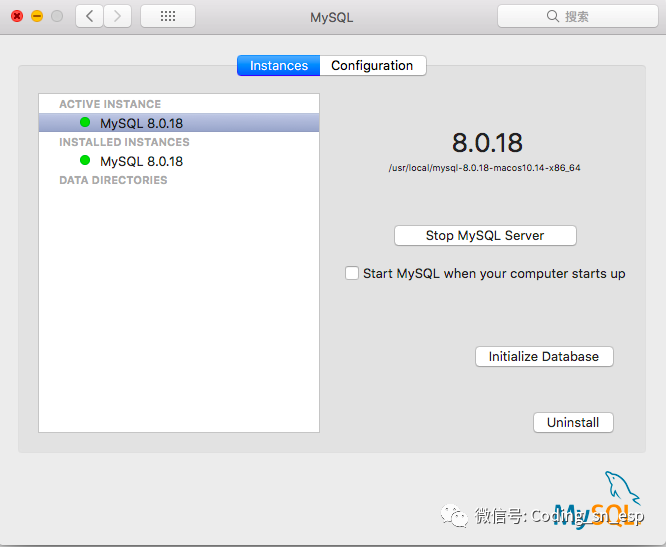
⑤在弹出的对话框中输入系统的用户名和密码,便可成功启动服务
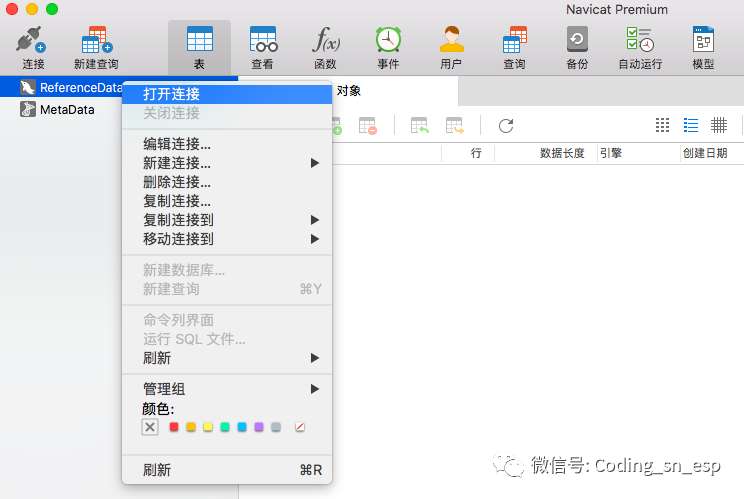
(5)让我们接着使用Navicat Premium连接MySQL,打开Navicat Premium工具主界面,在上面保存的“ReferenceData”连接上单击鼠标右键,选择“打开连接”
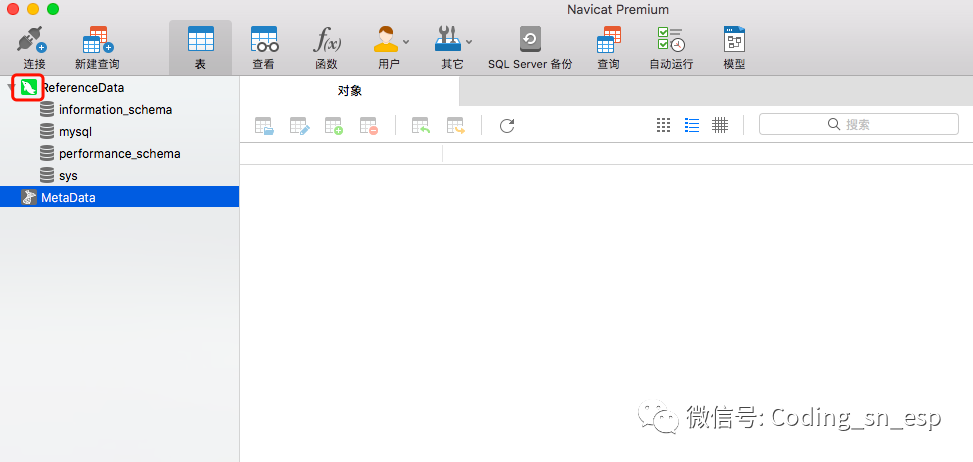
(6)连接显示绿色图标,表示连接成功
到此,MySQL的安装、配置和连接已经介绍完了,写此篇文章的目的主要是大家都会遇到类似的问题,同时网上MySQL环境变量的配置五花八门、废话连篇,此文都是经过大量浏览网站总结、简化出来并亲自操作成功的,希望对大家能有所帮助,节省更多宝贵的时间用在更有价值的事情上!
