



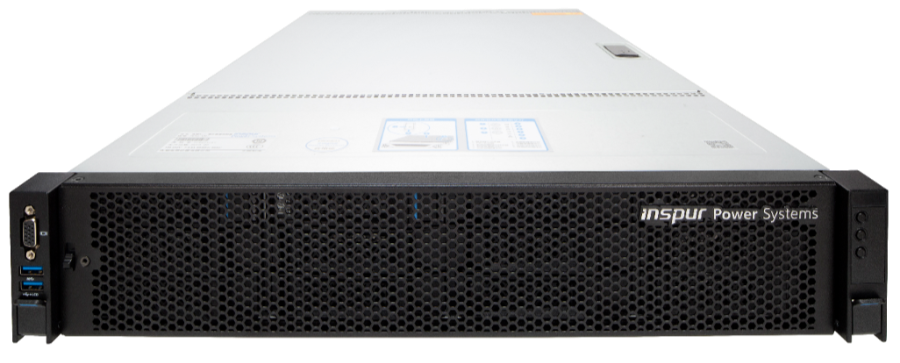
HMC管理节点是浪潮K1 Power服务器专用的机架式硬件管理控制器(Hardware Management Console,简称HMC),旨在帮助用户配置和管理浪潮K1 Power服务器上的系统资源。
HMC提供了基本的虚拟化管理功能,支持配置逻辑分区(LPAR)和动态资源分配(包括处理器和内存)并使用PowerVM虚拟化技术和按需扩容(CoD)功能进行服务器资源的配置,以实现临时和永久资源激活。此外,HMC还支持引导式修复和验证、管理系统的固件更新、使用电子服务代理进行全天候错误报告以获得更快支持等高级服务功能。
HMC管理功能有助于提高服务器利用率,并且简化了系统管理。
HMC主要功能包括:
浪潮K1 Power服务器开/关机
管理资源池(Power Enterprise Pools)
集成服务器ASMI管理
创建和维护分区
管理分区物理/虚拟设备
提供分区系统会话终端
显示每个分区的虚拟操作面板
监控/记录硬件状态,进行硬件设备维护与更换
激活服务器上的CUoD部件
那么,如何通过HMC添加并管理浪潮K1 Power服务器呢?方式和操作步骤如下:
1 服务器HMC端口设置
配置目的:确保作为独立管理节点的HMC和浪潮K1 Power服务器能够在同一个网络里访问。
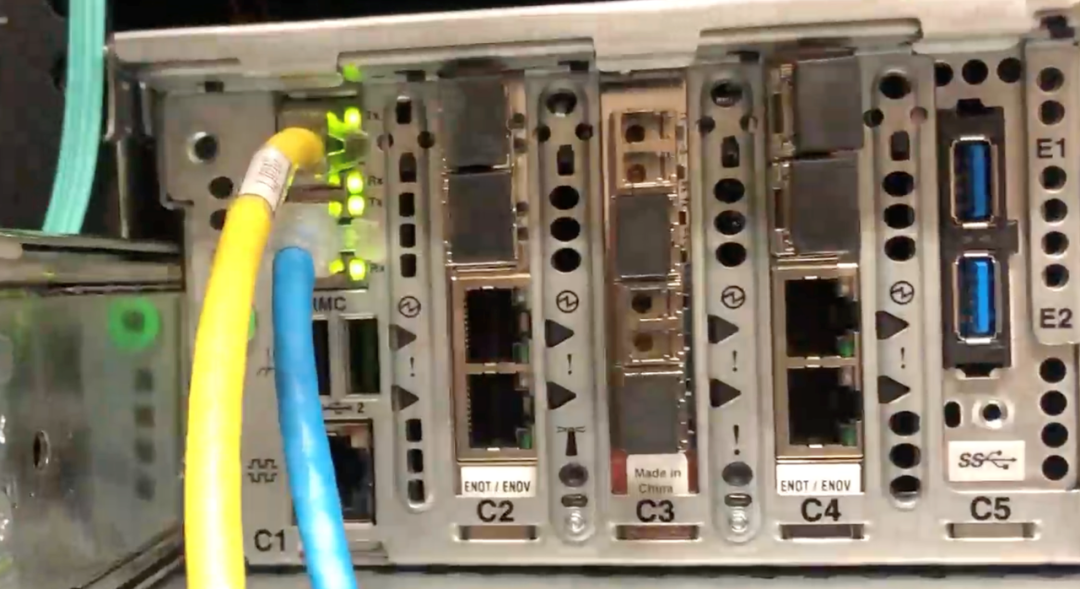
这是服务器后方的2个HMC端口,HMC1通过黄色网线,连接到HMC网络中,HMC2通过蓝色网线直接连接笔记本网卡,以便于修改HMC1端口的IP。
不同机型的HMC端口位置可能不一样,请参考产品用户手册或联系技术支持人员。
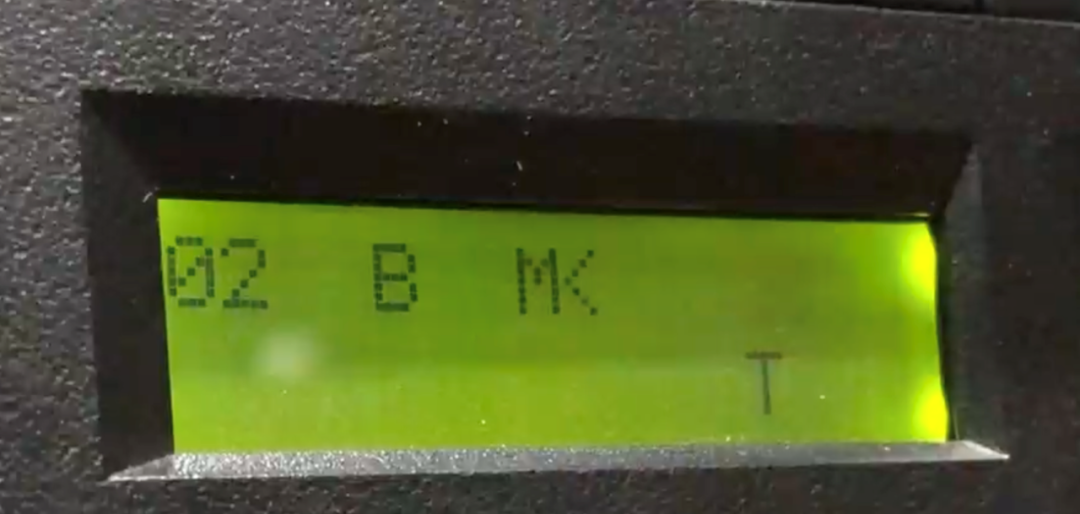
控制面板需要是“02 M”的模式下,可以查看HMC端口的IP。
通过3001的方式,查看与笔记本连接的HMC2端口IP。
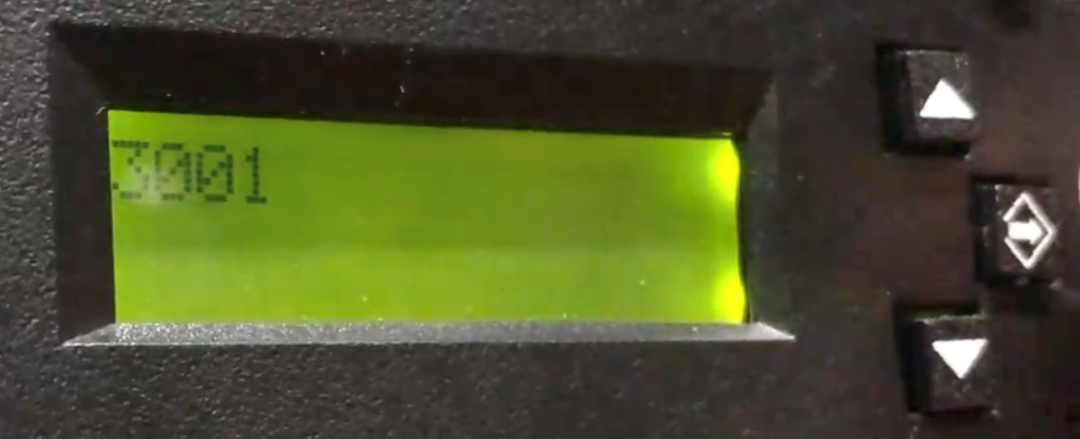
点击确认。
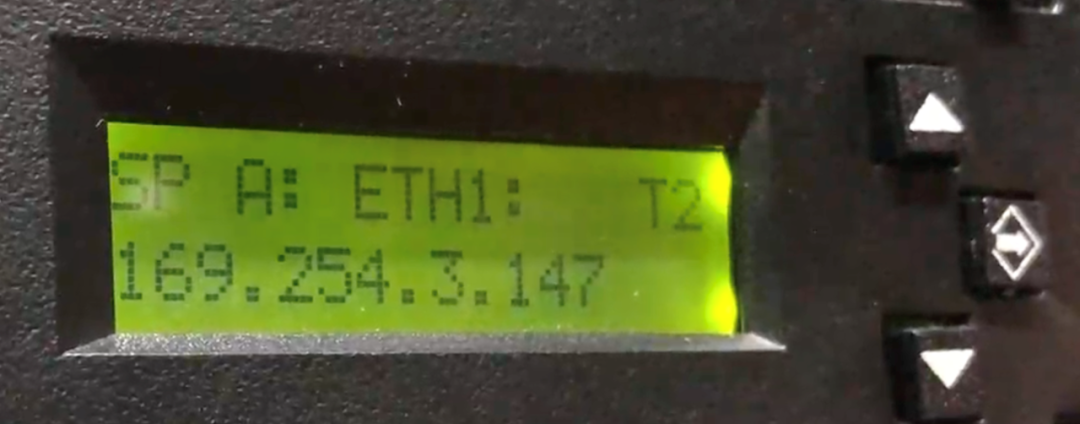
查看到HMC2端口的IP为:169.254.3.147。
【注意事项】
修改笔记本IP地址和该地址在一个网段中,以便能进行网络设置。
默认用户名和密码请查阅产品用户手册。
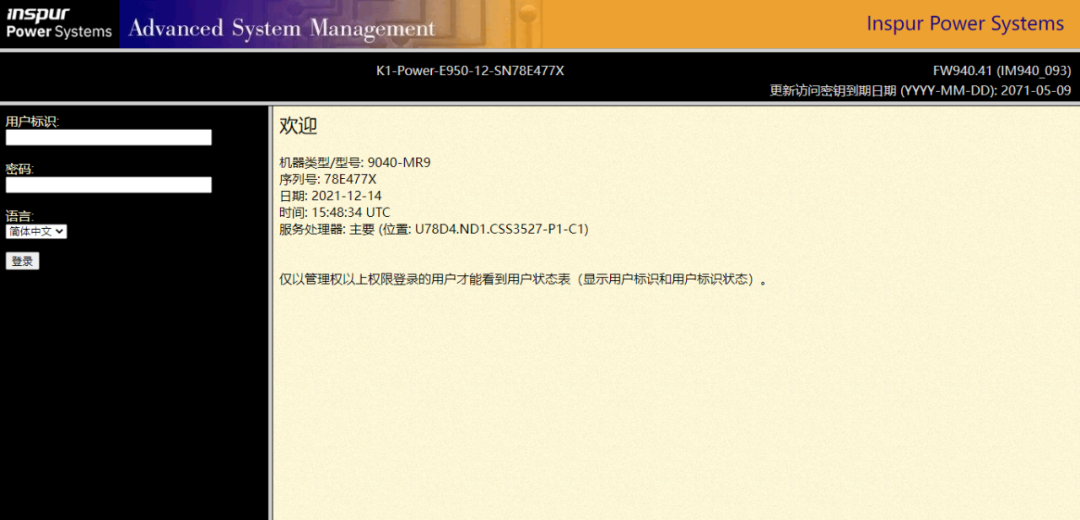
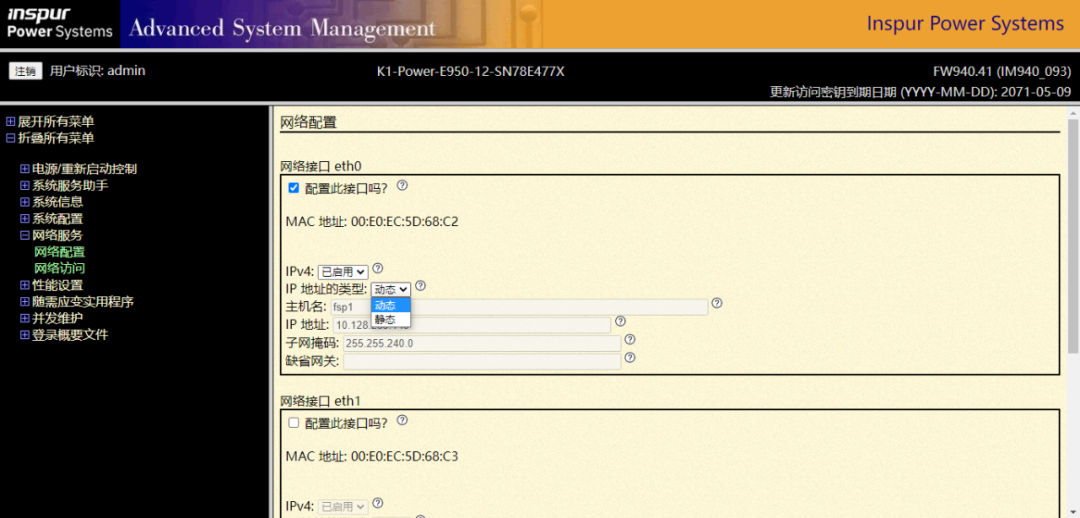
登陆以后,通过网络配置进行IP的修改。
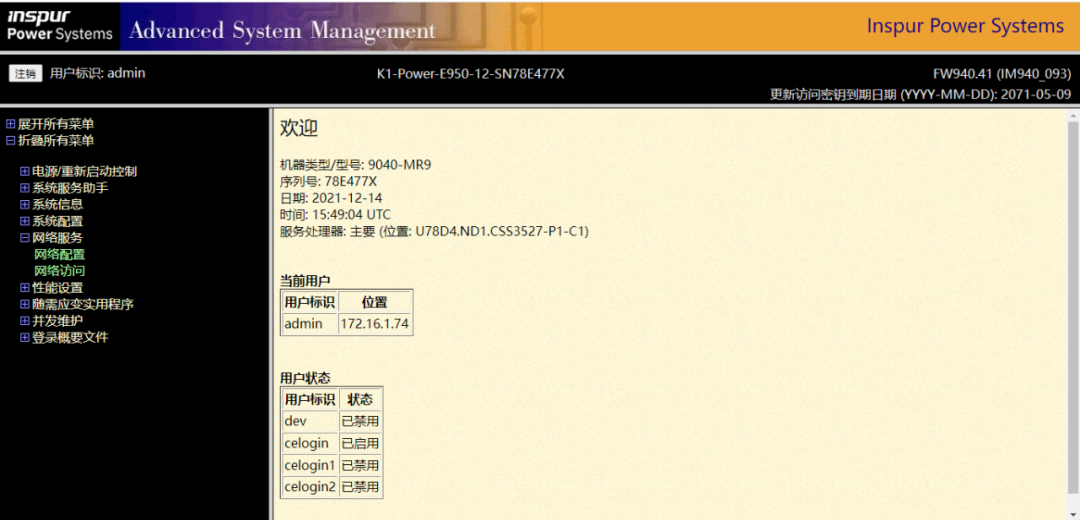
选择IPv4的选项。
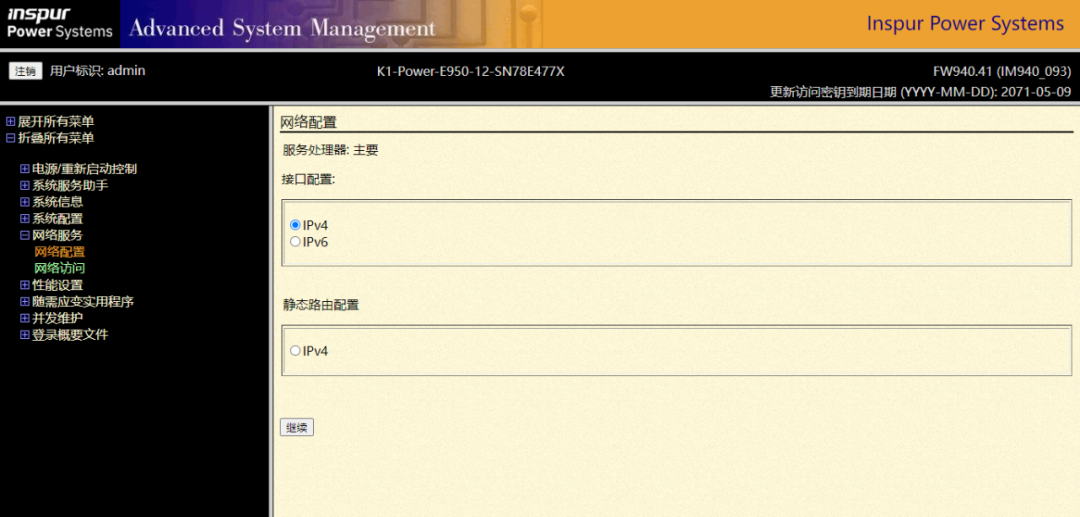
进入以后,可以配置“eth0”,并修改成“动态”方式动态获取IP地址,最后选择“保存设置”,即完成配置的保存。
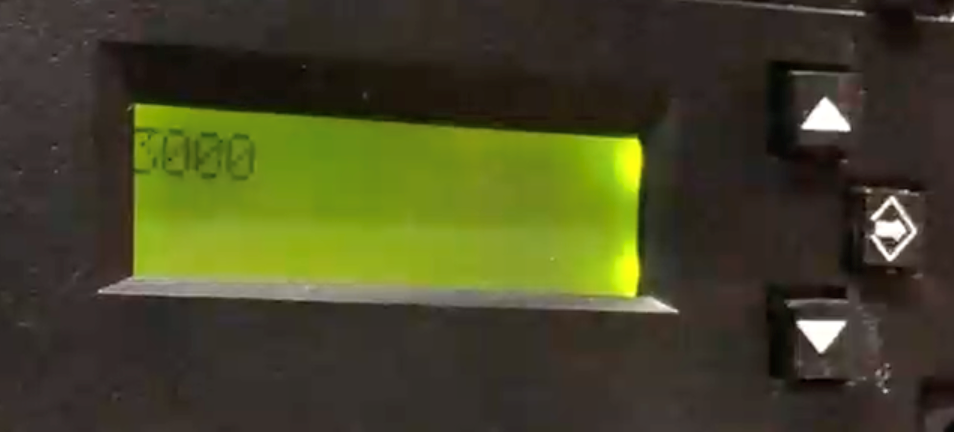
回到服务器的控制面板,通过3000的选项查看HMC1端口动态获取的IP地址。
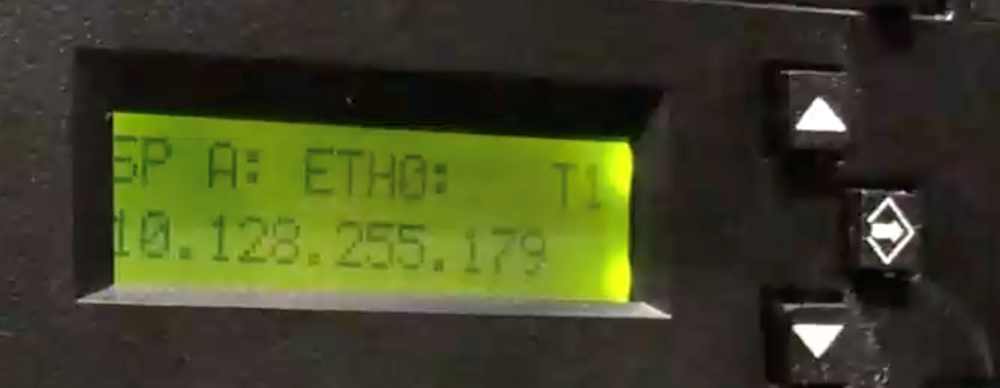
查看到IP地址为:
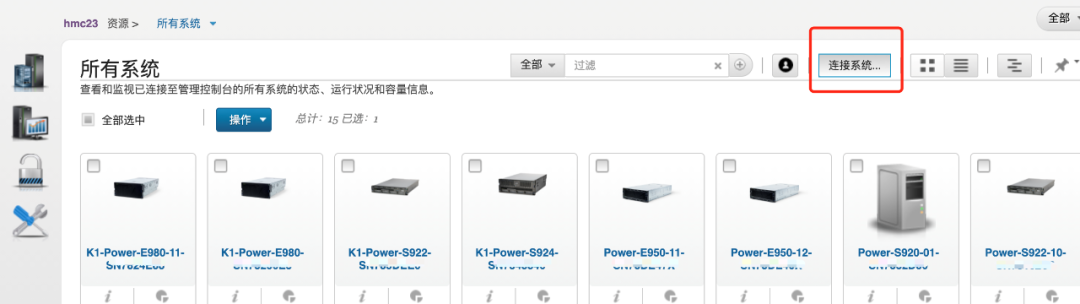
输入刚查看到的服务器的HMC1端口的IP和密码,该密码即为ASM的密码。
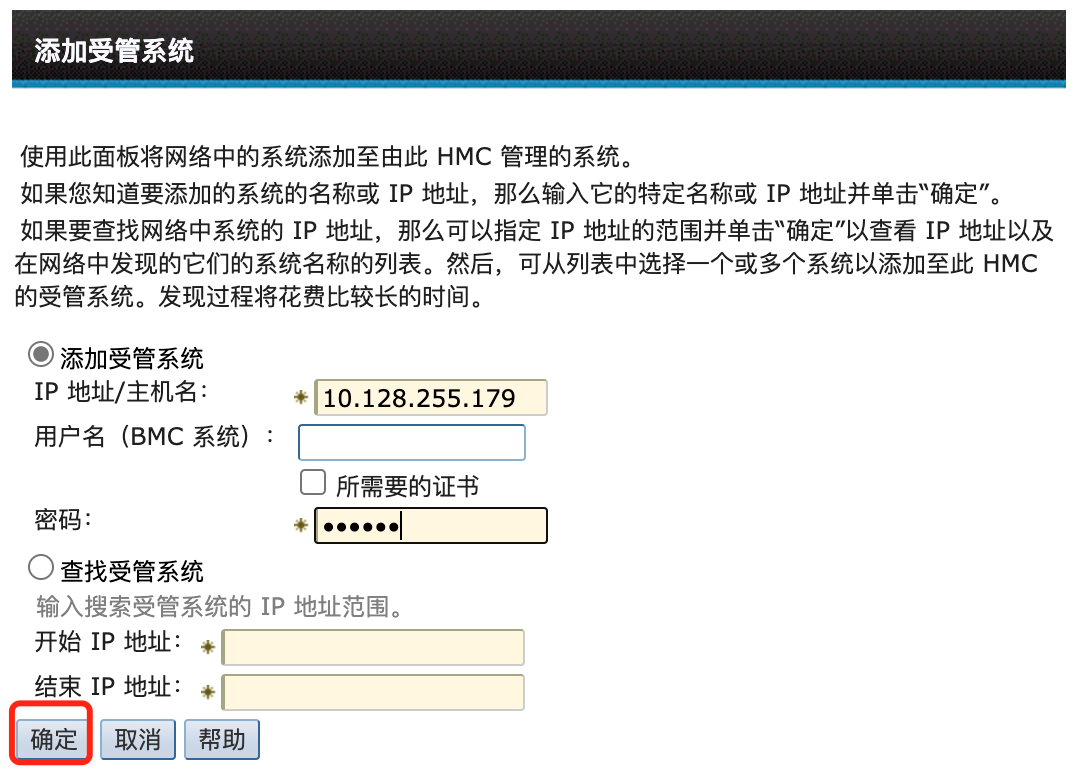
完成以后点击确定,会出现以下页面:
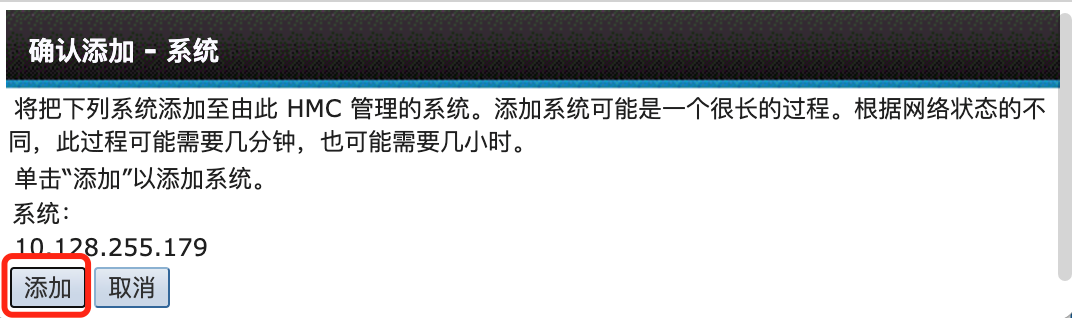
选择添加,可以将服务器添加到HMC中:
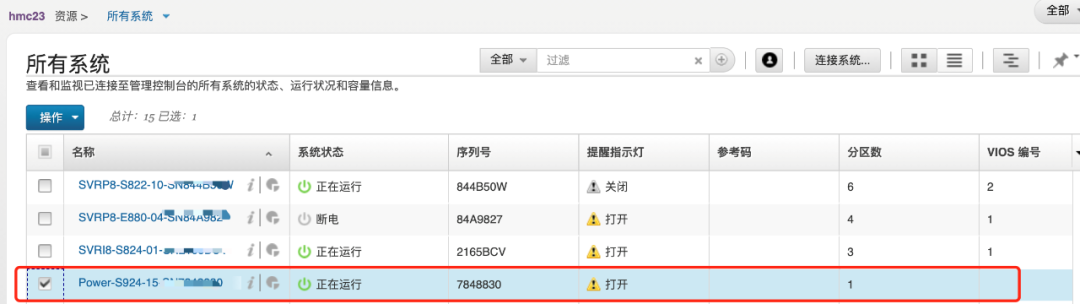
在HMC上完成了服务器的添加以后,可以对服务器进行操作,比如创建分区:
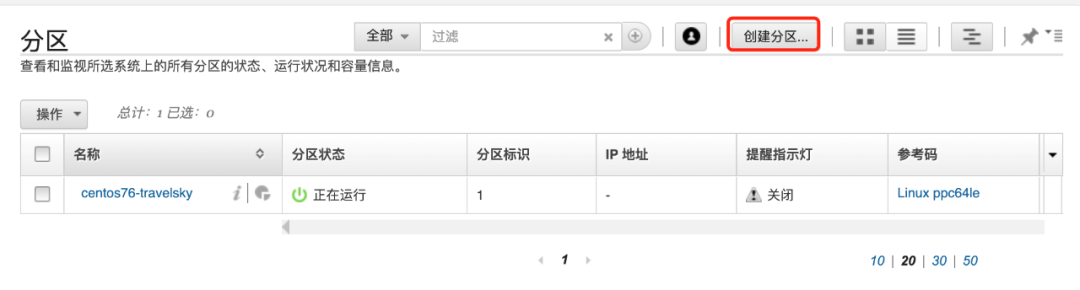
点击创建分区以后,输入分区的信息:
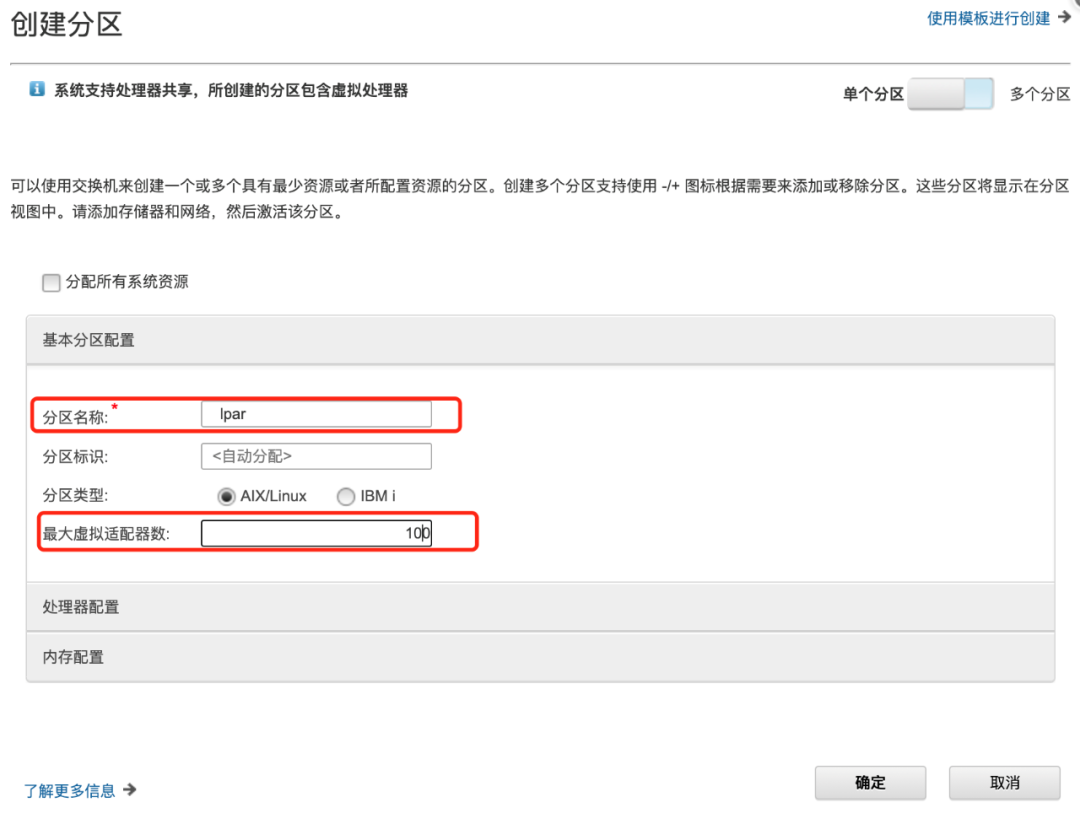
创建分区时,用户须首先输入分区名称和最大虚拟适配器数量。
此外,用户还须根据自身需要,分别输入虚拟处理器数的最小值、已分配值和最大值,处理单元数的最小值、已分配值和最大值,以及内存配置的最小值、已分配值和最大值。以上内容均为必填项。
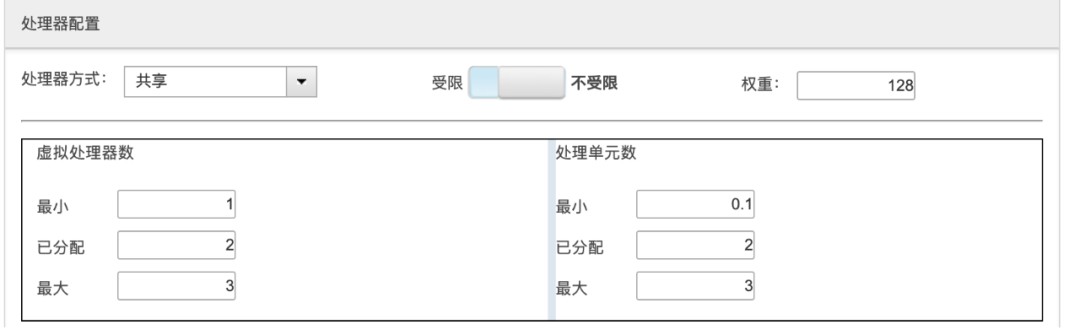
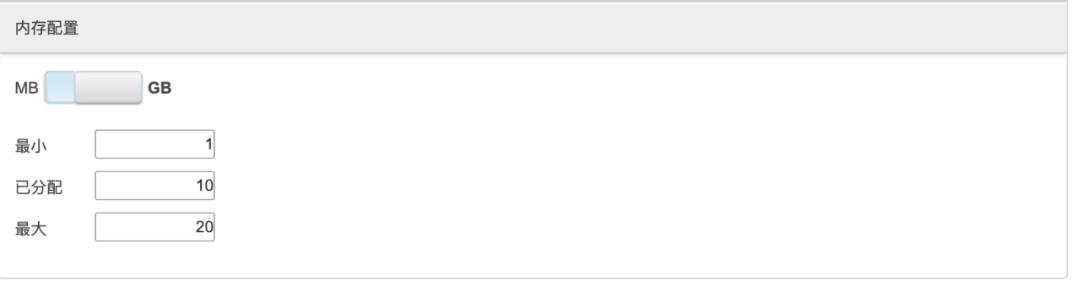
点击确认后,完成分区的创建。
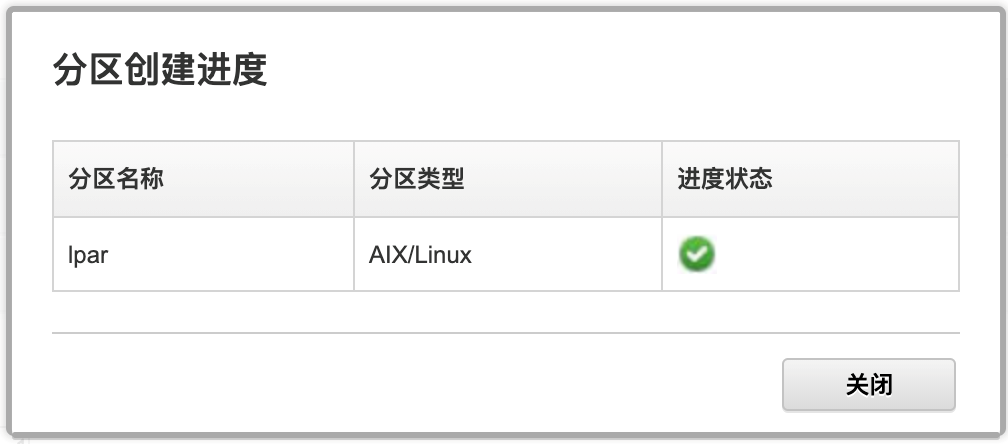

分区创建完成以后,可以修改该分区Profile信息,设置分区的I/O等资源。
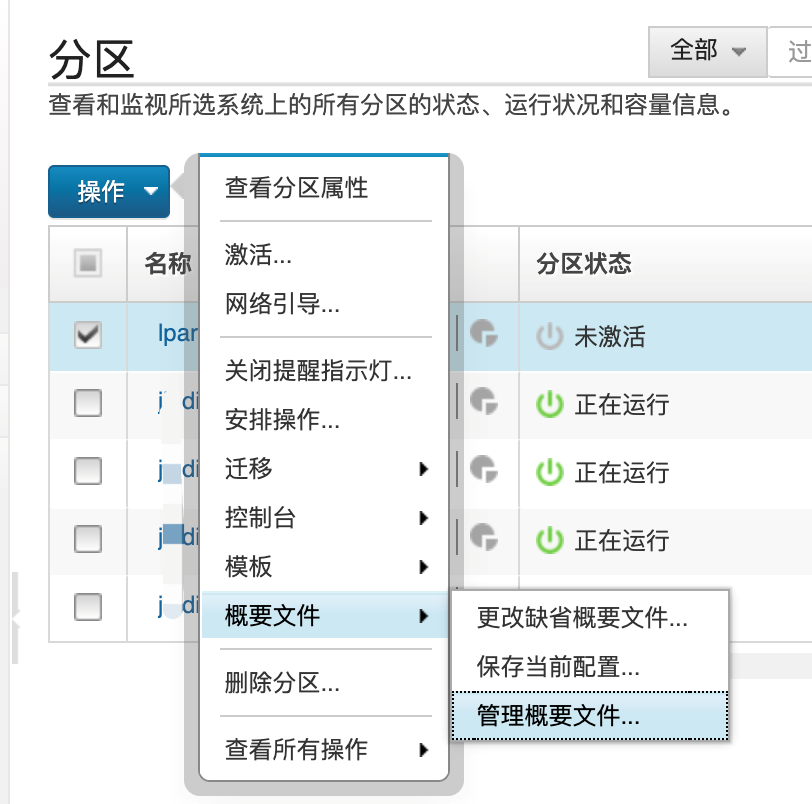
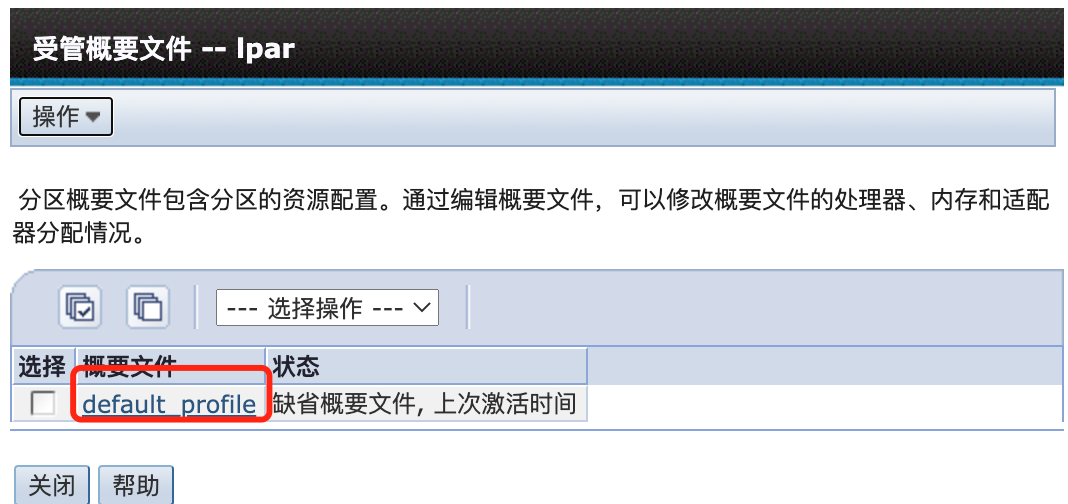
进行Profile的修改等操作,如下:
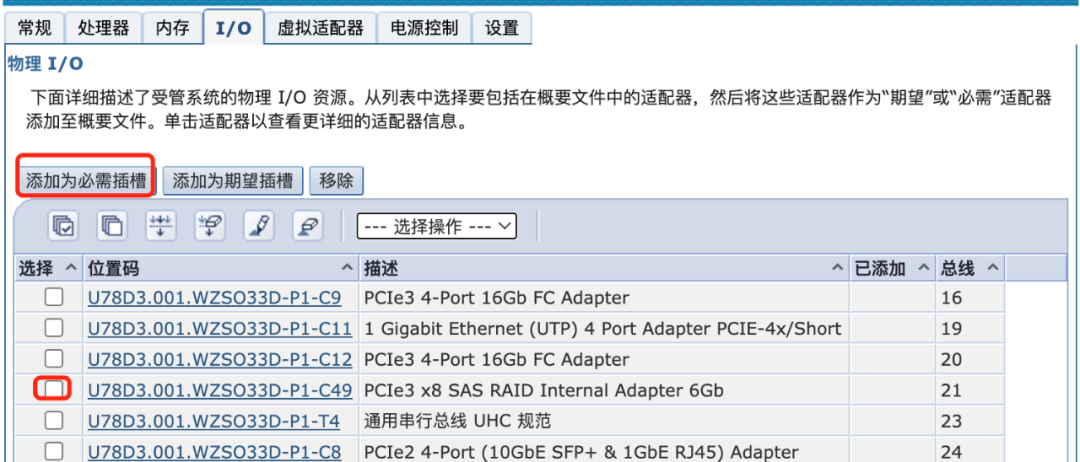
如果为PowerVM的模式,有VIOS的情况下,可以添加虚拟资源:
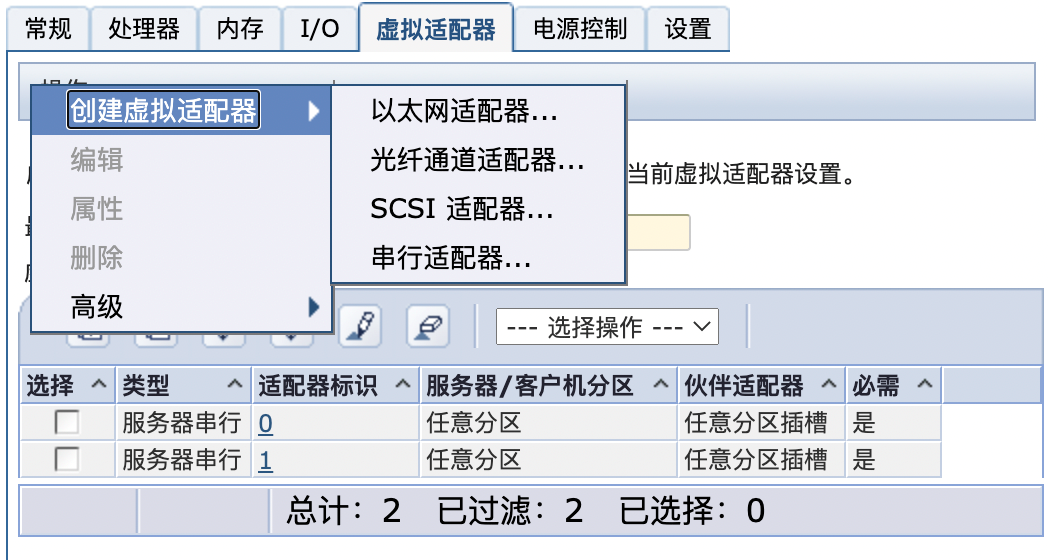
包括虚拟以太网适配器、虚拟光纤通道适配器、虚拟SCSI适配器等。
完成设置以后,点击确定按钮,完成分区Profile的修改。
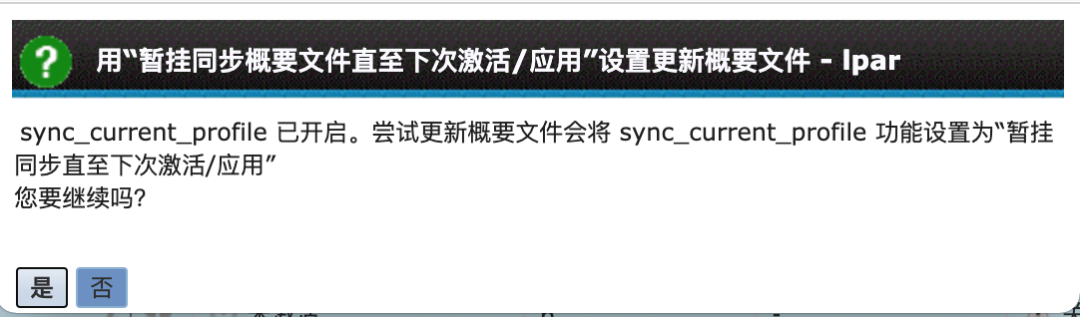

修改完成以后,可以通过操作,点击激活,对分区进行激活等动作。
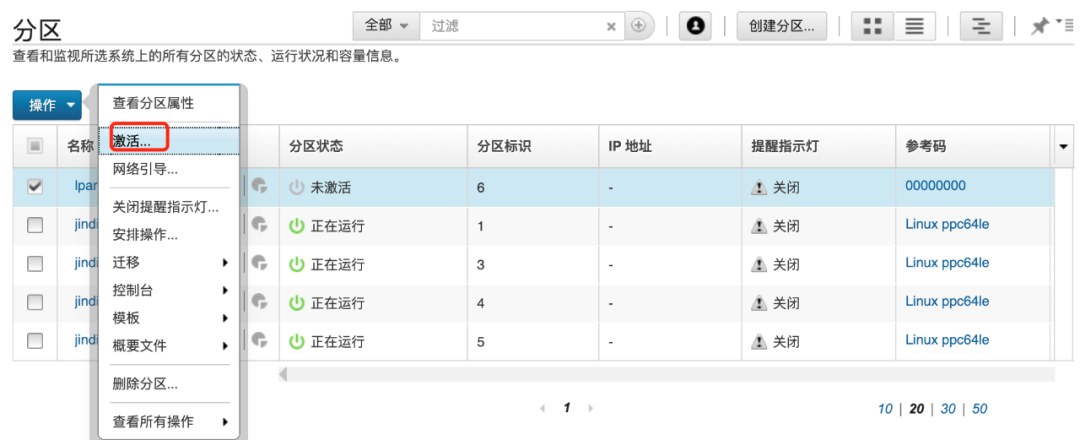
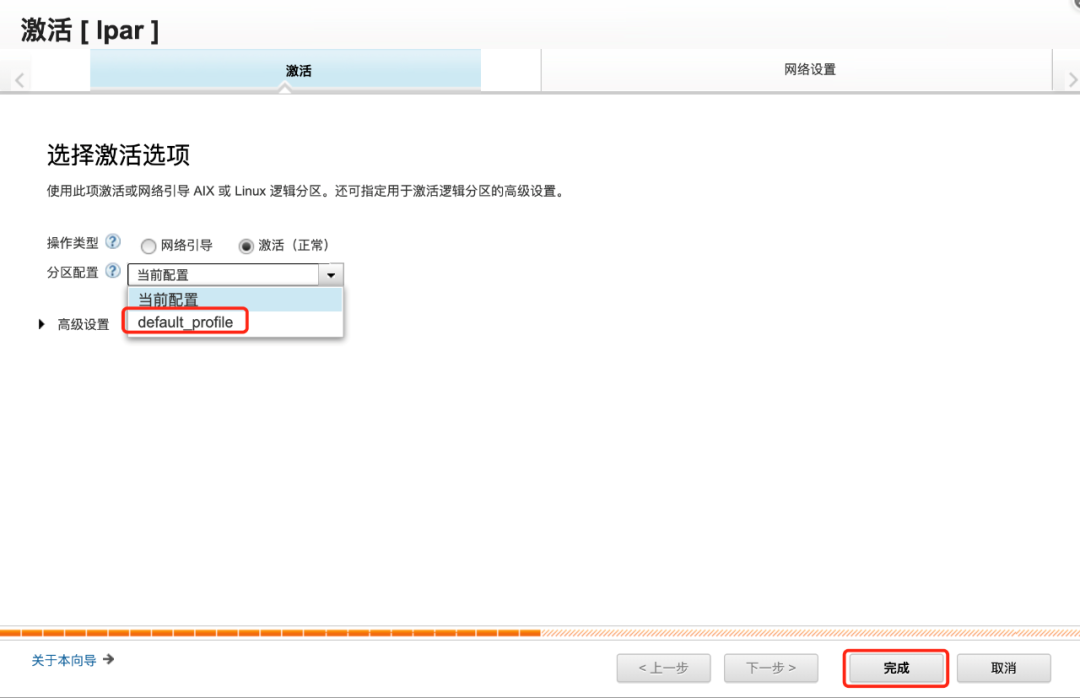
当然,一个分区要正常启动,还需要安装操作系统等操作。
以上便是HMC如何连接服务器,并对服务器进行管理,实现创建分区和修改分区的Profile等操作。
