Arthas
安装
curl -O https://arthas.aliyun.com/arthas-boot.jar
使用
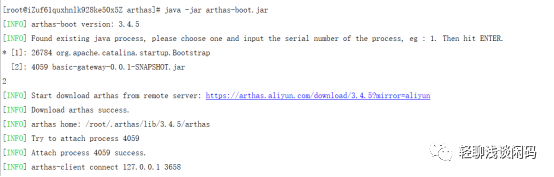
运行java -jar arthas-boot.jar,并选择要查看的进程
Dashboard:显示当前线程的信息

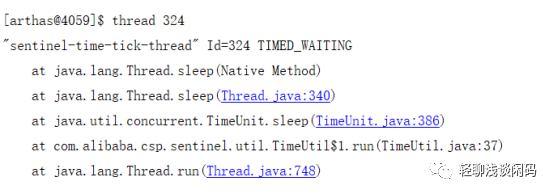
thread 线程id:显示线程信息
jad 类名:反编译class

watch 类名 方法名 returnObj:查看返回值
常用命令
基础命令
help——查看命令帮助信息
cat——打印文件内容,和linux里的cat命令类似
echo–打印参数,和linux里的echo命令类似
grep——匹配查找,和linux里的grep命令类似
tee——复制标准输入到标准输出和指定的文件,和linux里的tee命令类似
pwd——返回当前的工作目录,和linux命令类似
cls——清空当前屏幕区域
session——查看当前会话的信息
reset——重置增强类,将被 Arthas 增强过的类全部还原,Arthas 服务端关闭时会重置所有增强过的类
version——输出当前目标 Java 进程所加载的 Arthas 版本号
history——打印命令历史
quit——退出当前 Arthas 客户端,其他 Arthas 客户端不受影响
stop——关闭 Arthas 服务端,所有 Arthas 客户端全部退出
keymap——Arthas快捷键列表及自定义快捷键jvm相关
dashboard——当前系统的实时数据面板
thread——查看当前 JVM 的线程堆栈信息
jvm——查看当前 JVM 的信息
sysprop——查看和修改JVM的系统属性
sysenv——查看JVM的环境变量
vmoption——查看和修改JVM里诊断相关的option
perfcounter——查看当前 JVM 的Perf Counter信息
logger——查看和修改logger
getstatic——查看类的静态属性
ognl——执行ognl表达式
mbean——查看 Mbean 的信息
heapdump——dump java heap, 类似jmap命令的heap dump功能class/classloader相关
sc——查看JVM已加载的类信息
sm——查看已加载类的方法信息
jad——反编译指定已加载类的源码
mc——内存编译器,内存编译.java文件为.class文件
redefine——加载外部的.class文件,redefine到JVM里
dump——dump 已加载类的 byte code 到特定目录
classloader——查看classloader的继承树,urls,类加载信息,使用classloader去getResourcemonitor/watch/trace相关
请注意,这些命令,都通过字节码增强技术来实现的,会在指定类的方法中插入一些切面来实现数据统计和观测,因此在线上、预发使用时,请尽量明确需要观测的类、方法以及条件,诊断结束要执行 stop 或将增强过的类执行 reset 命令。
monitor——方法执行监控
watch——方法执行数据观测
trace——方法内部调用路径,并输出方法路径上的每个节点上耗时
stack——输出当前方法被调用的调用路径
tt——方法执行数据的时空隧道,记录下指定方法每次调用的入参和返回信息,并能对这些不同的时间下调用进行观测profiler/火焰图
profiler–使用async-profiler对应用采样,生成火焰图options
options——查看或设置Arthas全局开关管道
Arthas支持使用管道对上述命令的结果进行进一步的处理,如sm java.lang.String * | grep ‘index’
grep——搜索满足条件的结果
plaintext——将命令的结果去除ANSI颜色
wc——按行统计输出结果
系统自带诊断工具
uptime:系统运行时间,1分钟5分钟15分钟内平均负载查看

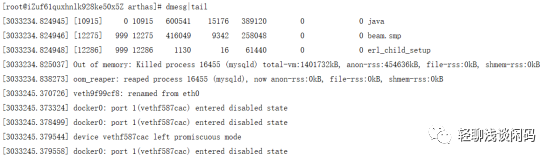
dmesg|tail:输出系统日志的最后10行,常见的OOM kill和TCP丢包都记录在这里
vmstat 1:系统实时性能检测工具,r等待CPU资源的进程数,b阻塞在不可中断休眠状态的进程数
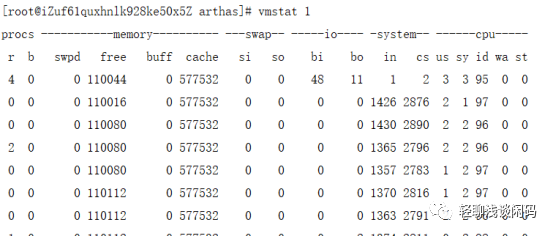
free -m:内存使用情况查看

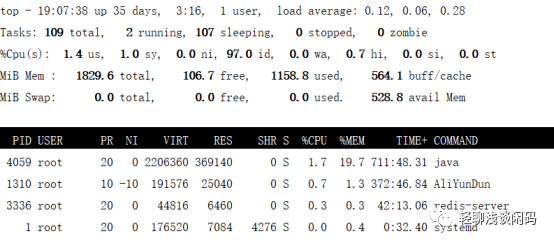
top:系统全局指标信息查看
netstat -tanp:查看TCP网络连接情况
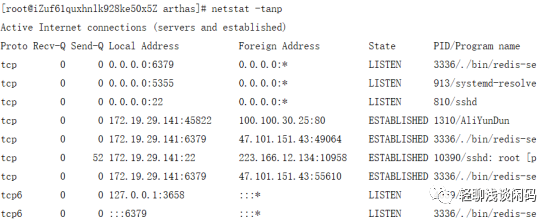
当TIME_WAIT或CLOSE_WAIT连接过多时,会影响应用相应速度,前者需要优化内核参数,后者一般是代码bug没有释放网络连接
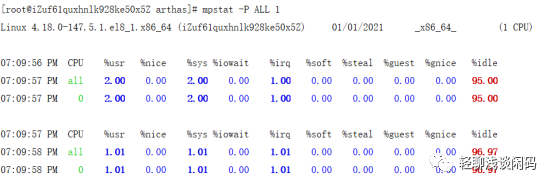
mpstat -P ALL 1:显示每个CPU的使用情况
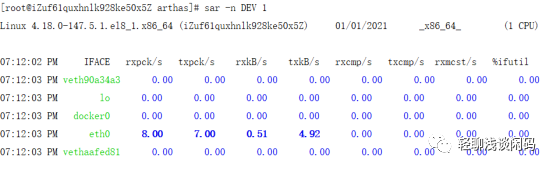
sar -n DEV 1:查看网络设备的吞吐率,可以查看是否超过网卡限制
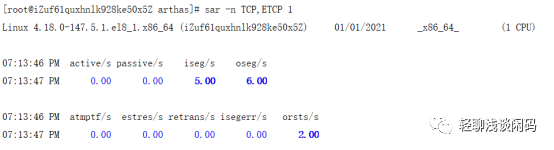
sar -n TCP,ETCP 1:查看TCP连接状态
iostat -xz 1:查看磁盘IO情况
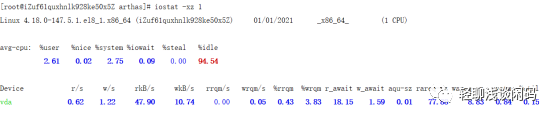
r/s,w/s,rkB/s,wKB/s等指标过大,可能会引起性能问题
await(一次IO超过20ms就说明磁盘压力过大)过大,可能是硬件设备遇到了瓶颈或者出现故障
aqu-sz大于1,可能是硬件设备已经饱和
%util越大表示磁盘越繁忙
JDK诊断工具:
jstack:打印java堆栈信息
jmap:java内存映射工具Java Memory Map
jhat:Java堆分析工具Java Heap Analysis Tool
jinfo:Java配置信息工具 Java Configuration Information
jstat:JVM统计监测工具JVM Statistics Monitoring Tool,显示JVM的性能统计信息,GC统计信息
jcmd:Java命令行
visualvm:通过JMX接口连接JVM进程,从而看到JVM上的线程,内存,类等信息
jconsole:显示具体的线程堆栈信息以及内存中各个年代的占用情况
Java cpu占用原因查看
top命令获取CPU占用最高的进程pid
top -Hp pid :查看占用 CPU 最高的线程id
printf ‘0x%x’ 线程 id:将线程id转化成16进制线程id
jstack 进程pid | grep 16进制线程id -A 30:查看线程堆栈信息
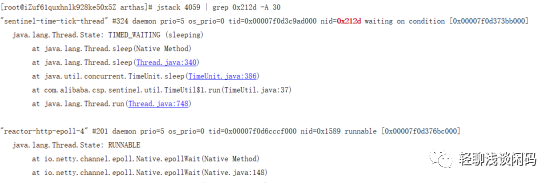
jstack –l pid | grep -i –E ‘Blocked | Deadlock’:查看阻塞线程堆栈信息
值得关注的线程状态有:
死锁,Deadlock(重点关注)
执行中,Runnable
等待资源,Waiting on condition(重点关注)
等待获取监视器,Waiting on monitor entry(重点关注)
暂停,Suspended
对象等待中,Object.wait() 或 TIMED_WAITING
阻塞,Blocked(重点关注)
停止,Parked
查看jvm内存使用情况:
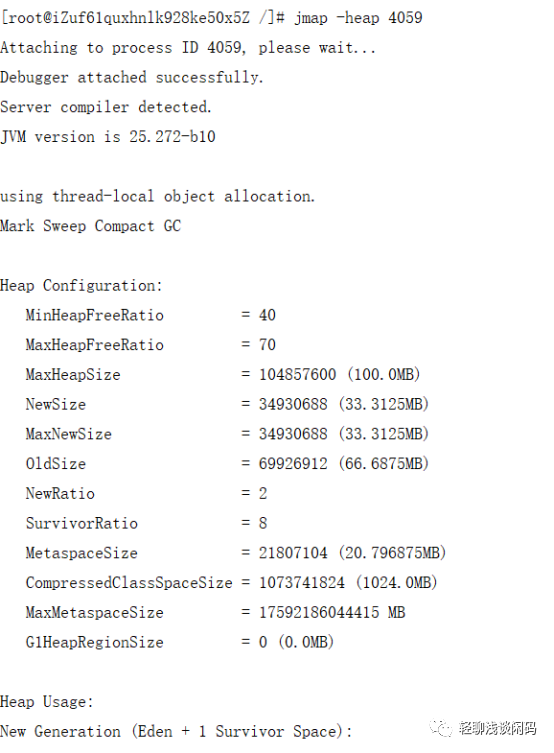
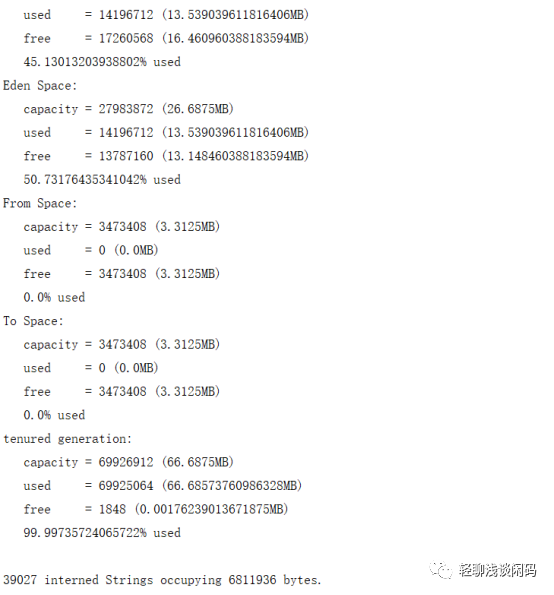
查看存活对象:jmap -histo:live 进程PID
生成dump文件:jmap -dump:format=b,file=xxx.hprof 进程PID
生成dump文件(先进行一次Full GC):jmap -dump:format=b,live,file=xxx.hprof 进程PID
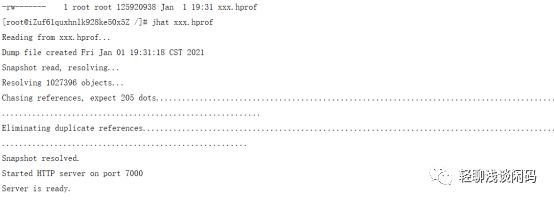
使用jhat分析dump文件,打开localhost:7000查看内存中的具体对象使用情况