



安装jenkins和遇到问题以及解决办法。 gitee上传代码实现jenkins自动更新部署。
首先安装java和gityum install javayum install git然后安装jenkinswget -O /etc/yum.repos.d/jenkins.repo http://pkg.jenkins-ci.org/redhat/jenkins.reporpm --import https://jenkins-ci.org/redhat/jenkins-ci.org.key这一步的时候可能会出现下面报错,提示公钥没有安装yum install jenkins

yum install jenkins --nogpgcheck 添加----nogpgcheck进行跳过公钥验证安装然后就可以启动jenkins了service jenkins restartjenkins默认访问8080端口,如果访问不了,查看安全组和防火墙是否开启8080端口
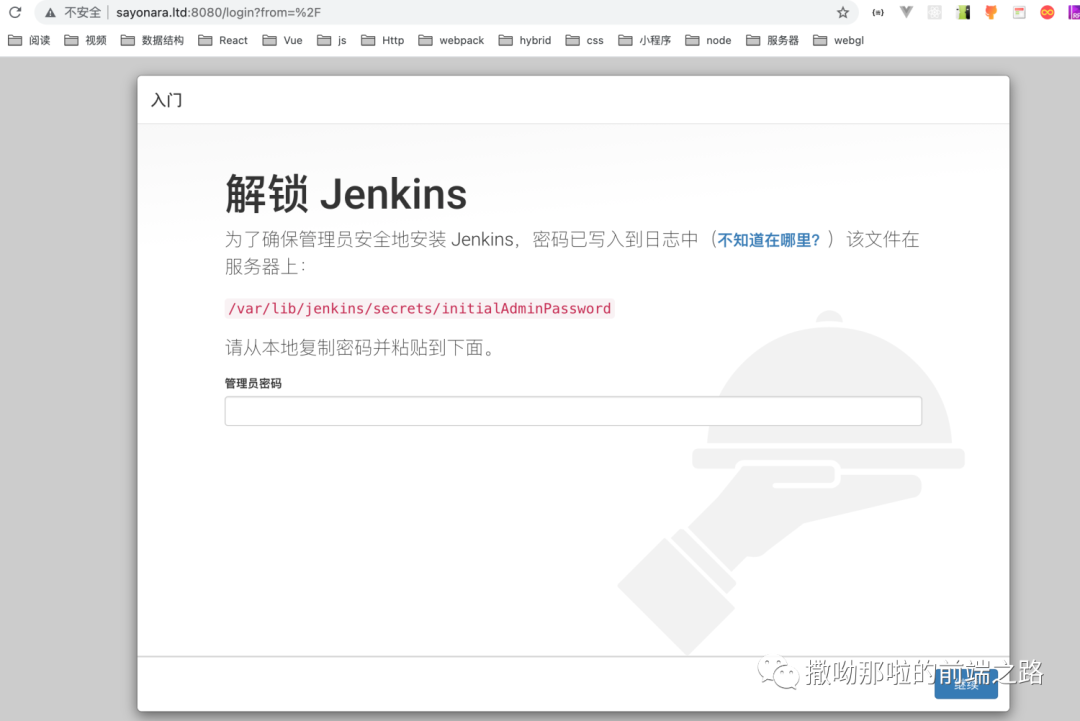
如果想修改访问端口进入jenkins的主配置文件/etc/sysconfig/jenkinsvim /etc/sysconfig/jenkins来修改配置找到JENKINS_PORT="端口号"然后重启jenkins就可以了systemctl restart jenkins
然后通过cat /var/lib/jenkins/secrets/initialAdminPassword来查看密码进行初始化jenkins
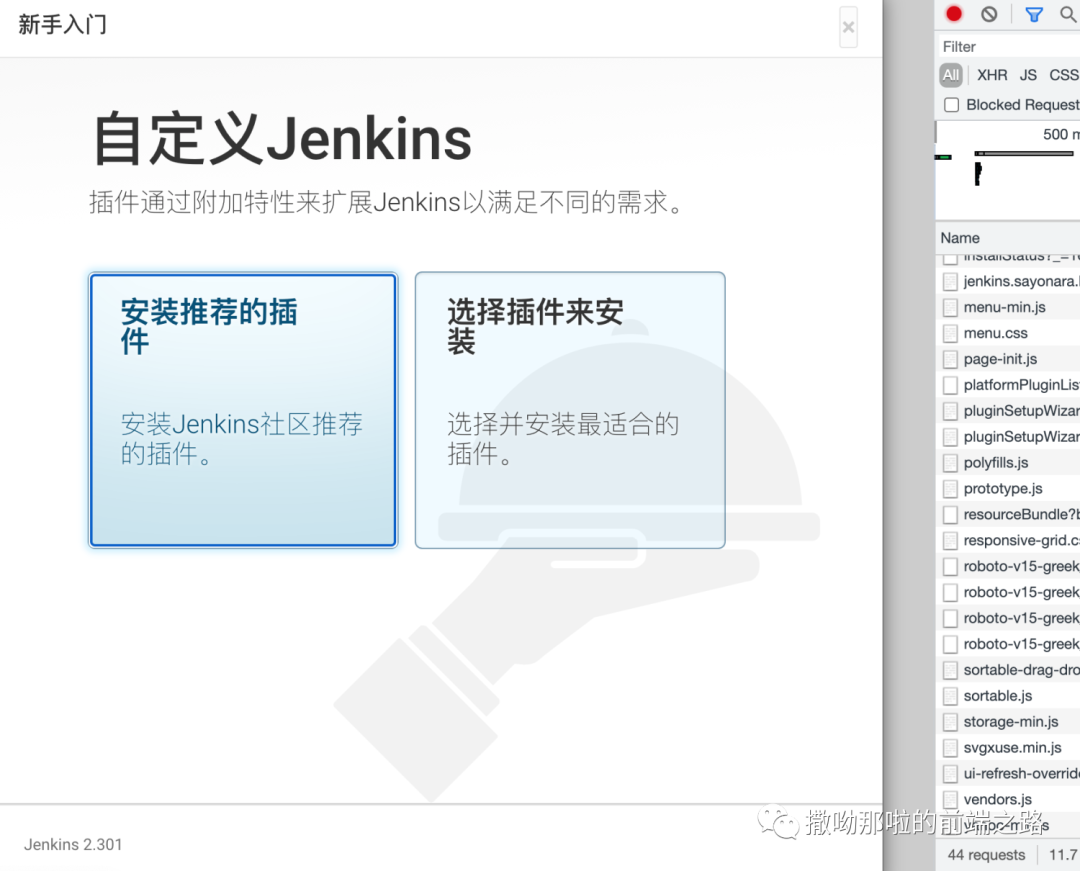
选择安装推荐的插件这一步的时候可能会出错,提示无法连接到jenkins
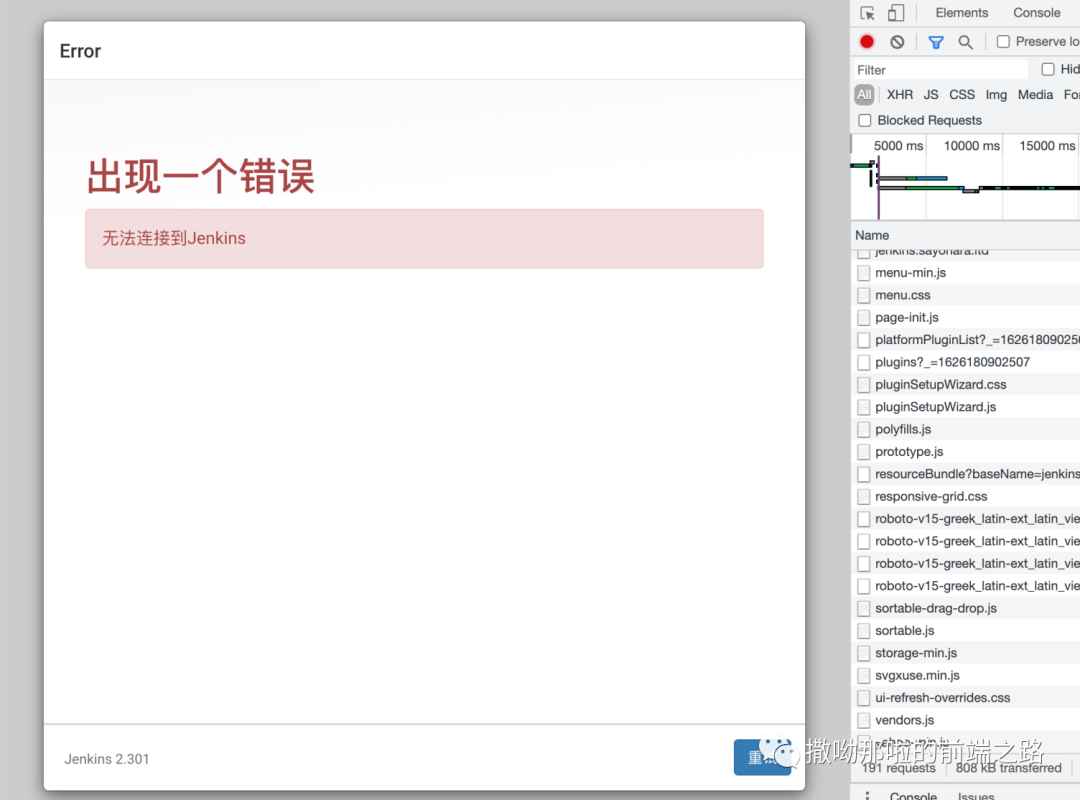
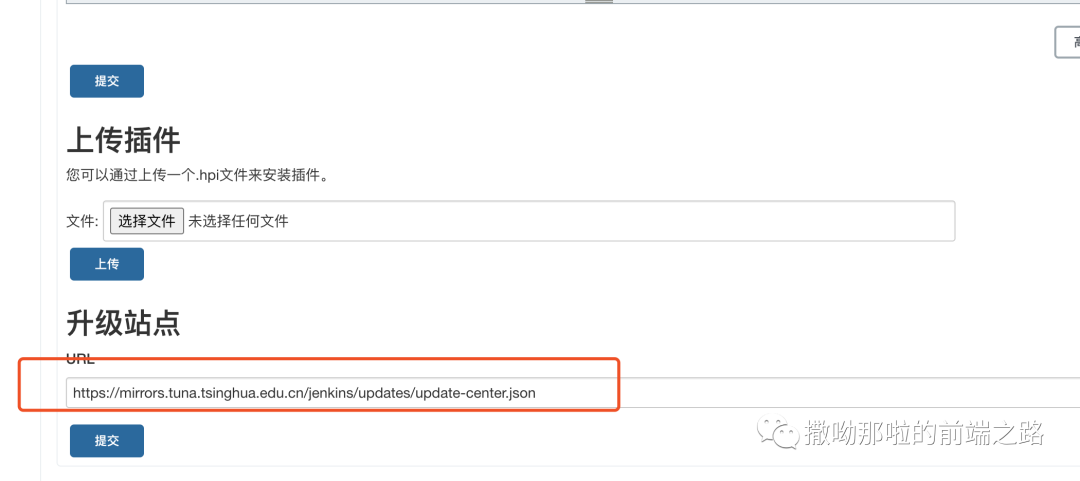
解决办法有两种1.通过访问当前jenkins的地址加路径/pluginManager/advanced,在系统设置里修改升级站点https://mirrors.tuna.tsinghua.edu.cn/jenkins/updates/update-center.json但这个方法有时候不管用。
方法2vim /var/lib/jenkins/config.xml直接修改代码<useSecurity>true</useSecurity>改成<useSecurity>false</useSecurity>然后把下面这段删掉<authorizationStrategy class="hudson.security.FullControlOnceLoggedInAuthorizationStrategy"><denyAnonymousReadAccess>true</denyAnonymousReadAccess></authorizationStrategy><securityRealm class="hudson.security.HudsonPrivateSecurityRealm"><disableSignup>true</disableSignup><enableCaptcha>false</enableCaptcha></securityRealm>然后重启就可以了systemctl restart jenkins再次进行安装推荐的插件
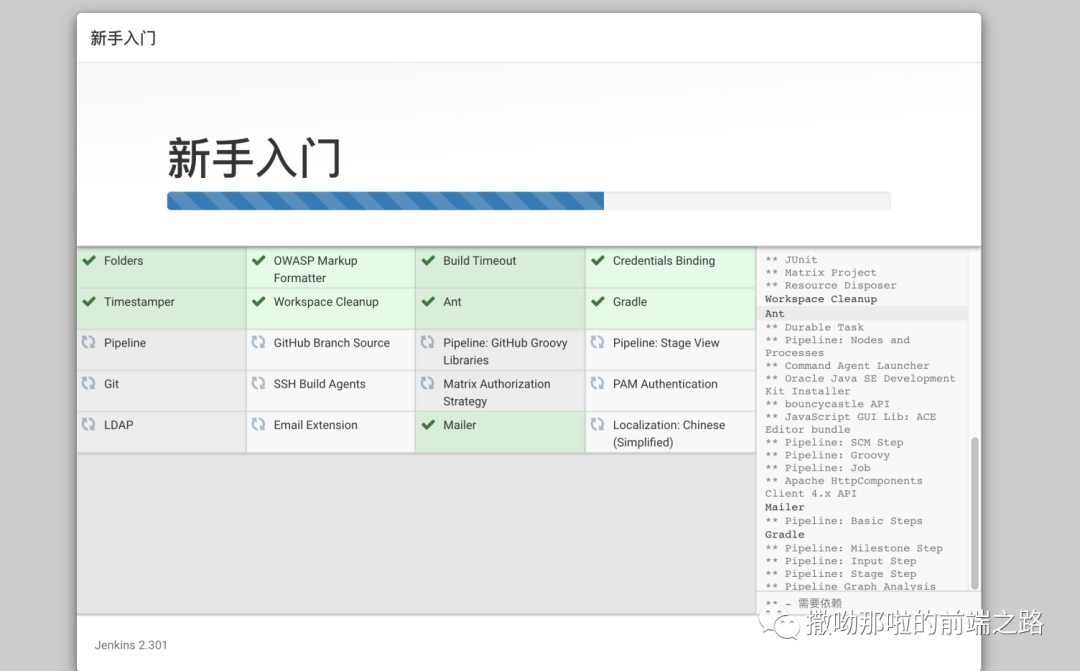
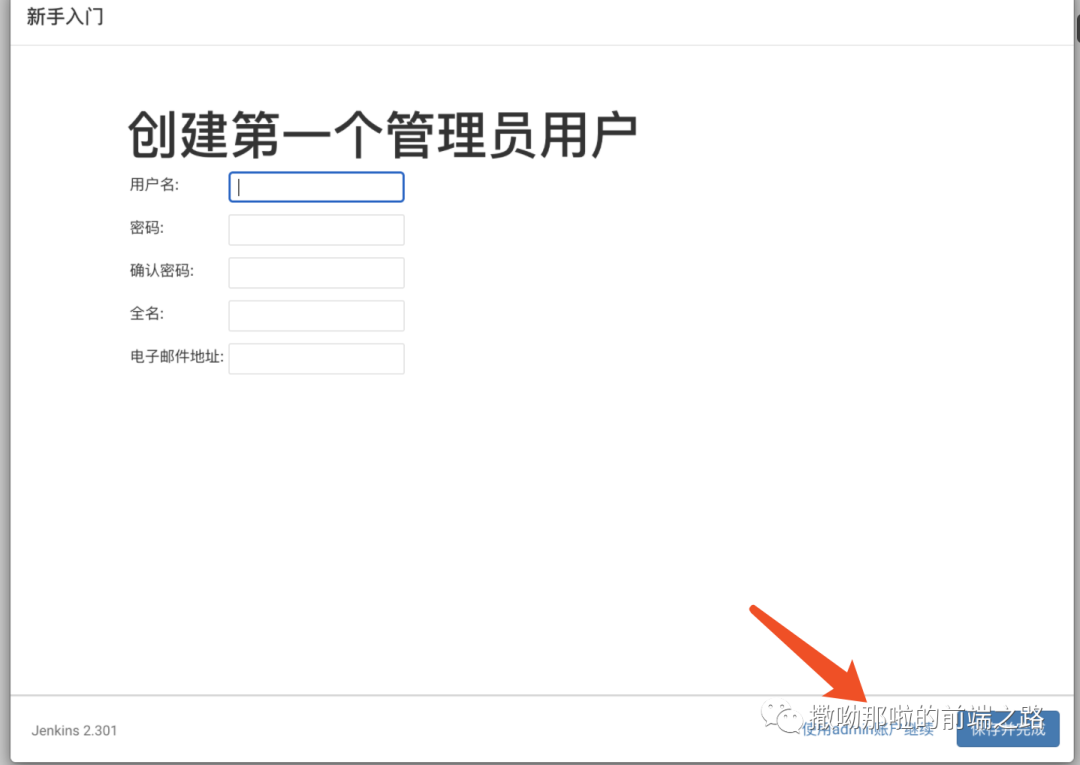
然后使用admin登陆
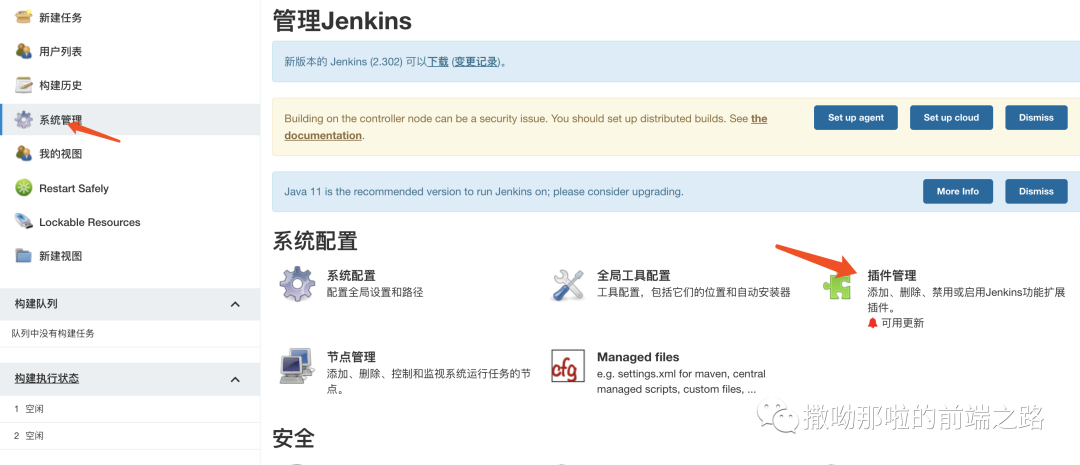
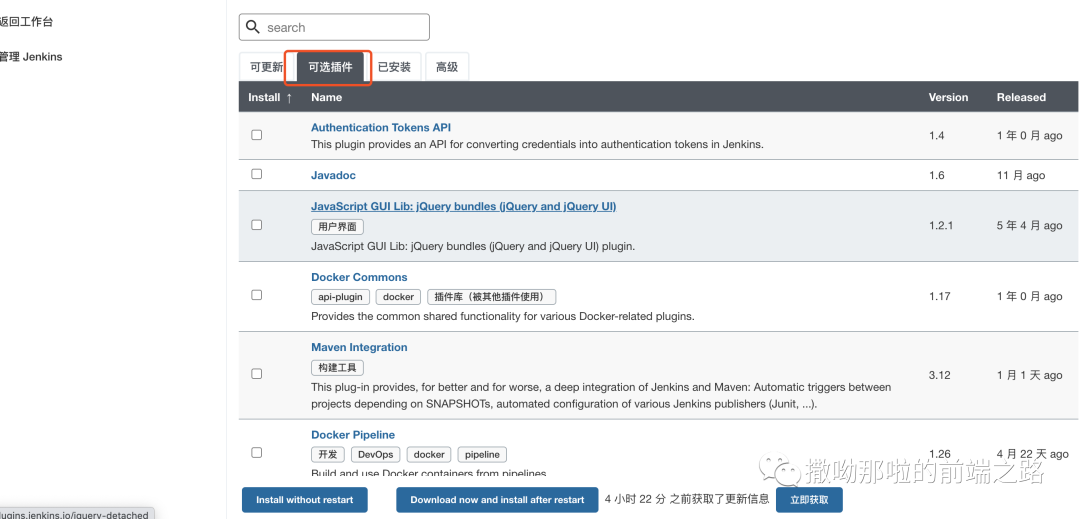
在系统管理中选择插件管理,安装插件Rebuilder,SafeRestart,NodeJs
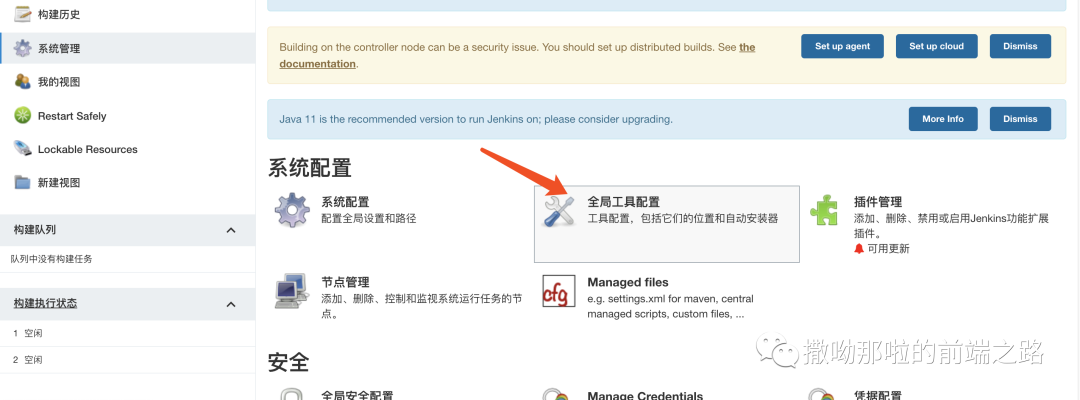
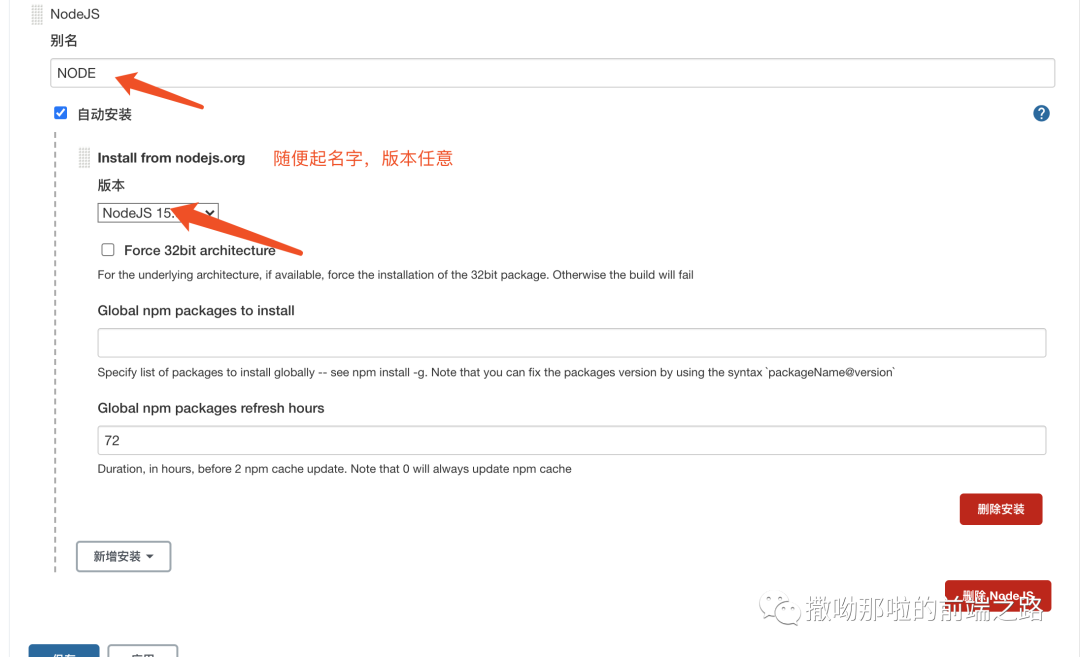
安装完成后设置全局工具配置node
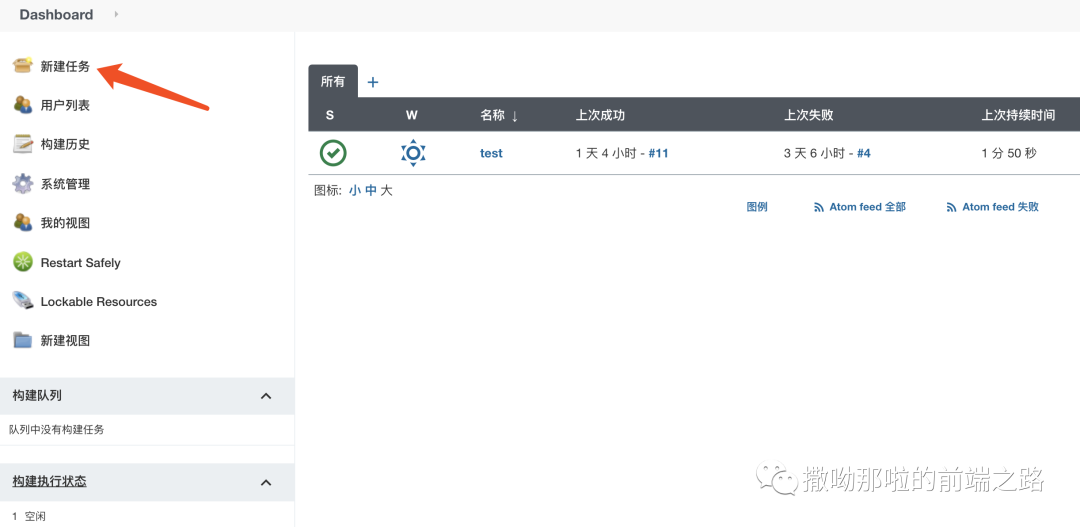
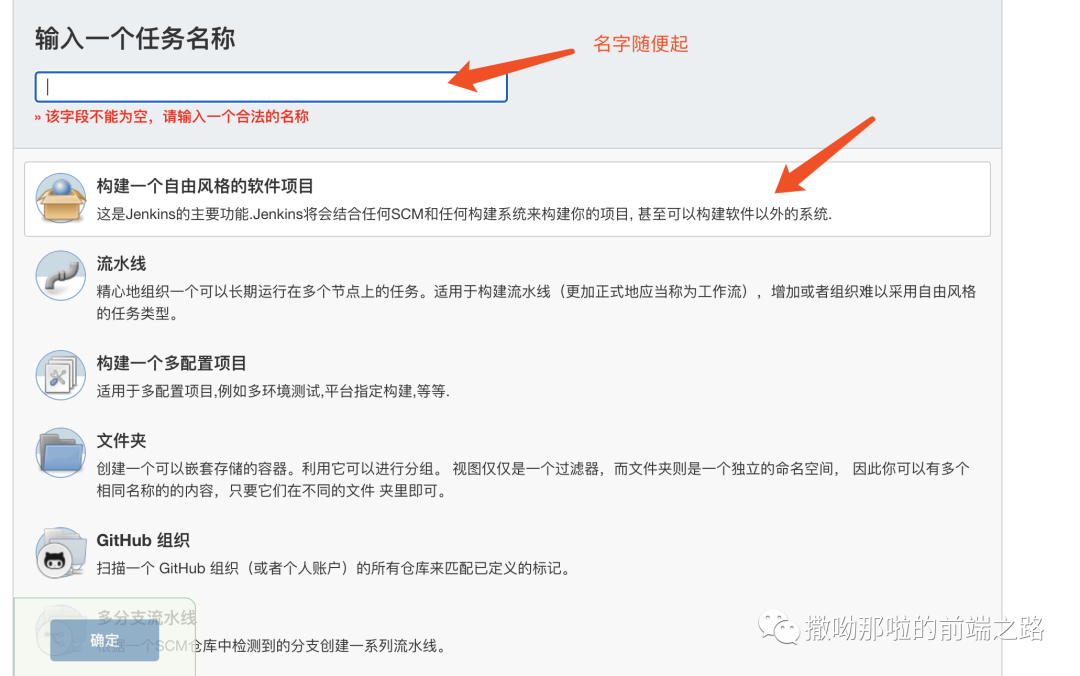
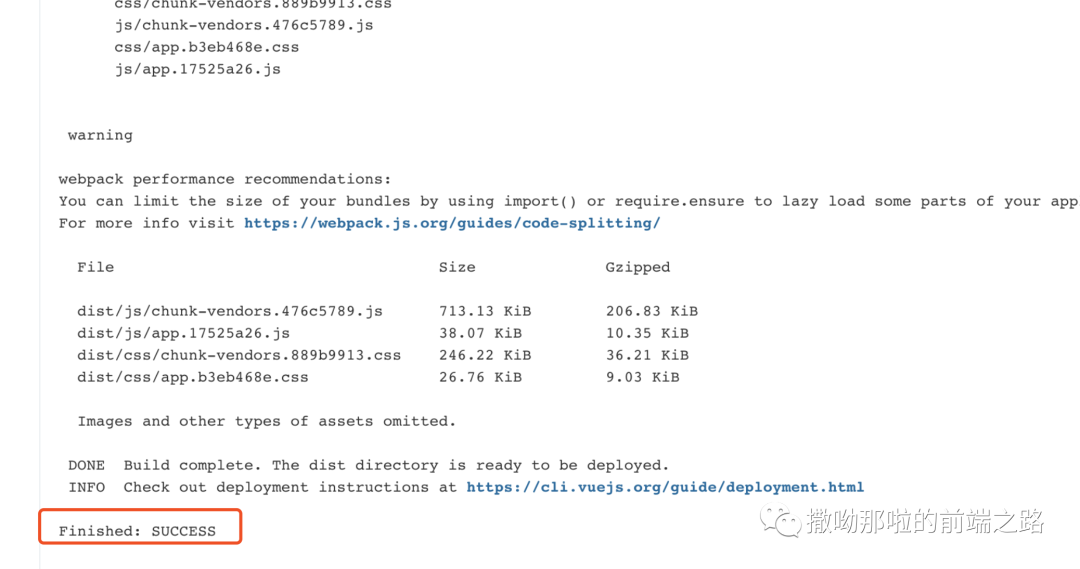
然后新建一个任务来测试是否可以进行打包
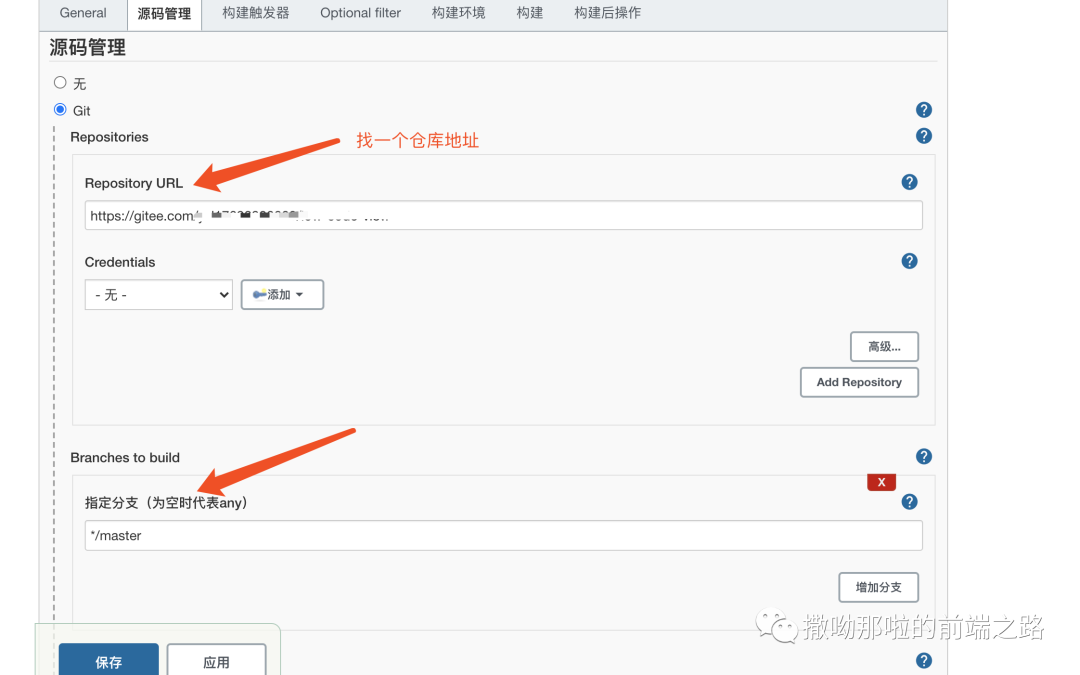
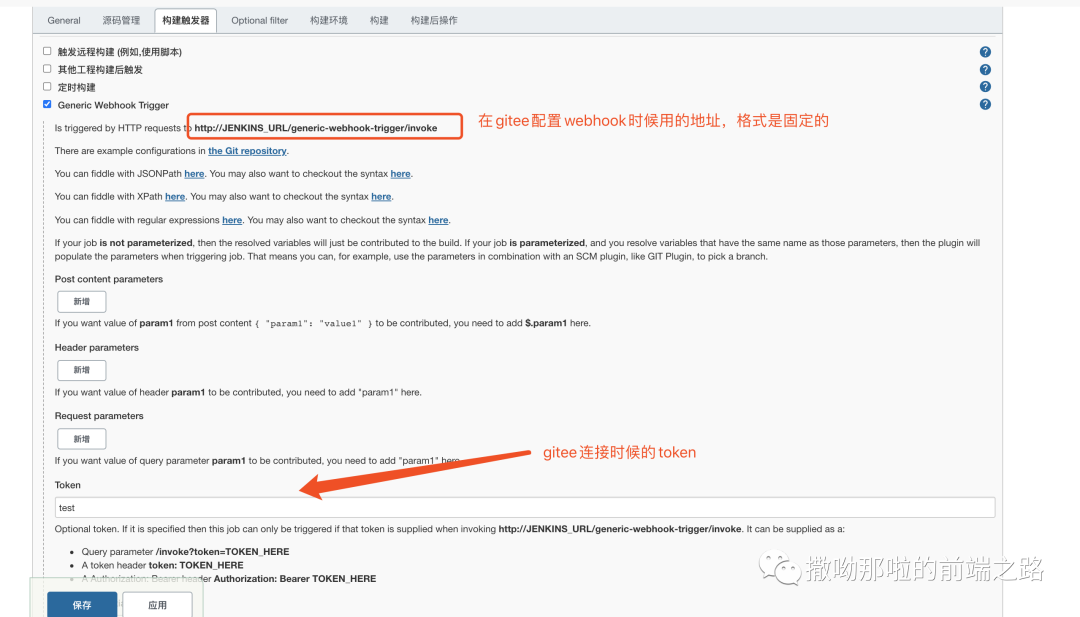
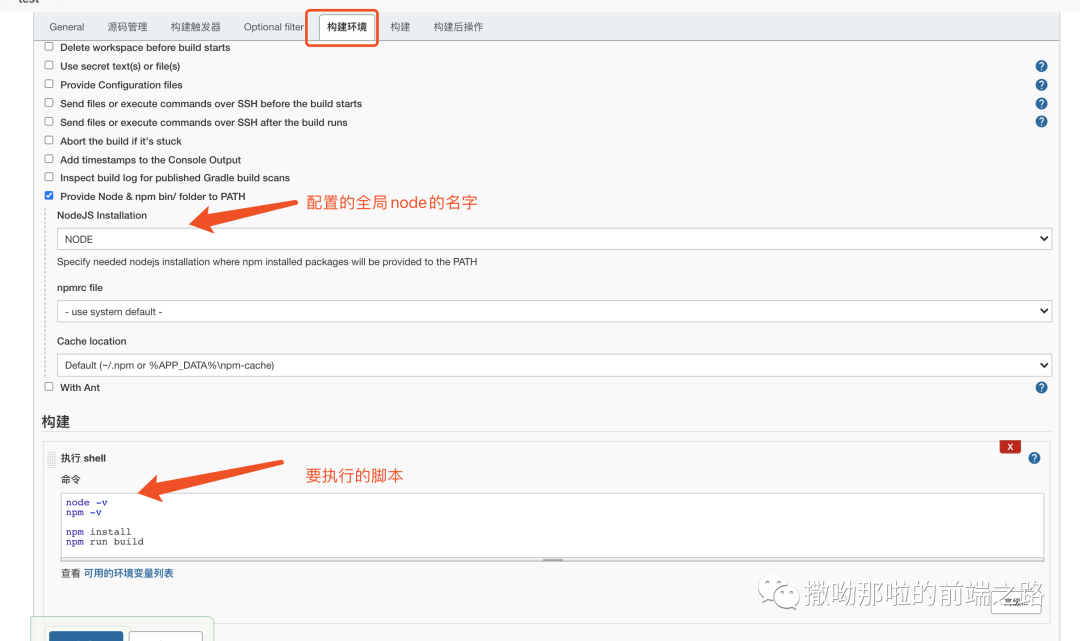
保存后就可以点击立即执行了
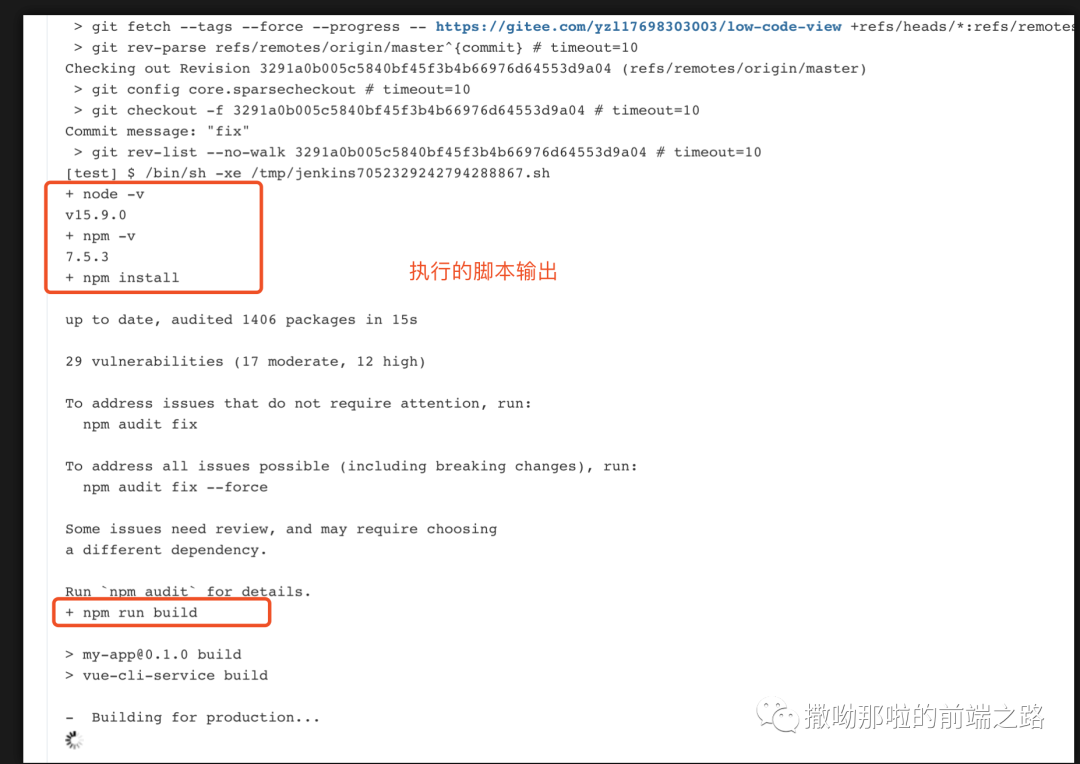
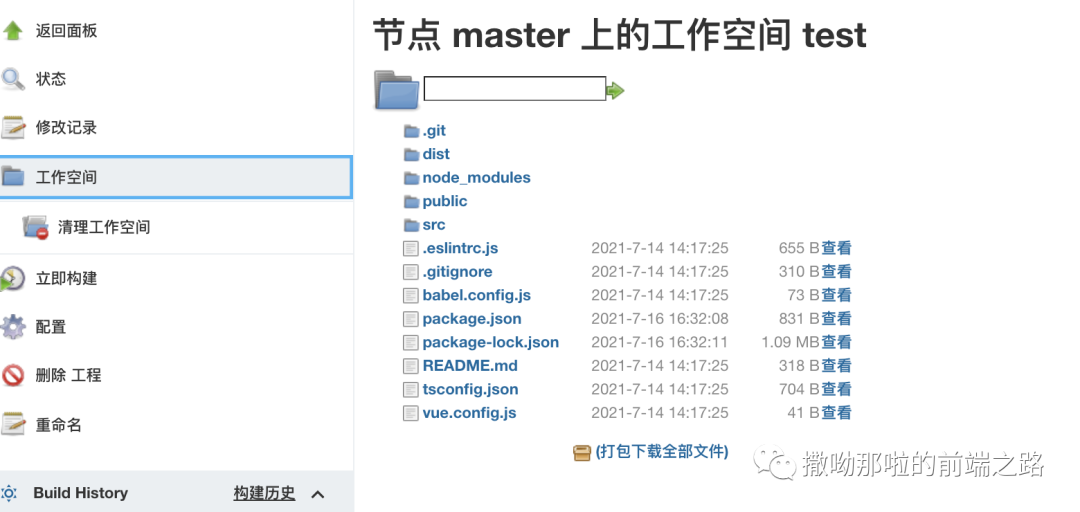
可以在工作空间中看到打包后的内容
最后来实现gitee通过webhook来通知jenkins实现自动部署
首先安装两个插件Publish over SSH,Generic Webhook Trigger
在系统配置中添加ssh
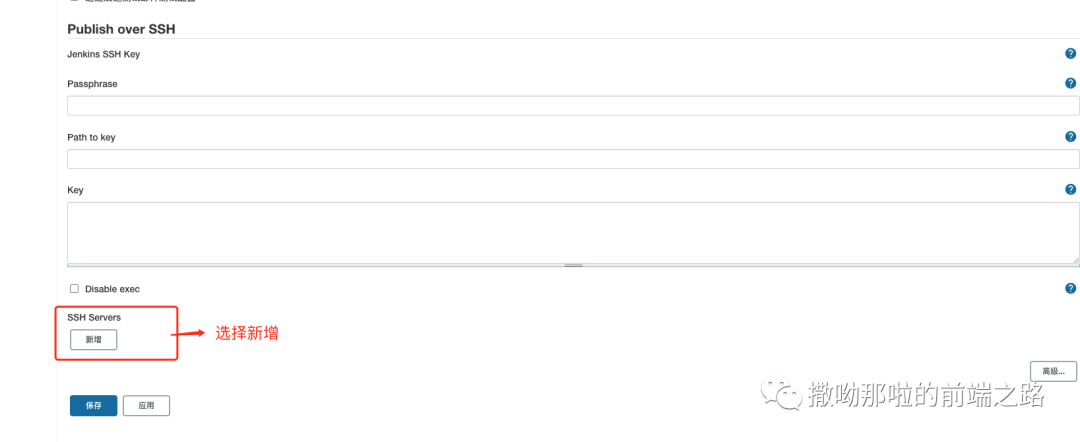
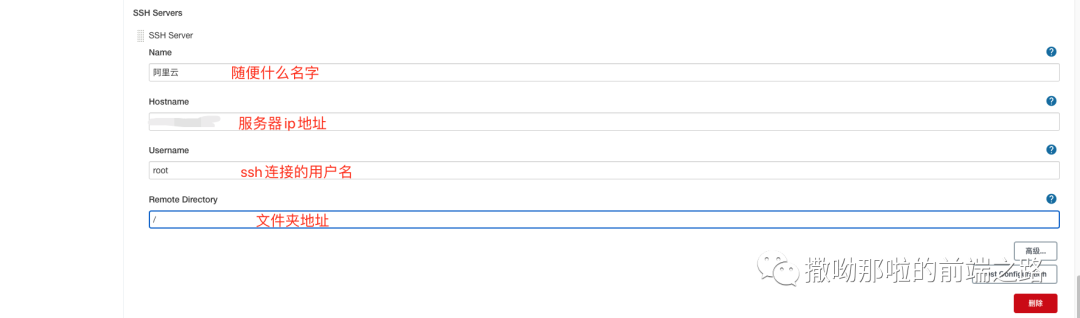
然后选择高级
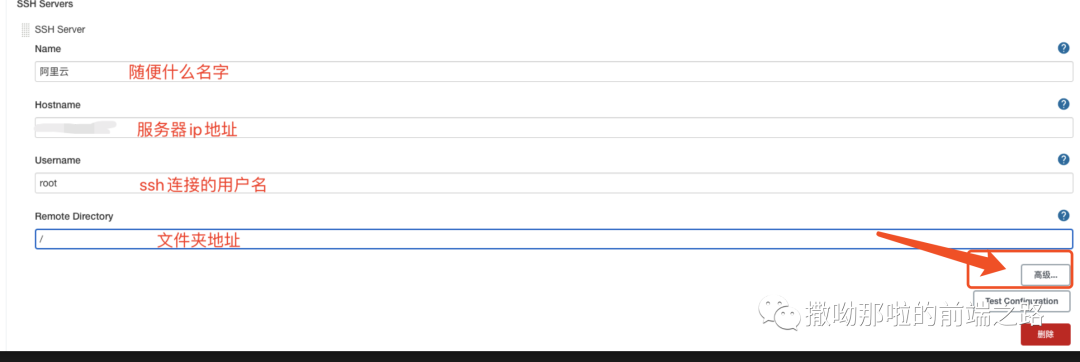
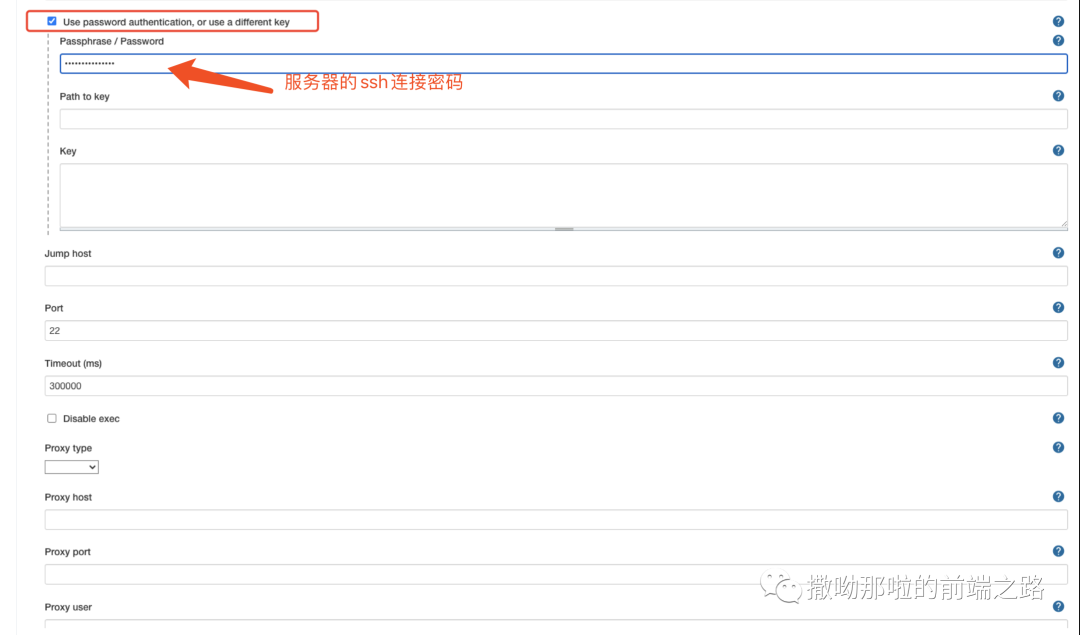
测试连接,返回success后表明连接成功
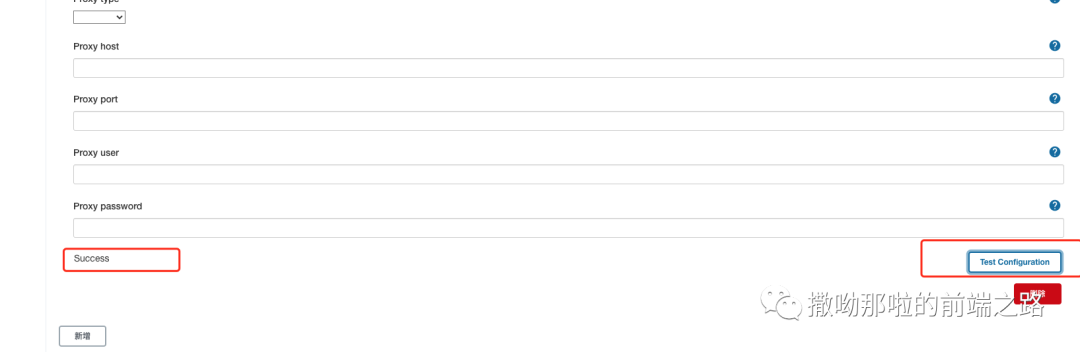
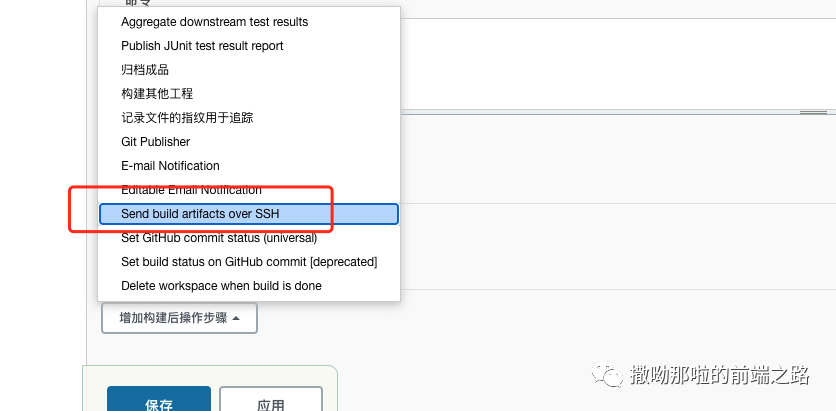
设置构建后操作
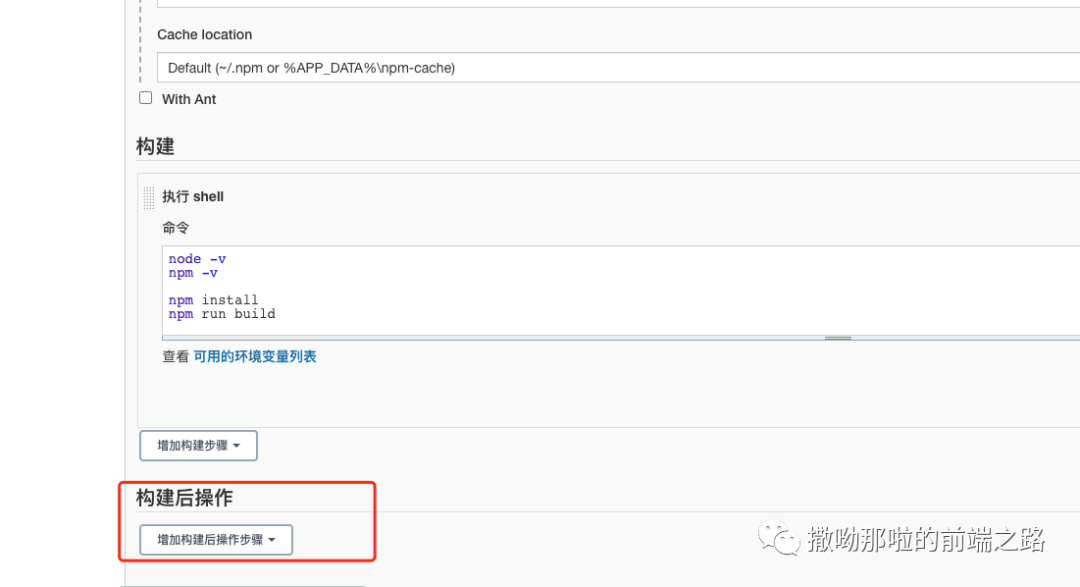
选择ssh
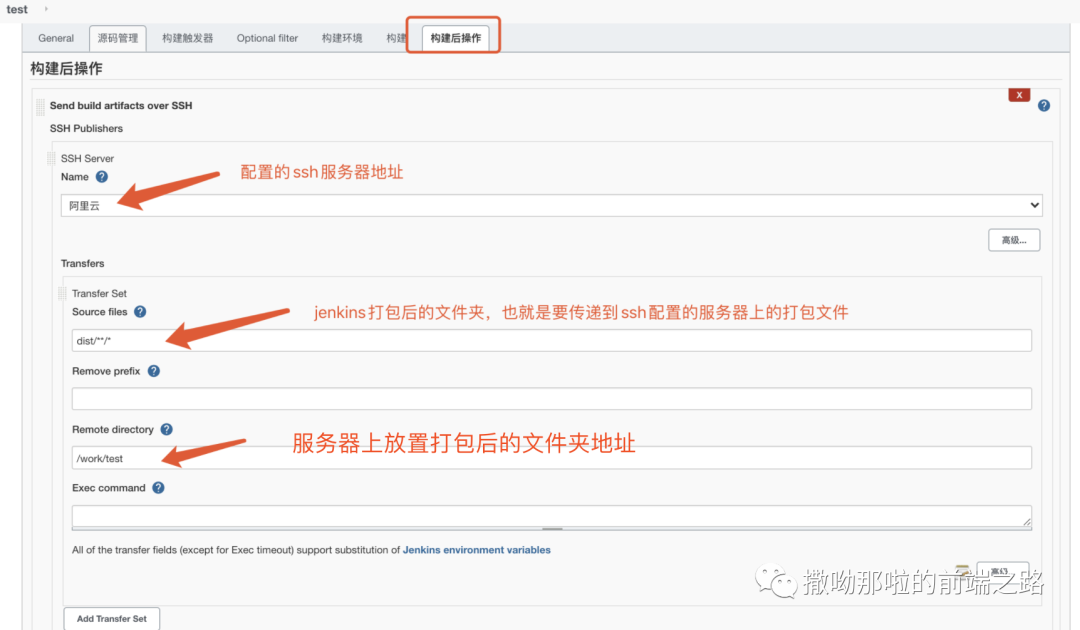
配置ssh
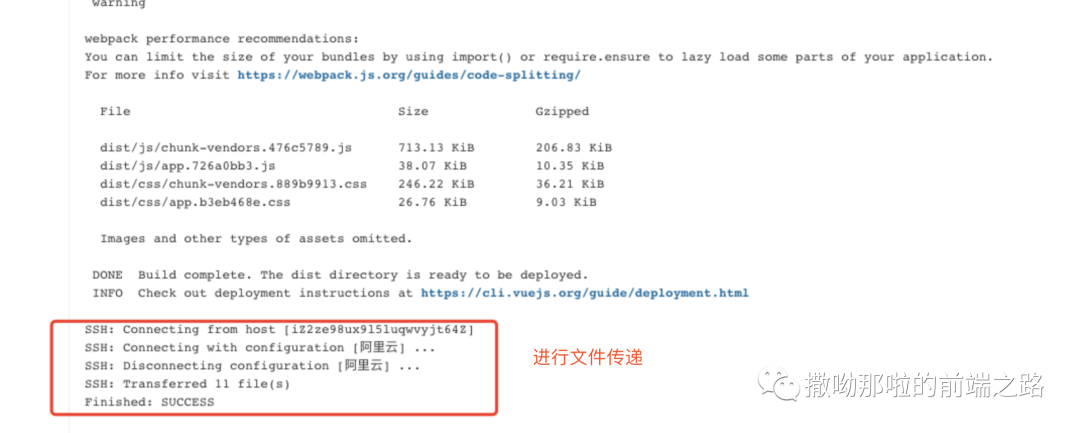
然后立即构建
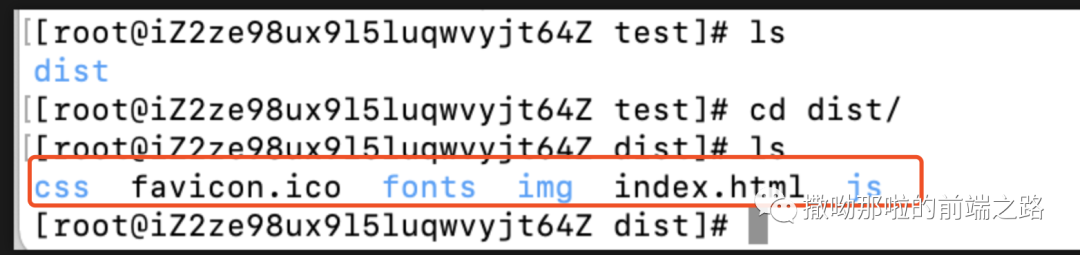
在服务器文件夹里就可以看到我们打包好的内容了
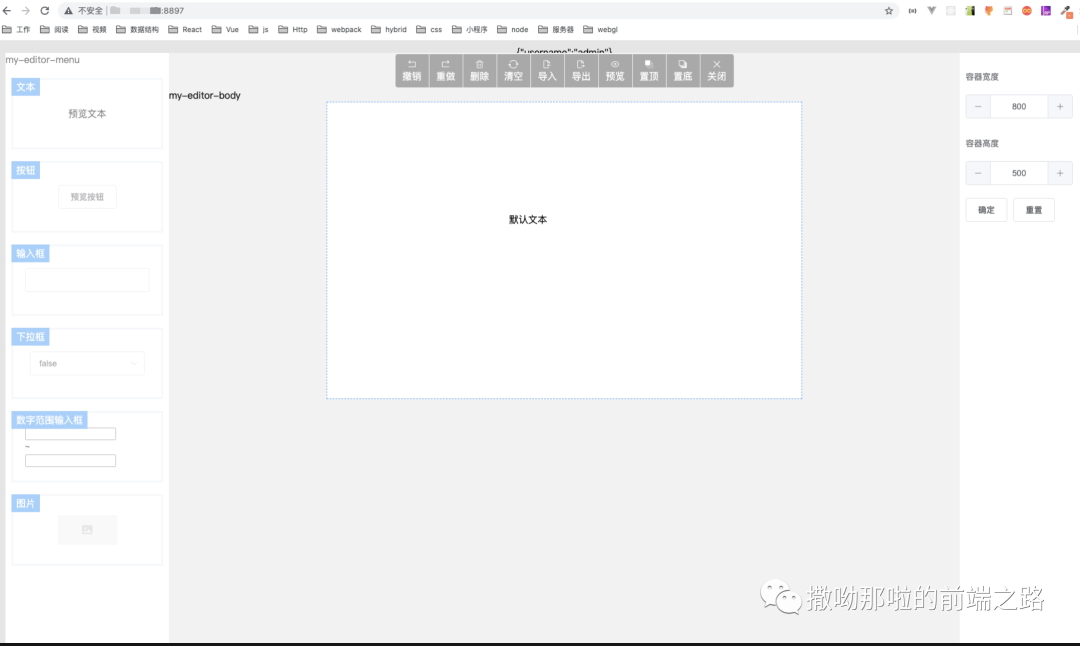
配置nginx静态资源的代理地址,就可以访问项目了
server{listen 8897;server_name xxxxx.xx;autoindex on;location / {root /work/test/dist ;index index.html index.htm;add_header Access-Control-Allow-Origin *;}}
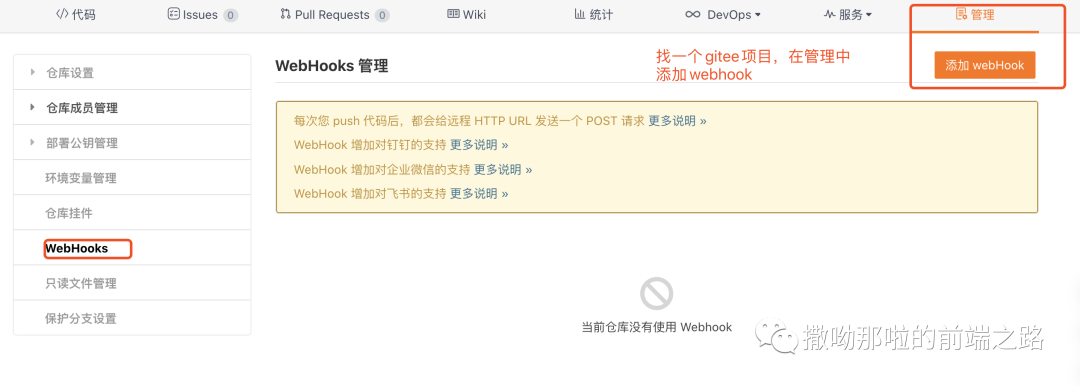
配置gitee的webhooks,实现上传代码通知自己的jenkins自动打包
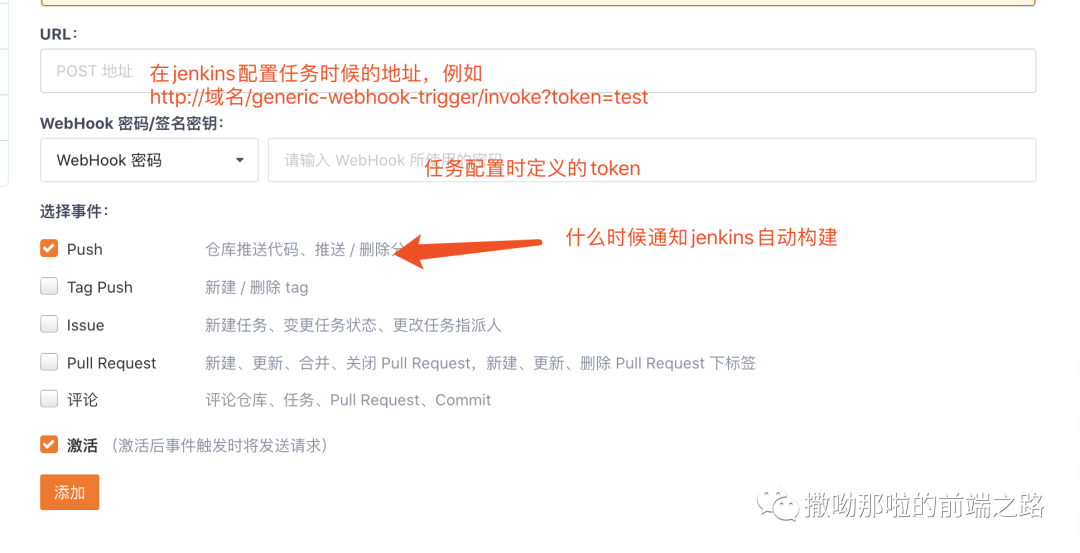
添加完成后,点测试
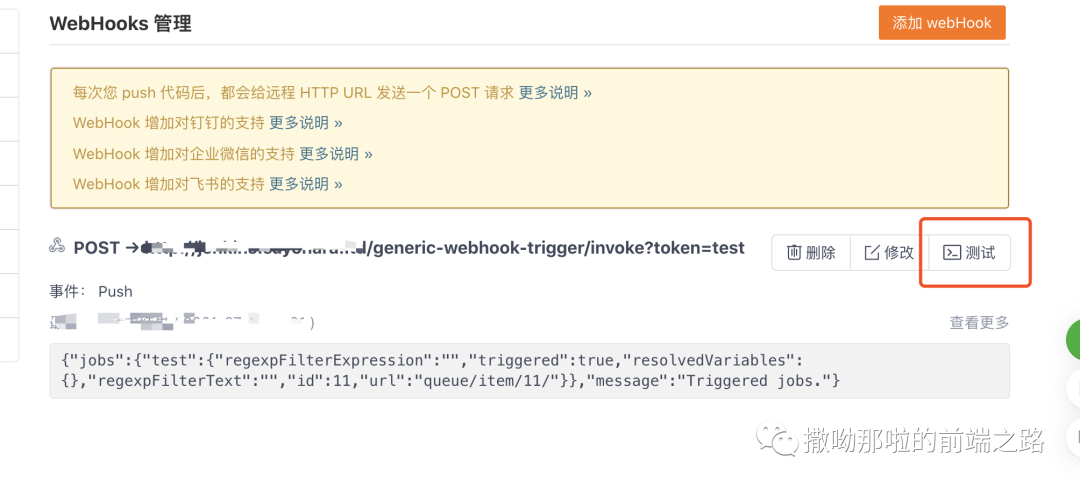
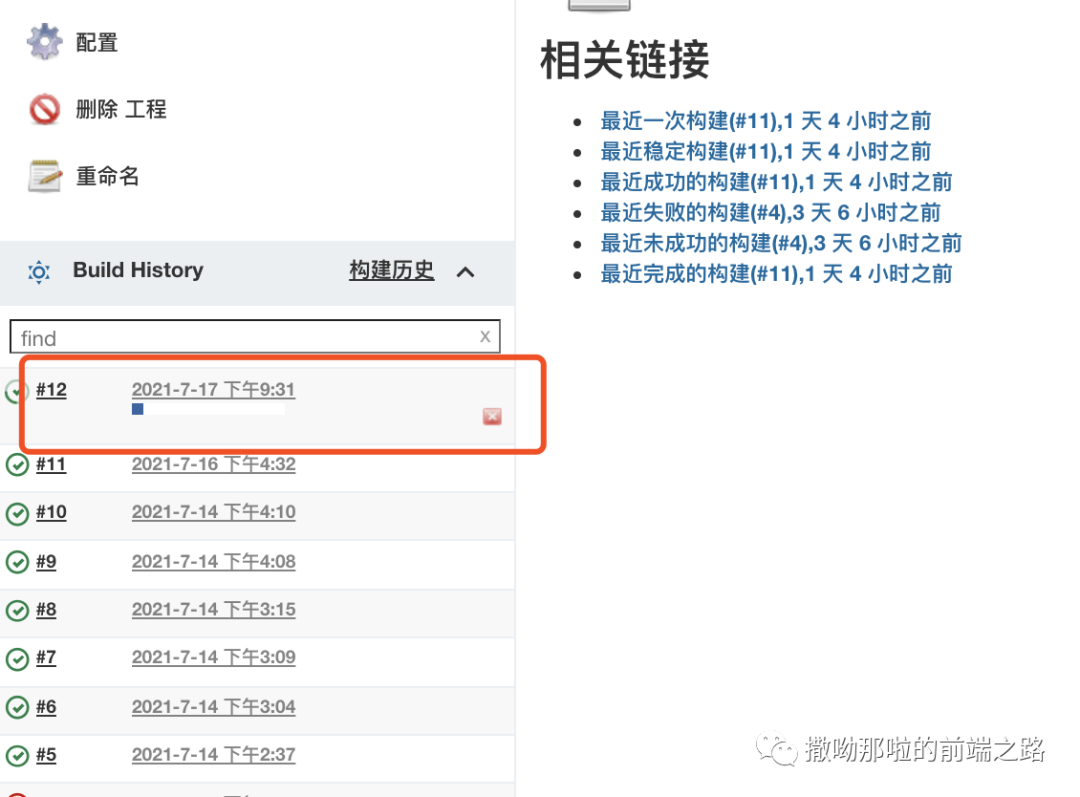
就可以在jenkins上看到开始构建了
这就是配置的整个过程和遇到的问题,整个实现自己ci/cd部分就结束了,以后如果有机会的话再尝试gitlab+runner的一整套。
文章转载自撒呦那啦的前端之路,如果涉嫌侵权,请发送邮件至:contact@modb.pro进行举报,并提供相关证据,一经查实,墨天轮将立刻删除相关内容。
