2月14日刚与大家分享了Oracle Database 19c的新特性,早上打开计算机看到Oracle Database 20c在云端已经提供预览版的消息,就迫不及待地想和大家分享。我们今天先创建一个Oracle Database 20c的数据库实例,然后以这个实例为实验环境,一同探索20c的新特性吧。
第一步:登录并创建DB System
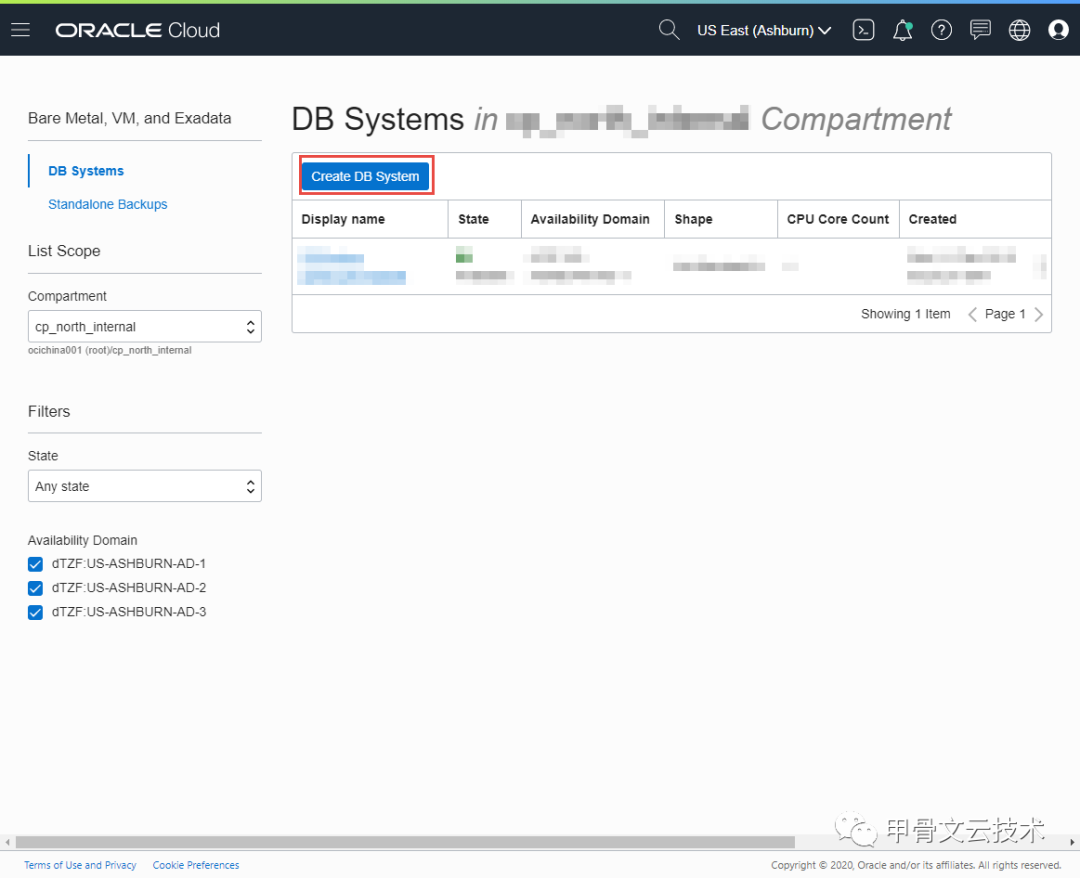
访问cloud.oracle.com,使用云端账户登录。来到Bare Metal,VM,and Exadata的选项卡,选择Create DB System。
第二步:设定DB system名称及选择shape
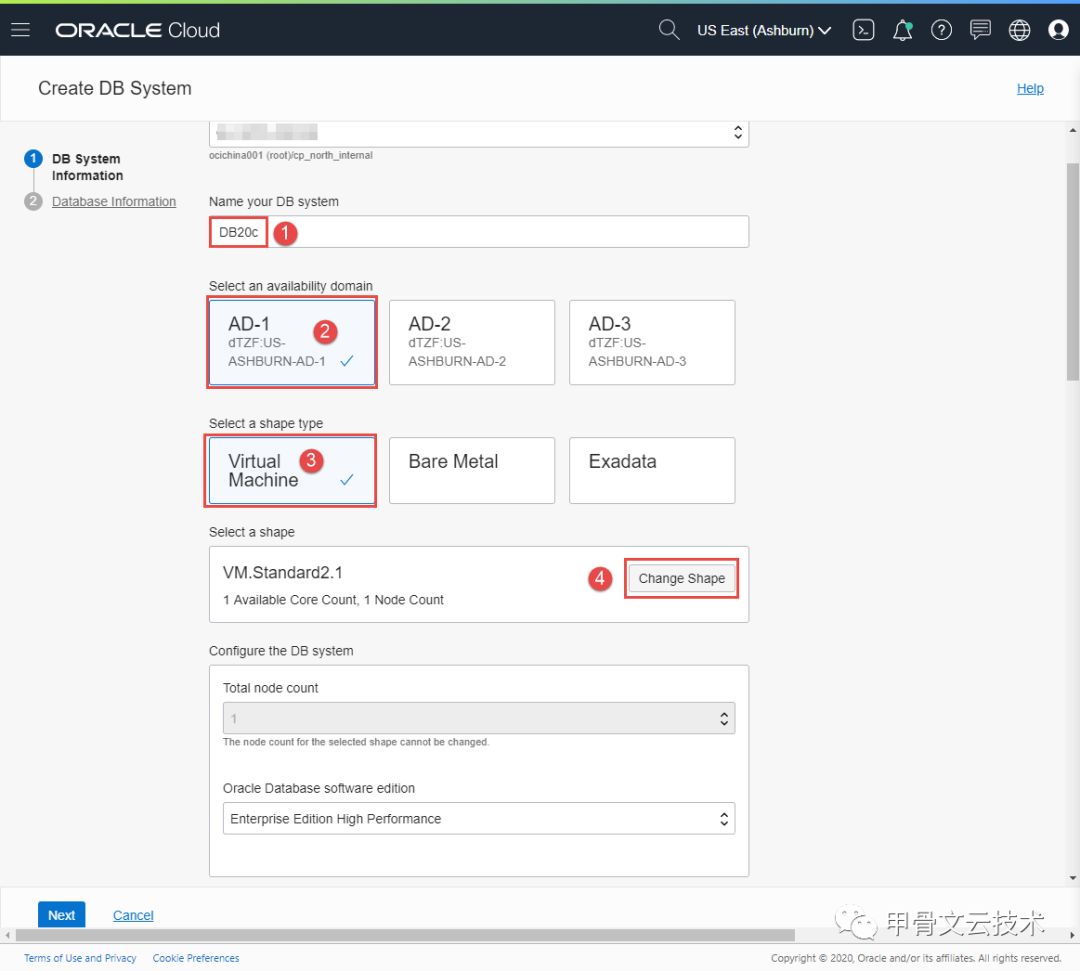
如下图所示,给自己的数据库系统设定一个名字,今天我们就将这个名字这暂时设定为DB20c,然后选择这个服务器所在domain,我选择了美国的数据中心,并且选择了1个CPU的虚拟机Shape。您可以根据自己的情况选择主机的类型与大小。
第三步:选择存储管理软件并给出访问公钥
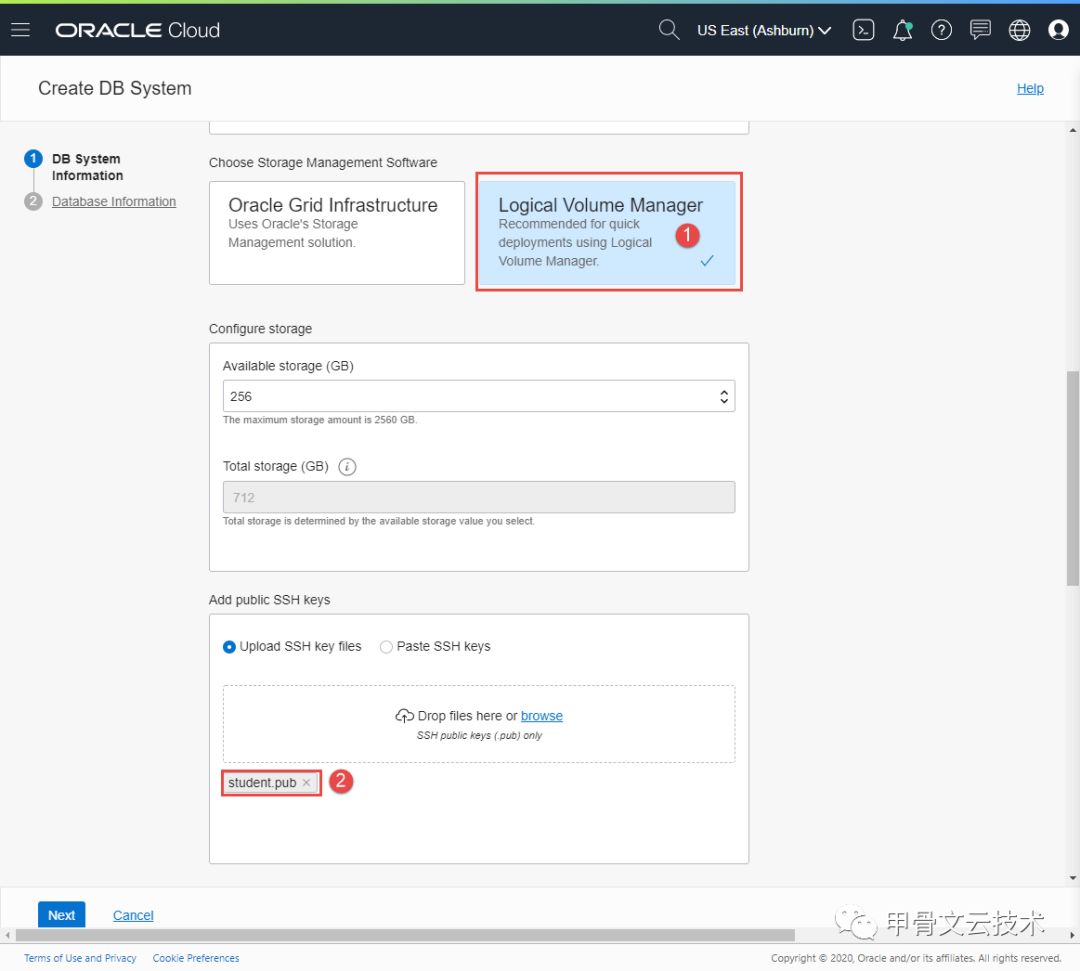
您可以使用GRID也可以选择逻辑卷管理,今天我们选择逻辑卷管理。并且给出访问公钥,如下图中2所示。
第四步:选择网络配置并给出主机名前缀。
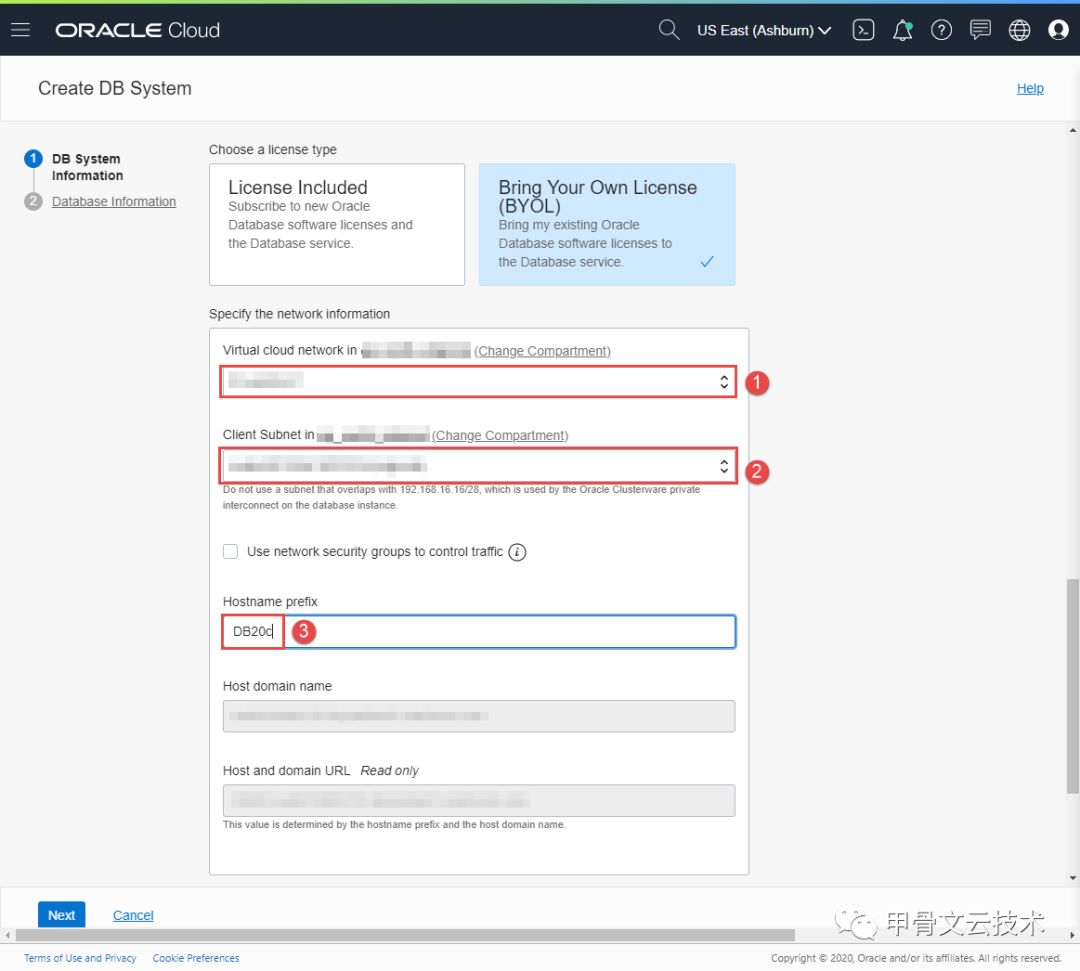
这里需要大家事先创建好网络配置,否则在下面的host domain name当中将显示为空白,并在创建校验时报错。关于网络的配置,请参考官方文档。
第五步:给出数据库名称及密码
在这里设定数据库的名称,以及PDB名称,并按要求给出密码。
请注意,目前DB20c仅供大家预览学习使用,请暂时不要应用在生产系统当中。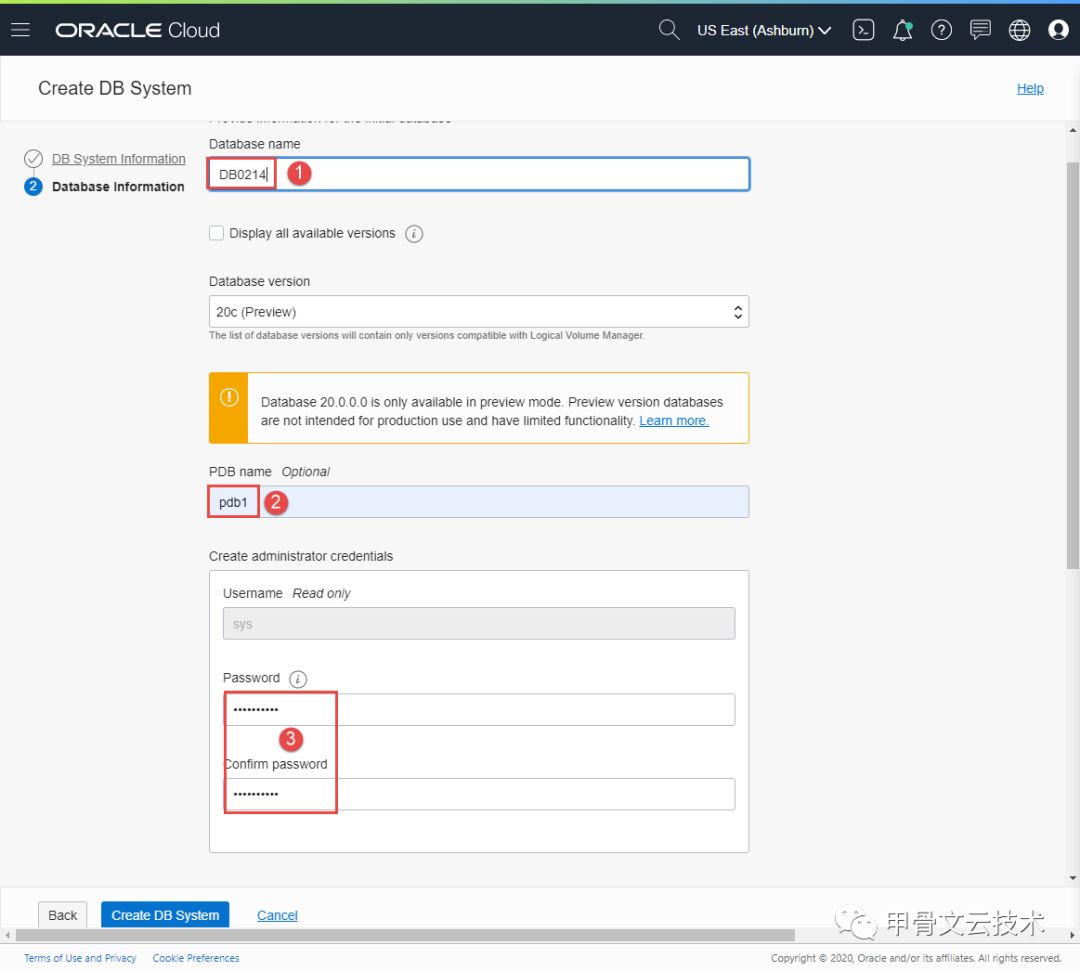
第六步:选择数据库类型并创建数据库
与我们之前在本地创建数据库一样,根据您的应用情况,选择数据库类型。今天我们选择OLTP。
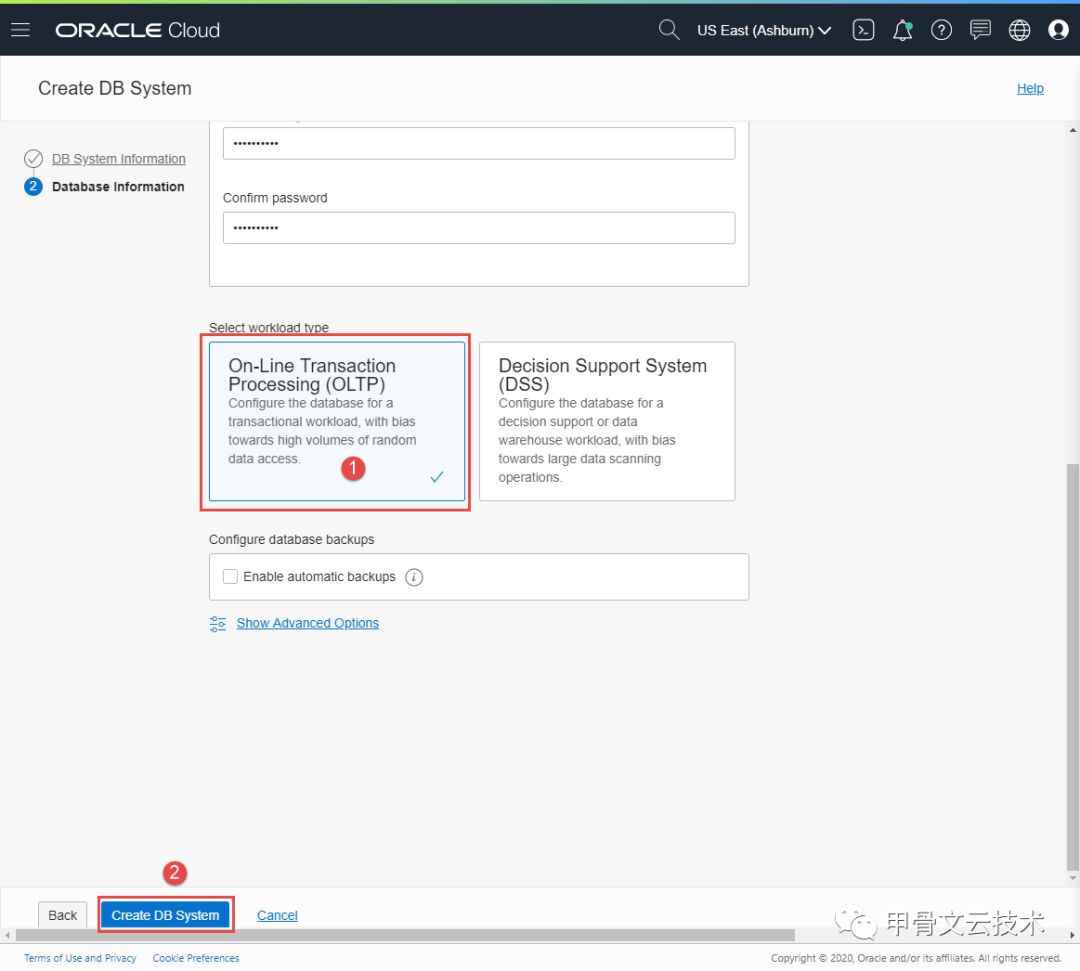
第七步:等待创建完成
一般这个过程会持续几分钟的时间。
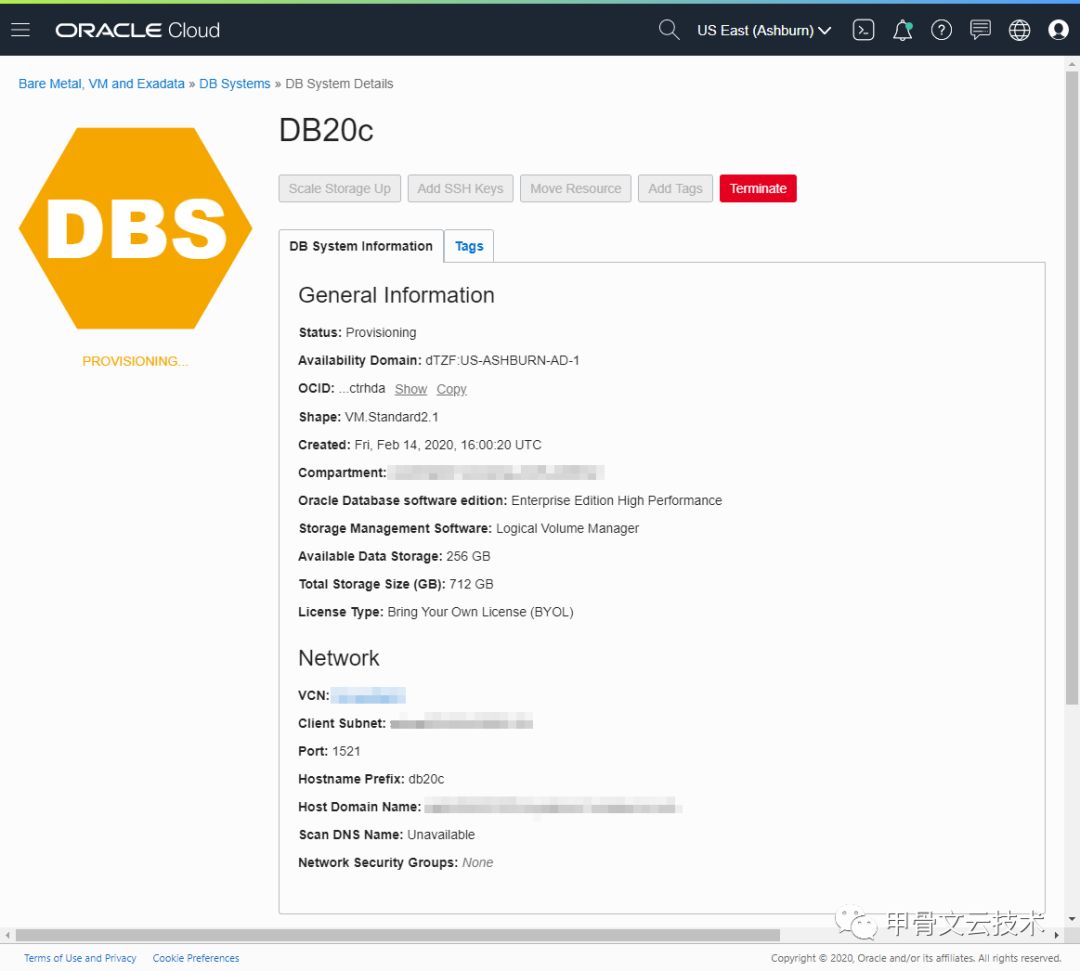
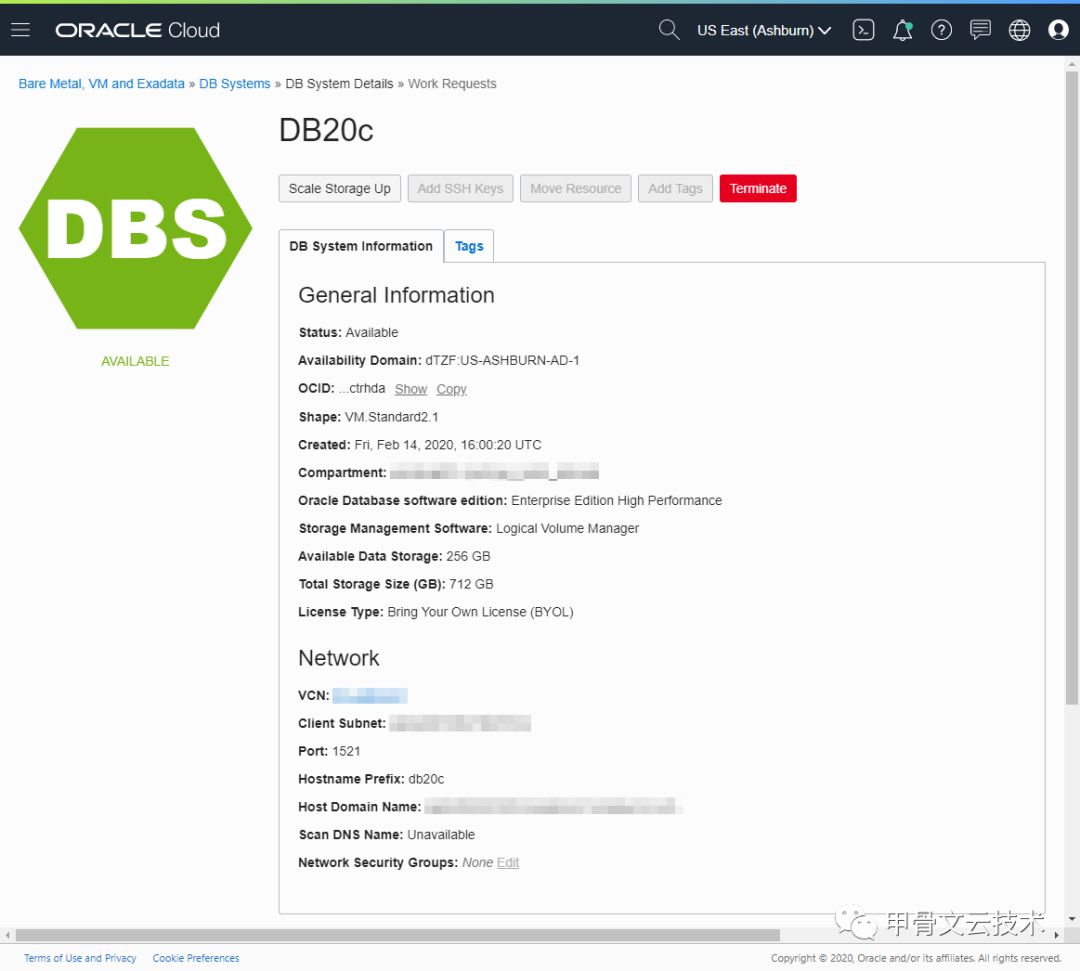
第八步:连接数据库
我们通过下方的界面看到DB20c已经成功创建,您只需要点击“DB connection”按钮就可以获得连接讯息。
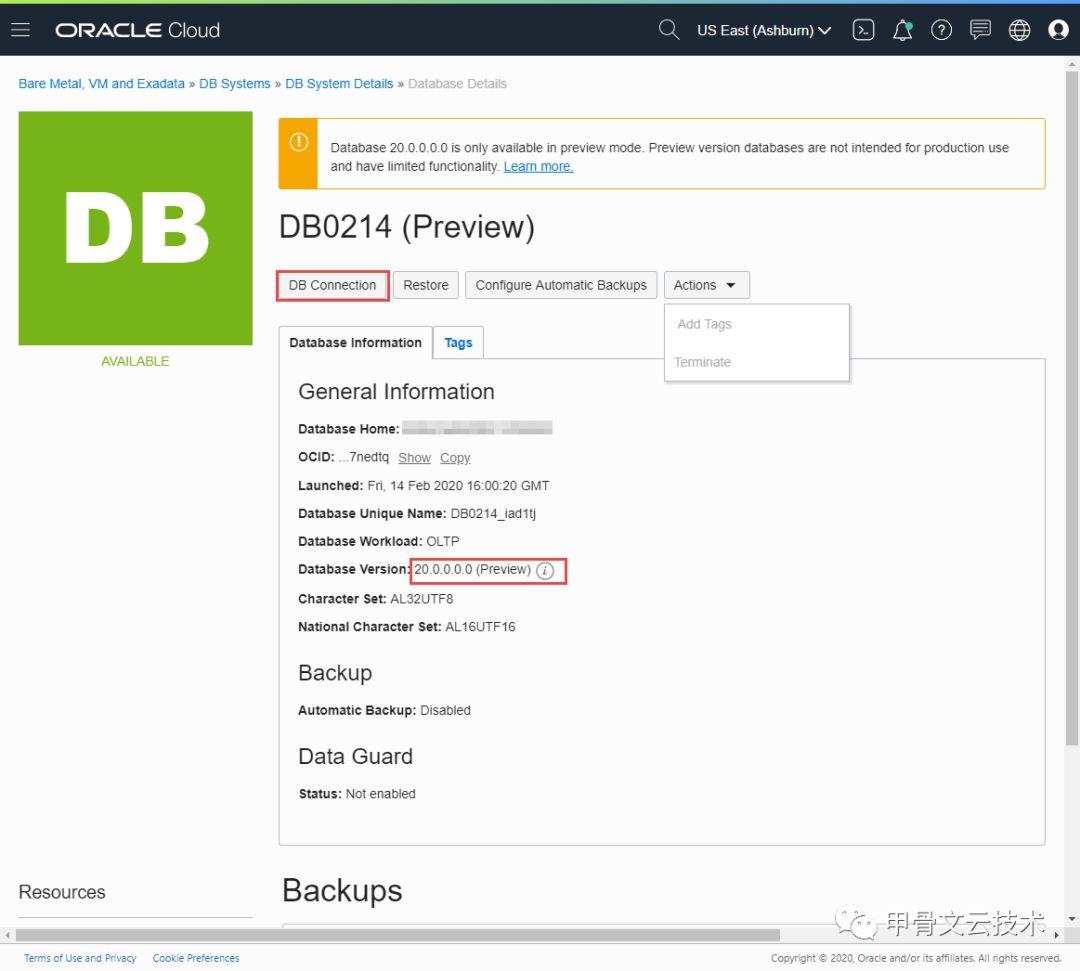
您可以通过SQL Developer或者命令行的方式连接DB20c。
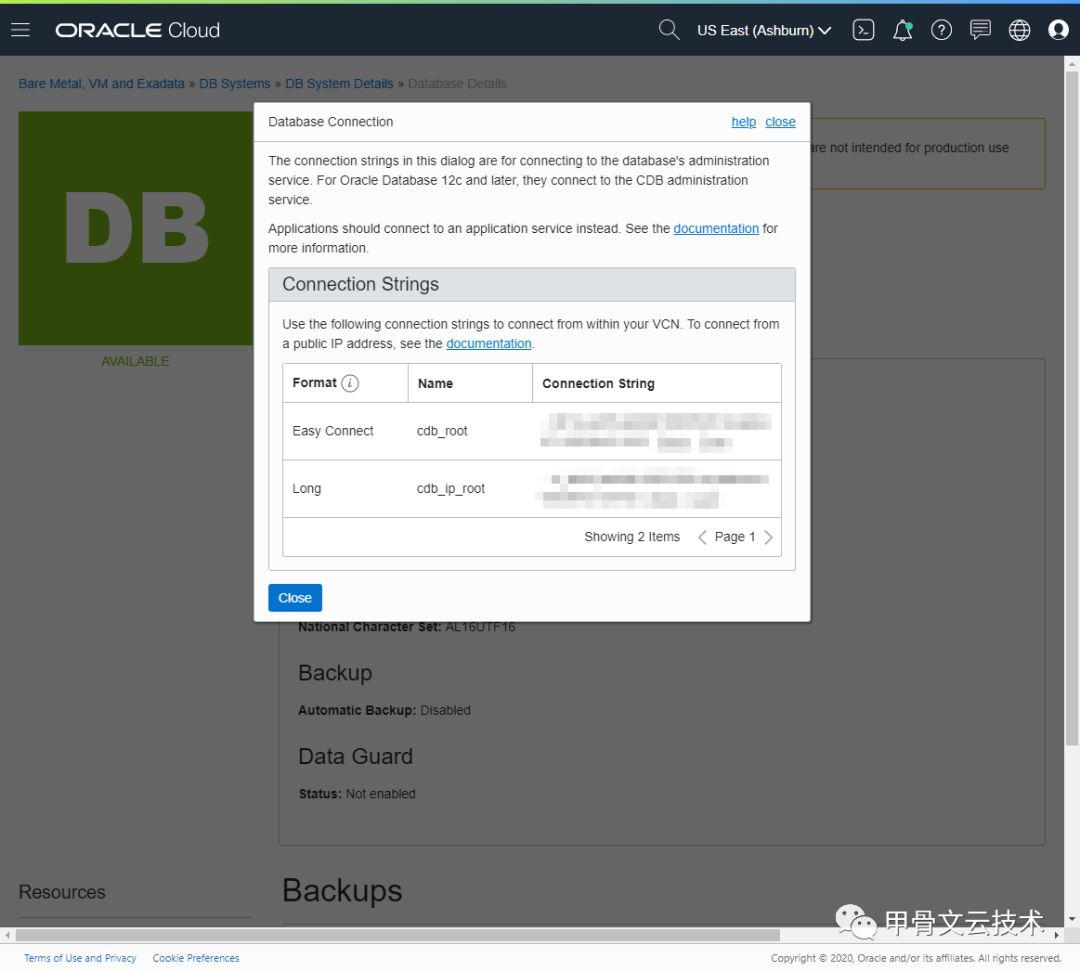
Oracle Database 20c的创建,就为大家介绍到这里,我们会在后续的文章中,与大家一起分享Oracle Database 20c的新特性,期待您的关注,谢谢!
扫描下方QR Code即刻预约ADW演示

编辑:殷海英