点击上方“毕来生”,选择“置顶或者星标”
你的关注意义重大!

作者:毕来生
微信:878799579
前言
前面几篇我们聊了开发环境、客户端演示、逻辑架构、多环境配置等。今天我们来聊一聊关于Nacos里面的自定义Namespace以及自定义Group。
大家如果看过之前的几篇文章应该可以发现,我们在创建配置的时候,默认DEFAULT_GROUP组中不允许创建相同data id的信息。也就是说同一个组下面,配置文件名是不允许重复的。如果有场景需要必须创建两个相同文件名的配置文件时,这时候我们自定义Group就派上大用场啦。
小贴士
如果我们在同一个Group下面创建一个已存在的配置文件时,Nacos会把它当作对已有配置文件的修改,而不是新建。
自定义Group
我们在创建Nacos配置的时候。在选择Group的时候。默认是DEFAULT_GROUP,此时我们更改为另外一个组 CUSTOM_GROUP
(建议大写命名),如下图
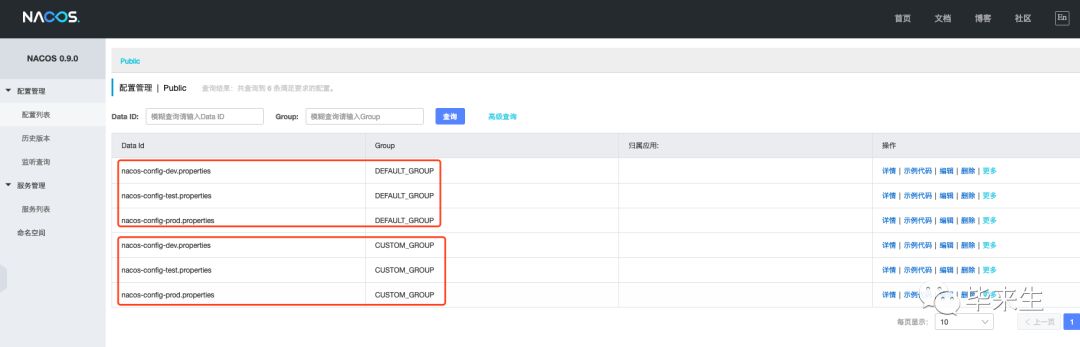
配置变更
spring.application.name=nacos-config
spring.cloud.nacos.config.server-addr=127.0.0.1:8848
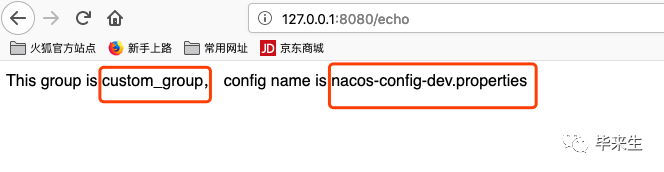
spring.cloud.nacos.config.group=CUSTOM_GROUP
效果演示
自定义命名空间(Namespace)
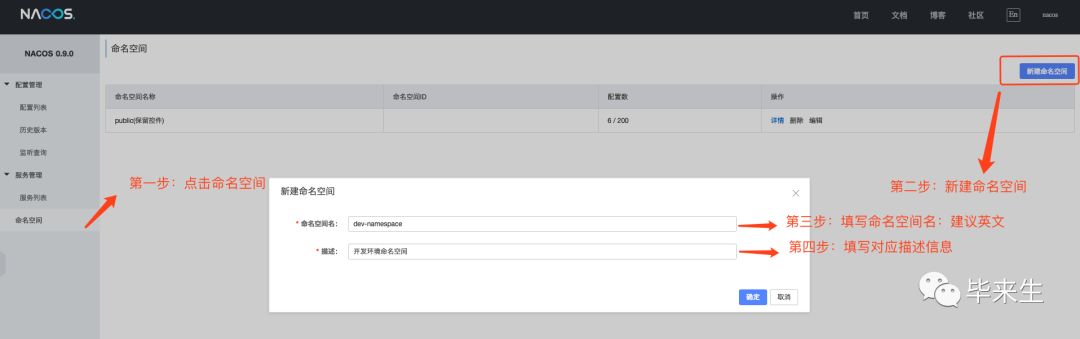
1、访问 http://127.0.0.1:8848/nacos/index.html
2、登陆账号密码: nacos/nacos(默认,可以自行更改。后面文章中会有提及)
3、点击左侧【命名空间】菜单
4、点击右侧【新建命名空间】
5、填写对应命名空间名称:建议英文
6、填写此命名空间对应的相关描述信息。
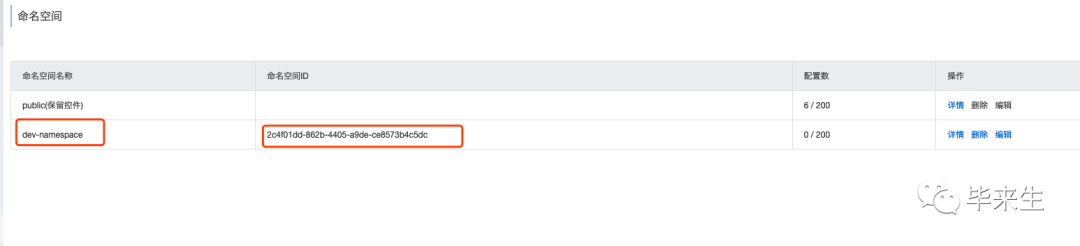
添加完成后,我们可以看到如下图所示:
这个配置数默认一个命名空间下最多有200个配置
命名空间ID : 关乎我们在代码中使用哪个命名空间 ( 很重要。通过ID去区分)
创建完成后,我们切回到对应对配置管理 -> 配置列表。此时我们可以看到在public 后多了一个我们刚添加的命名空间,点击后发现此命名空间下什么都没有。如下图所示
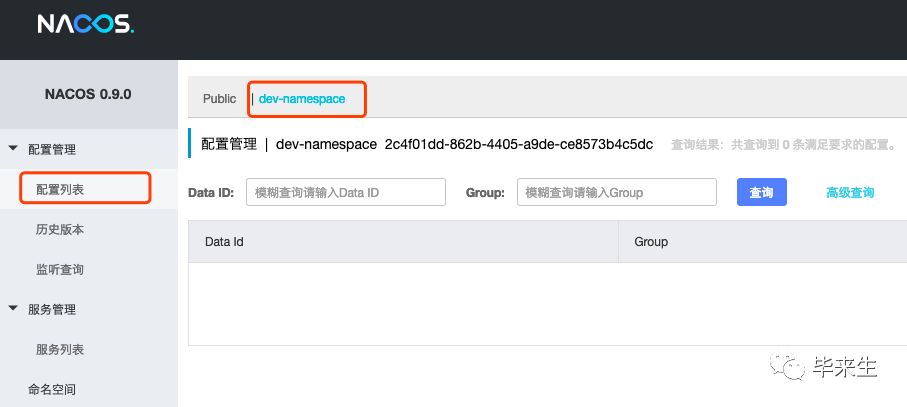
在该命名空间下创建一个配置文件【nacos-config-dev.properties】。默认DEFAULT_GROUP
配置文件如下
spring.application.name =nacos-config
spring.cloud.nacos.config.server-addr=127.0.0.1:8848
spring.profiles.active=dev
spring.cloud.nacos.config.group=DEFAULT_GROUP

# 根据自己创建namespace的命名空间ID进行替换
spring.cloud.nacos.config.namespace=2c4f01dd-862b-4405-a9de-ce8573b4c5dc
启动我们的程序,访问 http://127.0.0.1:8080/echo
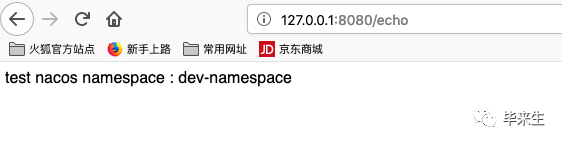
至此,我们就完成了自定义Group 以及自定义Namespace创建、使用等。
喜欢就关注我吧