



本文将演示通过Docker安装JIRA和Confluence,并破解过程。
本文只做个人学习研究之用,不得用于商业用途!
1. 说明
本文采用素材如下:
Docker镜像 Github链接
crack工具 Github链接
采用以上工具,理论上可以破解几乎全部版本。
2. 安装JIRA(7.12.0)
JIRA 是一个缺陷跟踪管理系统,为针对缺陷管理、任务追踪和项目管理的商业性应用软件,开发者是澳大利亚的Atlassian。JIRA这个名字并不是一个缩写,而是截取自“Gojira”,日文的哥斯拉发音。 官网
2.1 制作Docker破解容器
编写Dockerfile文件:
FROM cptactionhank/atlassian-jira-software:7.12.0

USER root

# 将代理破解包加入容器
COPY "atlassian-agent.jar" /opt/atlassian/jira/

# 设置启动加载代理包
RUN echo 'export CATALINA_OPTS="-javaagent:/opt/atlassian/jira/atlassian-agent.jar ${CATALINA_OPTS}"' >> /opt/atlassian/jira/bin/setenv.sh
2.2 下载atlassian-agent.jar文件,放置在Dockerfile同目录下,例如:
- JIRA
  --Dockerfile
  --atlassian-agent.jar
2.3 构建镜像,执行命令:
docker build -t jira/jira:v7.12.0 .
结果如下:
Sending build context to Docker daemon  985.1kB
Step 1/4 : FROM cptactionhank/atlassian-jira-software:7.12.0
 ---> 1b29859343c2
Step 2/4 : USER root
 ---> Using cache
 ---> 31ea501d34b6
Step 3/4 : COPY "atlassian-agent.jar" /opt/atlassian/jira/
 ---> ce3a1f7cd53d
Step 4/4 : RUN echo 'export CATALINA_OPTS="-javaagent:/opt/atlassian/jira/atlassian-agent.jar ${CATALINA_OPTS}"' >> /opt/atlassian/jira/bin/setenv.sh
 ---> Running in 88440445ba9e
 ---> f247b9463dbb
Removing intermediate container 88440445ba9e
Successfully built f247b9463dbb
Successfully tagged jira/jira:v7.12.0
2.4 启动容器,执行命令:
docker run --detach --publish 8080:8080 jira/jira:v7.12.0
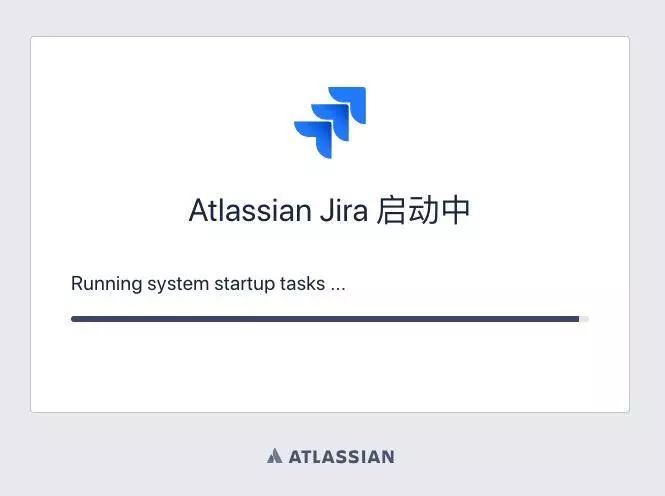
2.5 访问http://127.0.0.1:8080,可见如下页面:
启动中:
选择语言: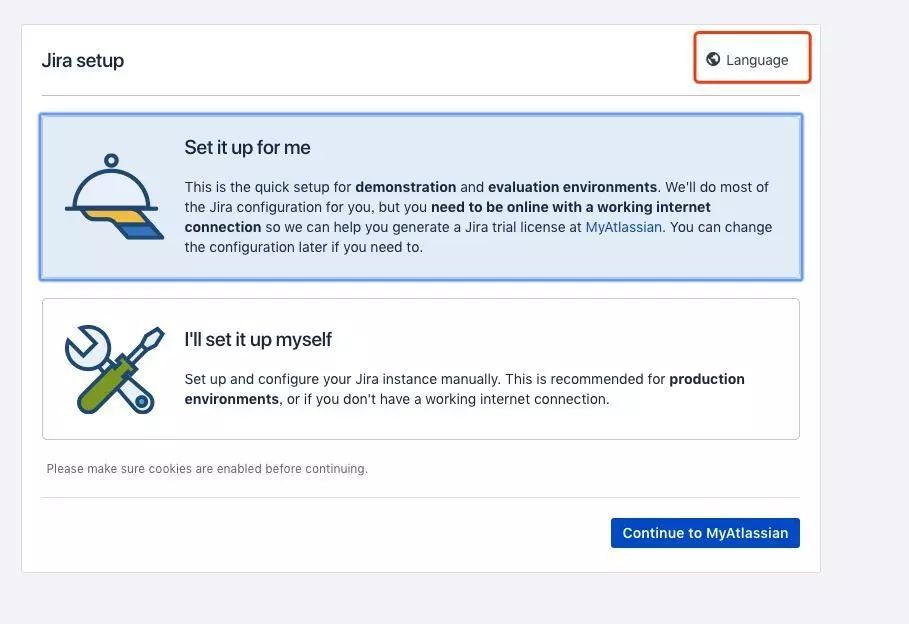
选择手动配置项目(必须):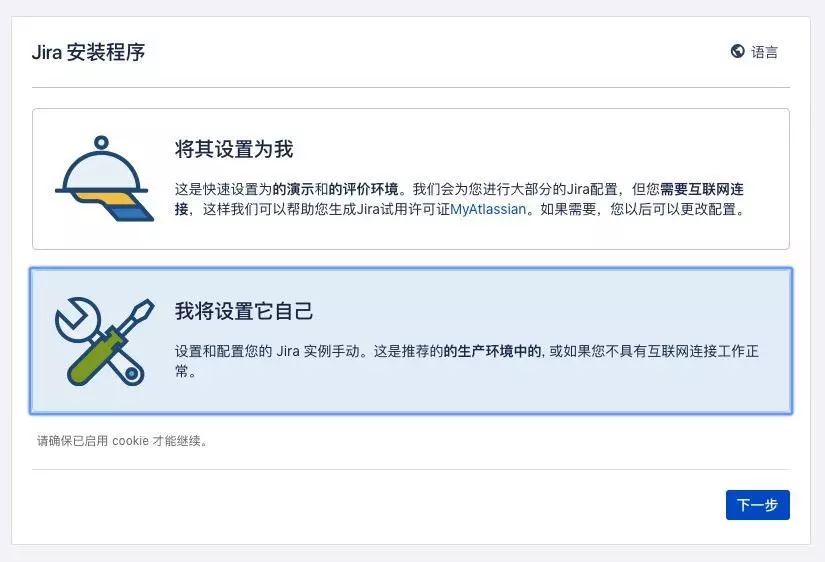
演示使用内置数据库(生产环境需配置独立数据库):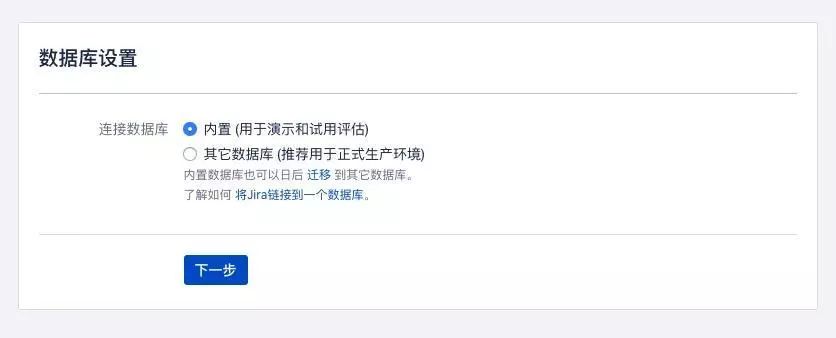
破解重点!!!
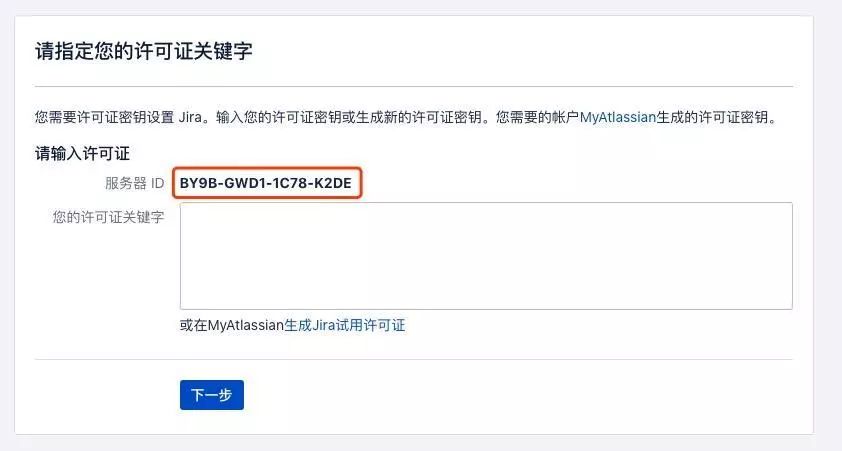
复制服务器ID:BY9B-GWD1-1C78-K2DE
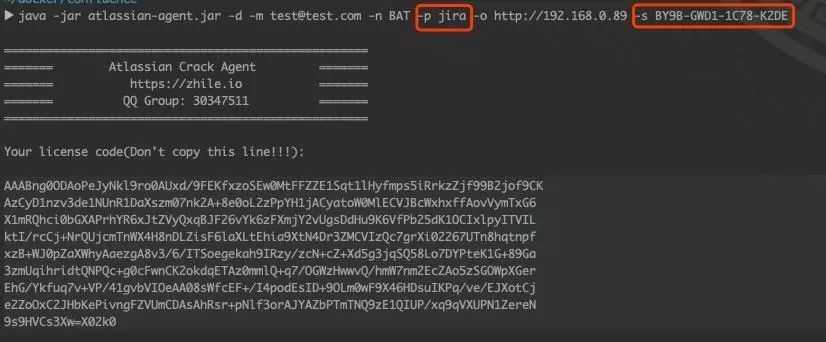
在本地存放"atlassian-agent.jar"的目录下执行命令,生成许可证:
# 需替换邮箱(test@test.com)、名称(BAT)、
# 访问地址(http://192.168.0.89)、服务器ID(BY9B-GWD1-1C78-K2DE)
# 为你的信息

java -jar atlassian-agent.jar -d -m test@test.com -n BAT -p jira -o http://192.168.0.89 -s BY9B-GWD1-1C78-K2DE
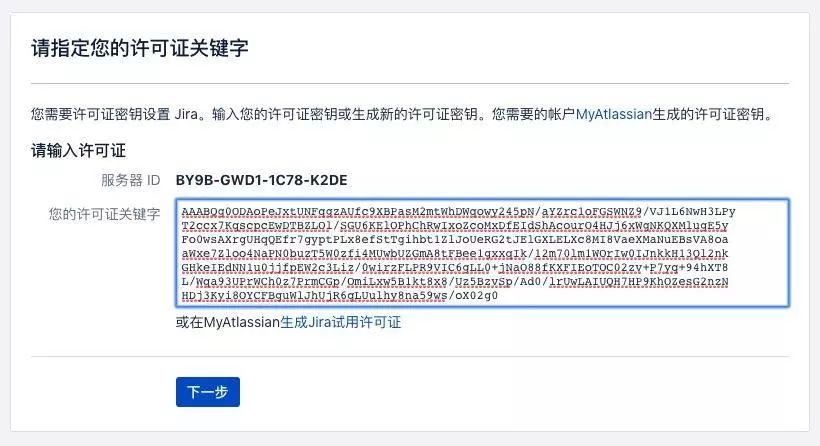
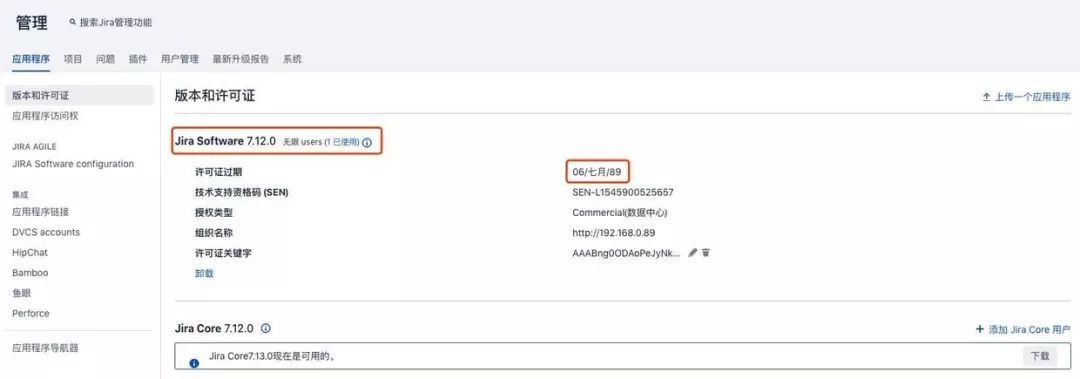
将生成的许可证复制到页面,完成破解。
3. 安装Confluence(6.13.0)
Atlassian Confluence(简称Confluence)是一个专业的wiki程序。它是一个知识管理的工具,通过它可以实现团队成员之间的协作和知识共享。官网
3.1 编写Dockerfile文件:
FROM cptactionhank/atlassian-confluence:6.13.0

USER root

# 将代理破解包加入容器
COPY "atlassian-agent.jar" /opt/atlassian/confluence/

# 设置启动加载代理包
RUN echo 'export CATALINA_OPTS="-javaagent:/opt/atlassian/confluence/atlassian-agent.jar ${CATALINA_OPTS}"' >> /opt/atlassian/confluence/bin/setenv.sh
3.2 下载atlassian-agent.jar文件,放置在Dockerfile同目录下,例如:
- Confluence
  --Dockerfile
  --atlassian-agent.jar
3.3 构建镜像,执行命令:
docker build -f Dockerfile -t confluence/confluence:6.13.0 .
3.4 启动容器,执行命令:
docker run --detach --publish 8090:8090 confluence/confluence:6.13.0
3.5 访问http://127.0.0.1:8090,参照JIRA的安装流程,进行操作。可在引导过程中,与之前安装的JIRA进行绑定关联。
!!!注意!!!
生成confluence许可命令参照如下:
# 设置产品类型:-p conf, 详情可执行:java -jar atlassian-agent.jar
java -jar atlassian-agent.jar -d -m test@test.com -n BAT -p conf -o http://192.168.0.89 -s BY9B-GWD1-1C78-K2DE
