



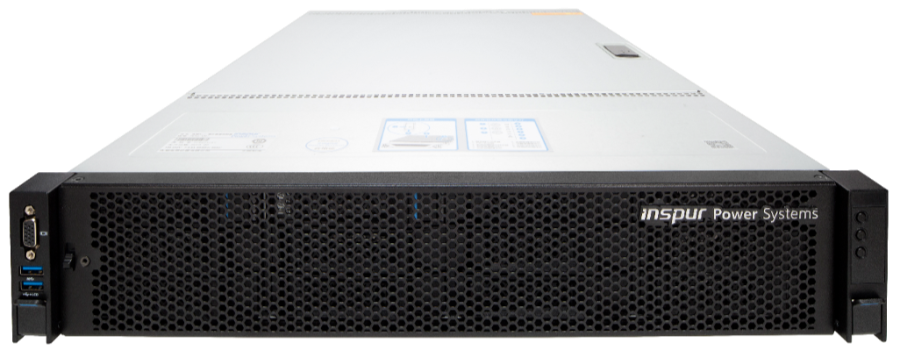
HMC版本:V9R1 Service Pack 941
如果需要将服务器“Power-S924-13-SNxxxxxxx”上的“lamtest_aix_1”分区的“处理单元数”从1改为到1.5,“虚拟处理器数”从2改为3,请在登陆HMC的图形界面后执行如下操作:
选择 所有系统 —> Power-S924-13-SNxxxxxxx —> 分区 —> lamtest_aix_1 —> 处理器
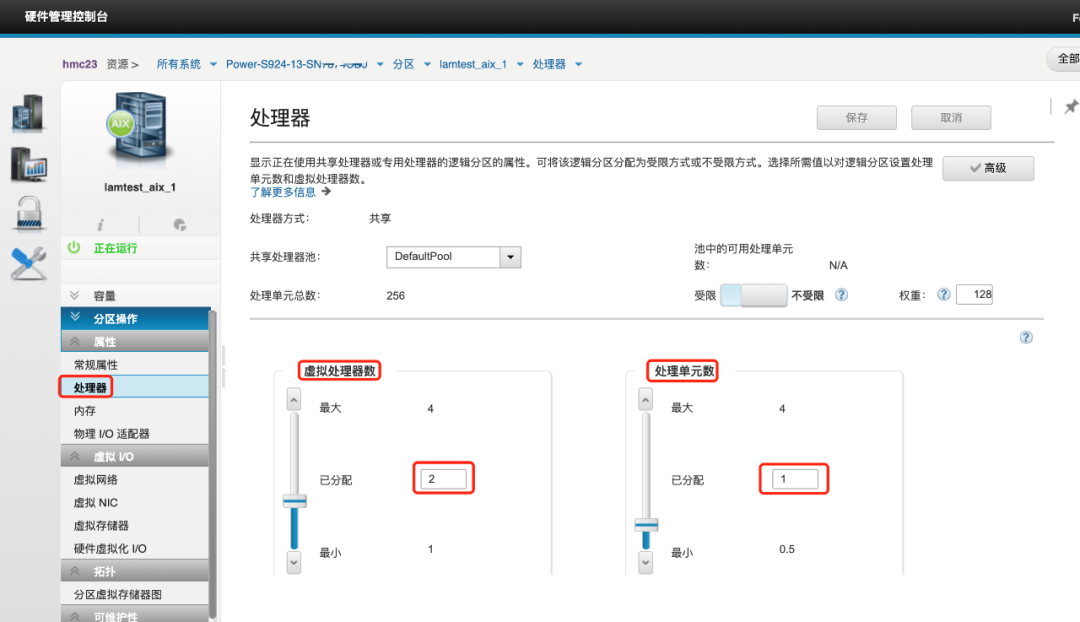
在“虚拟处理器数”的“已分配”输入3,在“处理单元数”的“已分配” 输入1.5,点击保存,确认动态分区调整。
【注意事项】“保存”按钮在处理器调整后变为“可点击”(蓝色)状态
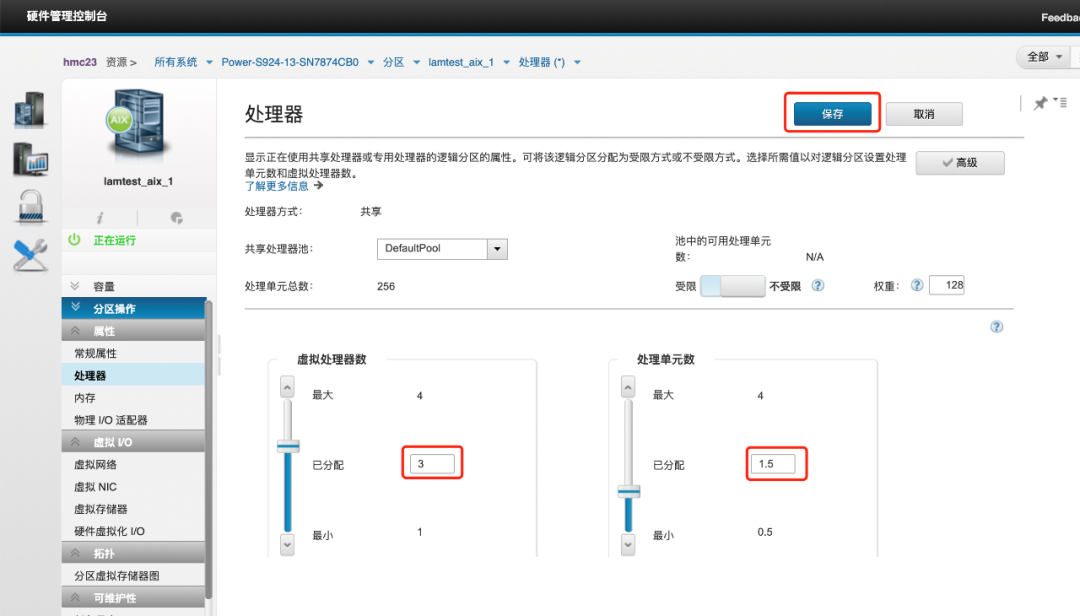
确认动态分区调整完成,请选择 所有系统 —> Power-S924-13-SNxxxxxxx —> 分区 —> lamtest_aix_1 —> 处理器,确认 “处理单元数” 和 “虚拟处理器数” 是否与上述调整值一致。
【注意事项】动态分区调整完成后,“保存”按钮会变成“不可操作”(灰色)状态。
后续若需其他调整,重复以上步骤即可。
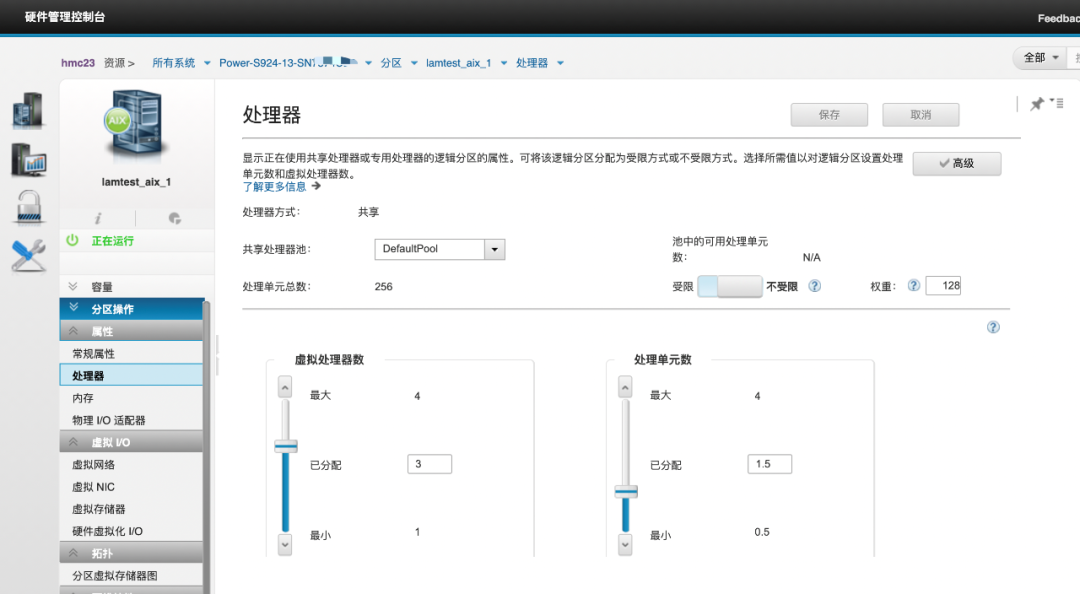
如果需要将服务器“Power-S924-13-SNxxxxxxx”上的“lamtest_aix_1”分区的“内存”从8G改为10G,请在登陆HMC的图形界面后执行如下操作:
选择 所有系统 —> Power-S924-13-SNxxxxxxx —> 分区—> lamtest_aix_1 —> 内存
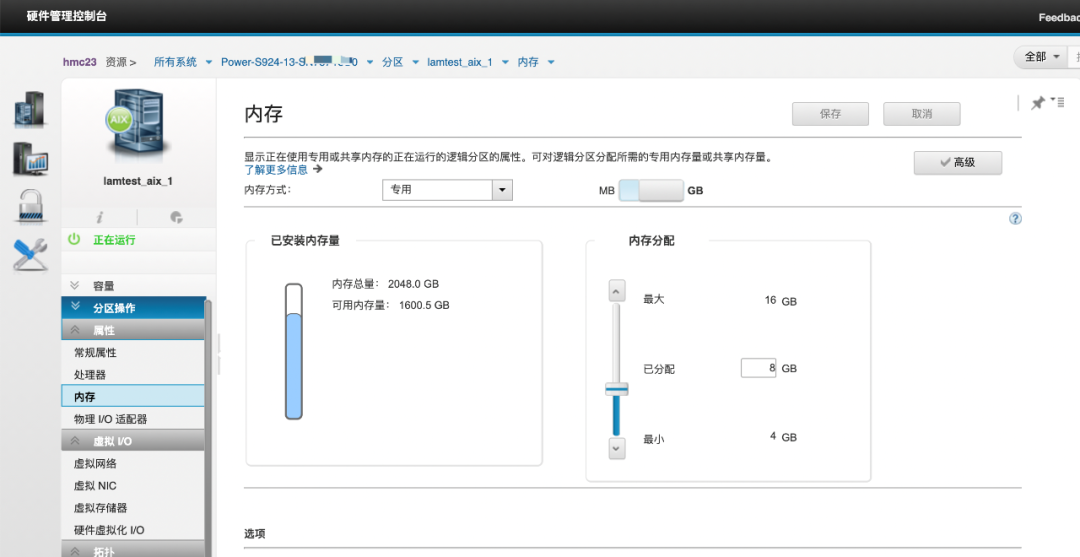
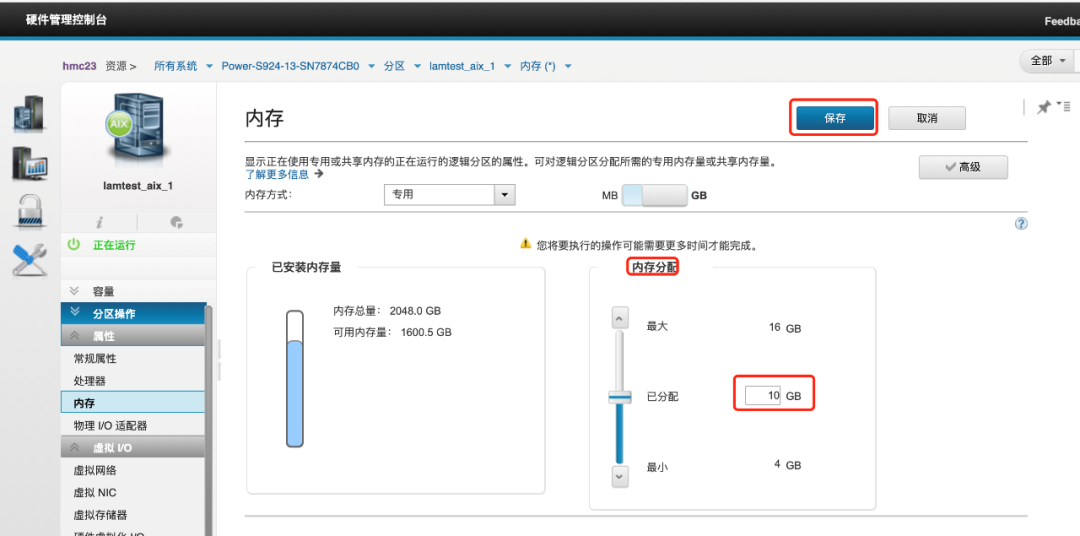
在“已分配”的输入框中填入10后单击 “保存” 按钮确认此动态分区调整操作。
【注意事项】“保存”按钮在内存调整后变为“可点击”(蓝色)状态
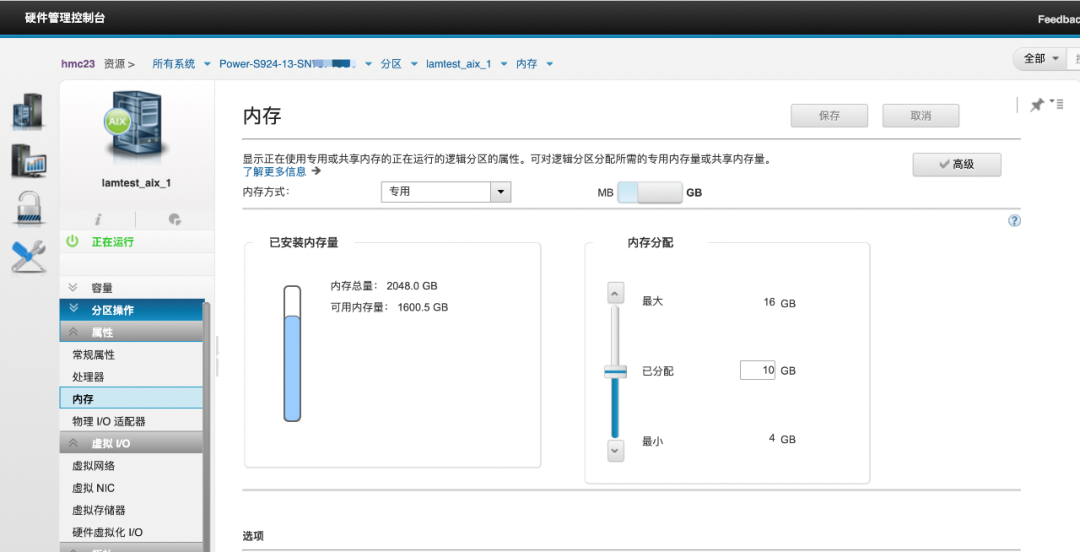
确认动态分区调整完成,请选择 所有系统 —> Power-S924-13-SNxxxxxxx —> 分区 —> lamtest_aix_1 —> 内存,查看分区内存调整后的值是否正确。
【注意事项】动态分区调整完成后,“保存”按钮会变成“不可操作”(灰色)状态。
后续若需其他调整,重复以上步骤即可。
通过以上操作,即可实现对浪潮K1 Power服务器的处理器和内存资源的动态调整,且无需进行分区重启等操作即可使用调整后的资源。
