



CentOS7 下载
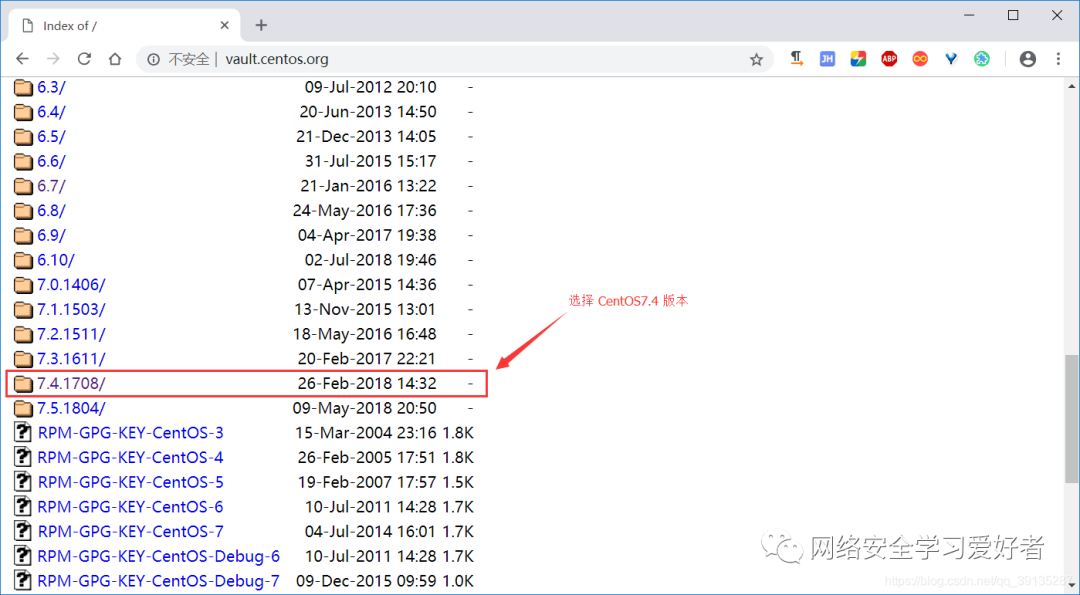
官网下载页面地址:http://vault.centos.org/
如果觉得下载比较繁琐,可以联系客服回复“网络安全学习”免费领取!
进入CentOS下载官网,可以根据自己的需要下载,这边下载的是CentOS 7.4
CentOS7 安装
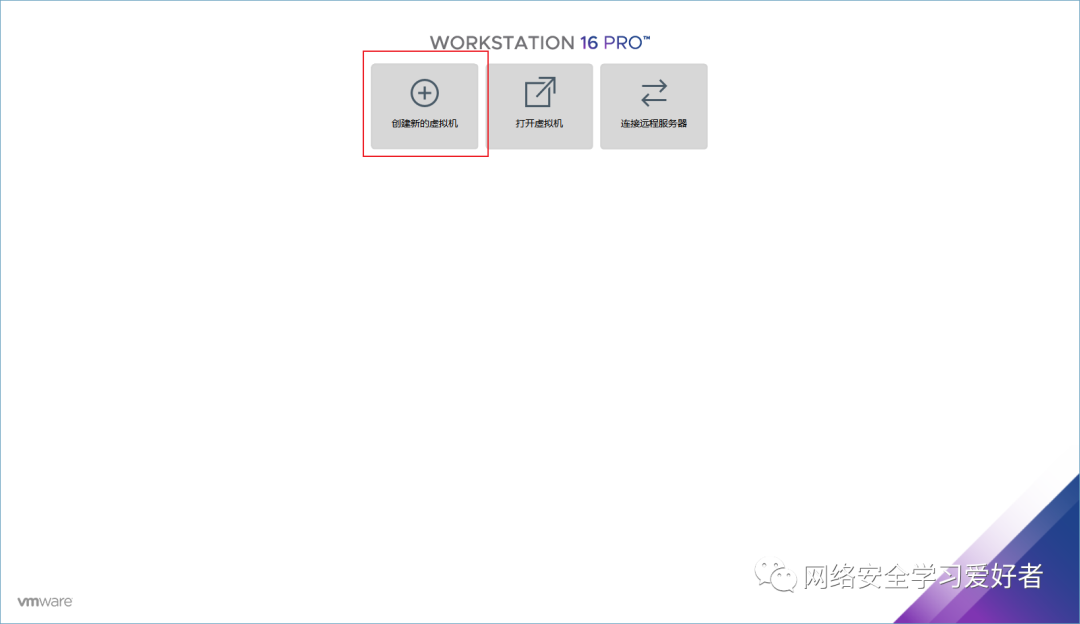
打开VMware,并点击“创建新的虚拟机”,
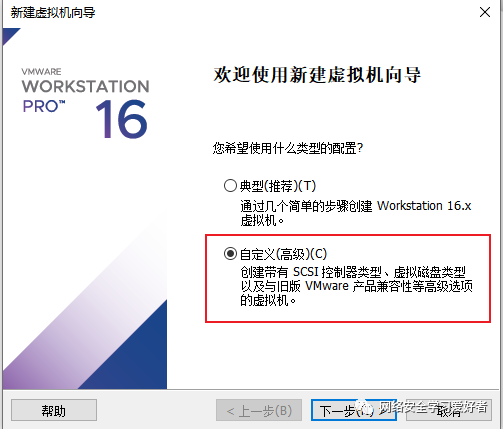
选择自定义安装->点击下一步
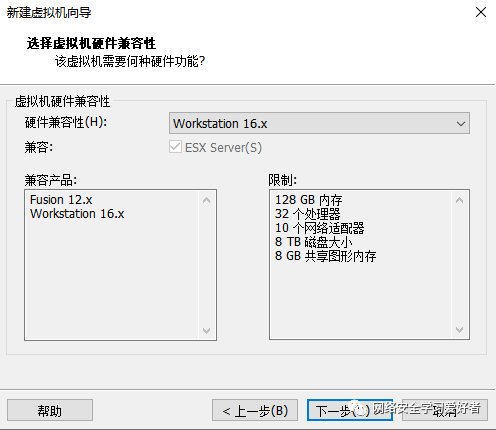
选择硬件兼容性 默认即可->点击下一步
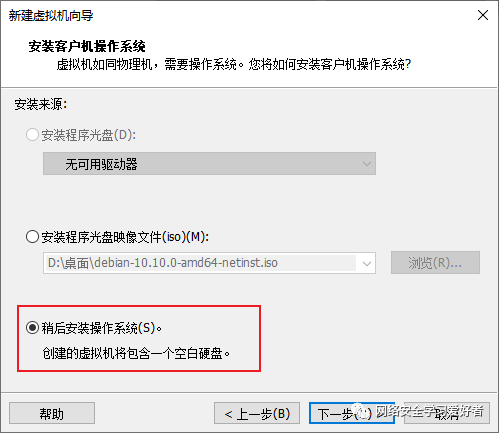
选择稍后安装操作系统->点击下一步
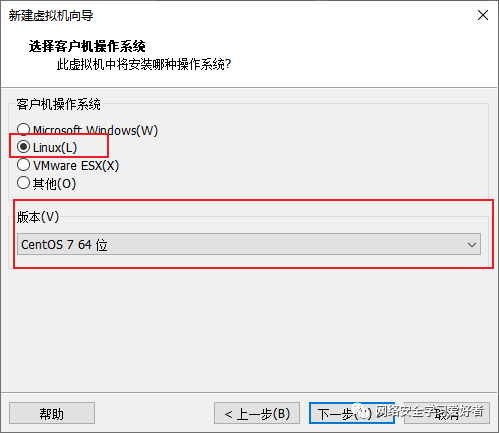
这里选择对应的操作系统和版本->点击下一步
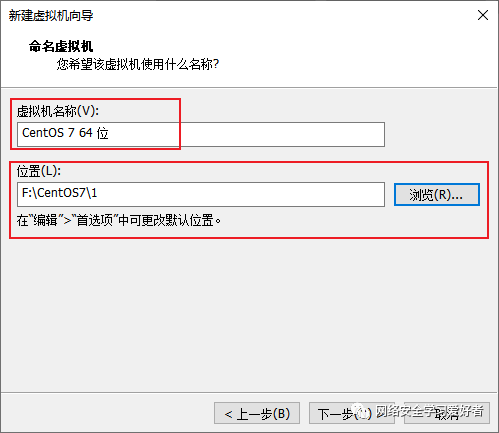
填写虚拟机名称 选择安装位置->点击下一步
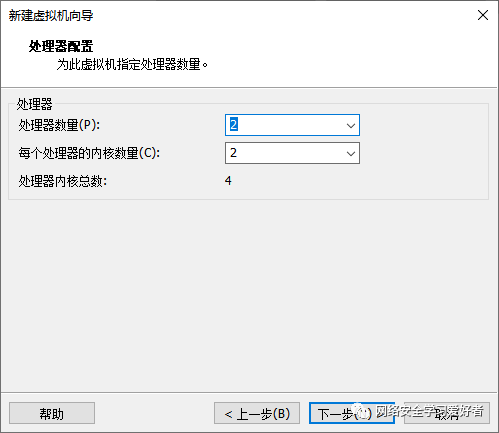
接下来的操作一直点击下一步就好了,可以根据需要做适当的调整
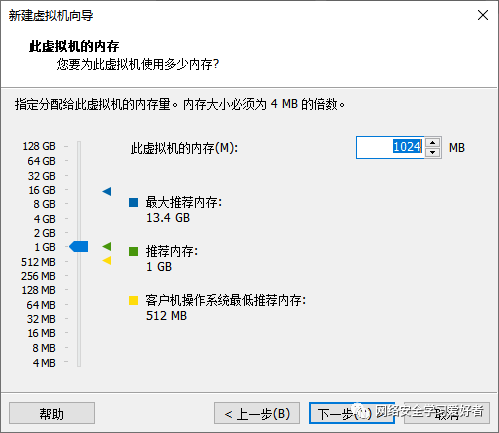
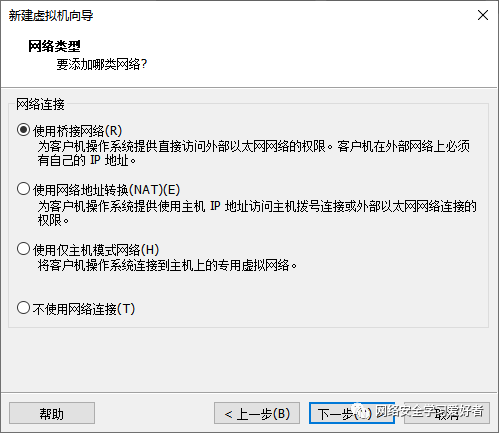
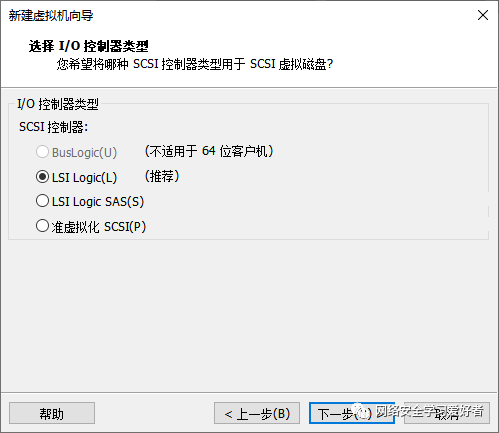
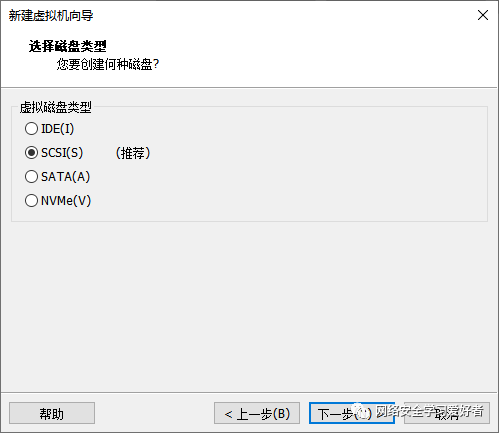
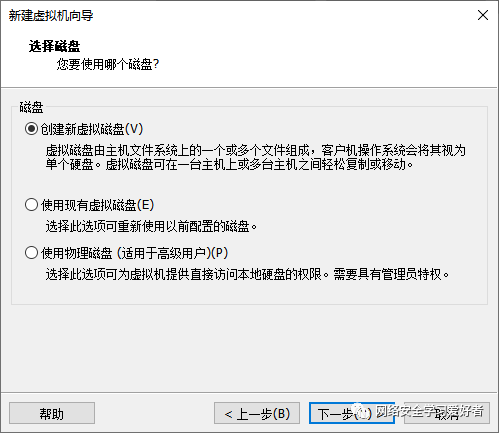
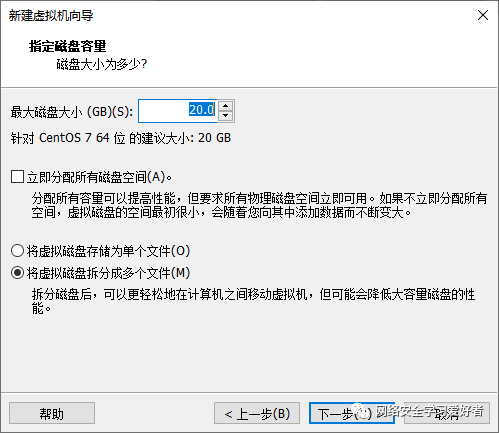
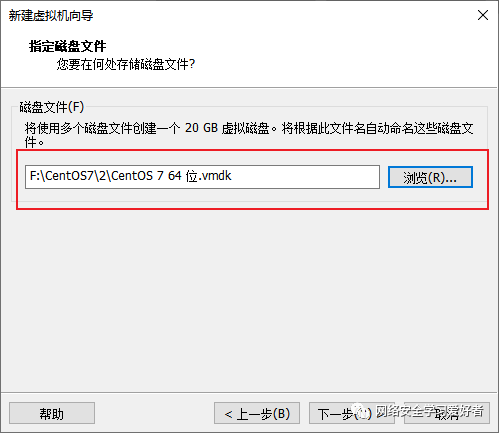
最后磁盘文件需要选择一下->点击下一步
最后点完成就可以了!
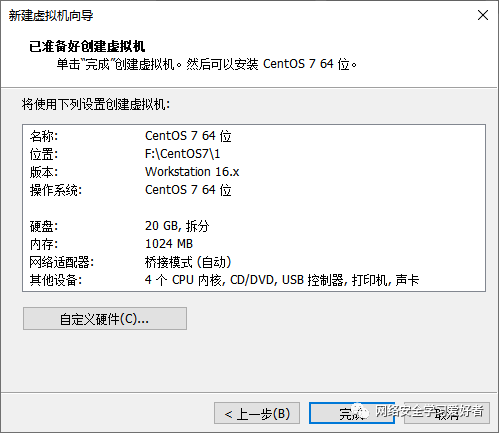
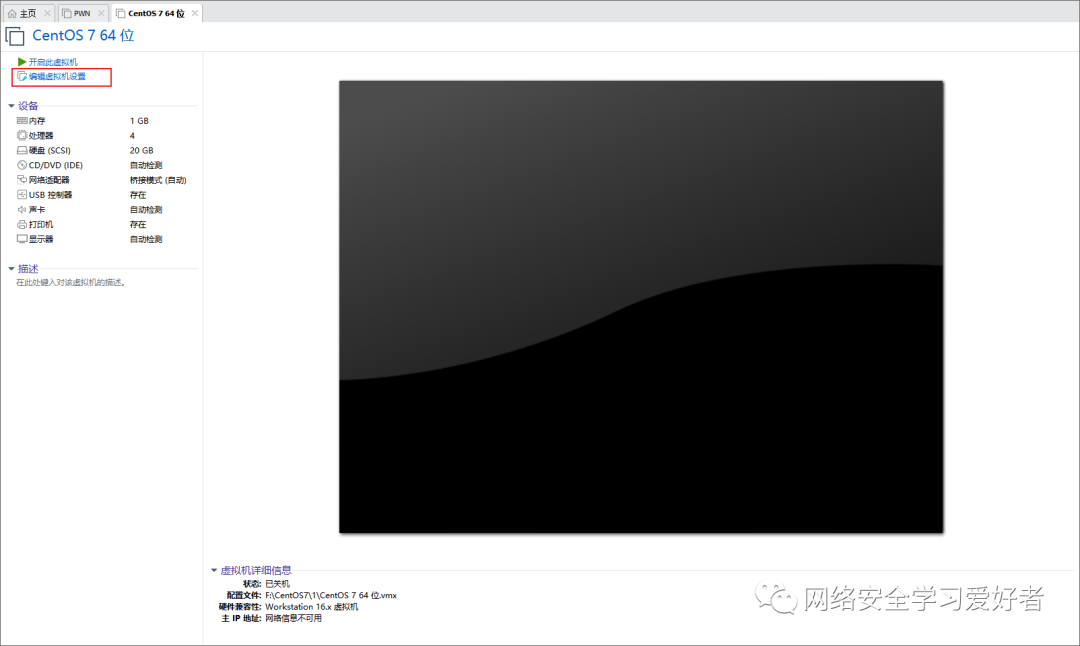
这里点击编辑虚拟机设置
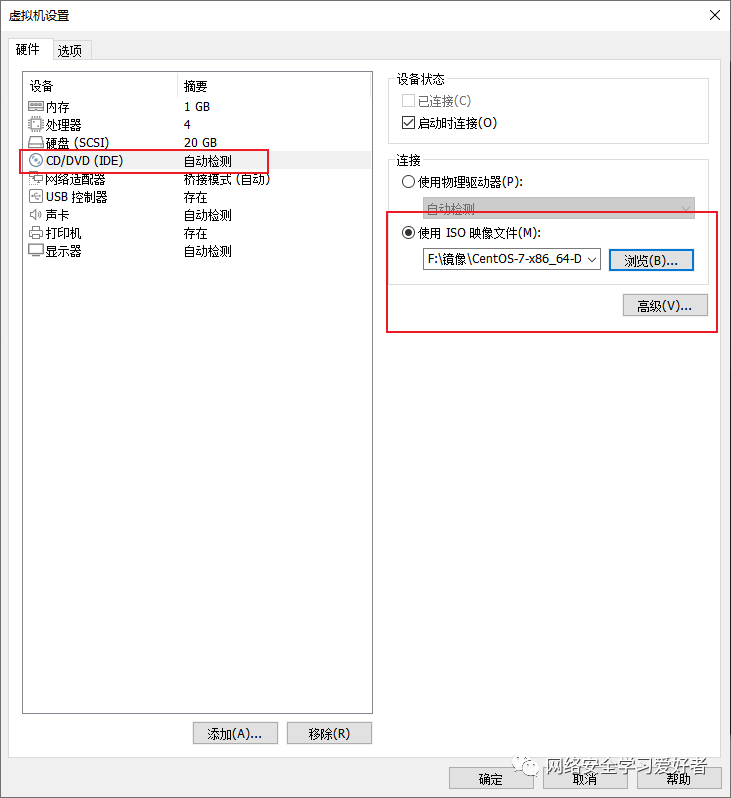
点击“使用ISO镜像文件(M)”,选择之前下载好的iso文件
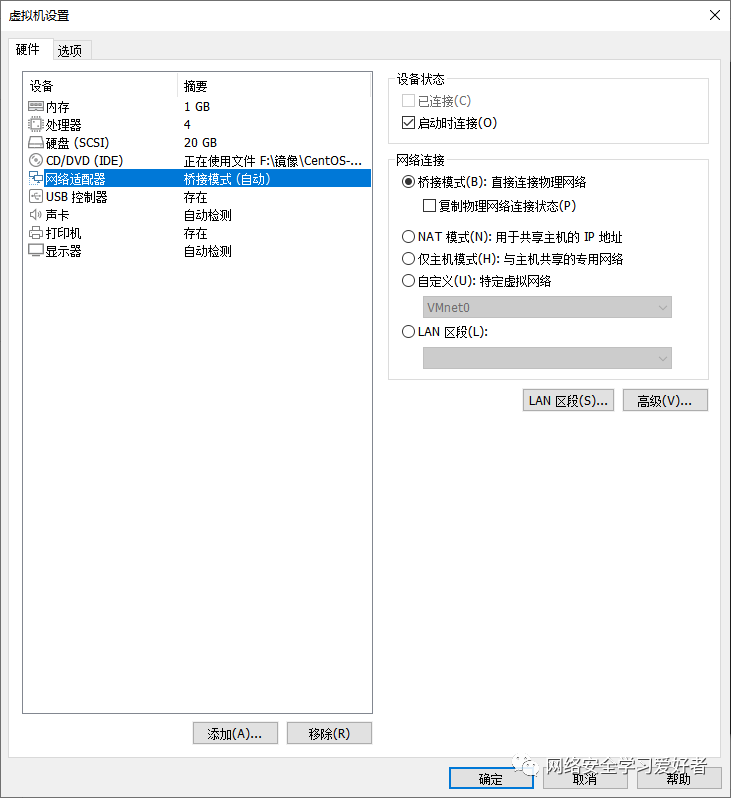
网络适配器的话可以根据自己的需要做相应的调整,默认的话是:NAT 模式(N):用于共享主机的IP地
最后点击确定
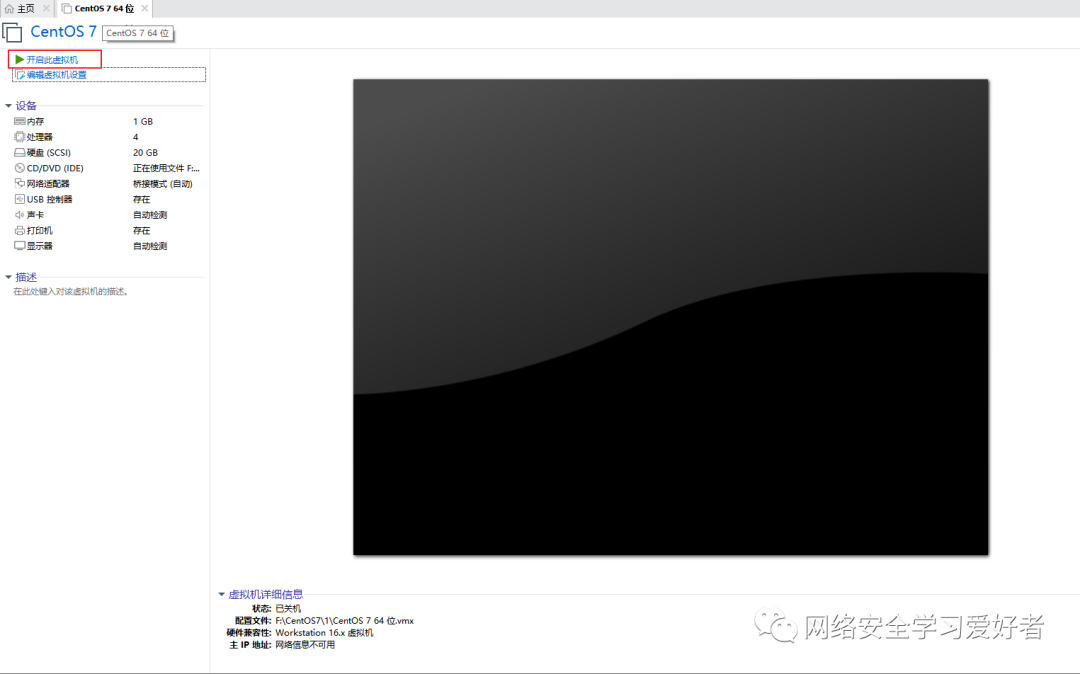
然后点击“开启此虚拟机”
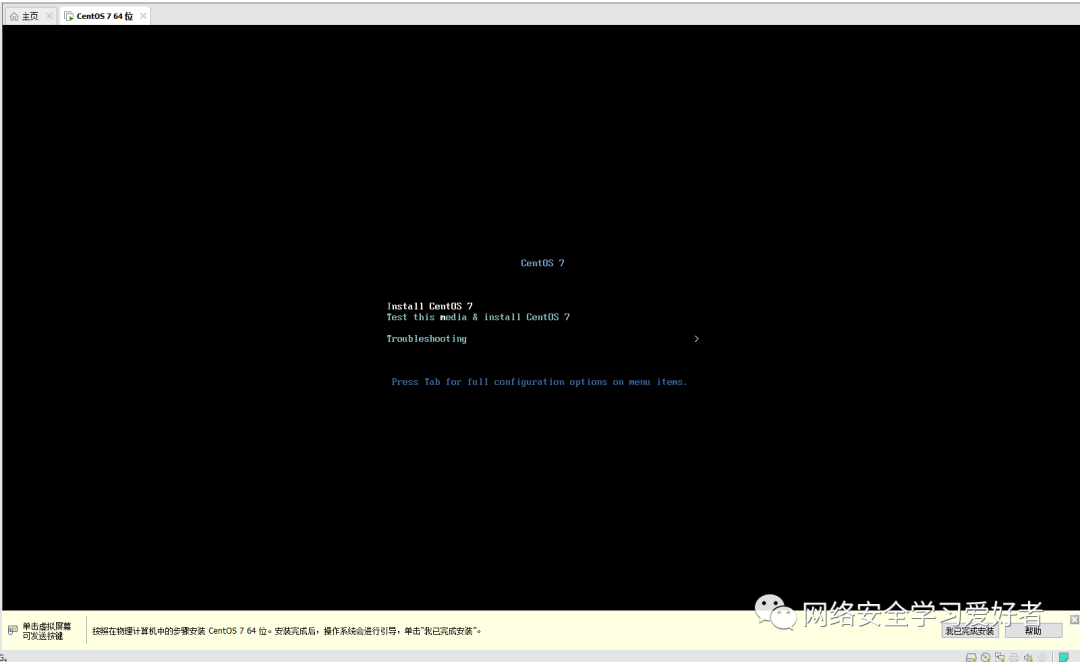
正在开启虚拟机,鼠标移入到虚拟机中,并按下“↑”键,选择Install CentOS 最后按下“Enter 键”
提示: 鼠标移动到虚拟机内部单击或者按下Ctrl + G,鼠标即可移入到虚拟机中 按下Ctrl + Alt,鼠标即可移出虚拟机
注意: 在虚拟机中的操作,鼠标必须要移入到虚拟机中,否则虚拟机感应不到,无法对其进行操作
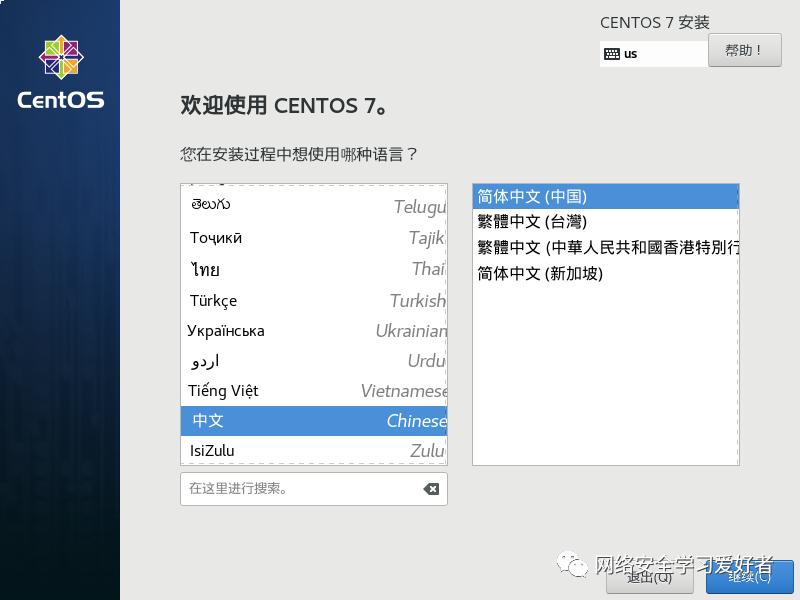
选择想要的语言->点击继续
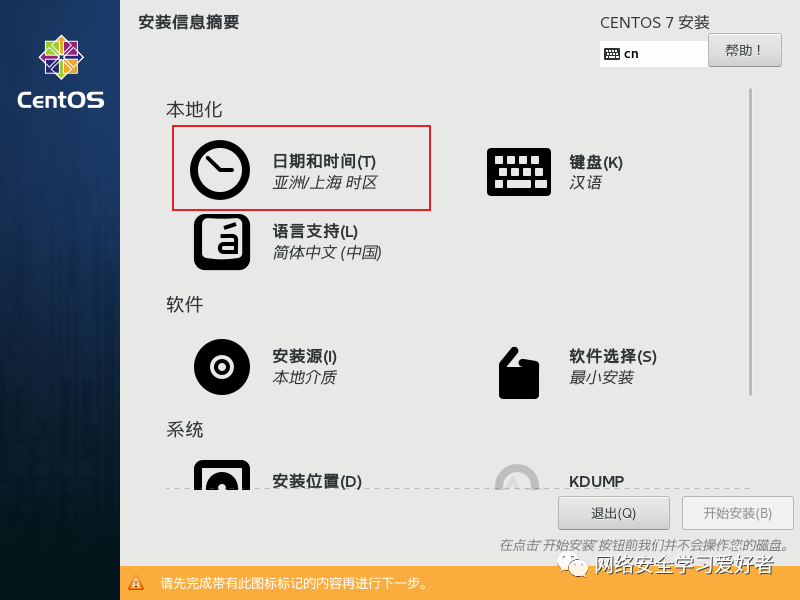
选择时间和日期
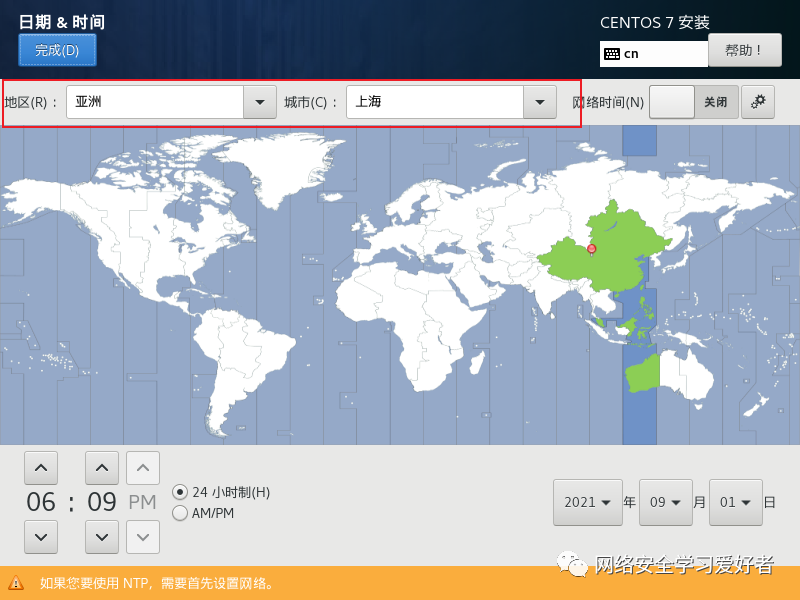
地区选择上海->点击完成
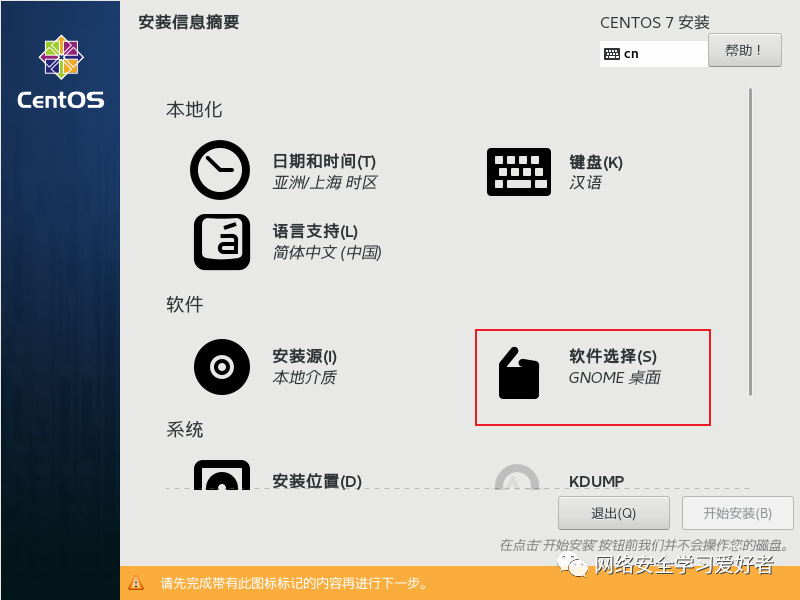
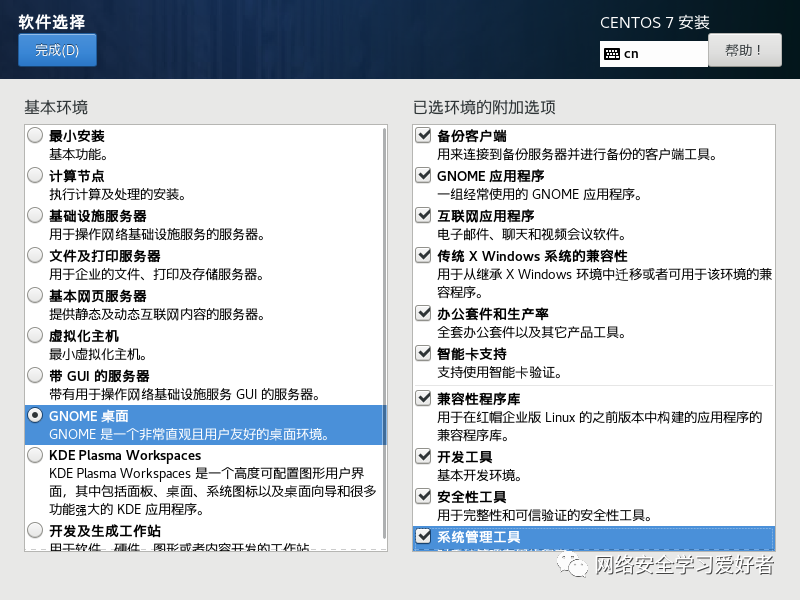
点击“软件选择” 根据自己的需要进行勾选 我这里选择的是桌面版的
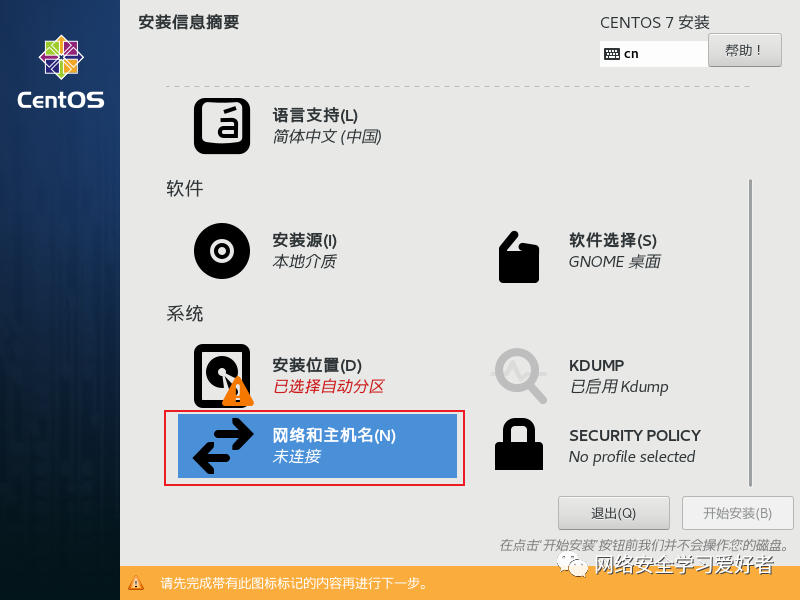
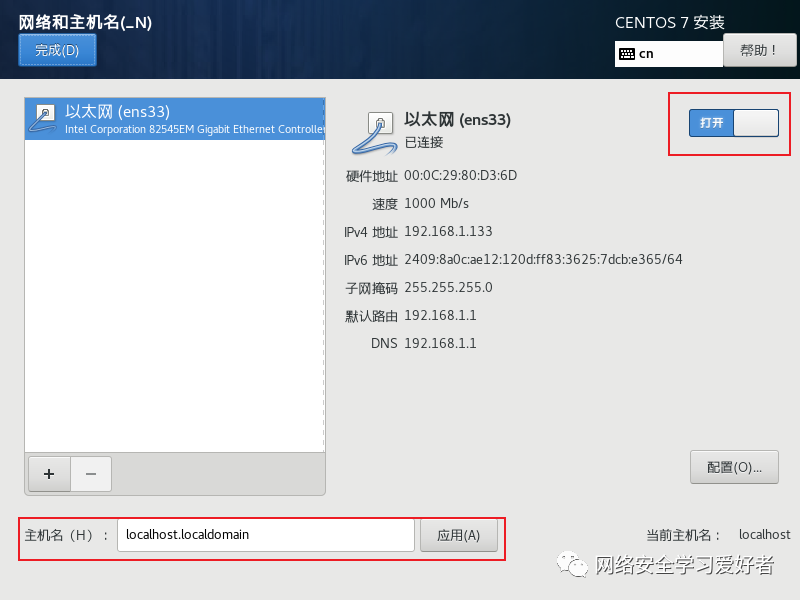
选择网络和主机名将以太网的开关打开->点击完成
主机名的话可以根据自己的需要更改
点击安装位置->选择号磁盘->点击完成
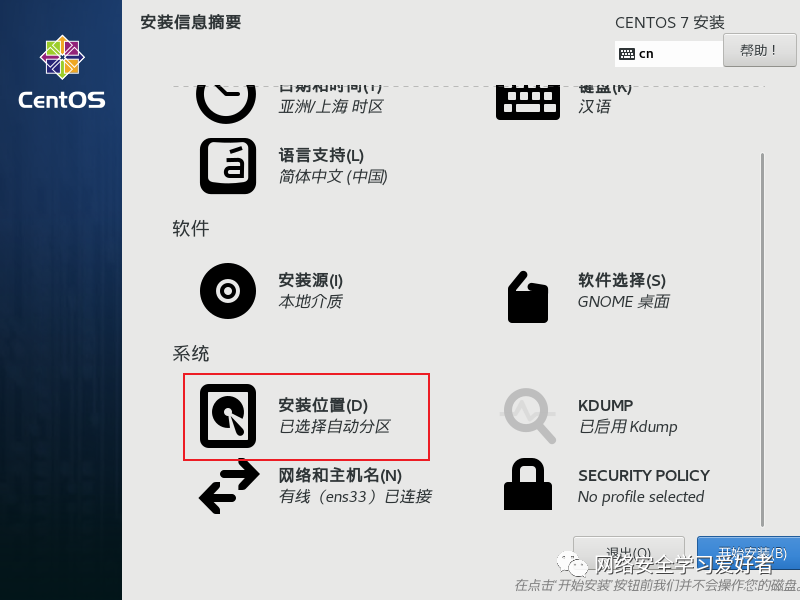
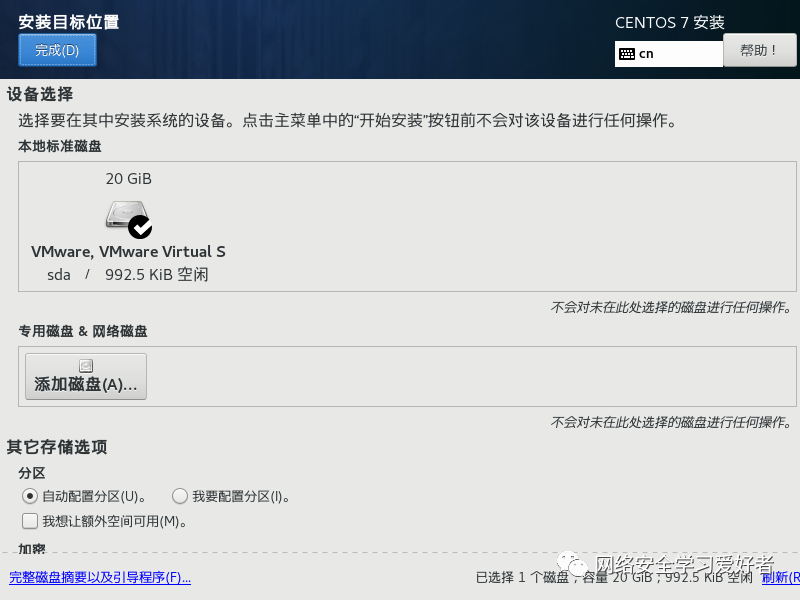
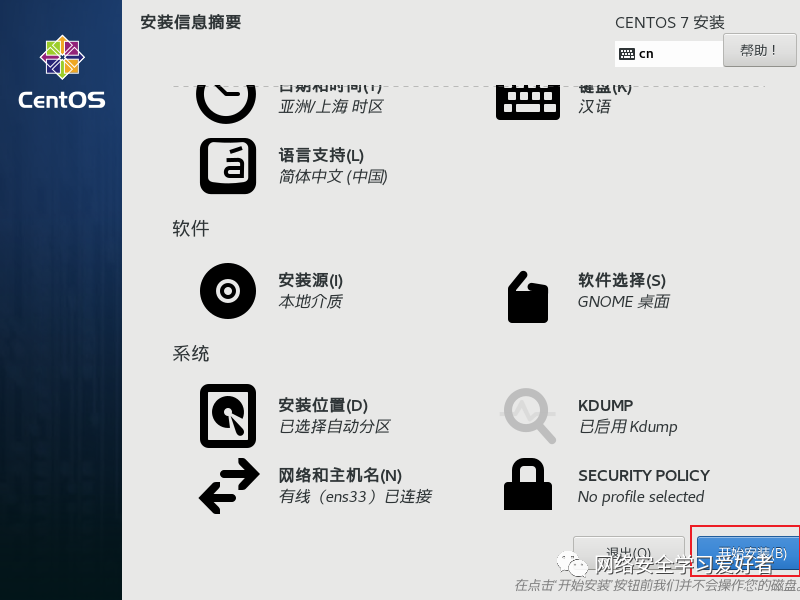
开始安装
点击root密码设置一下root用户的密码
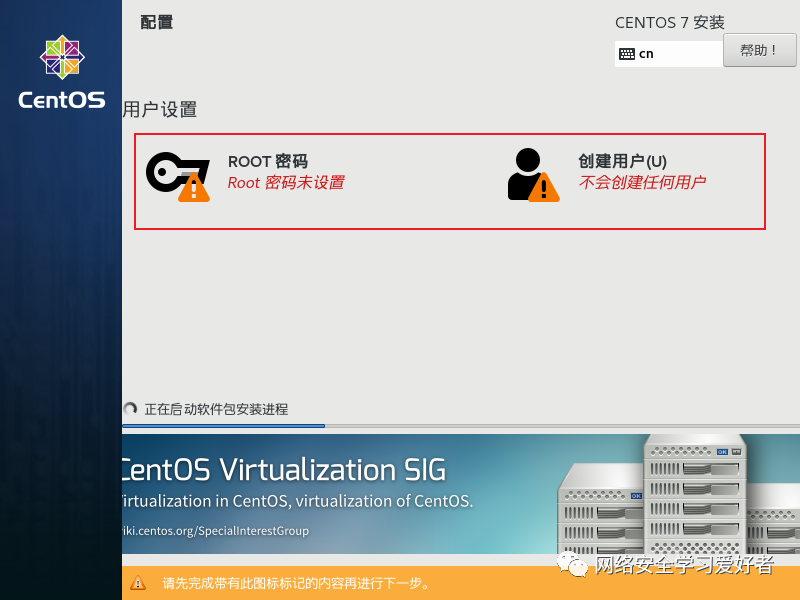
根据自己的需要设置相应的密码->点击完成
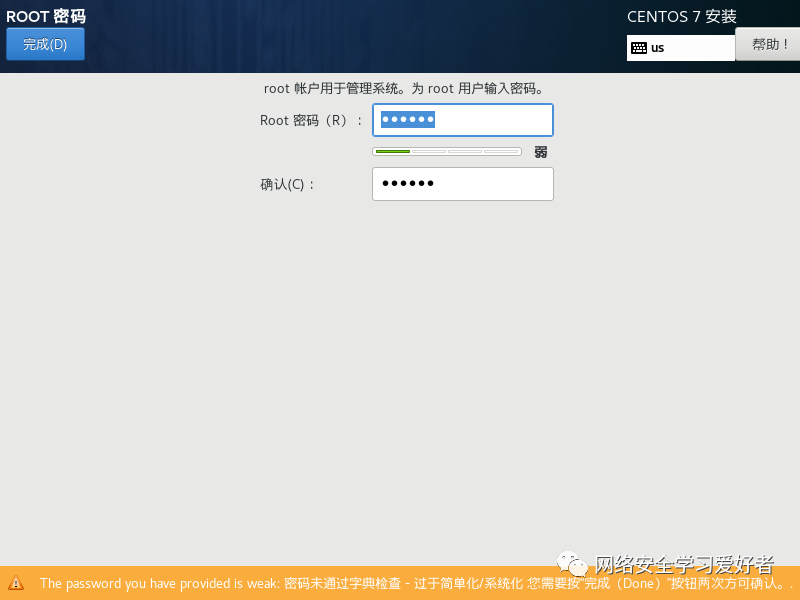
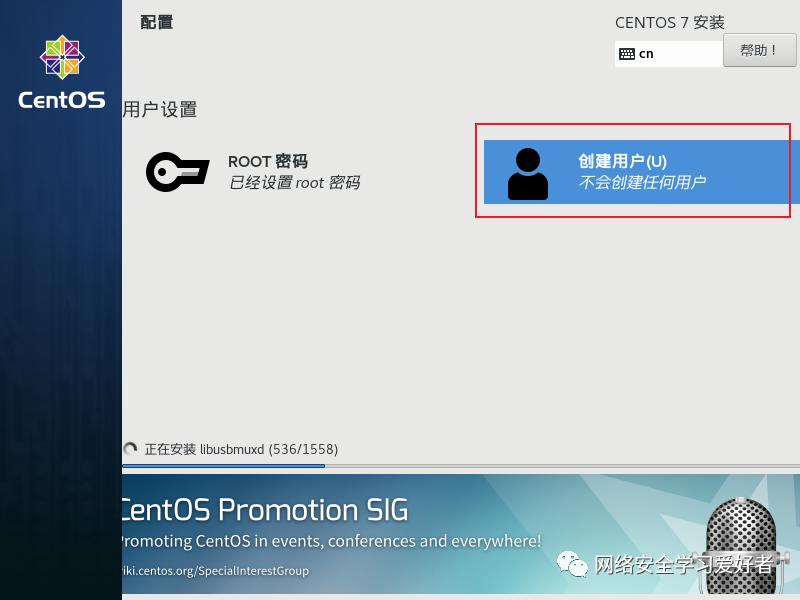
点击“创建用户”创建一个属于自己的用户
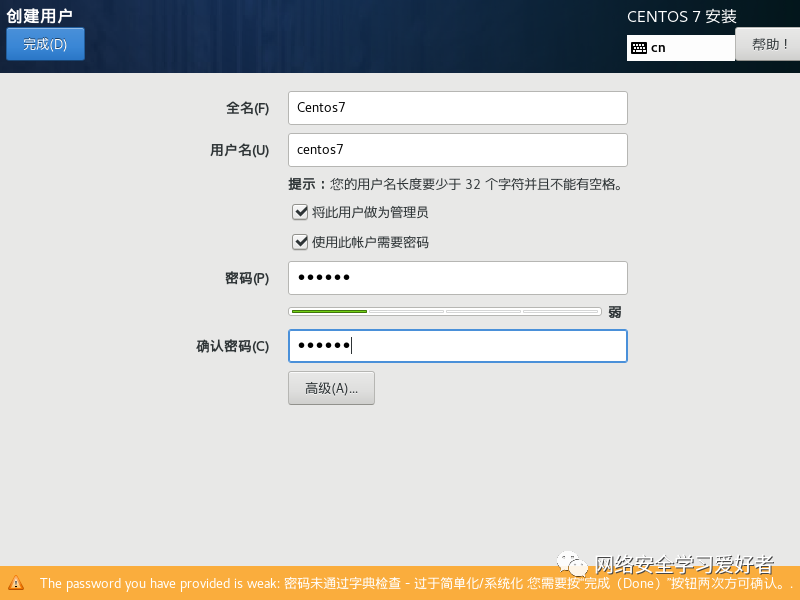
这里也是根据自己的需要进行设置
接下来就是漫长的等待了.............
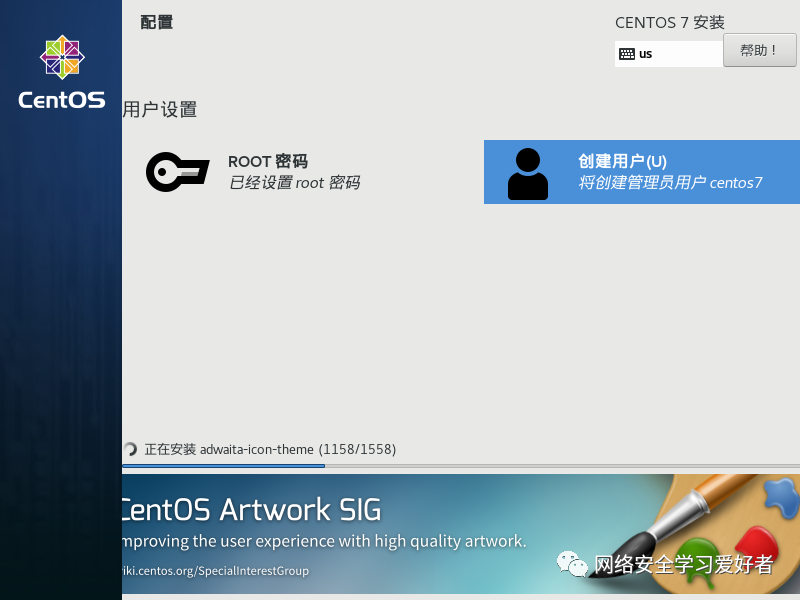
等待安装完成之后重启即可
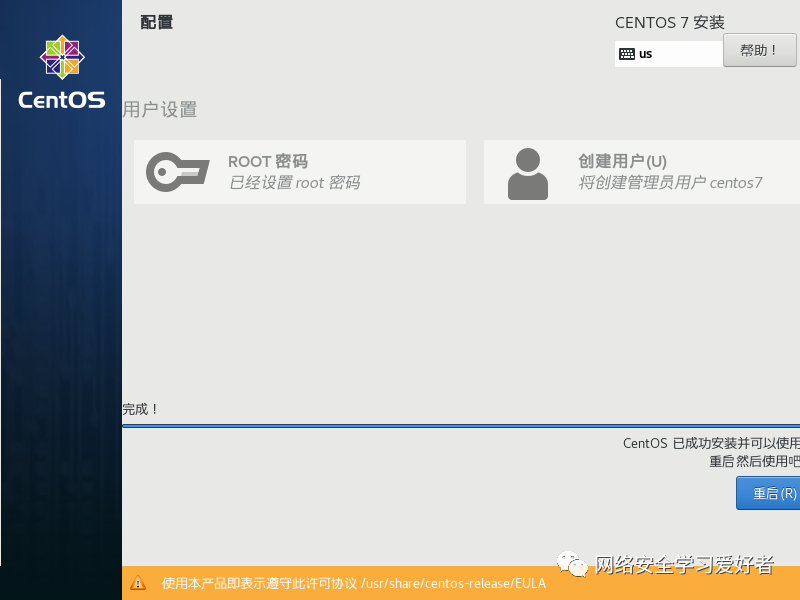
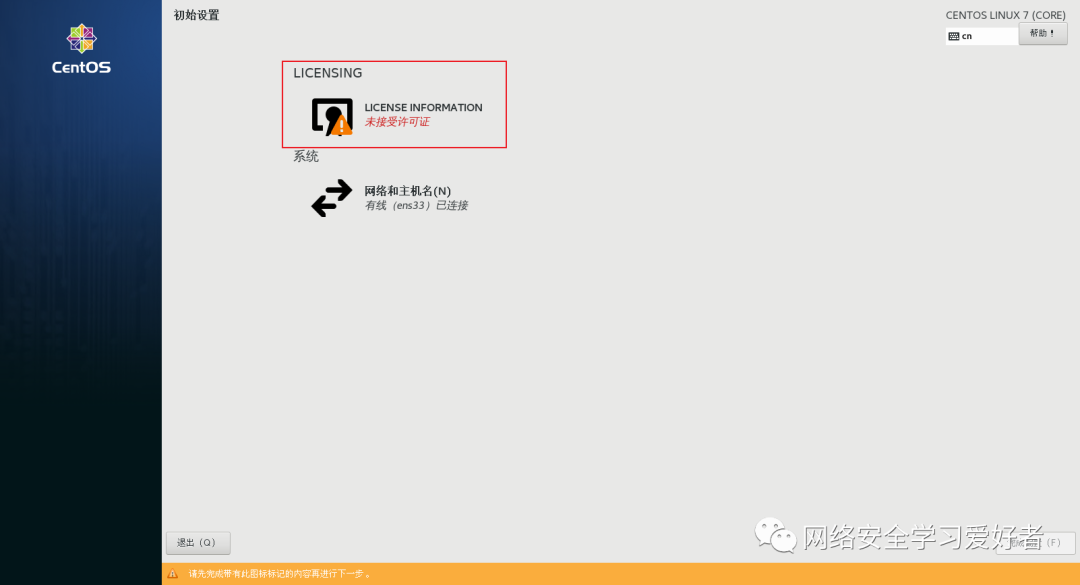
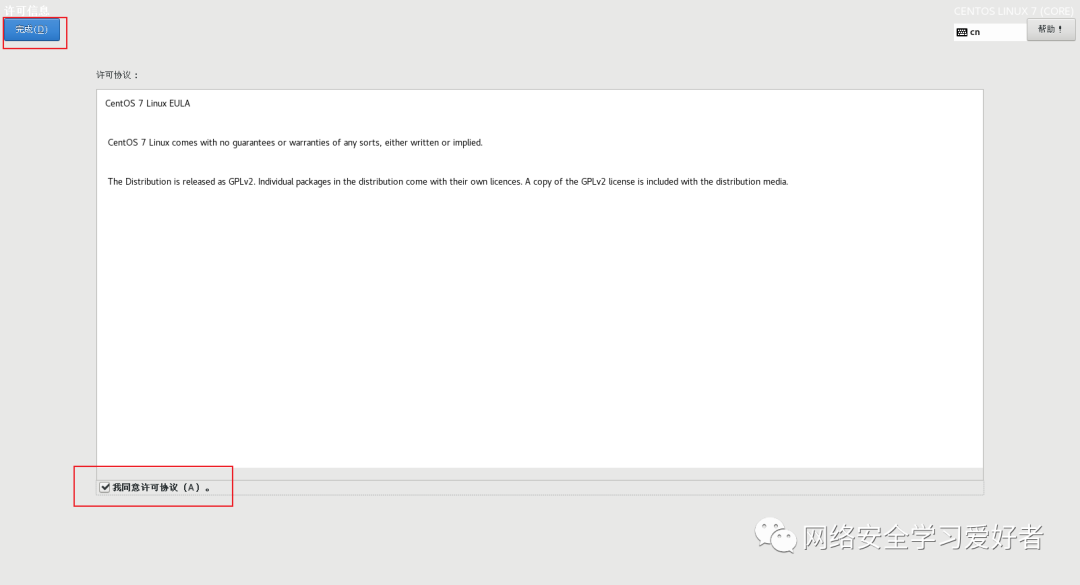
点击LICENSING->我同意许可协议前面打上对勾->点击完成
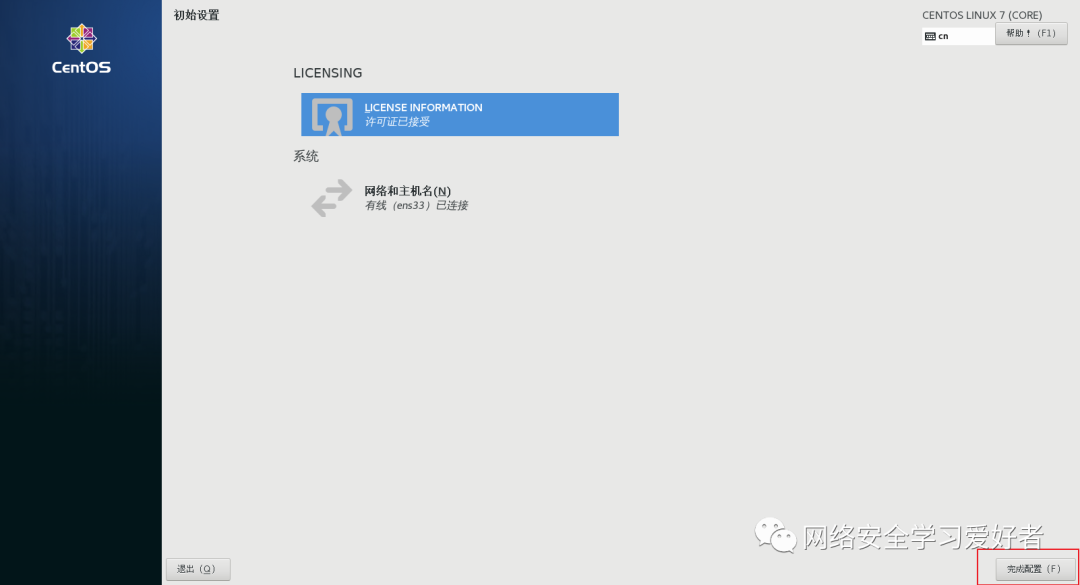
点击完成配置
进入系统使用刚刚设置的密码进行登录
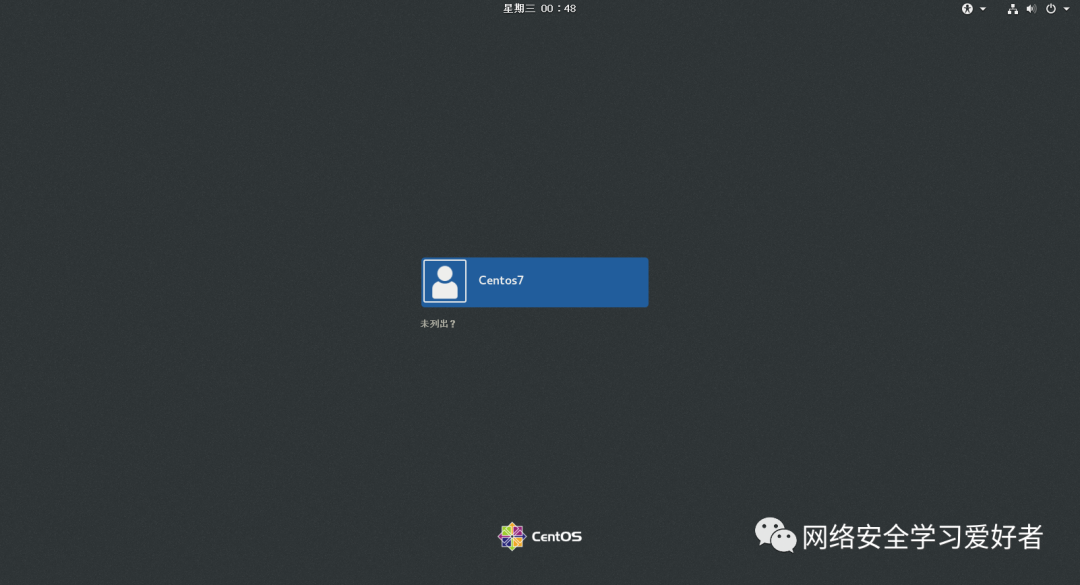
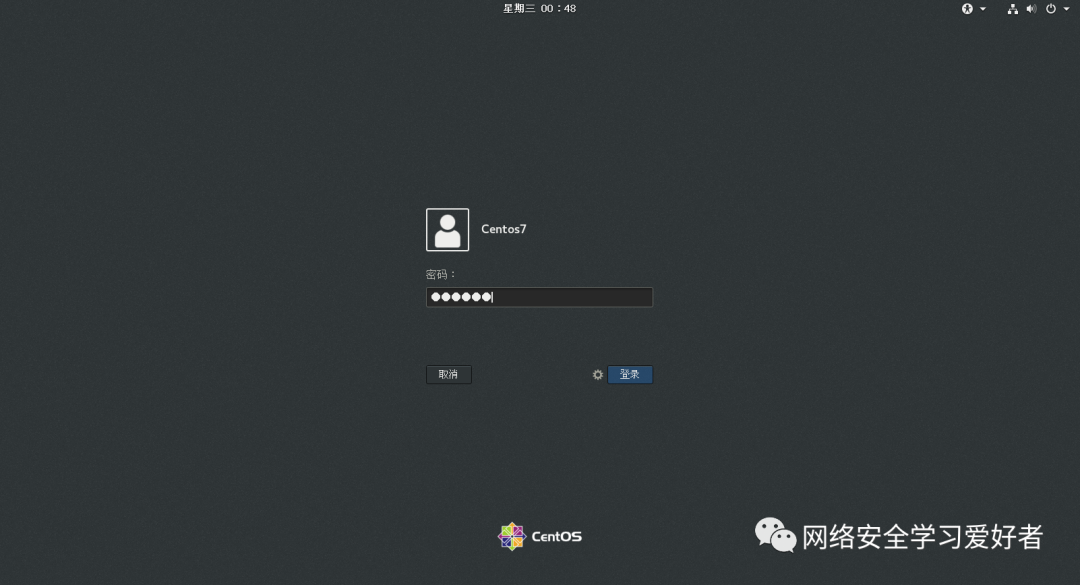
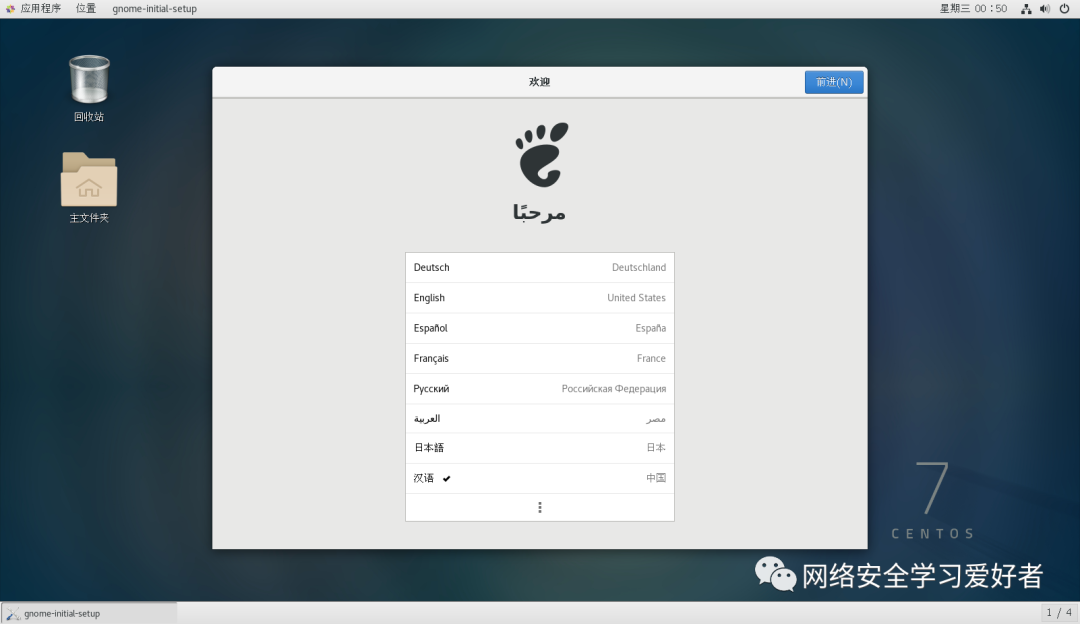
到这里CentOS 7系统就安装好了,接下来就可以任意的使用了!
安装结束之后为了误操作可以设置一个快照,方便以后的恢复!
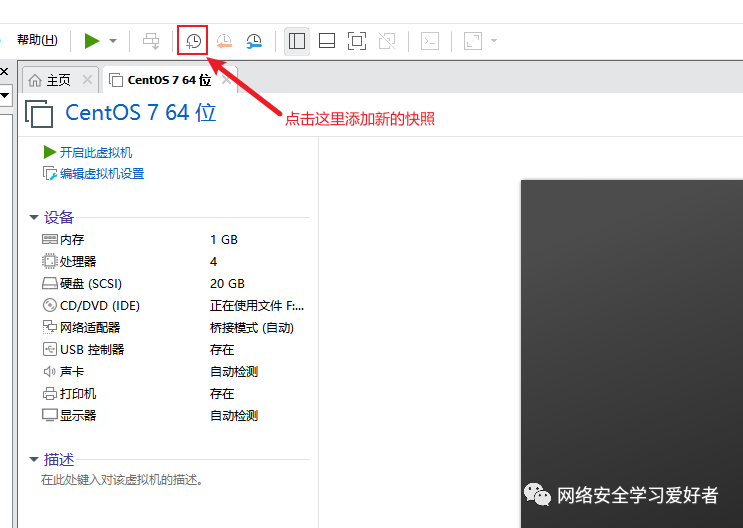
在这里可以对快照进行备注
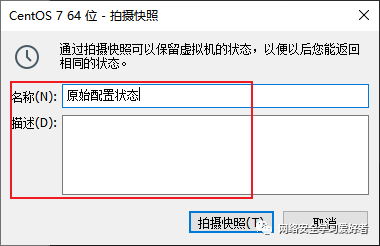
最后点击“拍摄快照”快照就设置好了!
文章中所用到的VMware和系统镜像均可联系客服回复“网络安全学习”免费领取!
