到2023年,将有20%的企业采用同一家厂商的SWG(安全Web网关)、FWaaS(防火墙即服务)、ZTNA(零信任网络接入)。
到2024年,至少有40%的企业将有明确的战略和行动,采用SASE(安全接入服务边界)架构,高于2018年的不到1%。
到2025年,至少有一个领先的IaaS提供商将提供一套具有竞争力的SASE解决方案。
 0x01.VCG的部署与注册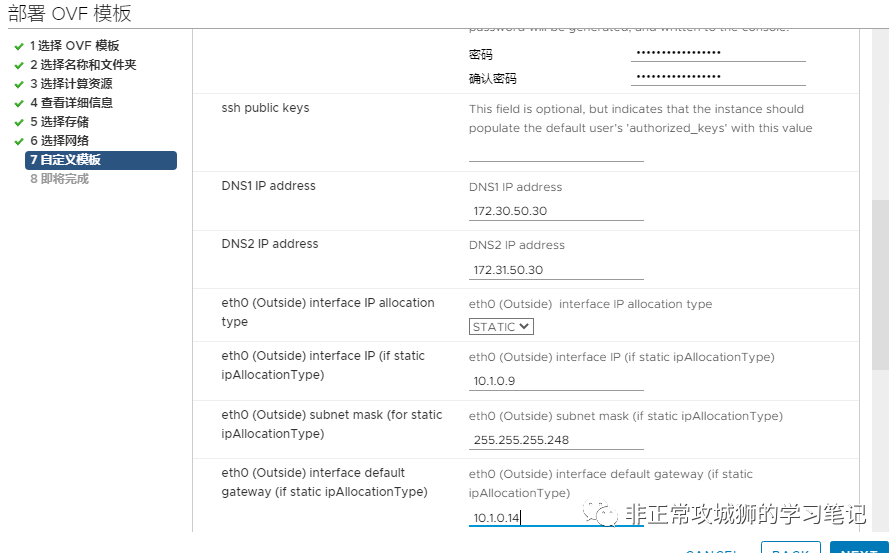
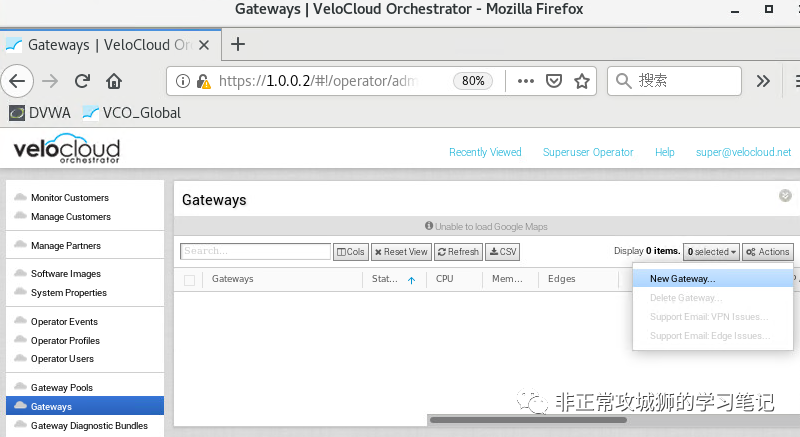
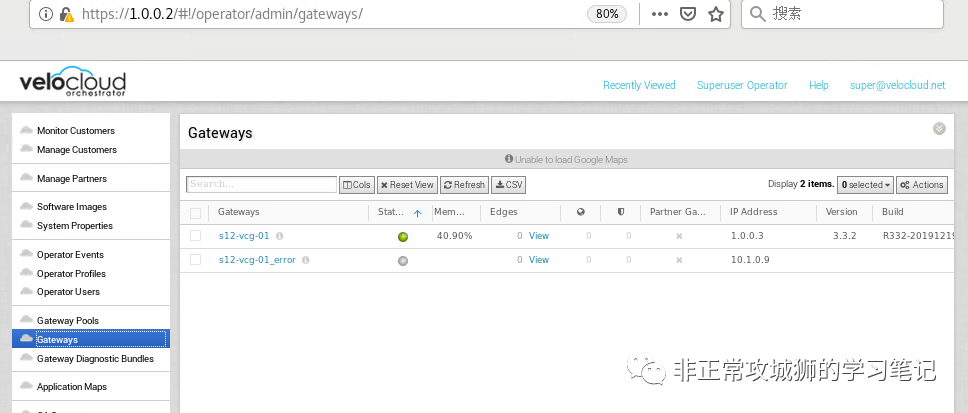
访问VCO,点击进入“Gateways”-“New Gateway”,添加新的VCG
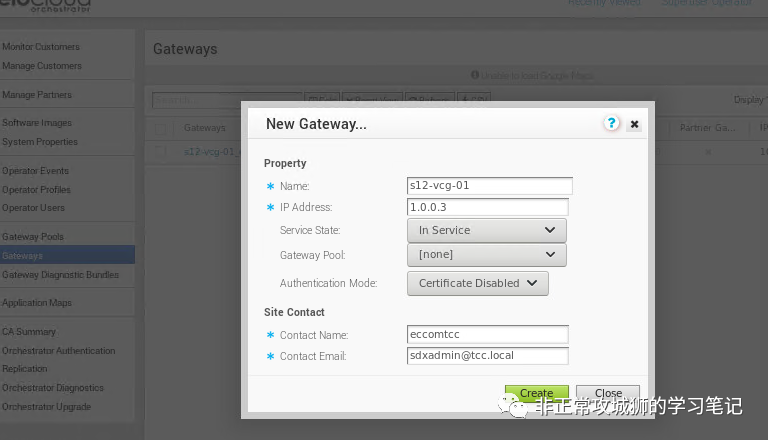
添加VCG主机名、IP地址
注意:Service State需要更改为In Service;对于公网注册的场景,VCG的IP地址需要更改为外网IP
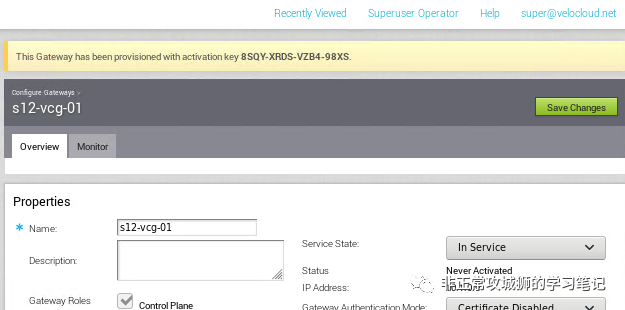
完成VCG的添加后,在管理页面,可以看到激活码,如本用例中的“8SQY-****-****-****”
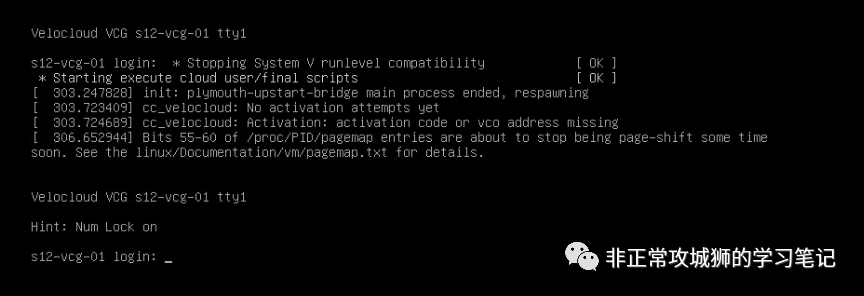
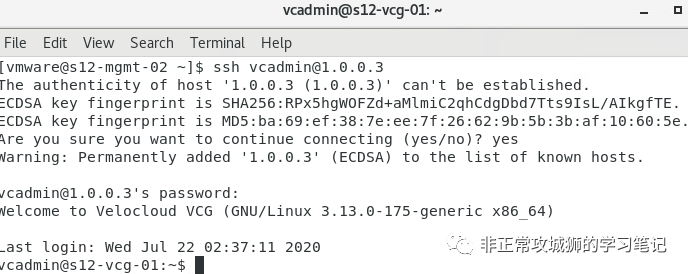
在VCG部署完毕后,管理员可以通过SSH方式访问VCG命令行
切换到root用户后,可以先用命令查看当前的注册状态
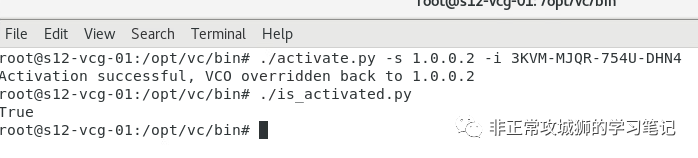
# /opt/vc/bin/is_activated.py
同时验证一下与VCO之间的连通性
# curl -k https://VCO的公网IP地址
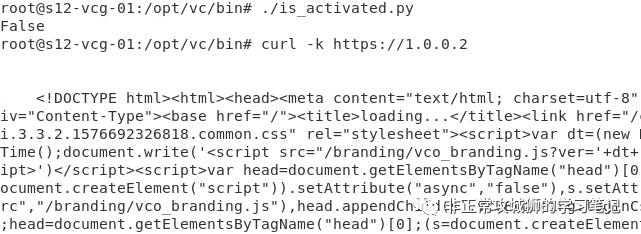
确认与VCO之间的通信正常后,通过命令进行注册
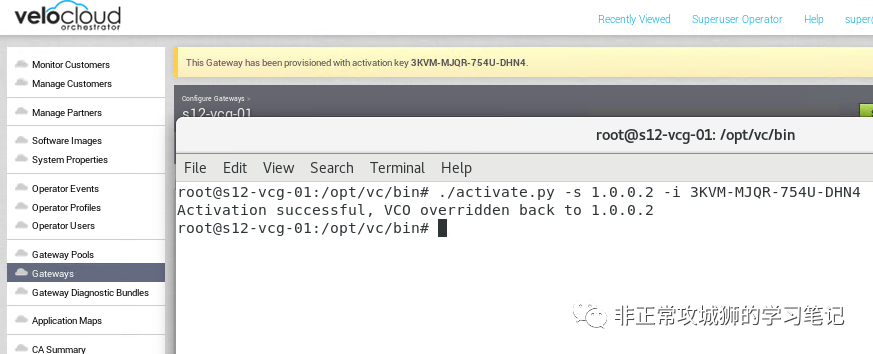
# /opt/vc/bin/activate.py -s VCO地址 -i 验证码
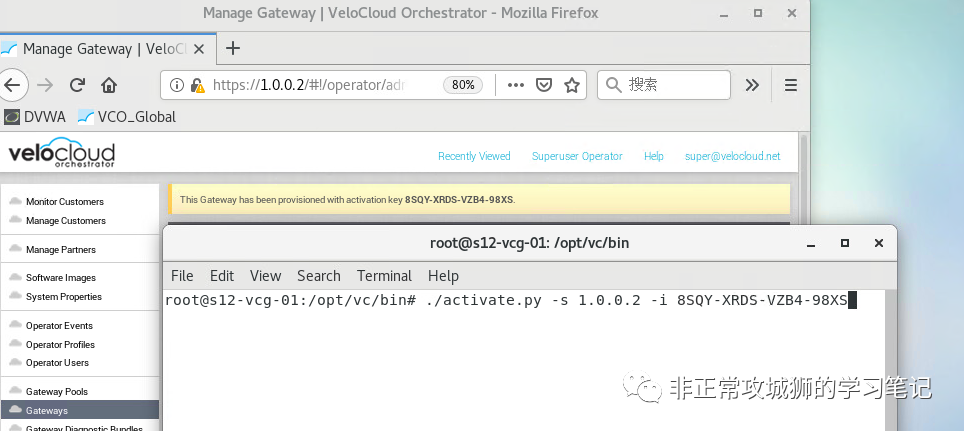
看到如下的系统提示,就表示VCG已经正常注册
通过命令行,再次确认VCG已经正常注册
在VCG正常注册后,管理员可继续创建网关资源池
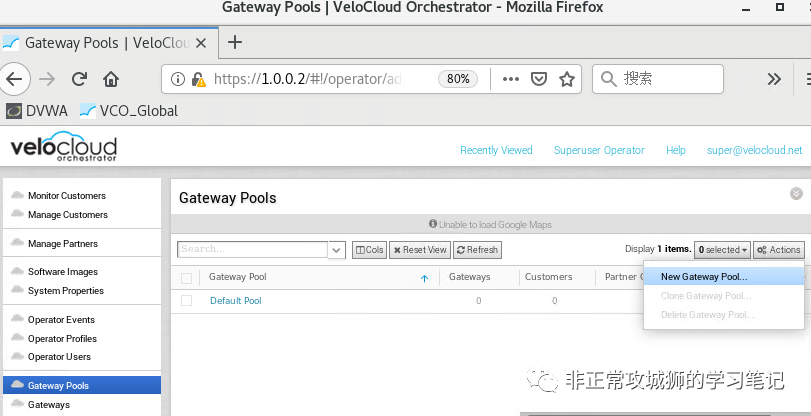
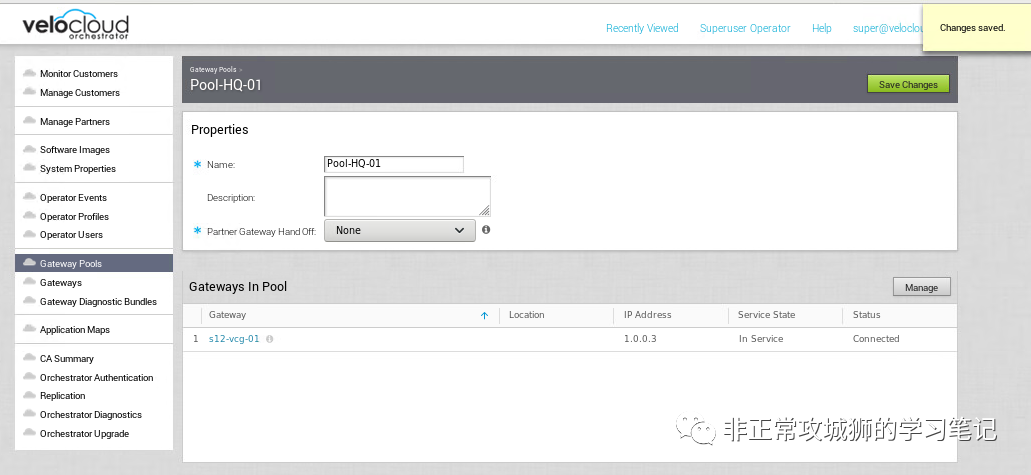
进入“Gateway Pools”-“New Gateway Pool”,添加网关资源池
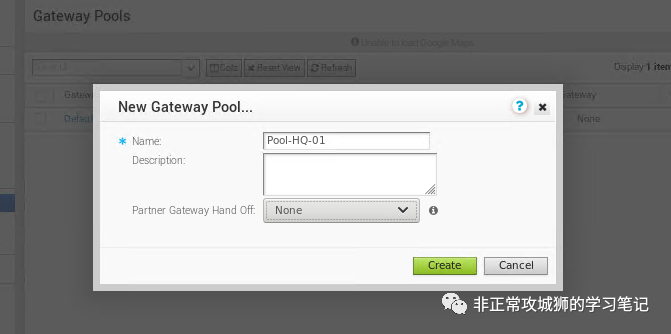
定义VCG资源池命名
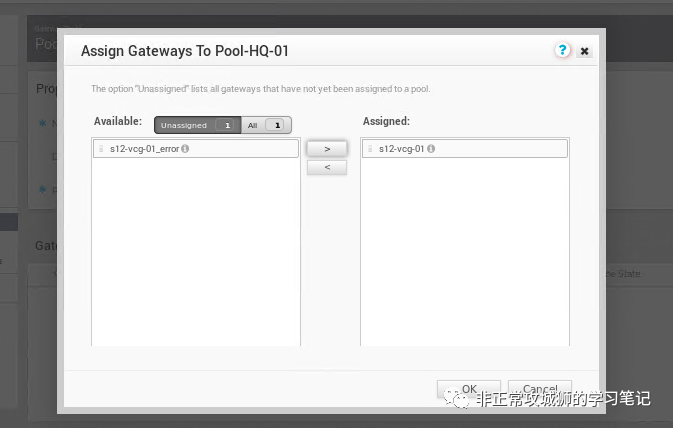
将s12-vcg-01设备从可用的VCG,分配到该VCG
完成上述配置后,点击Save Changes保存配置
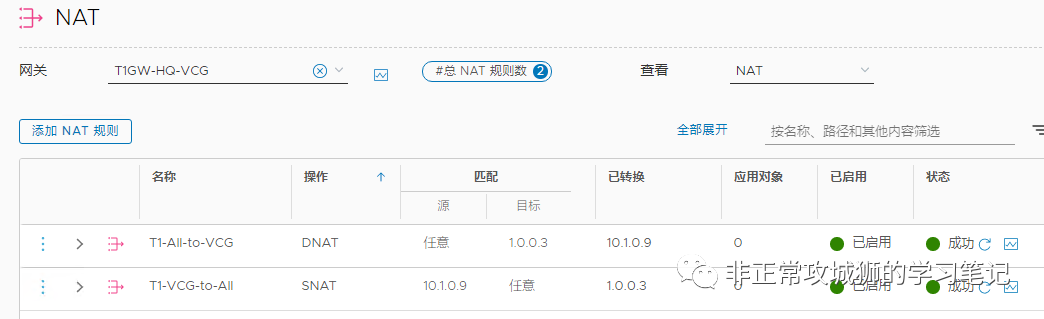

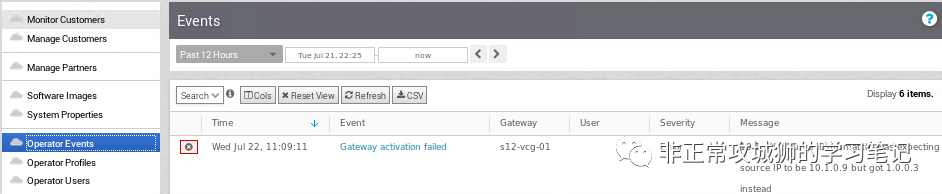
0x02.租户环境的创建通过全局操作管理员访问VCO管理界面,进入Manage Customers,点击New Customer,创建新的租户
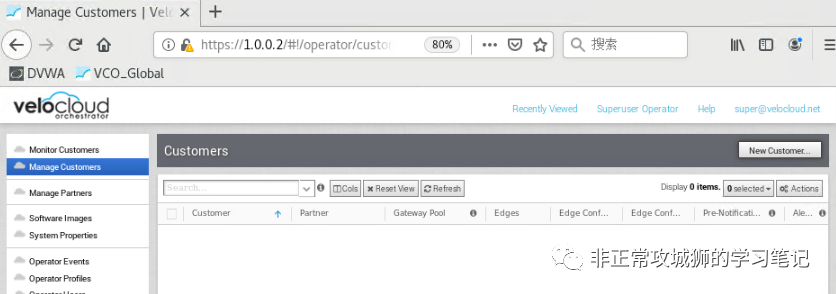
定义该租户的超级管理员账户、密码,如sdxadmin@hq.local,零接触部署默认调用的初始化配置文件以及VCG池等设置
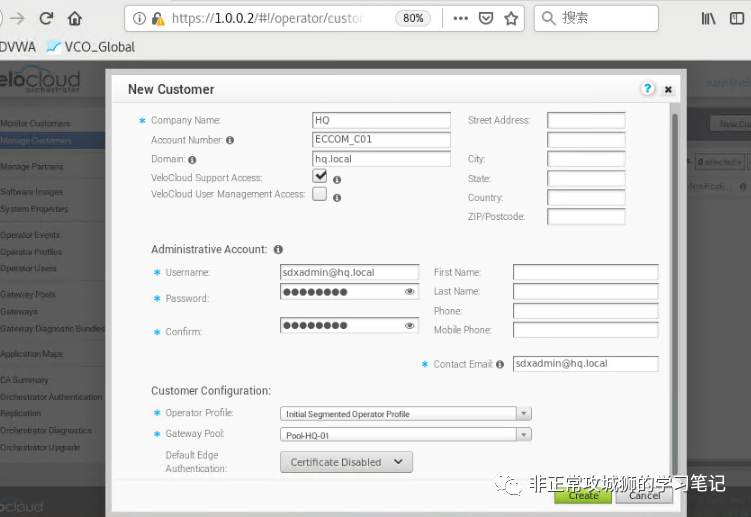
随后,管理员可以通过租户的操作管理员,访问VCO平台,进行后续包括VCE注册在内的一系列操作
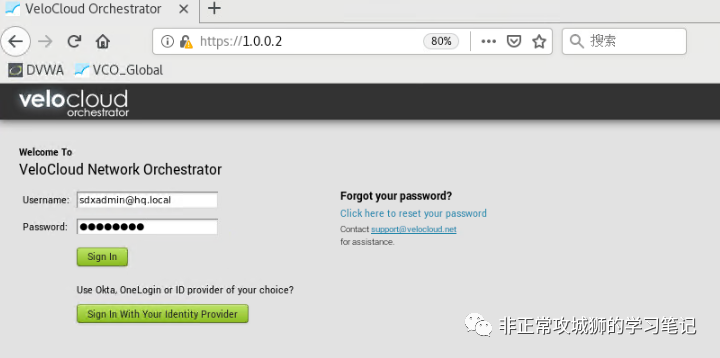
 0x03.VCE配置文件和终端的创建
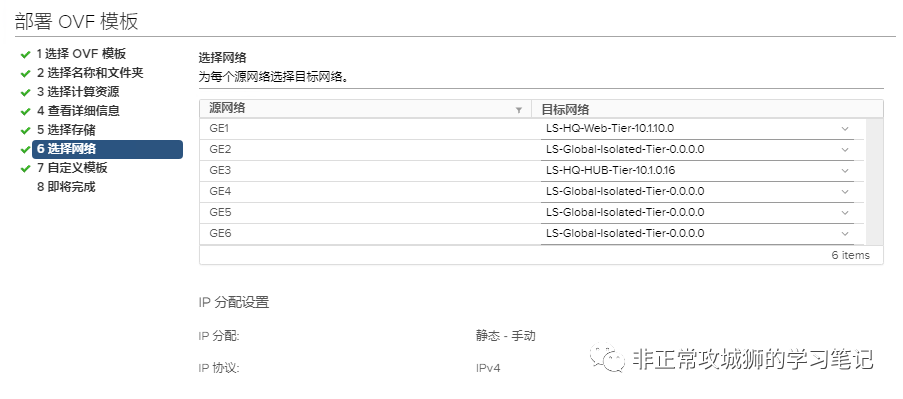
GE1-GE2,一般用于连接到LAN网络;
GE3-GE6,一般用于连接到WAN网络。
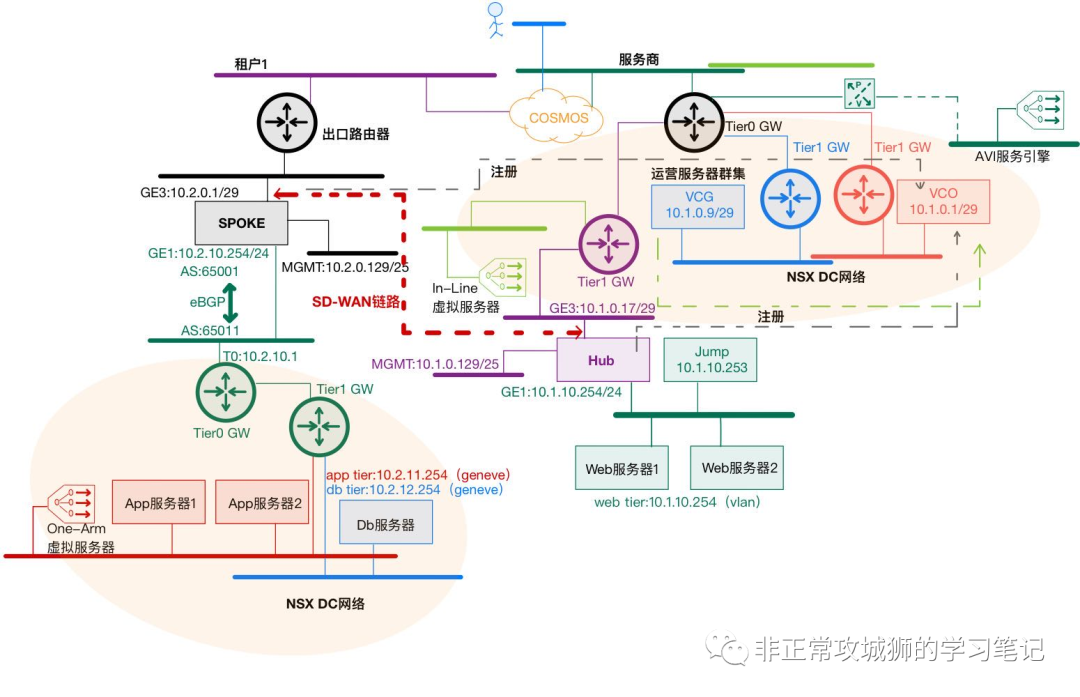
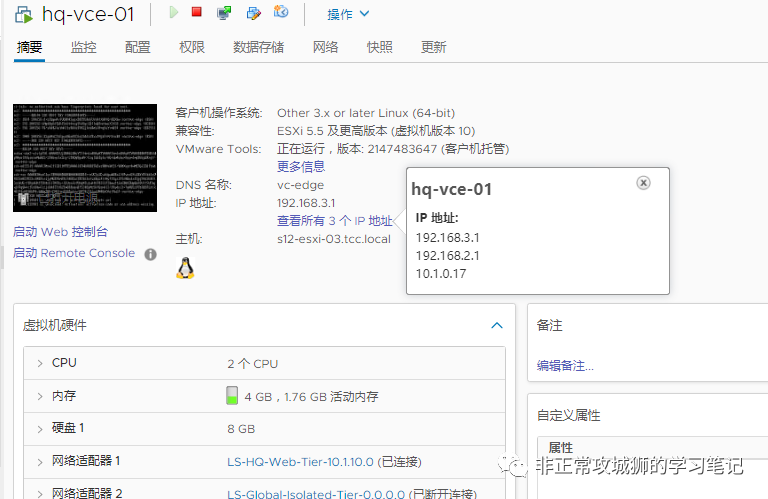
在我的Homelab环境中,GE1将连接到包括Web应用在内的LAN网络;GE3将上联到Internet网络。其中GE3的地址,将在OVA导入过程中被定义:10.1.0.17/29
192.168.2.1是系统自己分配的默认管理地址;
192.168.3.1是系统自动划分的第一个网段。
创建一个VCE配置文件,定义Cloud VPN、BGP、VLAN等设置;
创建一个“无状态”的通用VCE设备,通过关联配置文件,实现SPOKE或者HUB角色的定义
具体操作如下:
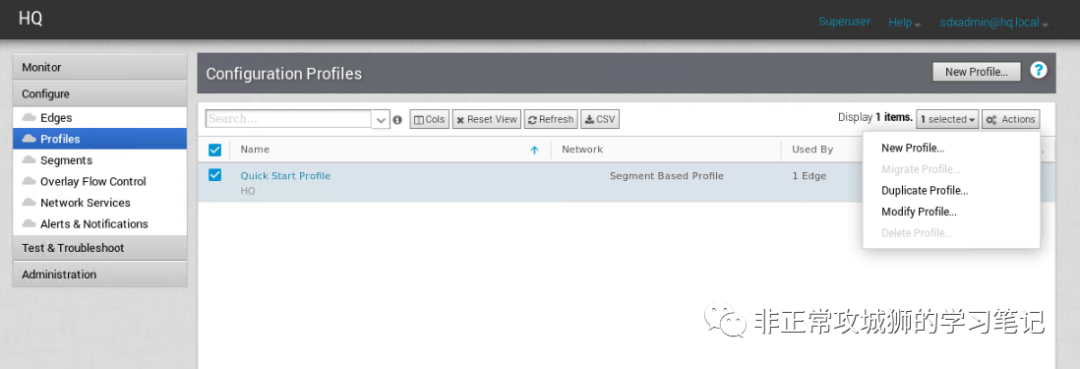
管理员创建配置文件,也可以直接复制默认的配置文件,这样可以更加快捷地创建配置文件,并减少出错的可能
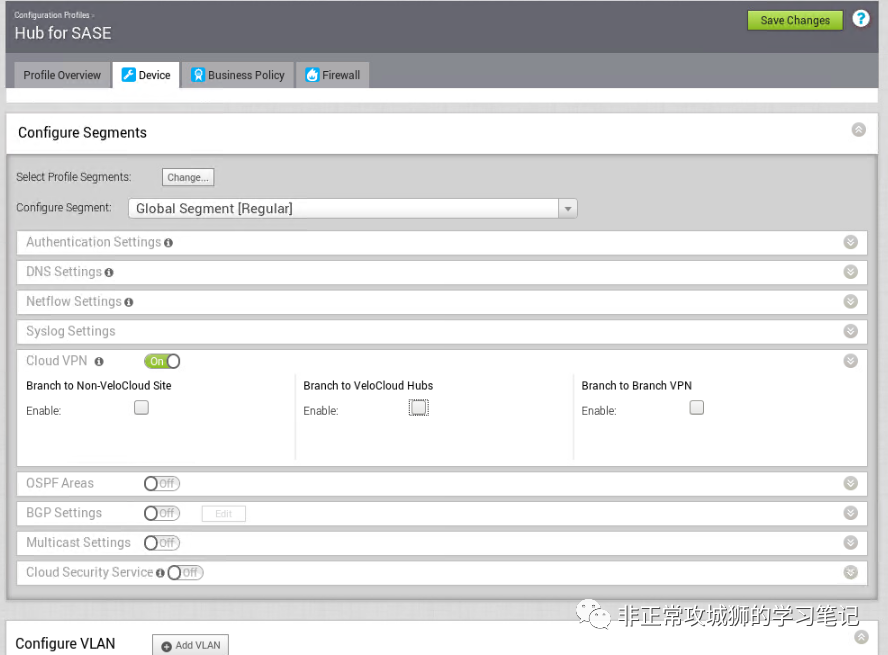
在Device界面,需要特别注意以下三点:
必须开启Cloud VPN
对于Spoke和Hub之间建立b2hub隧道的场景,可以在Hub Edge注册成功后,再更新配置
根据需要开启OSPF或者BGP的情况,可以在Edge注册后,再进行设置
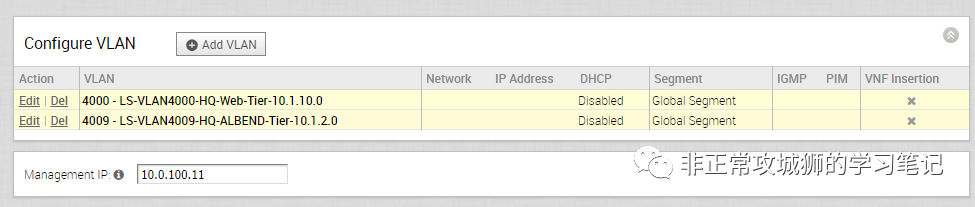
根据需要定义VLAN,如
我的HQ站点,会定义一个Web服务器使用的VLAN4000,CIRD=10.1.10.0/24
定义一个将来给NSX Advanced Load Balancer使用的后端地址池VLAN4009,CIRD=10.1.2.0/24
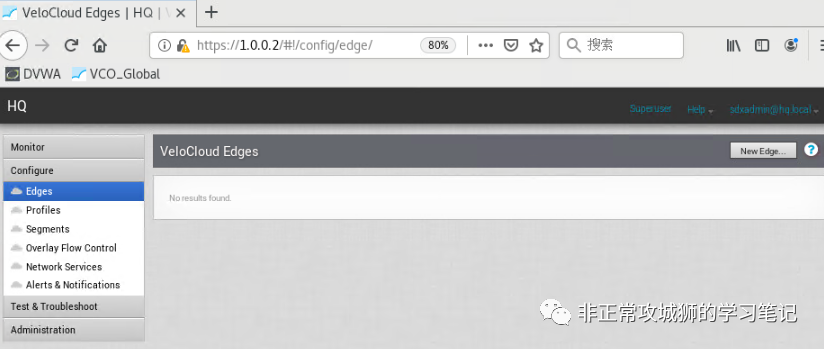
随后,管理员可以切换到“Configure-Edge”界面,添加新的Edge终端
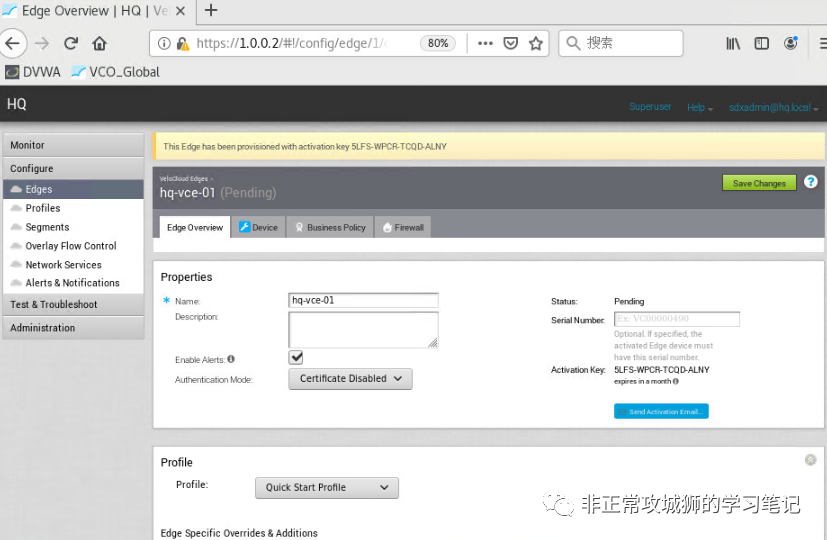
为新的Edge终端,关联配置文件;在完成Edge创建后,管理员就可以看到一个激活码,用于Edge注册
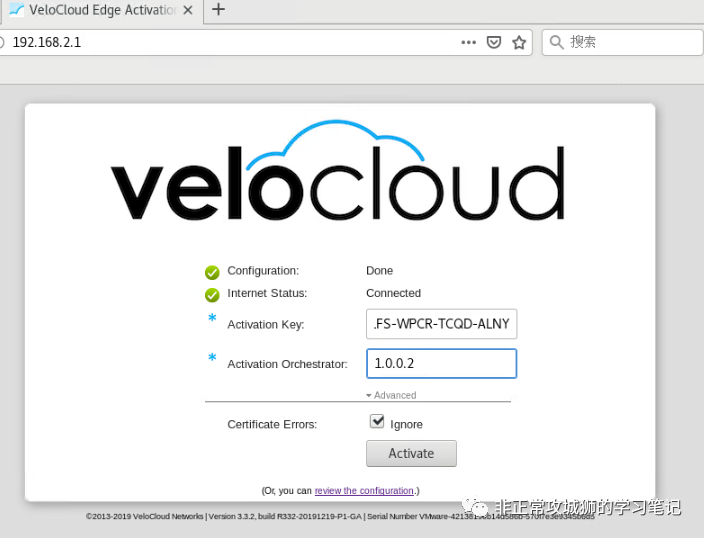
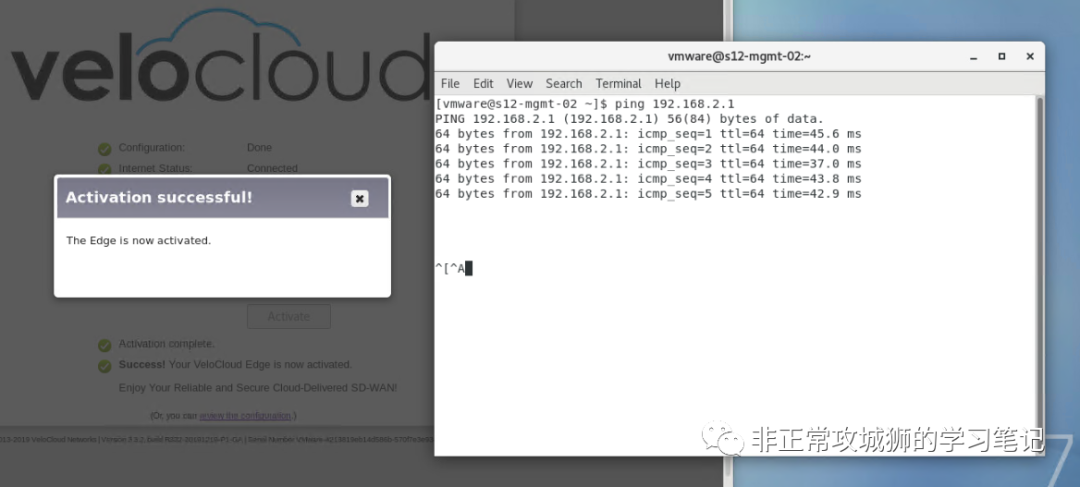
0x04.VCE激活与注册访问VCE的管理界面,输入激活码、VCO地址,并忽略证书错误(建议),然后点击Activate激活。等待数秒之后,VCE注册完成,此时该VCE的LAN口将根据Profile的定义,设置新的IP地址
因此可以看到,192.168.2.1的IP地址在注册完毕后,变成不可达
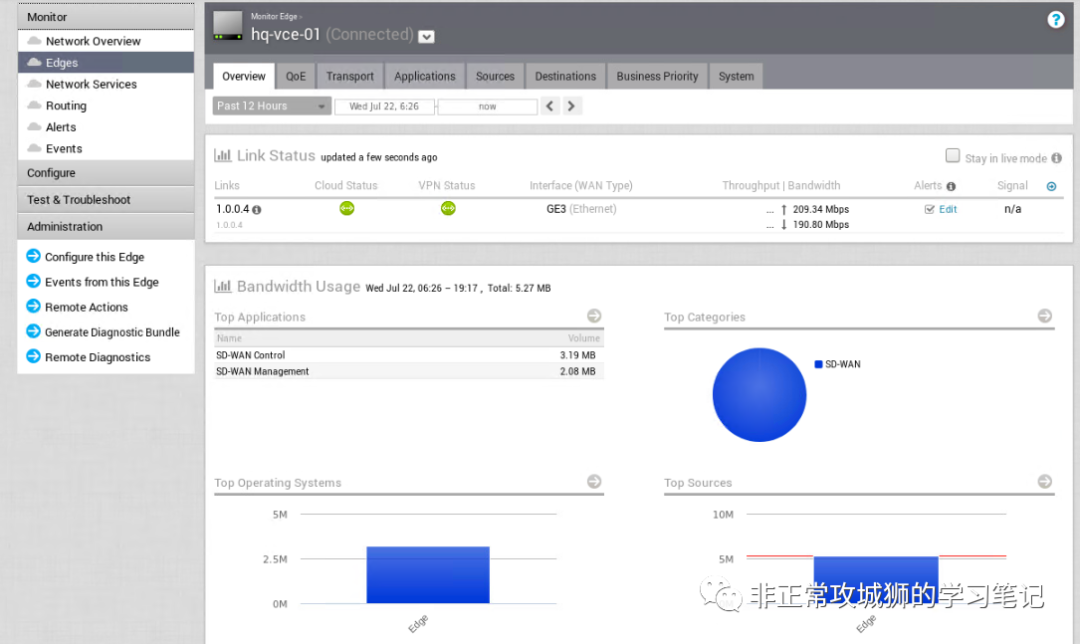
在VCO界面,可以看到该Edge已经正常注册,并与VCG建立了隧道
这里注意,看到的VCE注册地址并非是10.1.0.17/29,而是一个公网IP1.0.0.4,具体的原因,我会在后面一篇分享中讲解SPOKE-HUB架构的时候,进行叙述。
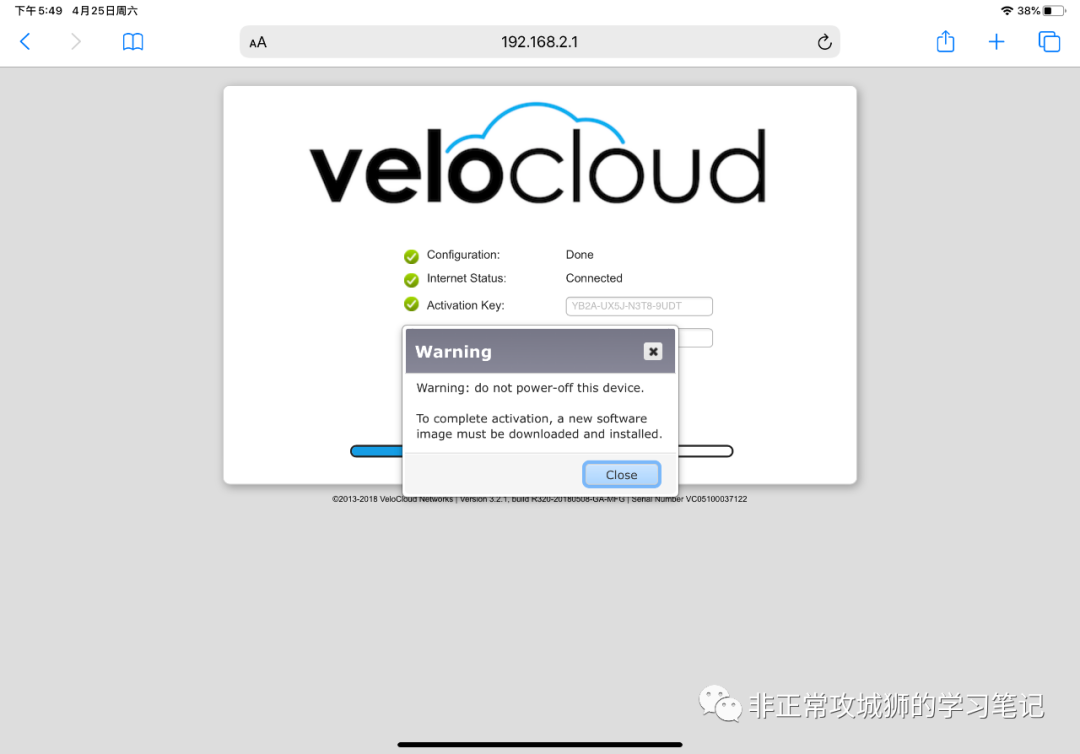
Edge设备默认的内部网络地址:192.168.2.1,这个用于通过HTTP协议将注册使用的验证码和VCO的地址告诉VCE;
VCO的IP地址:1.0.0.2,如果我们没有在初始化配置文件中,将localhost字段进行修改,那么这封零接触部署的邮件中,VCO的服务器名,将沿用localhost,这也就是当时晓冬设置初始化配置文件的原因;
注册码:用于VCE注册使用。
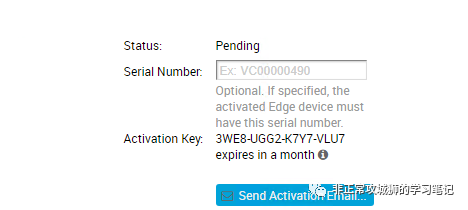
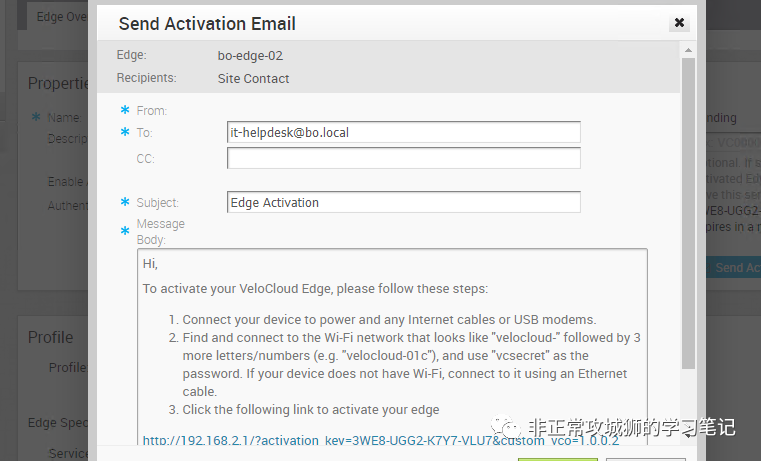
当管理员将物理Edge上电后,可以通过默认开启的WIFI连接到Edge LAN网络
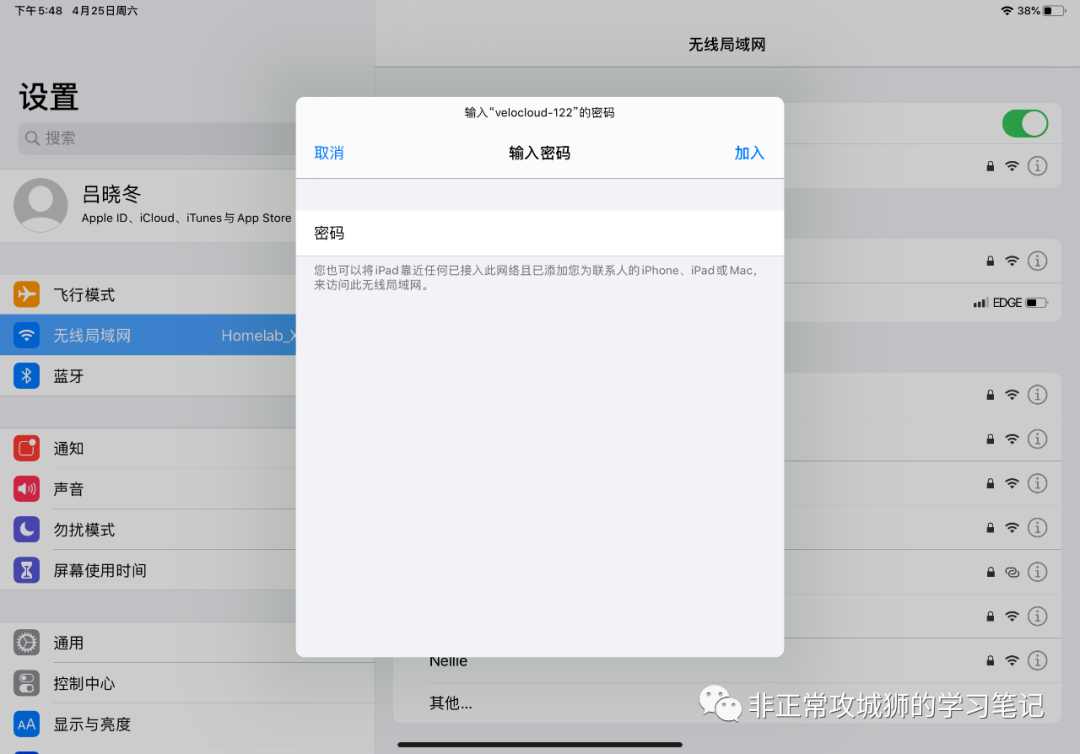
随后点击邮箱中的链接,就可以完成“零接触”部署,它的含义其实就是任意站点的用户,不需要进行任何的配置,在租户管理员创建Edge后,通过一个简单的邮件链接点击,就可以实现VCE的注册和SD-WAN的联网。