



在使用PowerBI时都知道如何从excel中获取数据,但是你知道如何将PowerBI中的数据集导入PowerBI吗?这样,我们可以利用熟悉的Excel操作PowerBI的数据集,制作你想要的图表,看到你想要看到的明细数据。
本文考虑两种情况,第一种如果制作的报表具有RLS权限,如何使终端用户也可以将与之对应的数据集导入Excel中(见一和二),利用的是PowerBI Service服务中的“在Excel中分析”功能,第二种就是自己制作的报表自己看的时候,该如何将PowrBI的数据集导入Excel中(见三和四)
一. 利用分享方式分享给终端用户的报表
此种方式最重要的点是在分享时,打开允许收件人使用此数据集的生成权限。具体步骤如下图
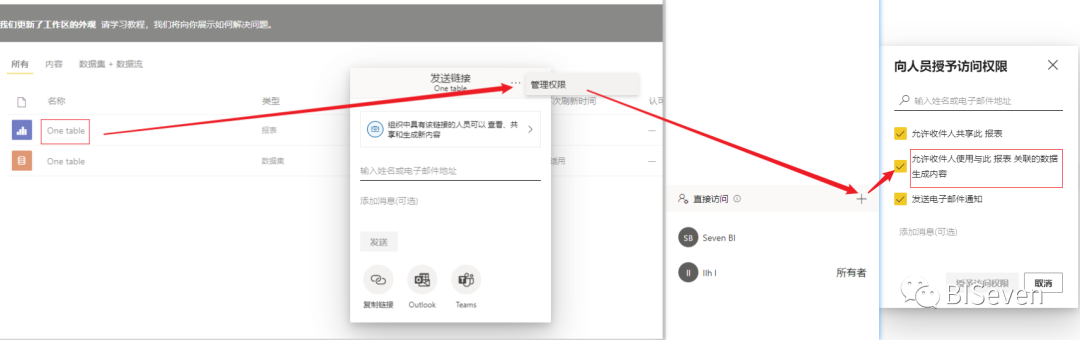
经过这样分享后的报表,启用了“在Excel中进行分析”的功能,终端用户就可以将与之相关的数据集导入到excel中,在excel中进行分析了。

二. 通过工作区分享给终端用户的报表
通过分享区分享给终端用户报表最关键的一步是开启终端用户对数据集的生成权限,这样终端用户就可以使用在Excel中分析的功能了,从而将数据集导入到excel中。
具体步骤如下:
1. 数据集-->管理权限
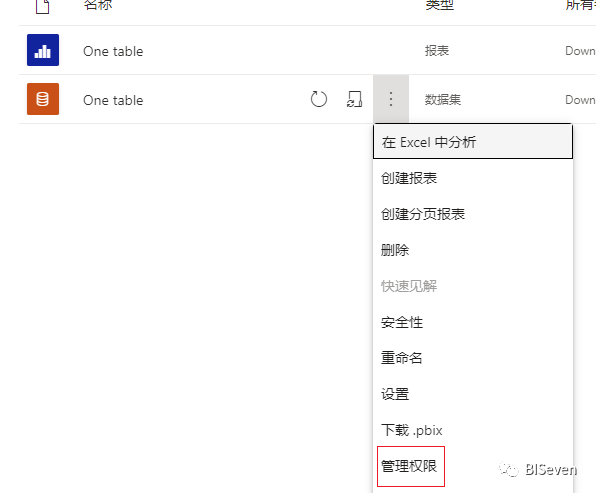
2. 设置某个用户对此数据集具有“生成”权限

3. 这样终端用户就能够使用”在Excel中分析“功能了。
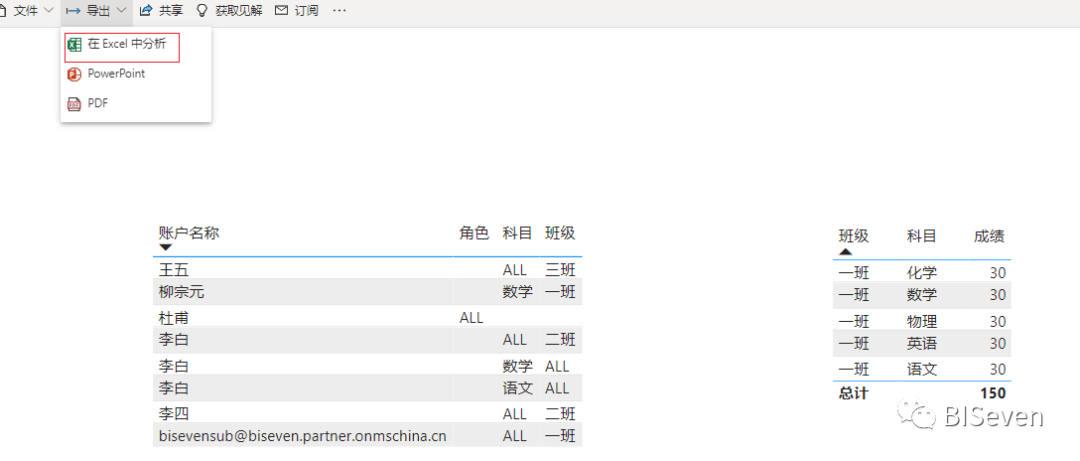
4. 导出到excel中的数据如下:
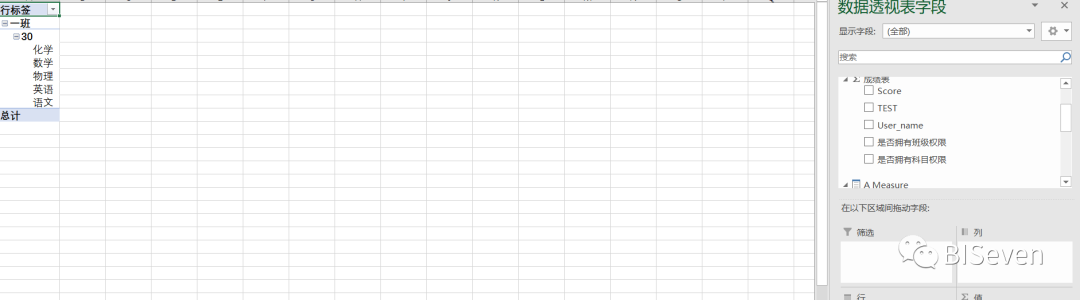
三,自己制作的报表自己看的时候,可以直接使用“在Excel中分析”功能,因为你自己就是数据集的所有者,不需要配置什么额外的权限。
将做好报表的数据集导入excel。你只要将制作好的报表发布到Service服务中,直接可以利用“在Excel中分析”功能,如下:
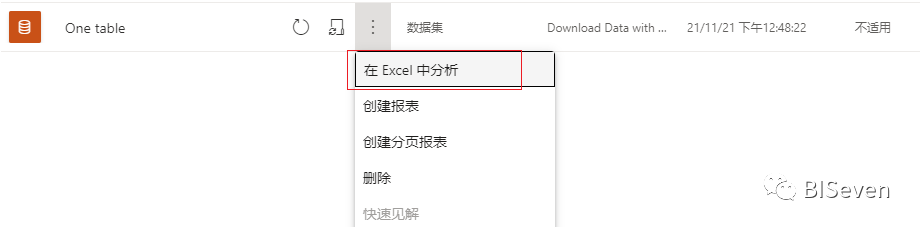
四,最后一种方式,可以通过Excel连接的方式连接到PowerBIDesktop上。
类似于Excel连接数据库,因为PowerBIDesktop打开后将相当于一个SSAS数据库,所以我们就可以通过Excel连接的形式连接到PowerBIDesktop。
1. 在Excel中找到数据-->获取数据-->自数据库--->自Analysis Service,这时会让你输入服务器名称
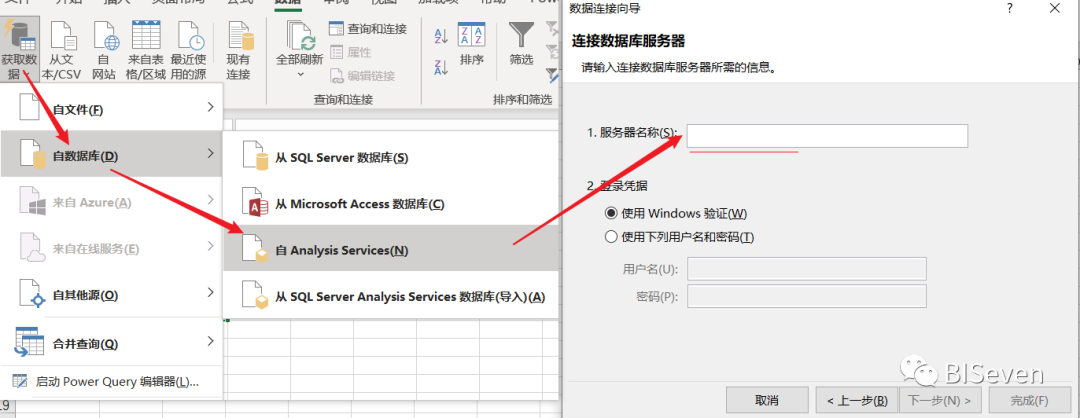
2. 如何找到服务器名称,最重要的是找到对应的PowerBIDesktop程序的端口号:
在CMD命令窗口,找到运行的PowerBI的PID
2.1 tasklist | findstr "msmdsrv"

2.2 利用PID去找对应的端口号
netstat -ano | findstr 11088

3. 这样就找到了服务器名称:localhost:62441 ,填入1,然后一路下一步,你就能看到熟悉的界面了
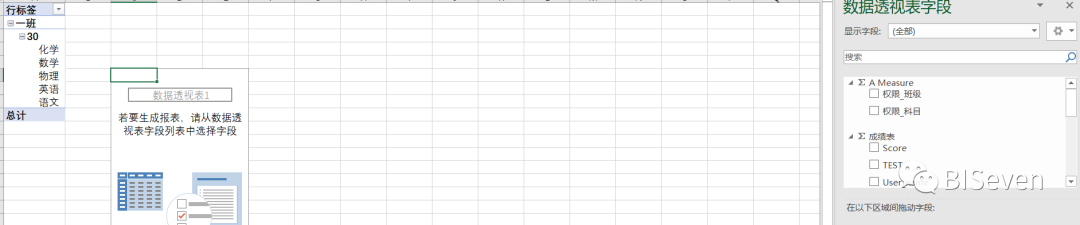
需要知道的其他信息:
1. 将数据集导入Excel中,也可以突破PowerBI下载数据数据量的限制,你可以试一试
2. 在具有RLS情况下的,管理员可以设置“隐藏表的”限制终端用户导入到excel中能看到的表格,比如有一些辅助表,可以隐藏掉,防止给终端用户带来困惑
本文介绍了四种不同的方式,将PowerBI中的数据集导入到excel,利用excel的形式分析报表,分析数据。
好了,我是BISeven,欢迎交流
