



日期/时间是每一个PowerBIer都会碰到的一个元素,在PowerBI中如何展示日期,有很多中形式,今天我们模仿电脑系统日历表的形式,看看利用用PowerBI原生组件该如何实现
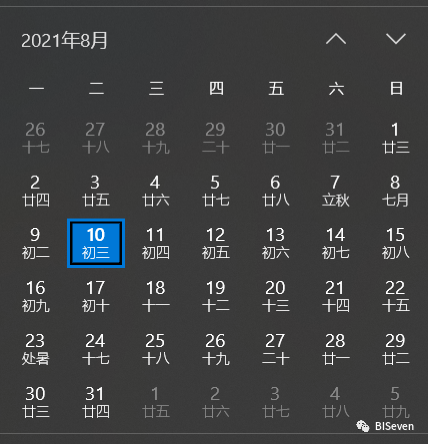
本篇文章只是讨论一个思路,内容会比较简单,很多细节的地方没有涉及到, 如果你对细节感兴趣可以留言。
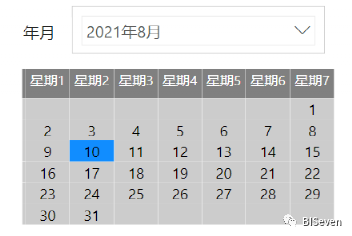
在这里讨论一种比较简单的形式,如下:
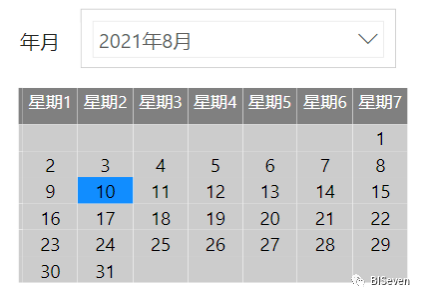
与系统日期不同的地方:不考虑农历和仅仅展示当月的天
那用PowerBI该如何实现图2呢?
我们首先要考虑的是日历表是如何组织的?比如8月10日为什么在那个位置?因为8月10日是星期二,并顺延到第三行的位置。此时,我们得到了8月10日的坐标(位置): (星期二,3),在PowerBI中表格形式的可视化对象只有矩阵是以坐标形式组织数据的。
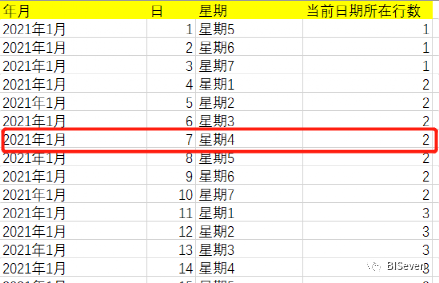
如果我们能够列出所有日期的坐标,再结合PowerBI的视觉对象矩阵就能够做出上述的样式了。
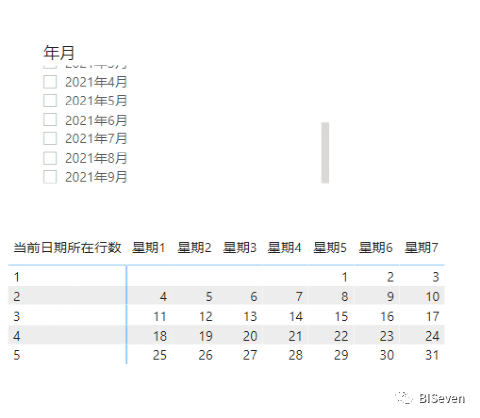
我们计算出每个日期在矩阵中的坐标,并将[当前日期所在行数]拖入行字段, [星期]拖入列字段,将[日]拖入值字段,并将年月拖入切片器。
日期表(包含每个日期的坐标):
初步的成果图:
美化之后的图:
关于日历形式的日期表,我认为最关键的有2点:
1. 认识到日历表的本质是一个矩阵,可用利用横纵坐标确定每个日期在表中的位置
2. 改造日期表,根据1改造日期表,加入新列: 计算每个日期的横纵坐标
当然了,本篇文章只是在讨论一种思路,很多细节的地方没有讲到,比如某个日期的行数该如何确定,当前日期如何高亮等等 ,如果你对细节感兴趣的话,可以留言我们继续讨论
我是BISeven,欢迎交流
文章转载自BISeven,如果涉嫌侵权,请发送邮件至:contact@modb.pro进行举报,并提供相关证据,一经查实,墨天轮将立刻删除相关内容。
