
最近看了一些vCenter的日志,发现日志不是我说得太多的东西,尤其是谈到vCenter的时候,事实是,我们可以了解很多关于我们环境中发生的事情,查看 vCenter 日志可以帮助我们进行故障排除。
如果我们向 VMware 发送错误日志,他们通常会要求我们将日志文件发送给他们,以便他们查看,因此重要的是它们的位置以及如何访问它们。
我们将通过两种不同的方式来查看您的 vCenter 日志:
将 vCenter 日志导出到您的计算机 直接看VCSA上的日志
我们还将简要介绍要查看的主要日志文件,以及如何将日志发送给 VMware 支持。
将 vCenter Server 日志导出到您的计算机
导出 vCenter Server 日志的一种方法是从 vSphere 客户端执行此操作。
只需在清单窗格中右键单击您的 vCenter,然后选择导出系统日志...
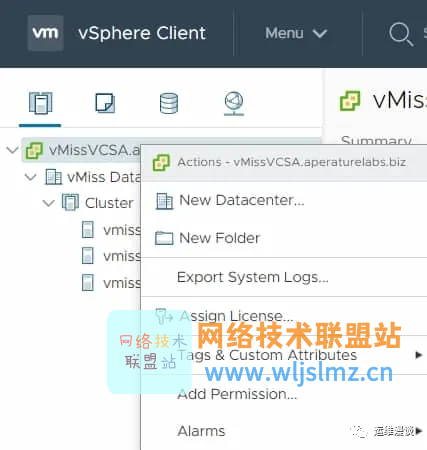
您将看到以下屏幕,该屏幕将为您提供几个选项,您可以通过单击相应的按钮导出 ESXi 日志和 vCenter 日志,我们只是要抓取 vCenter 日志。
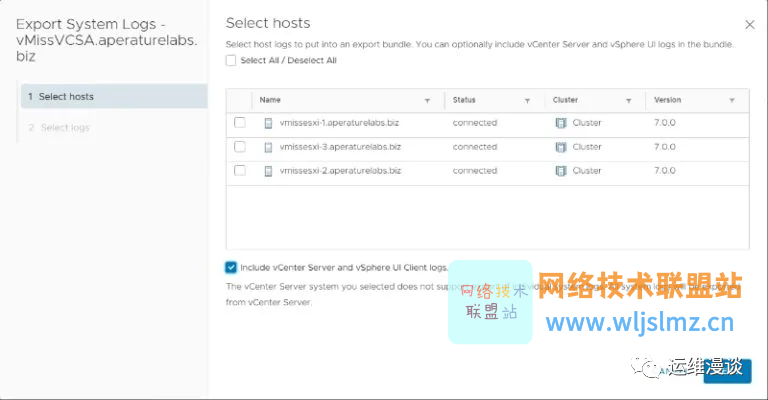
在下一个屏幕中,您可以指定是否需要性能数据,如果需要,还可以在核心转储上设置密码,我们不会选择这些东西,因为我们没有任何具体问题,我们只是在玩。
如果您的 vSphere 环境确实存在问题,VMware 支持可能会要求您导出日志,并在此屏幕中提供特定选项,您还可以直接在 vCenter 中将这些日志上传到 VMware。
一旦我们选择了 EXPORT LOGS,我们就可以开始了,您将看到文件开始下载。这可能需要一段时间,具体取决于 VMware vSphere 环境的大小。
查看您的 vCenter 日志
下载完成后,您可以解压缩文件。
从 vCenter 下载的是一个 Zip 文件,里面有一个 TGZ 文件。您需要将它们都提取出来。
转到您提取的文件中的 /var/log/vmware 以查看您的日志文件。
这里有很多东西,如果您以前从未看过这些日志,很容易不知所措。
您很有可能会查看vpxd 日志,因为这是主要的 vCenter 日志。
它基本上跟踪 vCenter 所做的一切,例如任务和事件,以及 vSphere 客户端连接。
读取 vCenter 日志
从 vCenter 导出的内容包含大量内容。如果您有时间,可以四处玩耍和浏览事物很有趣,它将让您更好地了解 vCenter 的工作方式以及与 ESXi 的交互方式。
我们要查找的日志通常是 vpxd.log 文件,但也有许多其他类型的日志文件,您可以在 VMware KB上找到有关其他类型vCenter 日志的更多信息。
提取您导出的文件,然后浏览到 /var/log/vmware/vpxd
您正在寻找名为 vpxd 的 .log 文件,但它可能在末尾附加了一个数字,在这种情况下,它是 vpxd-22.log。
为了保持日志文件大小合理,VMware 创建一个新的日志文件,并将旧的存档。根据您遇到问题的时间长短,您可能还需要返回一些以前的日志文件来查看。
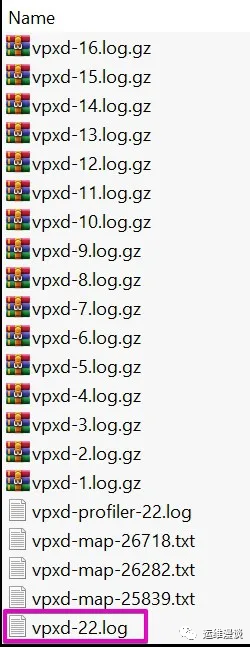
我喜欢在Notepad++ 中打开文件,因为这是我通常用作文本编辑器的内容,如果您尝试使用常规记事本,您可能无法获得最佳体验,具体取决于日志文件的大小。
如果您只需要快速查看日志文件,因为您知道要查找的内容,那么有一种更快的方法。
首先,我们来看看如何将这个文件上传到VMware。
将 vSphere 日志上传到 VMware
日志下载完成后,您可以通过 vSphere 客户端将这些日志直接上传到 VMware。
单击 vCenter 菜单中的管理,然后单击支持下的将文件上传到服务请求。
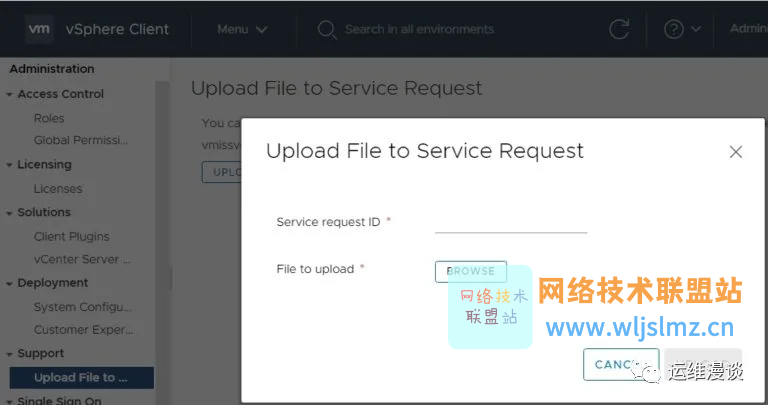
单击“上传”按钮后,您将需要您的支持请求 ID。然后您可以浏览到您下载的日志并单击上传。
在 VCSA 上查看日志文件
如果您只需要快速查看一个日志文件,您可以直接 ssh 到您的 VCSA 并查看它。
要在 VCSA 上打开 SSH,请通过https://your-vcenter-fqdn.com:5480
登录 VAMI 。
导航到左窗格中的访问选项卡,然后单击访问设置旁边的编辑。从这里您可以打开和关闭设置。
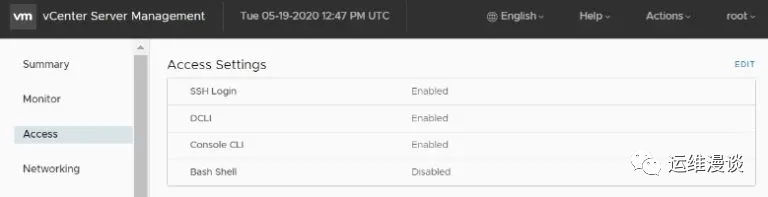
接下来,只需通过 SSH 连接到您的 VCSA,并确保在出现提示时通过在 Command> 提示符下键入 shell 来启动 shell。
然后你可以浏览到 /var/log/vmware/vpxd 中的日志,看看你有什么。
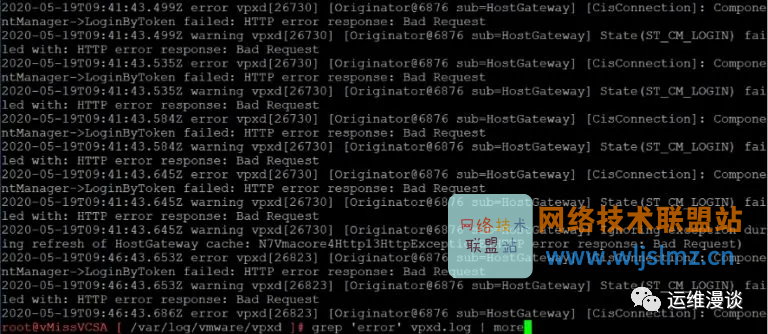
如果你不是特别熟悉Linux,直接用下面的命令即可:
grep 'error' vpxd.log | more
将向您显示日志文件中的所有错误,并让您循环浏览它们的屏幕视图。
当您需要快速检查某些内容时,这非常有用。
如果您需要查看 ESXi 主机上的日志、ssh 并浏览到目录,您可以执行相同的操作,您还可以通过使用 vSphere Client 直接连接到主机来查看 ESXi 主机上的日志。
虽然您可能不想为了娱乐而阅读 vCenter 服务器日志,但最好至少知道如何访问它们,以防您的环境出现问题。
VMware 能够通过 vSphere Client 访问它们并上传它们,从而使这一切变得容易,如果您知道自己在寻找什么并且需要快速查看某些内容,您可能只想直接通过 ssh 连接到 VCSA 并查看它们。