



现在上网已经成为每个人必备的技能,打开浏览器,输入网址,回车,简单的几步就能浏览到漂亮的网页,那从请求发出到返回漂亮的页面是怎么做到的呢,我将从公司中一般的分层架构角度考虑搭建一个简易集群来实现。目标是做到在浏览中输入网址,打开网页,而且每一层还具有高可用,只要一层中有一台主机是存活的,整个服务都将可用。
环境
Centos 7
Docker
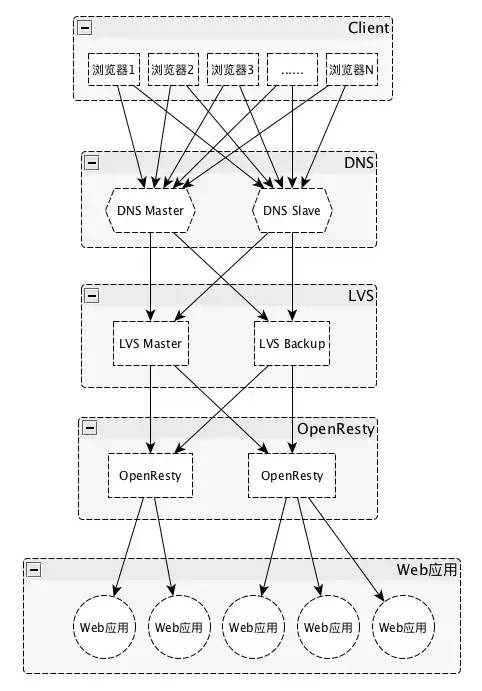
架构图
Docker
安装docker
最开始我是在MacOs系统上安装docker(下载地址),但是macOS无法直接访问docker容器的IP(官网上也有说明,有知道的朋友麻烦告知),最终在Centos7系统安装docker,我安装的是CE版本(下载及安装说明地址).
安装docker-compose
使用curl下载
将下载的文件权限修改为可执行权限
将docker-compose移入/usr/bin目录,以便在终端直接执行
具体参考官方安装文档
编写 dockerfile
Docker下载完成之后,编写dockerfile文件,下载centos7镜像,此处要注意,由于以后我们要使用systemctl,所以需要特殊处理,如下:
FROM centos:7
ENV container docker
RUN (cd /lib/systemd/system/sysinit.target.wants/; for i in *; do [ $i == \
systemd-tmpfiles-setup.service ] || rm -f $i; done); \
rm -f /lib/systemd/system/multi-user.target.wants/*;\
rm -f /etc/systemd/system/*.wants/*;\
rm -f /lib/systemd/system/local-fs.target.wants/*; \
rm -f /lib/systemd/system/sockets.target.wants/*udev*; \
rm -f /lib/systemd/system/sockets.target.wants/*initctl*; \
rm -f /lib/systemd/system/basic.target.wants/*;\
rm -f /lib/systemd/system/anaconda.target.wants/*;
VOLUME [ "/sys/fs/cgroup" ]
CMD ["/usr/sbin/init"]
具体情况请参考官方文档说明
DNS
我计划安装两台DNS服务器,一台Master,一台Slave,Master配置IP与域名的正向与反向对应关系,Slave进行同步。
编写docker-compose.yml
假定上面下载的centos image的名称为centos,标签为latest
version: "3"services:
    dns_master:
      image: centos:latest
      container_name: dns_master
      hostname: dns_master
      privileged: true
      dns: 192.168.254.10
      networks:
        br0:
         ipv4_address: 192.168.254.10dns_slave:
      image: centos:latest
      container_name: dns_slave
      hostname: dns_slave
      privileged: true
      dns:
        - 192.168.254.10
        - 192.168.254.11
      networks:
        br0:
         ipv4_address: 192.168.254.11networks:
  br0:
    driver: bridge
     ipam:
       driver: default
       config:
         -
         subnet: 192.168.254.0/24
从docker-compose.yml文件可知我选择了bridge桥接网络模式,并为dns master和dns slave分别分配了ip.
在docker-compose.yml文件所在目录运行 docker-compose up 命令,创建名称分别为dns_master和dns_slave的容器。
配置DNS Master服务器
我们进入dns_master容器
docker exec -it dns_master /bin/bash
安装bind9 dns package
yum install bind bind-utils -y
修改配置文件named.conf
vim /etc/named.conf
注意以双星号(**)包围的内容,只是为了强调,实际配置时应去掉
options {
        listen-on port 53 { 127.0.0.1;  **192.168.254.10;** };  //Master Dns Ip
        listen-on-v6 port 53 { ::1; };
        directory       "/var/named";
        dump-file       "/var/named/data/cache_dump.db";
        statistics-file "/var/named/data/named_stats.txt";
        memstatistics-file "/var/named/data/named_mem_stats.txt";
        recursing-file  "/var/named/data/named.recursing";
        secroots-file   "/var/named/data/named.secroots";
        allow-query     { localhost; **192.168.254.0/24;** }; // IP Ranges
        allow-transfer { localhost; **192.168.254.11;**};   // Slave Ip......
....
zone "." IN {
        type hint;
        file "named.ca";
};
**
zone "yanggy.com" IN {
        type master;
        file "forward.yanggy"; // 正向解析文件
        allow-update { none; };
};
zone "254.168.192.in-addr.arpa" IN {
        type master;
        file "reverse.yanggy"; // 反向解析文件
        allow-update { none;};
};
**include "/etc/named.rfc1912.zones";include "/etc/named.root.key";
配置正向解析文件forward.yanggy
vim /var/named/forward.yanggy
$TTL  86400@ IN SOA  masterdns.yanggy.com. root.yanggy.com. (
    2019011201  ;Serial
    3600        ;Refresh
    1800        ;Retry
    64800       ;Expire
    86400       ;Minimum TTL
)
@       IN NS   masterdns.yanggy.com.
@       IN NS   slavedns.yanggy.com.
@       IN A    192.168.254.10
@       IN A    192.168.254.11
masterdns       IN A    192.168.254.10
slavedns        IN A    192.168.254.11
配置反向解析文件
vim /var/named/reverse.yanggy
$TTL 86400@   IN  SOA     masterdns.yanggy.com. root.yanggy.com. (
        2019011301  ;Serial
        3600        ;Refresh
        1800        ;Retry
        604800      ;Expire
        86400       ;Minimum TTL
)
@       IN  NS          masterdns.yanggy.com.
@       IN  NS          slavedns.yanggy.com.
@       IN  PTR         yanggy.com.
masterdns       IN  A   192.168.254.10
slavedns    IN  A   192.168.254.11
10     IN  PTR         masterdns.yanggy.com.
11     IN  PTR         slavedns.yanggy.com.
检查配置文件的正确性
named-checkconf /etc/named.conf
named-checkzone yanggy.com  /var/named/forward.yanggy
named-checkzone yanggy.com  /var/named/reverse.yanggy
第一条命令如果没错误,什么都不会输出,后面两条命令如果没错误,则输出内容包含OK.
启动named服务
systemctl enable named
systemctl start named
配置相关文件所属用户和组
chgrp named -R /var/named
chown -v root:named /etc/named.conf
restorecon -rv /var/named
restorecon /etc/named.conf
安装配置完成,开始测试
dig masterdns.yanggy.com
; <<>> DiG 9.9.4-RedHat-9.9.4-72.el7 <<>> masterdns.yanggy.com;; global options: +cmd;; Got answer:
;; ->>HEADER<<- opcode: QUERY, status: NOERROR, id: 65011
;; flags: qr aa rd ra; QUERY: 1, ANSWER: 1, AUTHORITY: 2, ADDITIONAL: 2
;; OPT PSEUDOSECTION:
; EDNS: version: 0, flags:; udp: 4096
;; QUESTION SECTION:
;masterdns.yanggy.com.           IN      A;; ANSWER SECTION:masterdns.yanggy.com.    86400   IN      A       192.168.254.10;; AUTHORITY SECTION:yanggy.com.              86400   IN      NS      masterdns.yanggy.com.yanggy.com.              86400   IN      NS      slavedns.yanggy.com.
;; ADDITIONAL SECTION:slavedns.yanggy.com.     86400   IN      A       192.168.254.11;; Query time: 19 msec;; SERVER: 127.0.0.11#53(127.0.0.11)
;; WHEN: Mon Jan 14 09:56:22 UTC 2019
;; MSG SIZE  rcvd: 117
退出容器后,将此容器保存为image:dns_image,以后dns_master就用此image
docker commit dns_master dns_master
配置DNS Slave服务器
进入容器和安装bind。
yum install bind bind-utils -y
配置named.conf
options {
        listen-on port 53 { 127.0.0.1; 192.168.254.11;};
        listen-on-v6 port 53 { ::1; };
        directory       "/var/named";
        dump-file       "/var/named/data/cache_dump.db";
        statistics-file "/var/named/data/named_stats.txt";
        memstatistics-file "/var/named/data/named_mem_stats.txt";
        recursing-file  "/var/named/data/named.recursing";
        secroots-file   "/var/named/data/named.secroots";
        allow-query     { localhost;192.168.254.0/24;};
....
....
zone "yanggy.com" IN {        type slave;
        file "slaves/yanggy.fwd";
        masters {192.168.254.10;};
};
zone "254.168.192.in-addr.arpa" IN {        type slave;
        file "slaves/yanggy.rev";
        masters {192.168.254.10;};
};
include "/etc/named.rfc1912.zones";
include "/etc/named.root.key";
启动dns服务
systemctl enable named
systemctl start named
启动成功后,就会在目录/var/named/slaves/下出现yagnggy.fwd和yanggy.rev,不用手动配置
5.配置相关文件的所属用户和用户组
chgrp named -R /var/named
chown -v root:named /etc/named.conf
restorecon -rv /var/named
restorecon /etc/named.conf
6.配置完后,也可照上面方法测试,看是否正常。
7.退出容器后,将此容器保存为image:dns_slave,以后dns_slave就用此image
LVS+KeepAlived
在dns的docker-compose.yum添加如下内容,创建lvs和openresty容器
lvs01:
      image: centos:latest      container_name: lvs01      hostname: lvs01      privileged: true
      dns:
         - 192.168.254.10
          - 192.168.254.11
      volumes:
        - /home/yanggy/docker/lvs01/:/home/yanggy/
        - /home/yanggy/docker/lvs01/etc/:/etc/keepalived/
      networks:
        br0:
         ipv4_address: 192.168.254.13
    lvs02:
      image: centos:latest      container_name: lvs02      hostname: lvs02      privileged: true
      dns:
        - 192.168.254.10
        - 192.168.254.11
      volumes:
        - /home/yanggy/docker/lvs02/:/home/yanggy/
        - /home/yanggy/docker/lvs02/etc/:/etc/keepalived/
      networks:
        br0:
         ipv4_address: 192.168.254.14resty01:
      image: centos:latest      container_name: resty01      hostname: resty01      privileged: true
      expose:
        - "80"
      dns:
        - 192.168.254.10
        - 192.168.254.11
      volumes:
        - /home/yanggy/docker/web/web01/:/home/yanggy/
      networks:
        br0:
         ipv4_address: 192.168.254.15
    resty02:
      image: centos:latest      container_name: web02      hostname: web02      privileged: true
      expose:
        - "80"
      dns:
        - 192.168.254.10
        - 192.168.254.11
      volumes:
        - /home/yanggy/docker/web/web02/:/home/yanggy/
      networks:
        br0:
         ipv4_address: 192.168.254.16
创建lvs01和lvs02容器
docker-compose up
进入lvs01容器中,安装ipvsadm和keepalived
yum install ipvsadm -y
yum install keepalived -y
配置keepalived
$ vim /etc/keepalived/keepalived.conf
! Configuration File for keepalived
global_defs {
   router_id LVS_01 #表示运行keepalived服务器的一个标识。}
vrrp_instance VI_1 {
    state MASTER  #指定keepalived的角色,MASTER表示此主机是主服务器,BACKUP表示此主机是备用服务器
    interface eth0   #指定HA监测的网卡
    virtual_router_id 51 #虚拟路由标识,这个标识是一个数字,同一个vrrp实例使用唯一的标识。即同一vrrp_instance下,MASTER和BACKUP必须是一致的
    priority 110  #定义优先级,数字越大,优先级越高,在同一个vrrp_instance下,MASTER的优先级必须大于BACKUP的优先级
    advert_int 1 #设定MASTER与BACKUP负载均衡器之间同步检查的时间间隔,单位是秒
    authentication {        #设置验证类型和密码
        auth_type PASS  #设置验证类型,主要有PASS和AH两种
        auth_pass 1111   #设置验证密码,在同一个vrrp_instance下,MASTER与BACKUP必须使用相同的密码才能正常通信
    }
    virtual_ipaddress {  #设置虚拟IP地址,可以设置多个虚拟IP地址,每行一个
        192.168.254.100
    }
}
virtual_server 192.168.254.100 80 {
    delay_loop 6                #设置运行情况检查时间,单位是秒
    lb_algo rr                   #设置负载调度算法,这里设置为rr,即轮询算法
    lb_kind DR                  #设置LVS实现负载均衡的机制,有NAT、TUN、DR三个模式可选
    persistence_timeout 0      #会话保持时间,单位是秒。这个选项对动态网页是非常有用的,为集群系统中的session共享提供了一个很好的解决方案。
                                  #有了这个会话保持功能,用户的请求会被一直分发到某个服务节点,直到超过这个会话的保持时间。
                                  #需要注意的是,这个会话保持时间是最大无响应超时时间,也就是说,用户在操作动态页面时,如果50秒内没有执行任何操作
                                 #那么接下来的操作会被分发到另外的节点,但是如果用户一直在操作动态页面,则不受50秒的时间限制
    protocol TCP     #指定转发协议类型,有TCP和UDP两种
    real_server 192.168.254.15 80 {
        weight 1                  #配置服务节点的权值,权值大小用数字表示,数字越大,权值越高,设置权值大小可以为不同性能的服务器
                                  #分配不同的负载,可以为性能高的服务器设置较高的权值,而为性能较低的服务器设置相对较低的权值,这样才能合理地利用和分配系统资源
        TCP_CHECK {
            connect_port 80
            connect_timeout 3       #表示3秒无响应超时
            nb_get_retry 3          #表示重试次数
            delay_before_retry 3   #表示重试间隔
        }
    }
    real_server 192.168.254.16 80 {
        weight 1
        TCP_CHECK {
            connect_port 80
            connect_timeout 3
            nb_get_retry 3
            delay_before_retry 3
        }
    }
}
从上面的配置可以看到真实的服务器(RS)地址是192.168.254.15和192.168.254.16.
另一台LVS容器也是如此配置,不过需要修改router_id 为LVS_02,state为BACKUP,priority设置的比MASTER低一点,比如100.
在两台lvs上分别执行如下命令,启动keepalived
systemctl enable keepalived
systemctl start keepalived
登录到上面两台RS容器上,编写如下脚本,假设名称为rs.sh
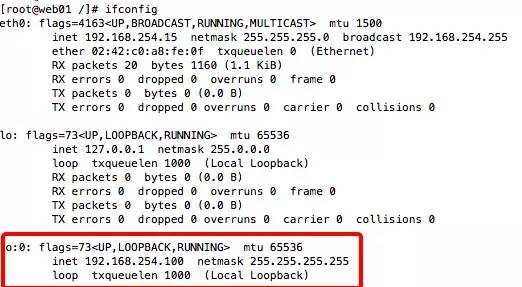
为lo:0绑定VIP地址、抑制ARP广播
#!/bin/bashifconfig lo:0 192.168.254.100 broadcast 192.168.254.100 netmask 255.255.255.255 up
route add -host 192.168.254.100 dev lo:0echo "1" > /proc/sys/net/ipv4/conf/lo/arp_ignoreecho "2" > /proc/sys/net/ipv4/conf/lo/arp_announceecho "1" > /proc/sys/net/ipv4/conf/all/arp_ignoreecho "2" > /proc/sys/net/ipv4/conf/all/arp_announce
sysctl -p &>/dev/null
脚本编写完毕后,将脚本设置成可执行,然后运行。使用ifconfig命令检查配置结果
登录到lvs
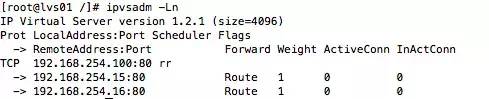
使用ipvsadm命令查看映射状态(要想得到下图,还需要在192.168.254.15和192.168.254.16容器中安装openresty并启动,见下面openresty部分)
ipvsadm -Ln
测试keepalived监测状态
将192.168.254.16:80服务关闭
docker stop web02
再次使用ipvsadm查看状态,可以看见IP:192.168.254.16:80已经剔除,以后的请求都转发到192.168.254.15:80上。

退出容器,使用docker commit lvs01 lvs,保存为lvs镜像,修改docker-compose.yml文件中lvs01和lvs02的image值为lvs:latest.
以后启动容器resty01和resty02之后,需要手动执行一下rs.sh脚本
OpenResty
创建并启动resty01容器,然后进入容器中
安装就不介绍了,自行看官网上安装说明。
安装完之后,在用户的目录中执行如下命令:
mkdir ~/workcd ~/work
mkdir logs/ conf/
然后在conf目录下新建nginx.conf配置文件,填写如下内容:
[root@centos7 docker]# vim web/resty01/work/conf/nginx.conf
worker_processes 1;
error_log logs/error.log;
events {
  worker_connections 1024;
}
http {
   upstream web-group1 {
     server 192.168.254.17:80 weight=1;
     server 192.168.254.18:80 weight=1;
   }
  server {
   listen 80;
   location / {
     default_type text/html;
     proxy_pass http://web-group1;
    }
  }
}
192.168.254.17和192.168.254.18是上游web服务器的IP,负载均衡方法还可以配置权重或Hash方式。
退出容器,然后使用docker commit resty01 openresty.保存为openresty镜像。
修改docker-compose.yml,将resty01和resty02容器image属性都个性为openresty,执行docker-compose up,执行成功后进入容器resty02,此时容器resty02中已经安装了openresty,同样需要在用户Home目录下创建work、conf、logs。
resty01和resty02容器都映射了宿主机的文件系统,请看docker-compose.yml文件中配置的volumes属性,所以可以在配置resty02之前,将resty01的配置复制到resty02。
修改nginx.conf
worker_processes 1;
error_log logs/error.log;
events {
  worker_connections 1024;
}
http {
  upstream web-group2 {
   server 192.168.254.19:80 weight=1;
   server 192.168.254.20:80 weight=1;
   server 192.168.254.21:80 weight=1;
  }
  server {
   listen 80;
   server_name 192.168.254.16;
   location / {
     proxy_pass http://web-group2;
   }
  }
}
配置完openresty之后,启动nginx.
nginx -c /home/yanggy/work/conf/nginx.conf
可以使用netstat -nltp 检查一下80端口服务是否开启
可以将nginx注册为系统服务,以便容器启动时自动运行
Web应用
1.修改docker-compose.yml,添加如下内容
    web01:
      image: centos:latest
      container_name: web01
      hostname: web01
      privileged: true
      expose:
        - "80"
      volumes:
        - /home/yanggy/docker/web/web01/conf/:/etc/httpd/conf/
        - /home/yanggy/docker/web/web01/www/:/var/www/
      networks:
        br0:
         ipv4_address: 192.168.254.17
创建并启动容器web01
进入容器之后,安装httpd
yum install -y httpd
编辑主配置文件
vim /etc/httpd/conf/httpd.conf
ServerName前的#去掉,并将服务名称个性为Web01
创建index.html
cd /var/www/html/echo "<h1>Web01</h1>" > index.html
启动服务
systemctl enable httpd
systemctl start httpd
退出容器,并将容器保存为镜像web
向docker-compose.yml添加如下内容
    web02:
      image: web:latest
      container_name: web02
      hostname: web02
      privileged: true
      expose:
        - "80"
      volumes:
        - /home/yanggy/docker/web/web02/conf/:/etc/httpd/conf/
        - /home/yanggy/docker/web/web02/www/:/var/www/
      networks:
        br0:
         ipv4_address: 192.168.254.18
    web03:
      image: web:latest
      container_name: web03
      hostname: web03
      privileged: true
      expose:
        - "80"
      volumes:
        - /home/yanggy/docker/web/web03/conf/:/etc/httpd/conf/
        - /home/yanggy/docker/web/web03/www/:/var/www/
      networks:
        br0:
         ipv4_address: 192.168.254.19
    web04:
      image: web:latest
      container_name: web04
      hostname: web04
      privileged: true
      expose:
        - "80"
      volumes:
        - /home/yanggy/docker/web/web04/conf/:/etc/httpd/conf/
        - /home/yanggy/docker/web/web04/www/:/var/www/
      networks:
        br0:
         ipv4_address: 192.168.254.20web05:
      image: web:latest
      container_name: web05
      hostname: web05
      privileged: true
      expose:
        - "80"
      volumes:
        - /home/yanggy/docker/web/web05/conf/:/etc/httpd/conf/
        - /home/yanggy/docker/web/web05/www/:/var/www/
      networks:
        br0:
         ipv4_address: 192.168.254.21
将web01在宿主机上映射的文件夹复制四份,分别命令web01,web03,web04,web05,并修改其中的httpd.conf和index.html为相应的服务器名称
使用docker-compose up创建web02-05容器,此时容器内就已经启动了web服务。
打通DNS和LVS
在上面LVS部分,配置了一个虚拟IP:192.168.254.100,现我将其添加到DNS服务器中,当输入域名时,能够解析到这个虚拟IP。
进入dns_master容器,修改正向解析配置文件
[root@dns_master /]# vim /var/named/forward.yanggy
添加正向解析www.yanggy.com->192.168.254.100,并使用了别名webserver。
$TTL  86400@ IN SOA  masterdns.yanggy.com. root.yanggy.com. (
    2019011201  ;Serial
    3600        ;Refresh
    1800        ;Retry
    64800       ;Expire
    86400       ;Minimum TTL
)
@       IN NS   masterdns.yanggy.com.
@       IN NS   slavedns.yanggy.com.
@       IN A    192.168.254.10
@       IN A    192.168.254.11
@       IN A    192.168.254.100
masterdns       IN A    192.168.254.10
slavedns        IN A    192.168.254.11
webserver       IN A    192.168.254.100
www     CNAME   webserver
修改反向解析文件
vim /var/named/reverse.yanggy
192.168.254.100->webserver.yanggy.com
$TTL 86400@   IN  SOA     masterdns.yanggy.com. root.yanggy.com. (
        2019011301  ;Serial
        3600        ;Refresh
        1800        ;Retry
        604800      ;Expire
        86400       ;Minimum TTL
)
@       IN  NS          masterdns.yanggy.com.
@       IN  NS          slavedns.yanggy.com.
@       IN  NS          webserver.yanggy.com.
@       IN  PTR         yanggy.com.
masterdns       IN  A   192.168.254.10
slavedns    IN  A   192.168.254.11
webserver    IN  A   192.168.254.100
10     IN  PTR         masterdns.yanggy.com.
11     IN  PTR         slavedns.yanggy.com.
100    IN  PTR         webserver.yanggy.com.
www     CNAME   webserver
总结
在宿主机的/etc/resolv.conf配置文件中添加DNS服务器IP
# Generated by NetworkManagernameserver 192.168.254.10nameserver 192.168.254.11
在浏览器中输入www.yanggy.com时,首先经DNS服务器解析成192.168.254.100,再经由keepalived转到其中一个openresty nginx服务器,然后nginx服务器再转到其上游的一个web应用服务器。
DNS和LVS都是高可用的,其中一台宕机,仍能响应浏览器请求,openresty服务器也是高可用的,只有DNS和LVS服务器可用,就会将请求分发到可用的openresty上,openresty不可用时,LVS就将其摘掉,可用时再恢复。同样,web服务器也是高可用的,openresty可以监测到其上游web应用服务器的可用状态,做到动态摘除和恢复。
完整的docker-compose.yml文件内容如下:
version: "3.7"services:
    dns_master:
      image: dns_master:latest
      container_name: dns_master
      hostname: dns_master
      privileged: true
      dns:
        - 192.168.254.10
      volumes:
        - /home/yanggy/docker/dns/master/:/home/yanggy/
      networks:
        br0:
         ipv4_address: 192.168.254.10
    dns_slave:
      image: dns_slave:latest
      container_name: dns_slave
      hostname: dns_slave
      privileged: true
      dns:
        - 192.168.254.10
        - 192.168.254.11
      volumes:
       - /home/yanggy/docker/dns/slave/:/home/yanggy/
      networks:
        br0:
         ipv4_address: 192.168.254.11
    client:
      image: centos:latest
      container_name: client
      hostname: client
      privileged: true
      dns:
        - 192.168.254.10
        - 192.168.254.11
      volumes:
        - /home/yanggy/docker/client/:/home/yanggy/
      networks:
        br0:
         ipv4_address: 192.168.254.12
    lvs01:
      image: lvs:latest
      container_name: lvs01
      hostname: lvs01
      privileged: true
      volumes:
        - /home/yanggy/docker/lvs01/:/home/yanggy/
        - /home/yanggy/docker/lvs01/etc/:/etc/keepalived/
      networks:
        br0:
         ipv4_address: 192.168.254.13
    lvs02:
      image: lvs:latest
      container_name: lvs02
      hostname: lvs02
      privileged: true
      volumes:
        - /home/yanggy/docker/lvs02/:/home/yanggy/
        - /home/yanggy/docker/lvs02/etc/:/etc/keepalived/
      networks:
        br0:
         ipv4_address: 192.168.254.14
    resty01:
      image: openresty:latest
      container_name: resty01
      hostname: resty01
      privileged: true
      expose:
        - "80"
      volumes:
        - /home/yanggy/docker/web/resty01/:/home/yanggy/
      networks:
        br0:
         ipv4_address: 192.168.254.15
    resty02:
      image: openresty:latest
      container_name: resty02
      hostname: resty02
      privileged: true
      expose:
        - "80"
      volumes:
        - /home/yanggy/docker/web/resty02/:/home/yanggy/
      networks:
        br0:
         ipv4_address: 192.168.254.16
    web01:
      image: web:latest
      container_name: web01
      hostname: web01
      privileged: true
      expose:
        - "80"
      volumes:
        - /home/yanggy/docker/web/web01/conf/:/etc/httpd/conf/
        - /home/yanggy/docker/web/web01/www/:/var/www/
      networks:
        br0:
         ipv4_address: 192.168.254.17
    web02:
      image: web:latest
      container_name: web02
      hostname: web02
      privileged: true
      expose:
        - "80"
      volumes:
        - /home/yanggy/docker/web/web02/conf/:/etc/httpd/conf/
        - /home/yanggy/docker/web/web02/www/:/var/www/
      networks:
        br0:
         ipv4_address: 192.168.254.18
    web03:
      image: web:latest
      container_name: web03
      hostname: web03
      privileged: true
      expose:
        - "80"
      volumes:
        - /home/yanggy/docker/web/web03/conf/:/etc/httpd/conf/
        - /home/yanggy/docker/web/web03/www/:/var/www/
      networks:
        br0:
         ipv4_address: 192.168.254.19
    web04:
      image: web:latest
      container_name: web04
      hostname: web04
      privileged: true
      expose:
        - "80"
      volumes:
        - /home/yanggy/docker/web/web04/conf/:/etc/httpd/conf/
        - /home/yanggy/docker/web/web04/www/:/var/www/
      networks:
        br0:
         ipv4_address: 192.168.254.20
    web05:
      image: web:latest
      container_name: web05
      hostname: web05
      privileged: true
      expose:
        - "80"
      volumes:
        - /home/yanggy/docker/web/web05/conf/:/etc/httpd/conf/
        - /home/yanggy/docker/web/web05/www/:/var/www/
      networks:
        br0:
         ipv4_address: 192.168.254.21networks:
  br0:
    driver: bridge
     ipam:
       driver: default
       config:
         -
         subnet: 192.168.254.0/24
演示
浏览器访问
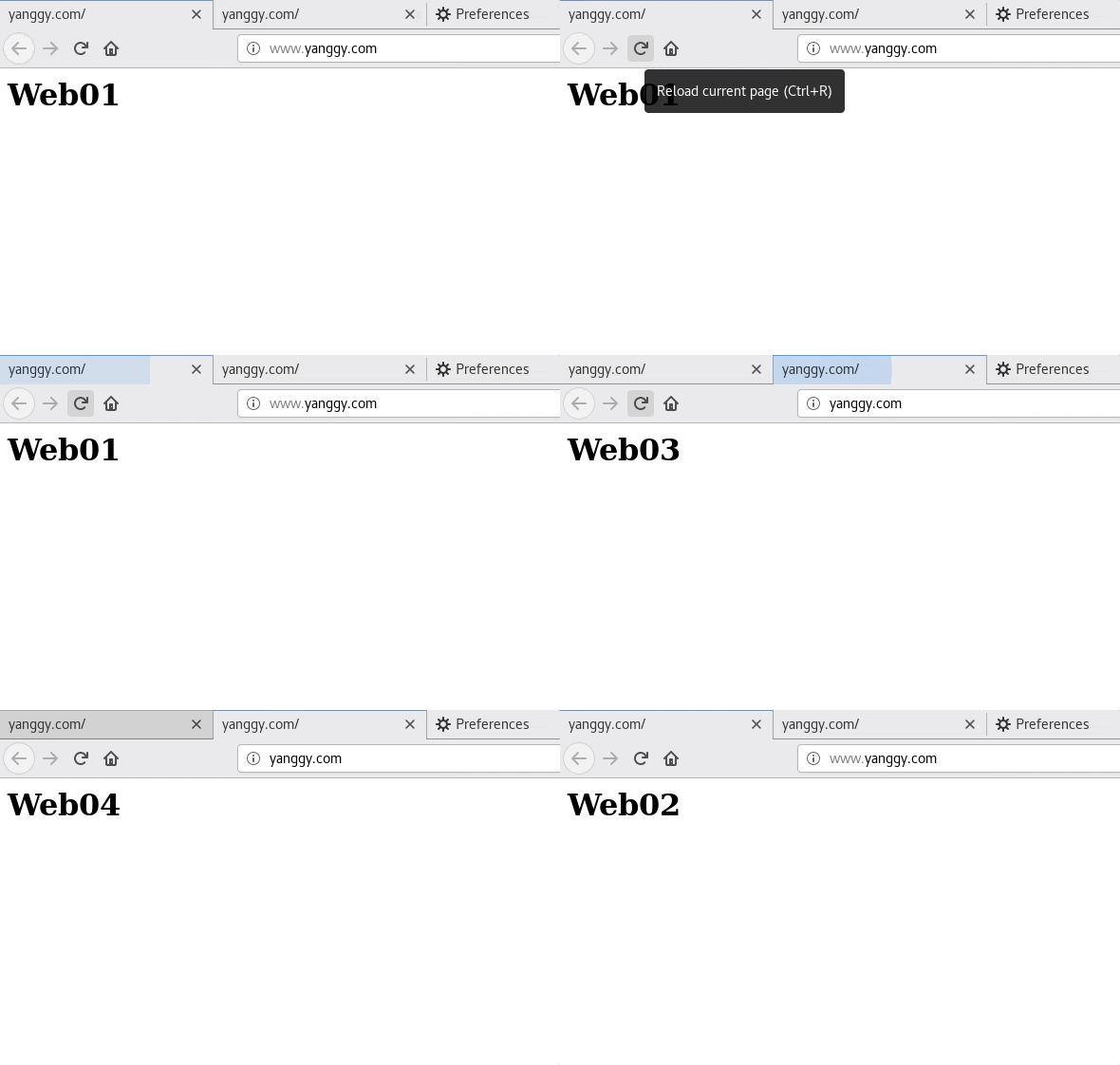
其它的比如停止一台openresty服务器或web应用服务器,请自行验证,最终目的是看能否自动摘除和恢复。
问题
MacOS无法直接访问容器
官网上有说明,Mac系统中无法直接从Mac中直接通过IP访问容器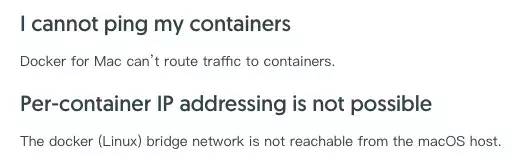
如果有知道如何访问的朋友,麻烦告知。
使用ipvsadm -Ln命令时,提示ip_vs模块不存在
原因可能是宿主机的linux内核不支持也可能是宿主机没加载内ip_vs模块
查看宿主机内核,一般高于3.10都可以。uname -a
检查宿主机是否已加载ip_vs模块
lsmod | grep ip_vs
如果没出来结果,则使用modprobe命令加载,加载完后,再使用lsmod检查一下。
modprobe ip_vs
3.上面架构的问题
由于最下层Web应用是分组的,如果其中一组所有Web服务器都宕机,则需要将上游的openresty也关掉,这样lvs才不会将流量转到已经没有可用的web应用那一组。
参考网址:
https://docs.docker.com/compose/compose-file/
https://www.unixmen.com/setting-dns-server-centos-7/
https://blog.csdn.net/u012852986/article/details/52412174
http://blog.51cto.com/12227558/2096280
https://hub.docker.com/_/centos
