



1.Linux 项目环境搭建
1.1 安装JDK
1.1.1打包及解压命令
tar命令位于/bin目录下,它能够将用户所指定的文件或目录打包成一个文件,但不做压缩。一般Linux上常用的压缩方式是选用tar将许多文件打包成一个文件,再以gzip压缩命令压缩成name.tar.gz的文件。
-c 创建一个新的tar文件
-v 显示运行过程的信息
-f 指定文件名
-z 调用gzip压缩命令进行压缩
-t 查看压缩文件的内容
-x 解开tar文件
tar –cvf n.tar ./* 压缩当前目录下的所有文件和目录,文件名为n.tar
tar –xvf n.tar 解压压缩包中的文件到当前目录(如果长时间未解压成功 Ctrl+C退出)
tar –cvzf m.tar.gz ./* 压缩文件
tar -zxvf m.tar.gz 解压m.tar文件到当前目录
1.1.2 上传JDK安装包
在/usr/local/src 下上传JDK安装包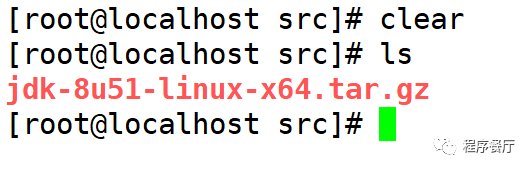
1.1.3 解压JDK

1.1.4 删除修改文件
删除多余的安装包文件.修改文件名称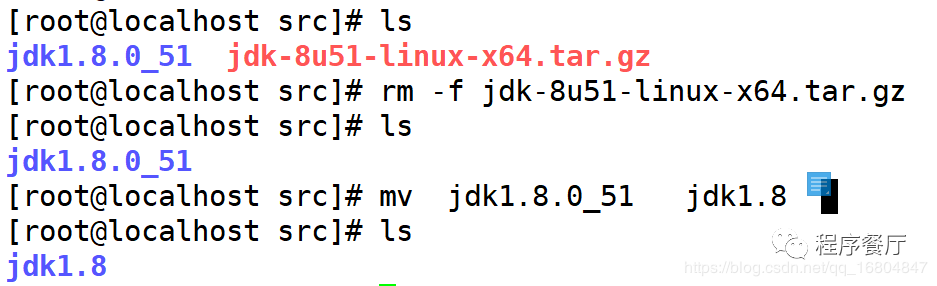
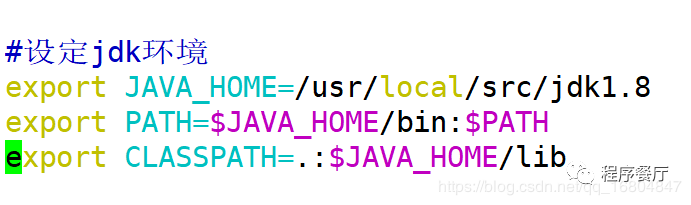
1.1.5 修改环境变量
命令: vim /etc/profile
#设定jdk环境
export JAVA_HOME=/usr/local/src/jdk1.8
export PATH=$JAVA_HOME/bin:$PATH
export CLASSPATH=.:$JAVA_HOME/lib
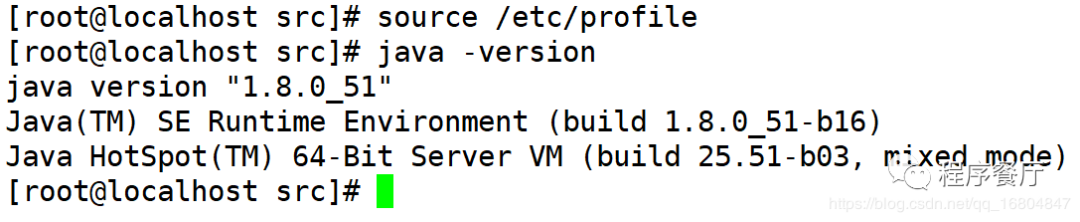
1.1.5 让环境变量生效:
命令: `source /etc/profile`
1
1.2京淘项目发布
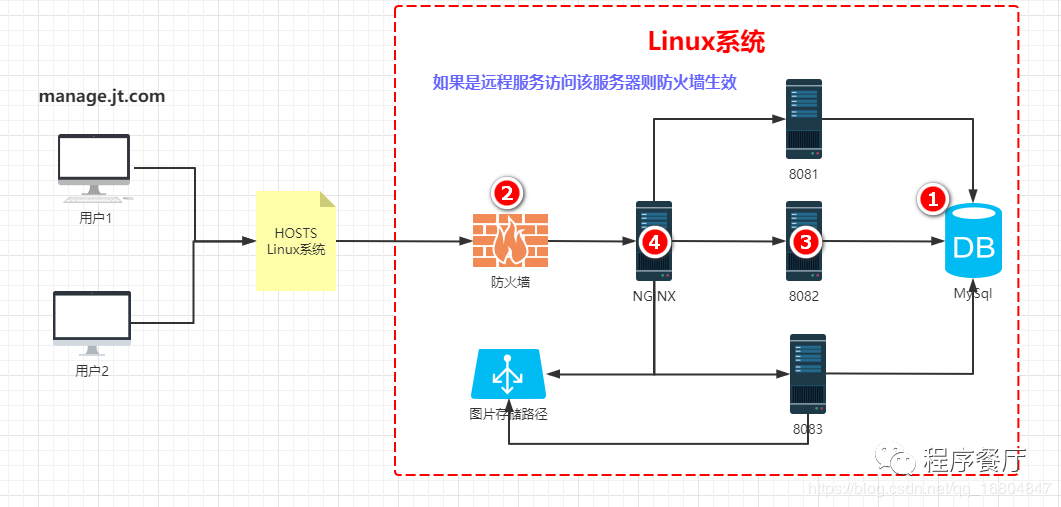
1.2.1 项目部署流程图
1.2.2 检查Linux系统网络是否畅通

ctrl+c 结束任务.
1.2.3 安装mariadb数据库
命令: yum install mariadb-server
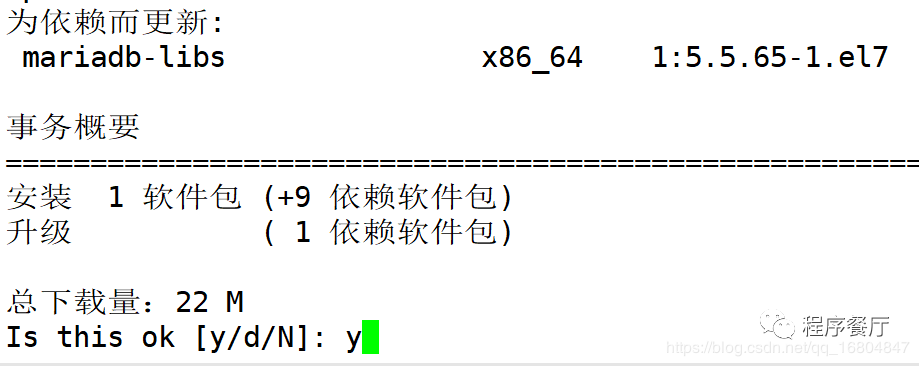
安装成功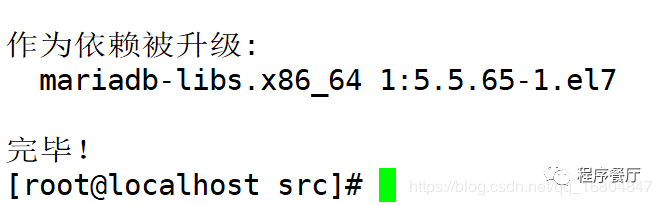
1.2.4 操作数据库命令
1.启动数据库命令 systemctl start mariadb
2.停止数据库命令 systemctl stop mariadb
3.重启数据库命令 systemctl restart mariadb
1.2.4 配置数据库
命令:
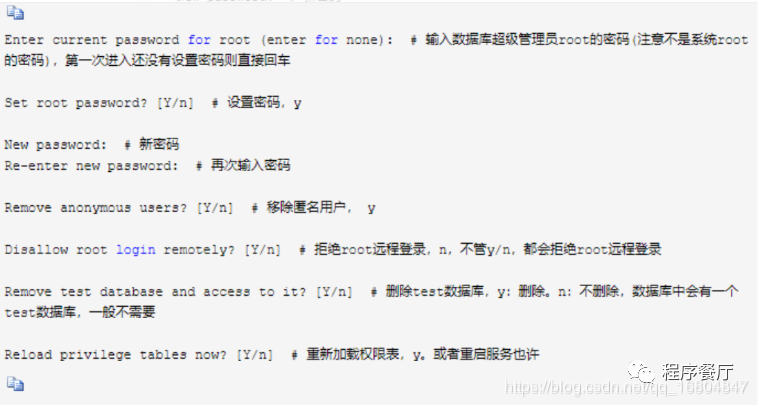
mysql_secure_installation
1).提示信息说明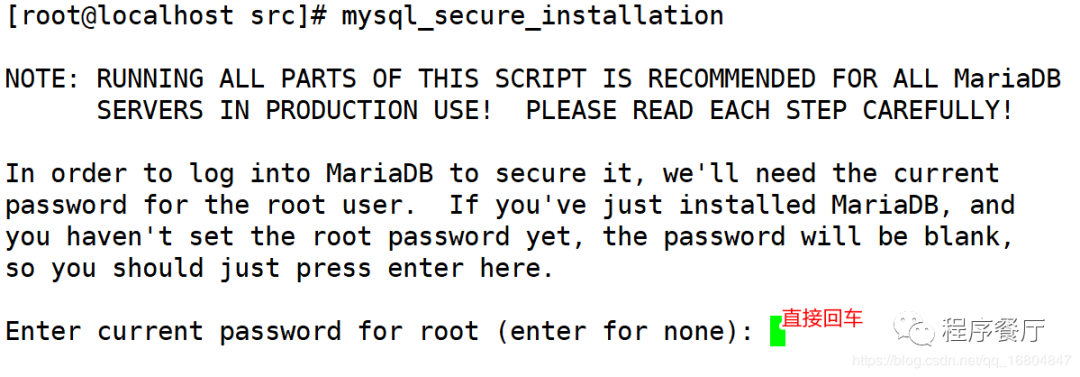
2.设定密码
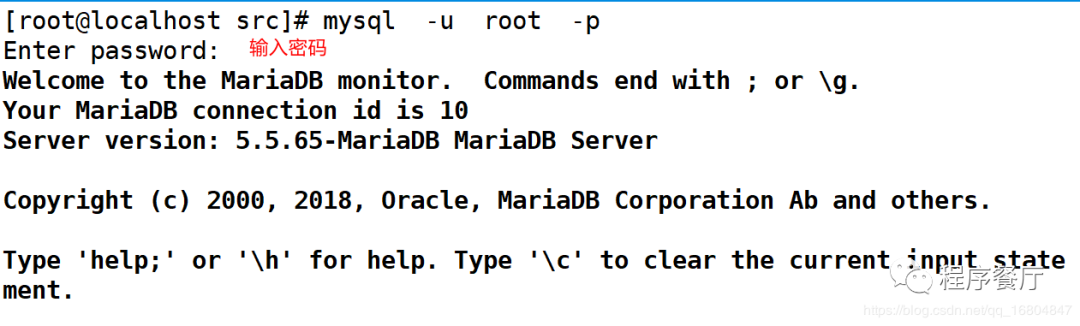
1.2.5 数据库登录
1.2.6 查询数据库权限
1).查看数据库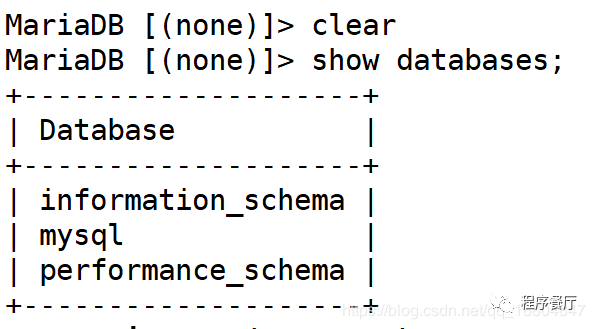
2).切换数据库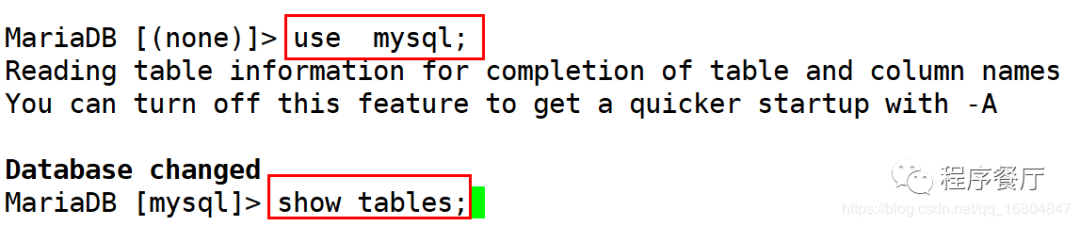
1.2.6 设定数据库权限
说明:一般数据库中的权限在user表中进行了定义.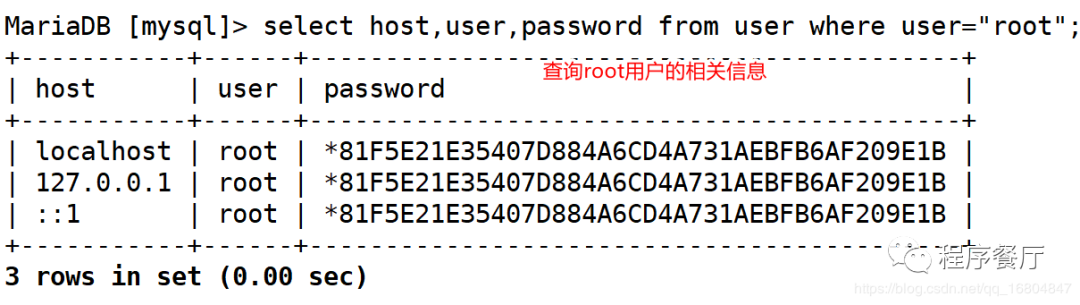
2.修改用户权限列表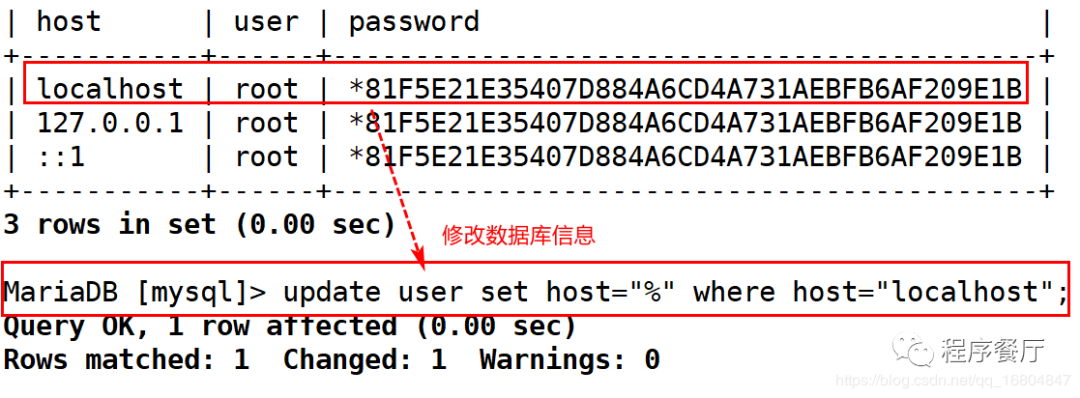
3).修改之后的结果
作用: 以后任意的IP地址可以访问数据库,但是要求用户名和密码正确.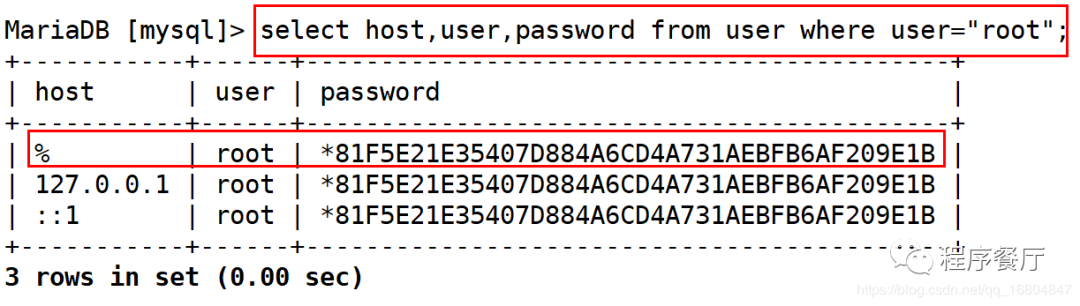
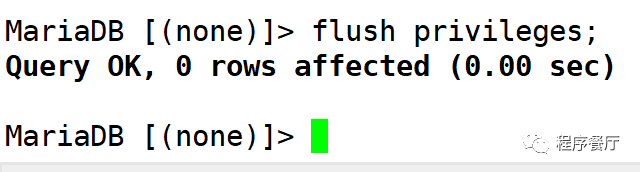
4). 刷新数据库权限
flush privileges;
1
1.3关于Linux防火墙说明
1.3.1 防火墙的工作原理
说明:一般防火墙只拦截远程请求本服务器的请求.
1.3.2 防火墙的配置文件
改配置控制了防火墙 以后的操作状态信息.
1).配置以后不开启防火墙
systemctl disable firewalld.service
1

2).配置以后开启防火墙
systemctl enable firewalld.service
1
1.3.3防火墙开关配置
1).检查防火墙工作状态
firewall-cmd --state

2).关闭防火墙
改操作只能控制现在.当Linux系统重启时,改操作失效.
	 systemctl   stop   firewalld.service
	 systemctl  start   firewalld.service
1
2

1.3.4 指定端口号开放
firewall-cmd --zone=public --add-port=3306/tcp --permanent
命令含义:
–zone #作用域
–add-port=80/tcp #添加端口,格式为:端口/通讯协议
–permanent #永久生效,没有此参数重启后失效
1.3.5 导入JTDB数据库
1).连接远程数据库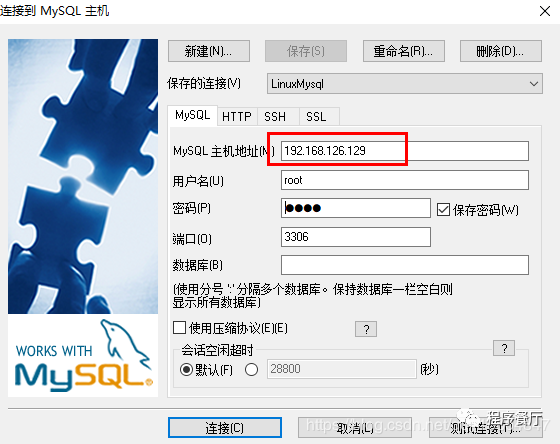
2).导入数据库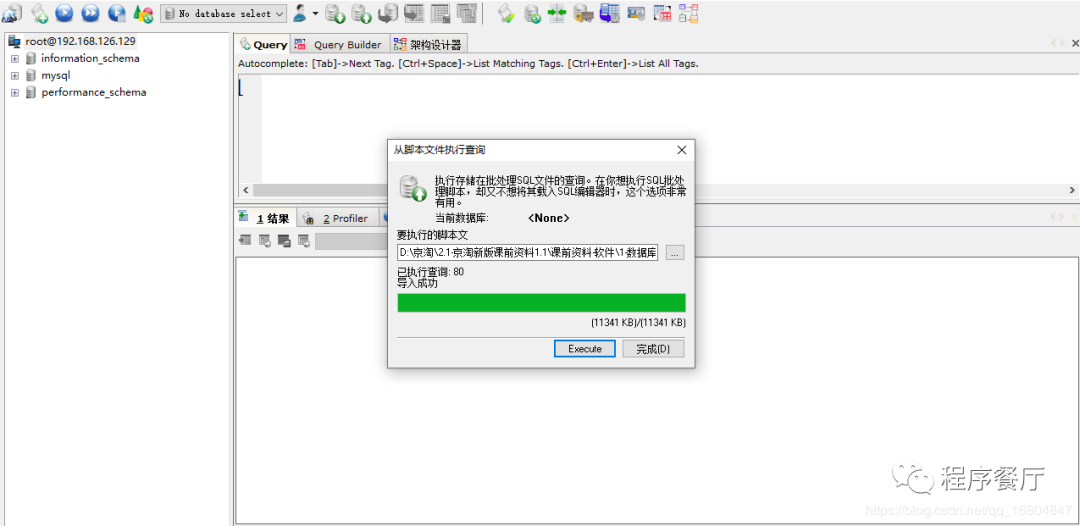
1.4 搭建tomcat服务器
1.4.1 修改文件上传路径
1).准备图片存储目录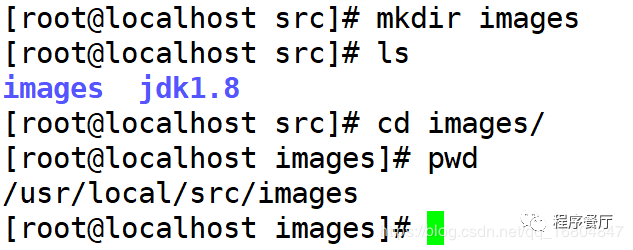
2).修改图片存储路径
#image.localDir=D:/JT-SOFT/images
image.localDir=/usr/local/src/images
image.imageUrl=http://image.jt.com
image.imageTypes=.jpg,.png,.gif,.jpeg
1.4.2 上传war包文件
说明:在/usr/local/src目录下创建tomcats目录.之后上传war包文件.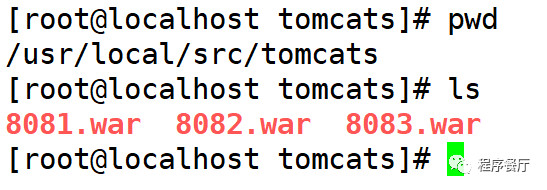
1.4.3 tomcat启动测试
1).启动tomcat服务器java -jar 8081.war & java -jar 8082.war & java -jar 8083.war &
改操作是前台启动的方式.会占用当前的控制台.
2).关闭tomcat服务器
命令:
1
ps -ef | grep java*
kill -9 4379

3).批量启动tomcat服务器

1.4.4 项目后台运行设定
说明: 通过java -jar xxxx.war 方式表示前台运行. 改方式不允许控制台关闭,如果控制台关闭之后,所有的服务都将停止.
所以需要开启后台运行的方式.
命令:
nohup java -jar 8081.war -> 8081.log &
nohup java -jar 8082.war -> 8082.log &
nohup java -jar 8083.war -> 8083.log &
1.4.5 通过脚本启动tomcat服务器(外挂) shell
vim start.sh
的脚本文件
脚本启动:
#!/bin/sh
nohup java -jar 8081.war -> 8081.log &
nohup java -jar 8082.war -> 8082.log &
nohup java -jar 8083.war -> 8083.log &
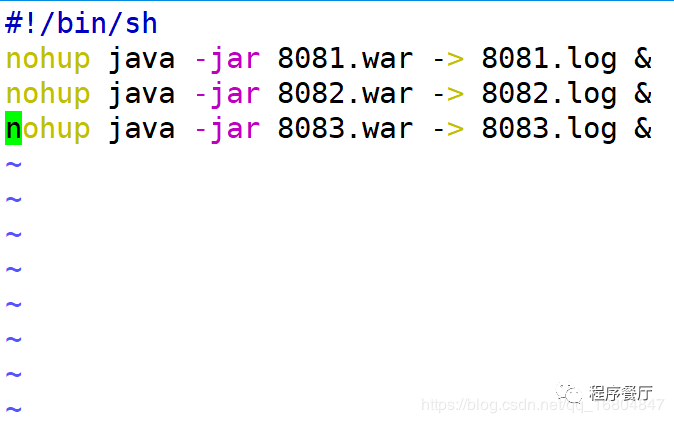
命令 : sh start.sh
1.5 安装Linux nginx服务器
1.5.1 下载nginx安装文件
1).打开nginx官网
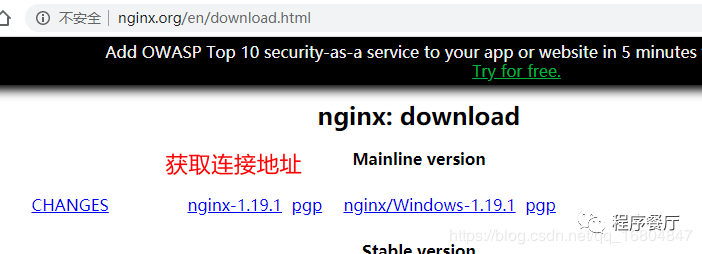
2).下载nginx安装包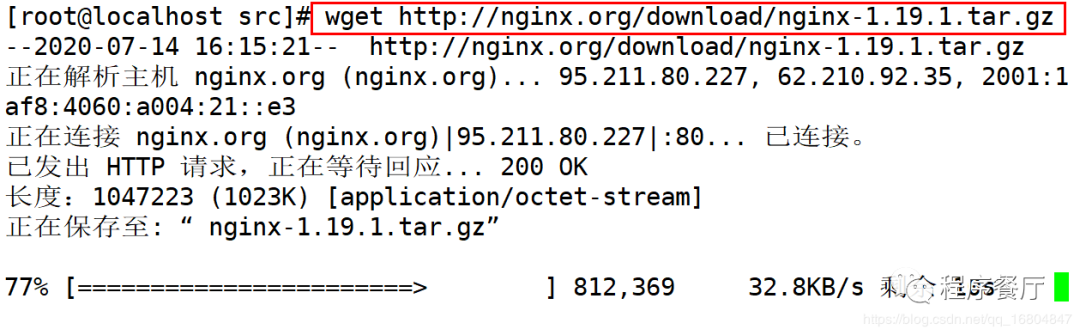
1.5.2 安装准备
1).解压nginx tar -zxvf nginx-1.19.1.tar.gz
2).删除多余文件 rm -f nginx-1.19.1.tar.gz
3).修改文件名称 mv nginx-1.19.1 nginx
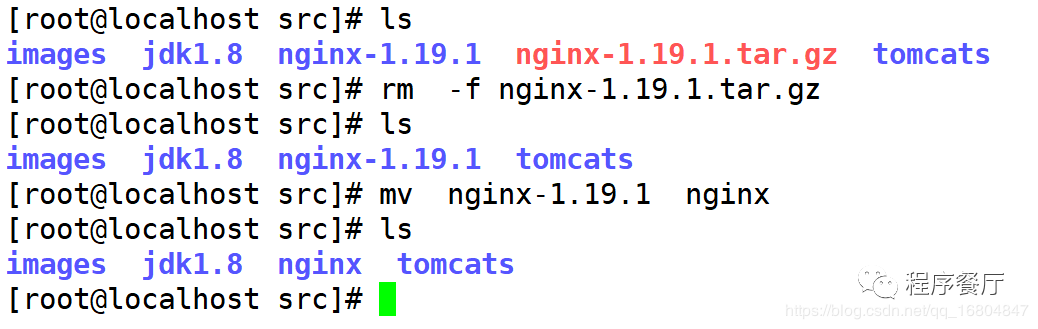
1.5.2 nginx路径说明
说明: nginx的环境配置有2个环境.
环境1: /usr/local/src/nginx 该路径是nginx的源文件路径 主要负责编译/安装等工作 (安装)
环境2: /usr/local/nginx 该路径是nginx的工作路径 主要实现反向代理配置工作 (工作)
1.5.3 安装nginx服务器
命令1: ./configure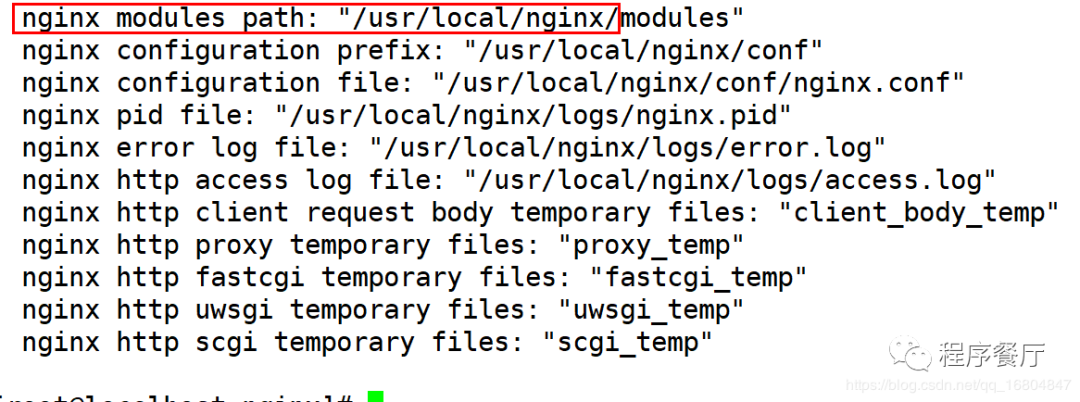
命令2: make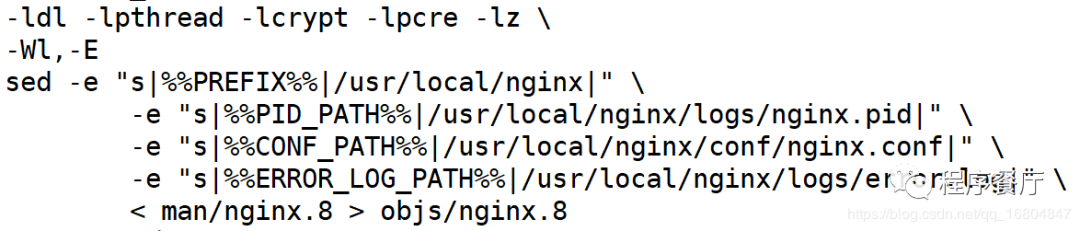
命令3: make install
相关信息: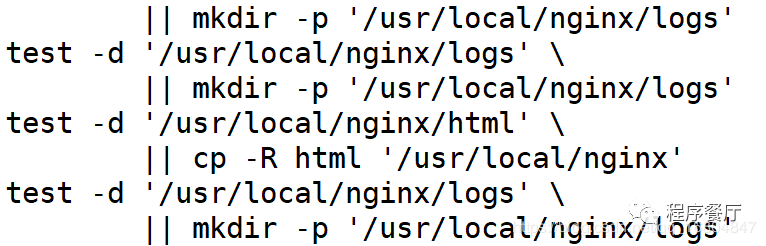
命令4: whereis nginx

1.5.4 启动nginx服务器
1).跳转到nginx工作目录中
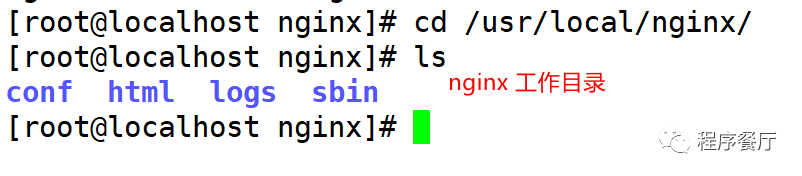
2).跳转到sbin 目录中 执行启动命令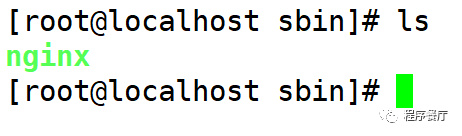
命令:
	1.启动nginx        ./nginx
	2.重启nginx        ./nginx     -s   reload
	3.关闭nginx        ./nginx     -s   stop
启动效果: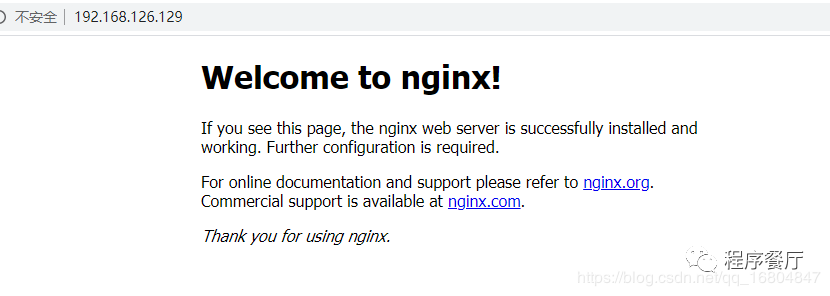
1.5.5 配置winscp

1.5.6 修改Linux的nginx配置信息
说明: 路径/usr/local/nginx/conf目录
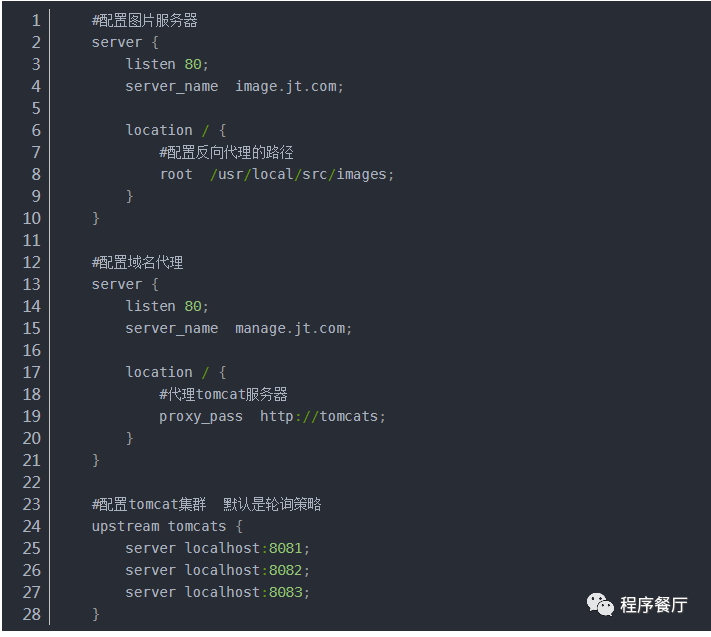
修改完成之后,重启nginx服务器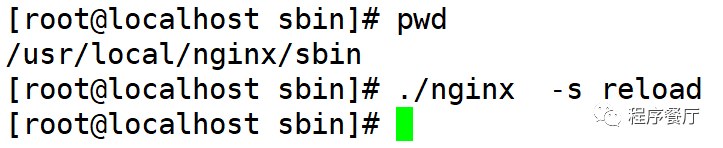
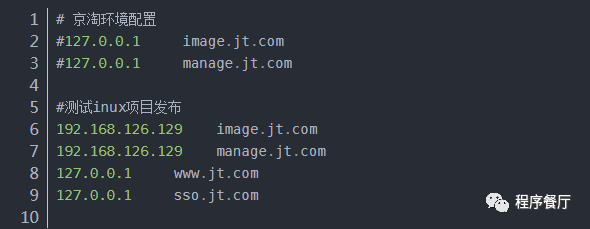
1.5.7 修改windows中的hosts文件
1.5.8 解决开机没有IP的问题
systemctl restart NetworkManager
