



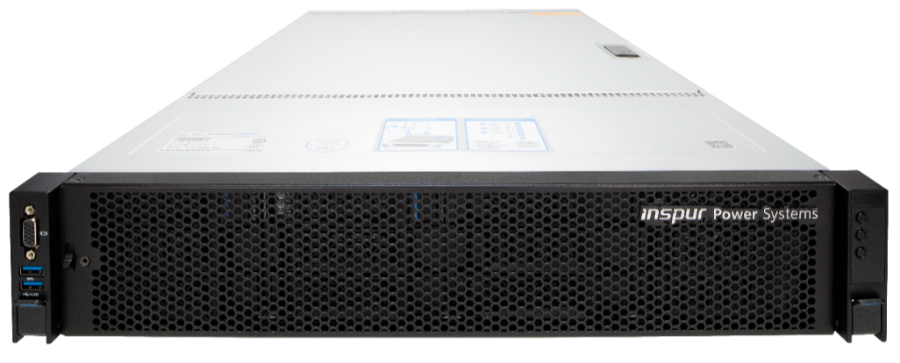
HMC版本:V9R1 Service Pack 941
选择 所有系统 —> Power-S924-13-SNxxxxxxx —> 虚拟网络 ,查看确认将要使用的网桥信息。 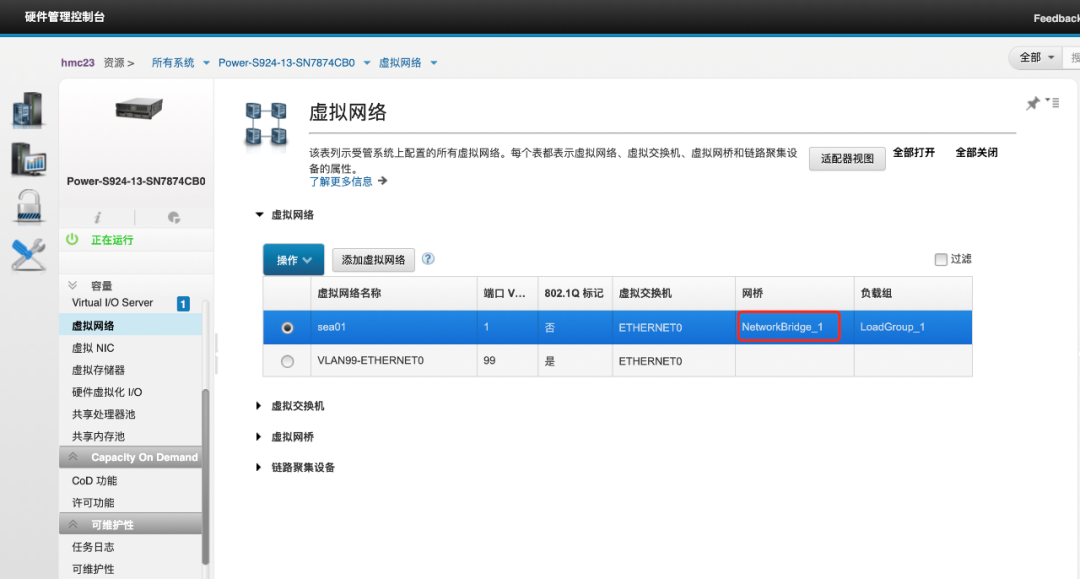
从VIOS的Profile文件中,也可以查看网桥信息。 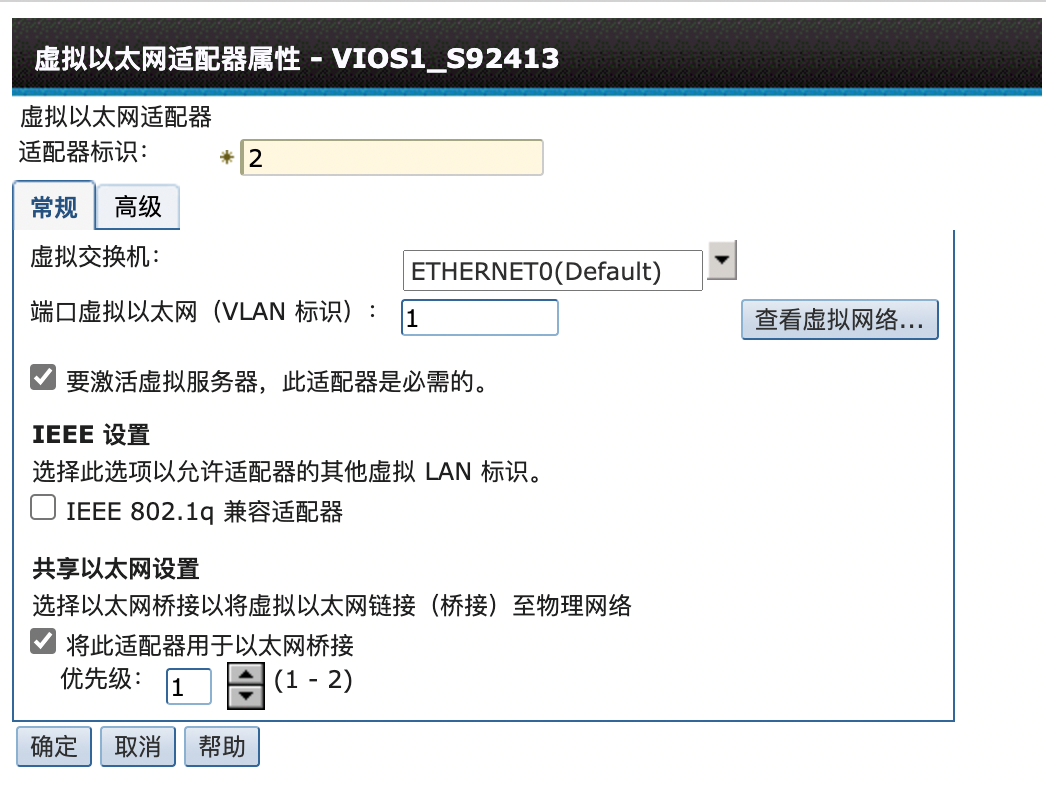
在 所有系统 —> Power-S924-13-SNxxxxxxx —> 虚拟网络,点击“添加虚拟网络” 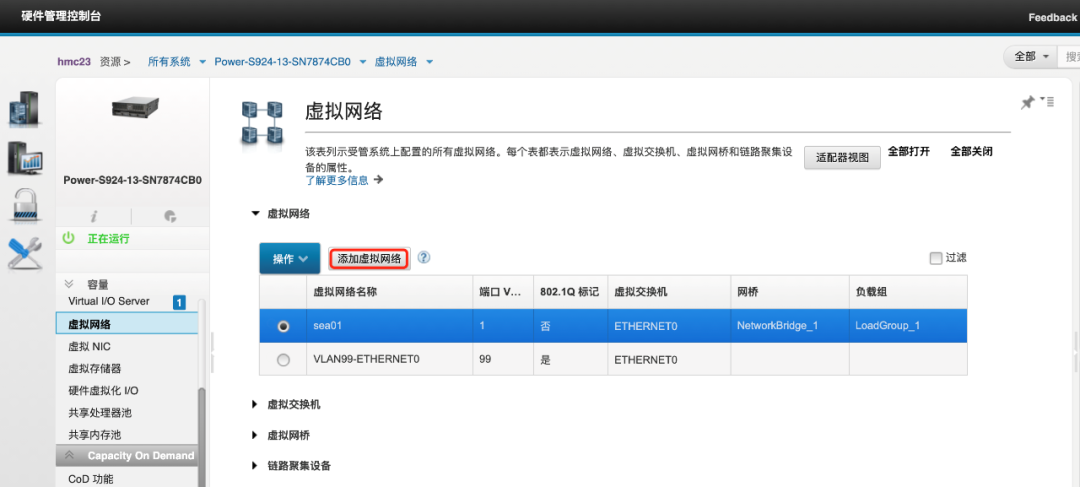
在“虚拟网络名称”处,输入虚拟网络的名字; 虚拟网络的类型使用默认的“桥接网络”; 选择“IEEE802.1Q 标记”; VLAN ID处输入将要使用的VLAN ID,此处使用2。 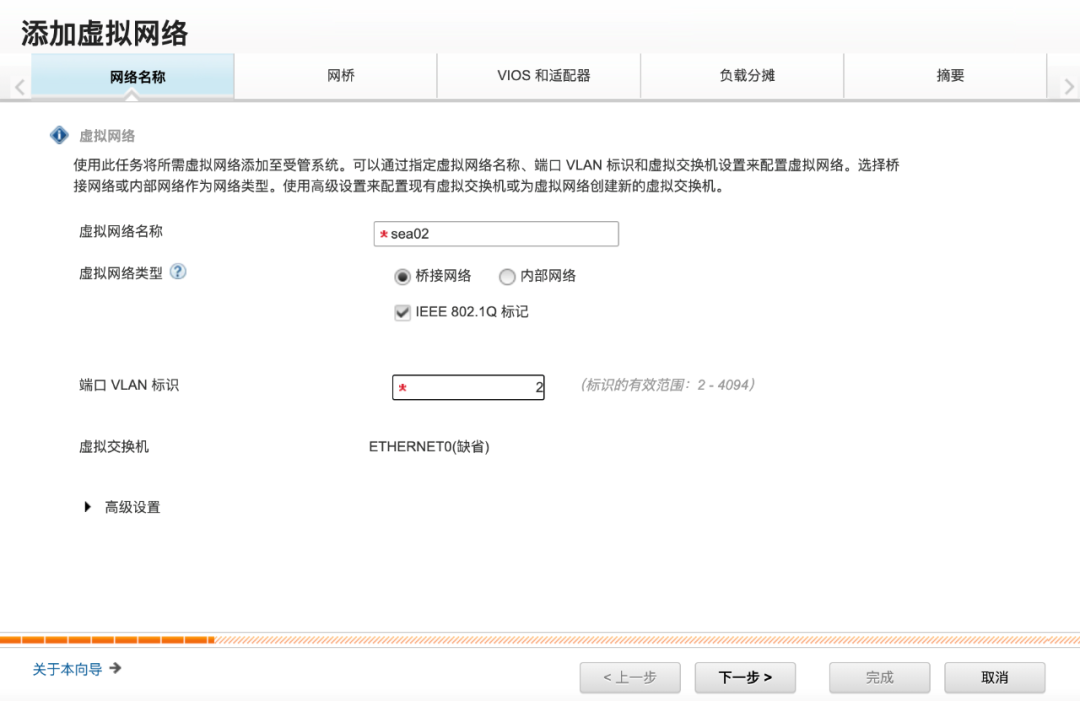
点击“高级设置”,在“虚拟交换机设置”下,勾选“使用现有虚拟交换机”,点击“下一步”。 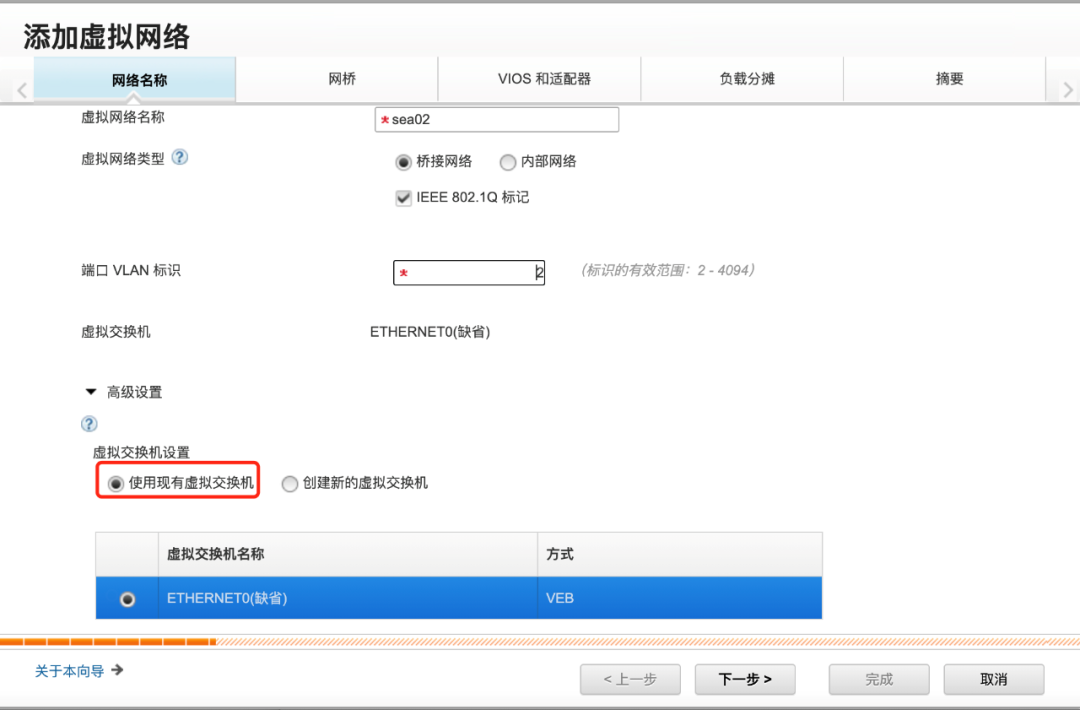
选择现有的网桥“NetworkBridge_1”,点击“下一步”。 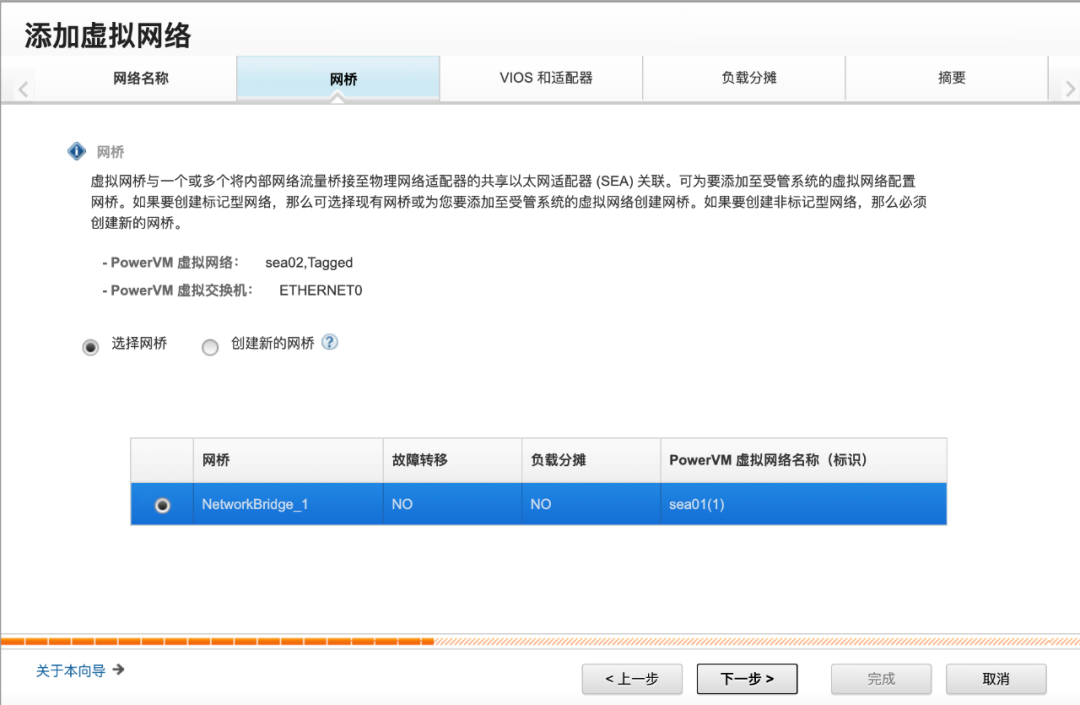
选择“使用现有负载分摊组”,点击“下一步”。 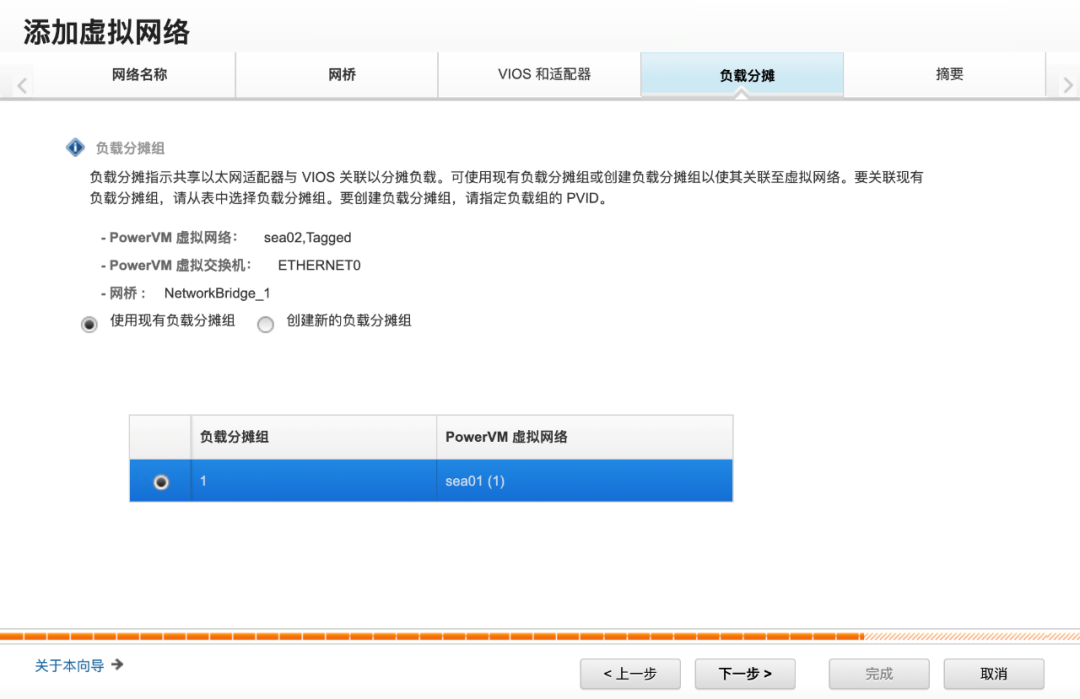
确认摘要信息,准确无误,点击“完成”。 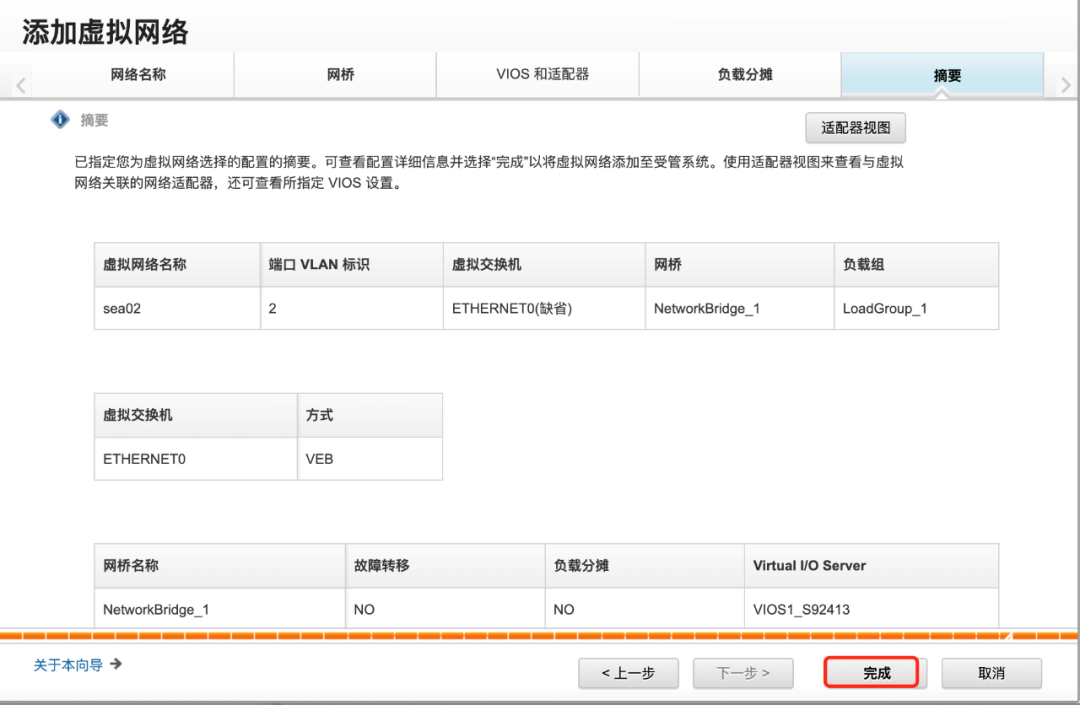
在“虚拟网络”下方,可以看到新建的虚拟网络。 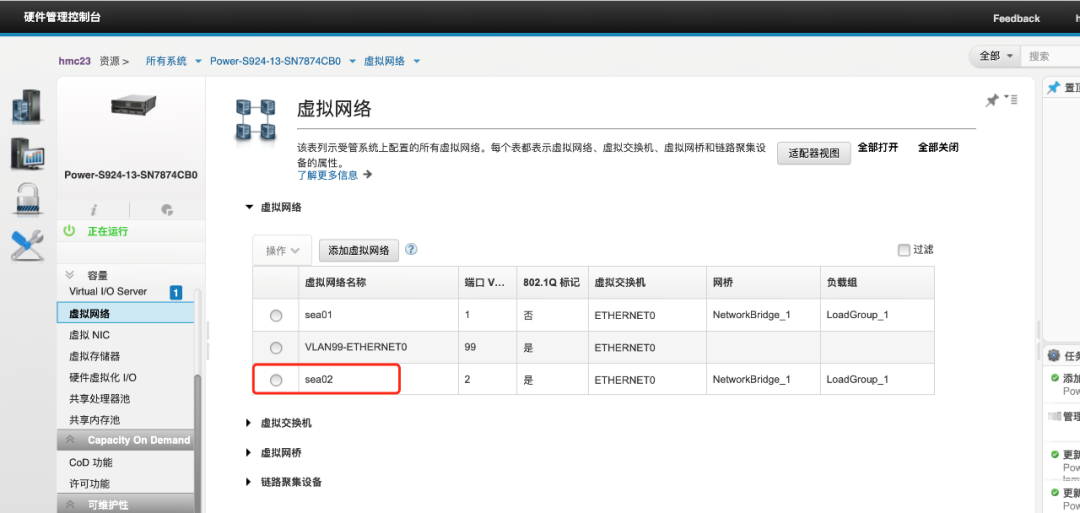
动态配置完虚拟网络,需要保存当前概要文件,选择“保存当前配置”,如下图: 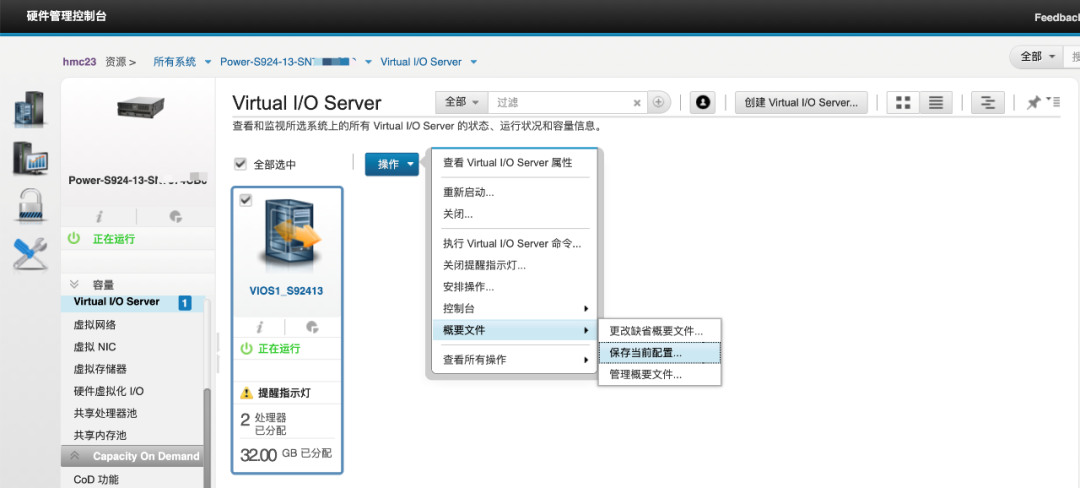
通过“保存当前配置”文件,把动态添加的虚拟网卡加入到了该VIOS的概要文件中,如果后续重启VIOS分区,仍能识别到新添加的虚拟网卡信息。
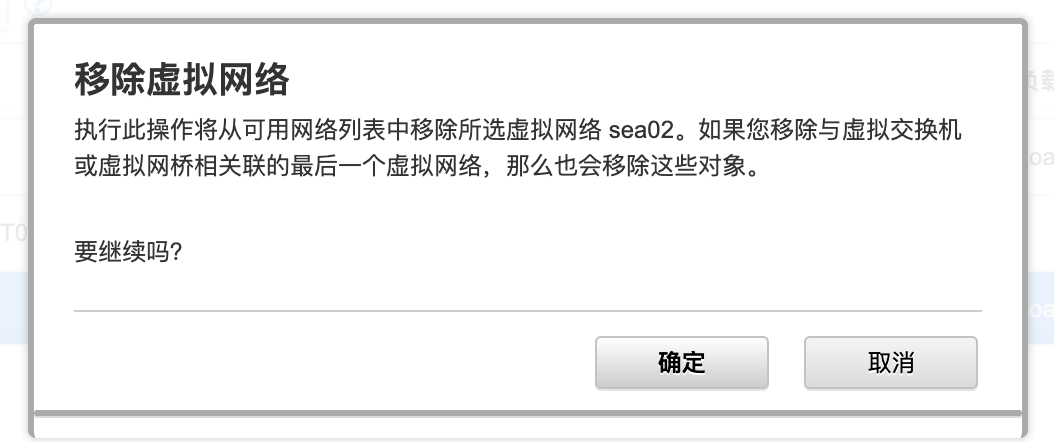
选择 所有系统 —> Power-S924-13-SNxxxxxxx —> 虚拟网络,选择需要删除的虚拟网络“sea02”,点击上面“操作” —>“移除虚拟网络”,完成虚拟网络的删除。 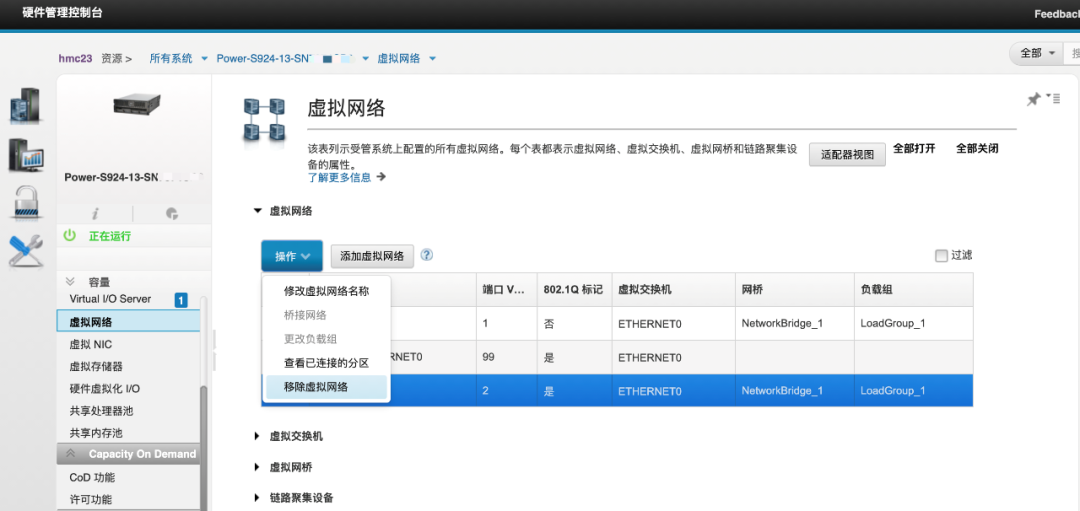
动态配置完虚拟网络,需要保存当前的概要文件,选择“保存当前配置”,如下图: 
选择 所有系统 —> Power-S924-13-SNxxxxxxx —> 分区—> lamtest_aix_1 —> 虚拟网络。 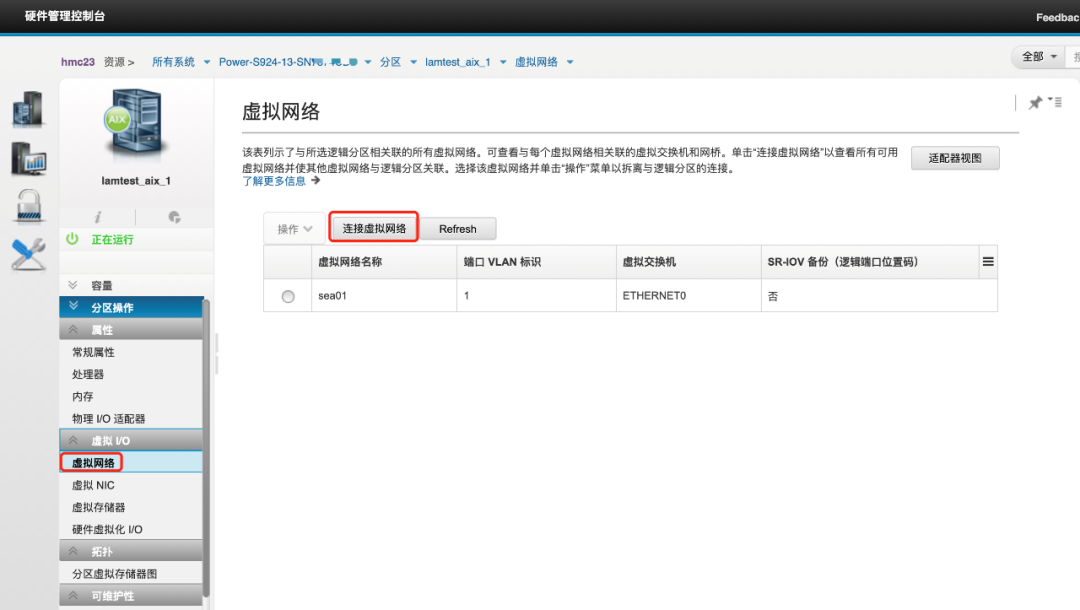
点击“连接虚拟网络”,在弹出的对话框中选择新的虚拟网卡要连接的虚拟网络,如果需要指定新生成的虚拟网卡的“虚拟以太网适配器标识”,可以选择“显示和连接新的虚拟以太网适配器”复选框,在“虚拟以太网适配器标识”中可以输入新的虚拟网卡的ID号,否则由系统自动指定一个可用的ID号码。 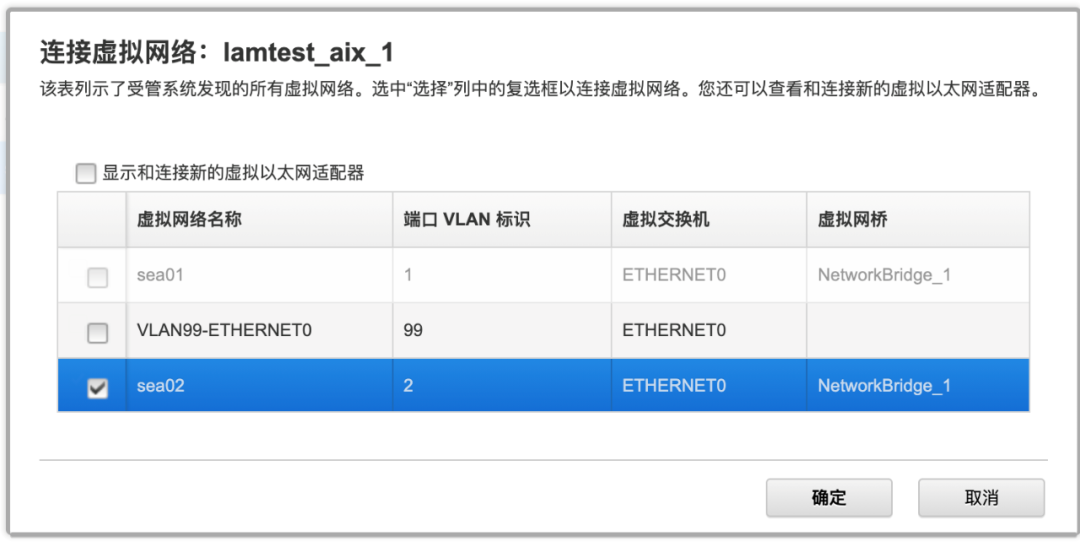
点击“确定”后,创建新的网卡。 新生成的虚拟以太网卡出现在 “虚拟网络” 列表中: 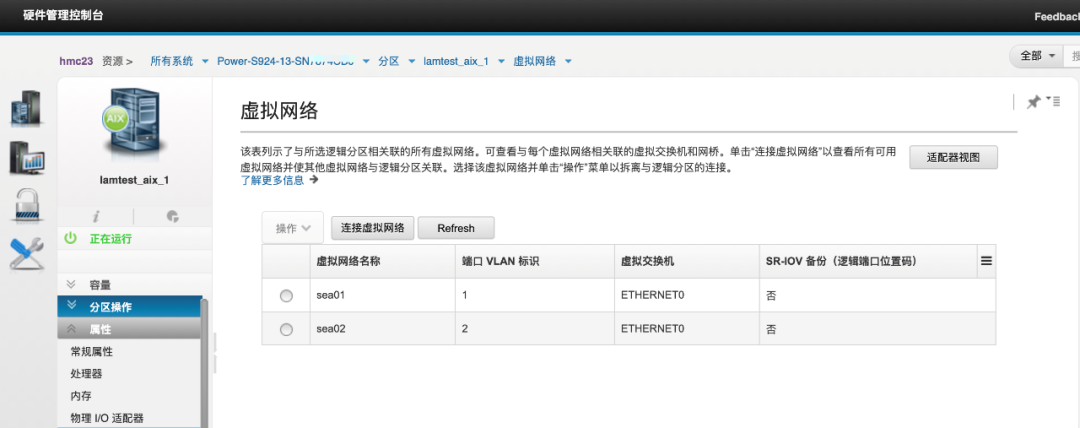
动态配置完虚拟网络,需要保存当前的概要文件,选择“保存当前配置”,如下图: 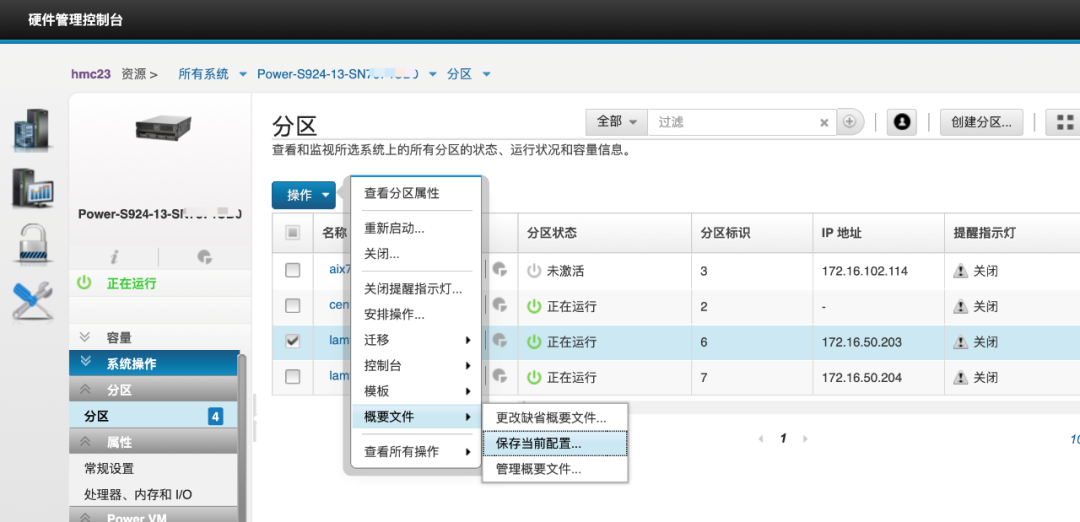
保存当前的概要文件后,查看概要文件,可以看到新建的适配器标识为4的网卡。 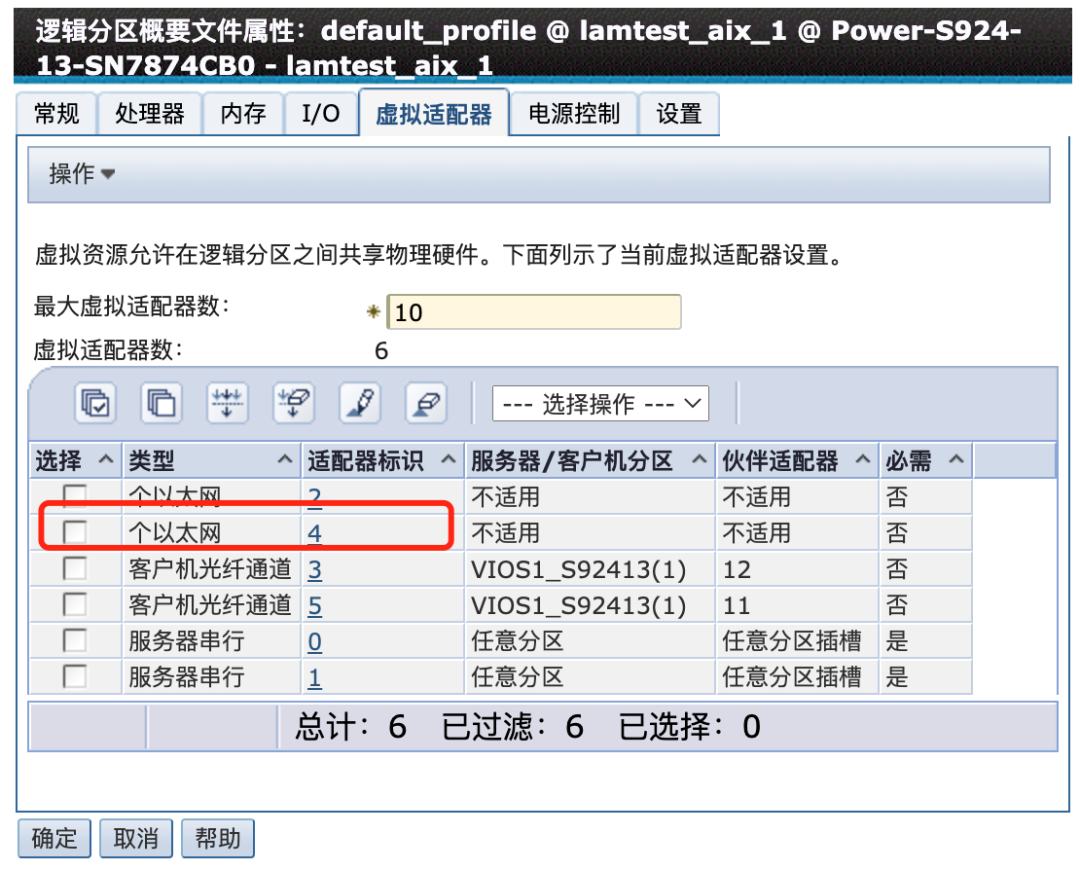
选择 所有系统 —> Power-S924-13-SNxxxxxxx —> 分区—> lamtest_aix_1 —> 虚拟网络 选中要删除的虚拟网络,点击按钮“操作”下的“拆离” 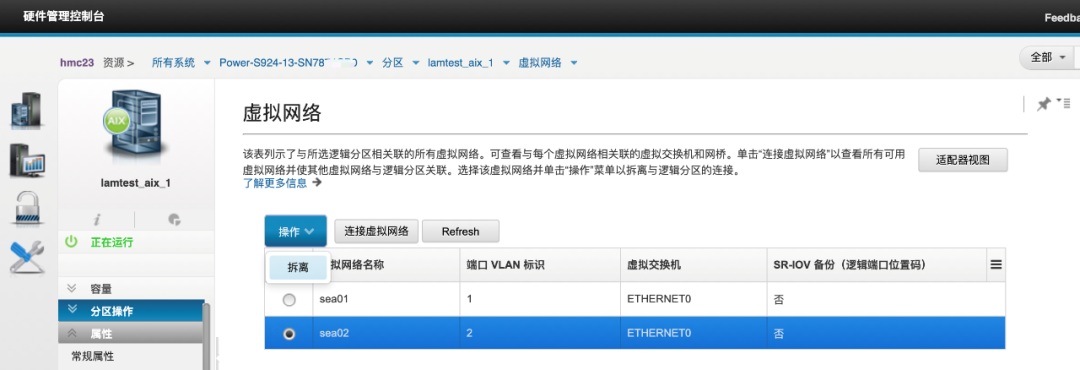
勾选与虚拟网络对应的虚拟网卡,点击“确定”确认删除。 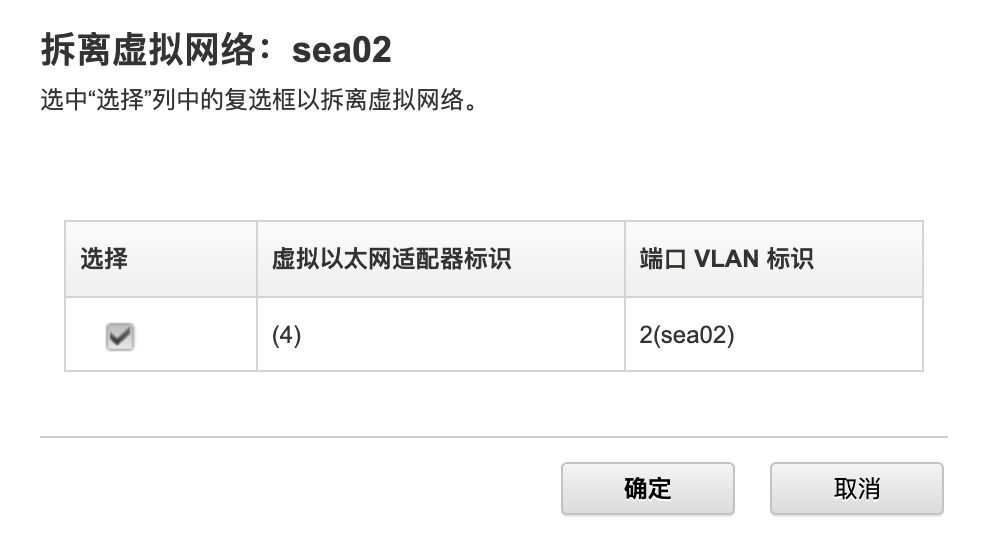
选择 所有系统 —> Power-S924-13-SNxxxxxxx —> 分区—> lamtest_aix_1 —> 虚拟网络,查看相关虚拟卡是否被正确删除。 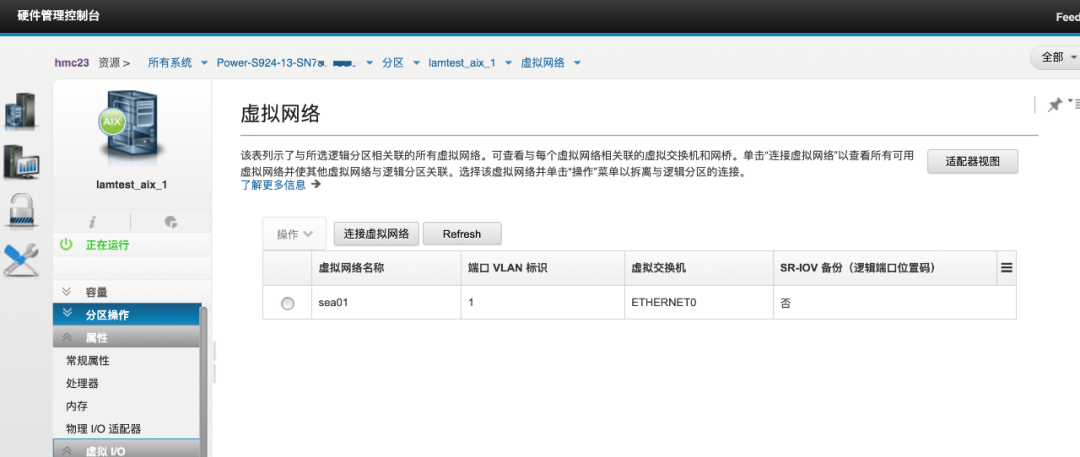
切换到“适配器视图”查看被删除网卡是否被成功删除。 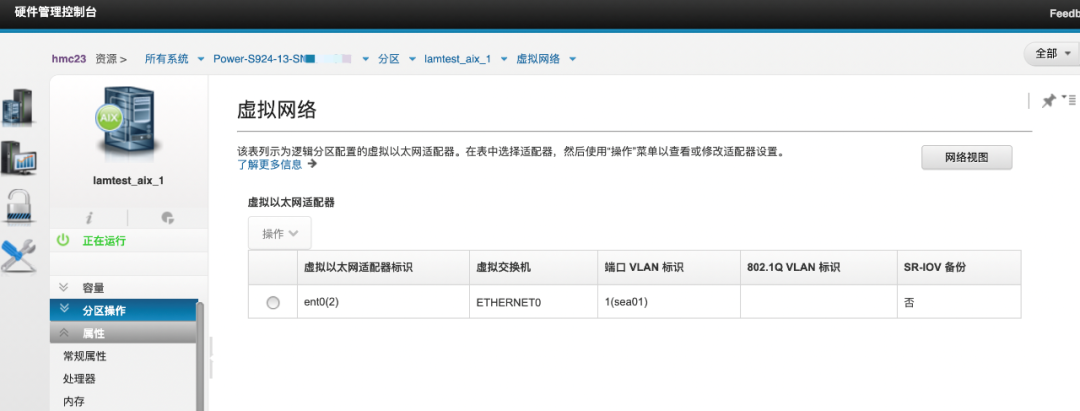
动态配置完虚拟网络,需要保存当前的概要文件,选择“保存当前配置”,如下图: 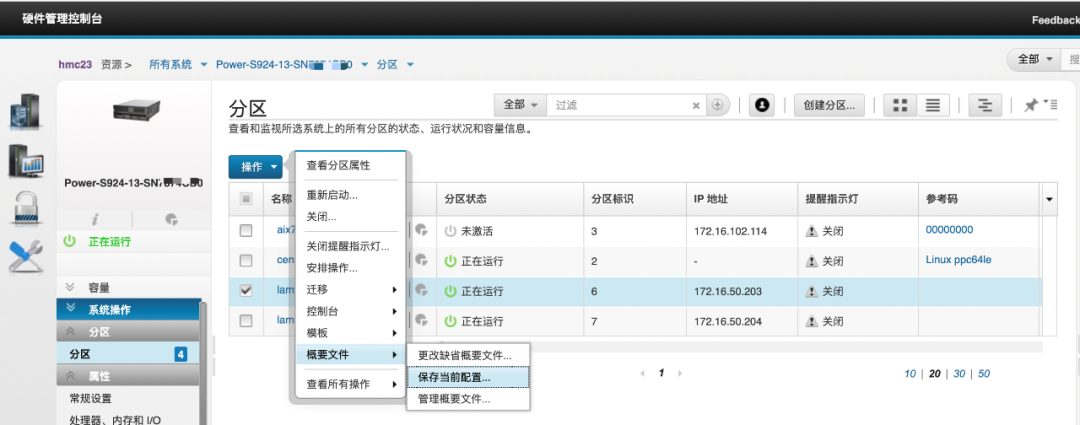
文章转载自浪潮商用机器,如果涉嫌侵权,请发送邮件至:contact@modb.pro进行举报,并提供相关证据,一经查实,墨天轮将立刻删除相关内容。
