点击上方"蓝字", 右上角选择“设为星标”
周一至五早8点半!精品技术文章准时送上!

作为Java开发人员,在Linux(centos)下安装一些开发工具是必备技能,本文以安装jdk为例,详细记录了每一步的操作命令,以供参考。
下载地址:http://www.oracle.com/technetwork/java/javase/downloads/index.html
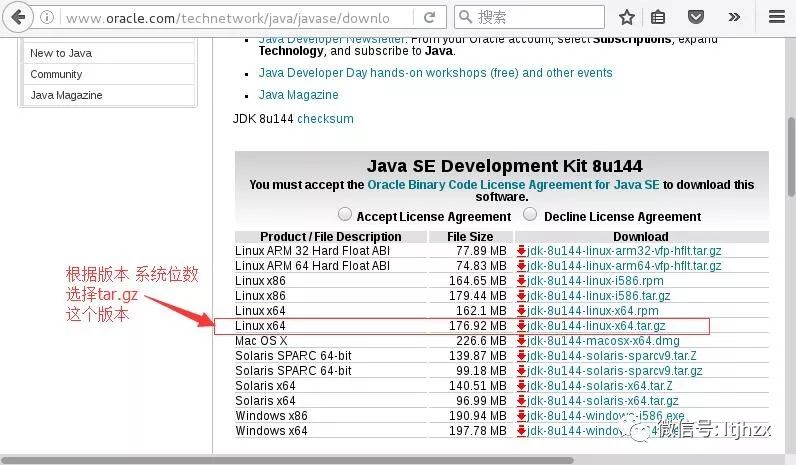
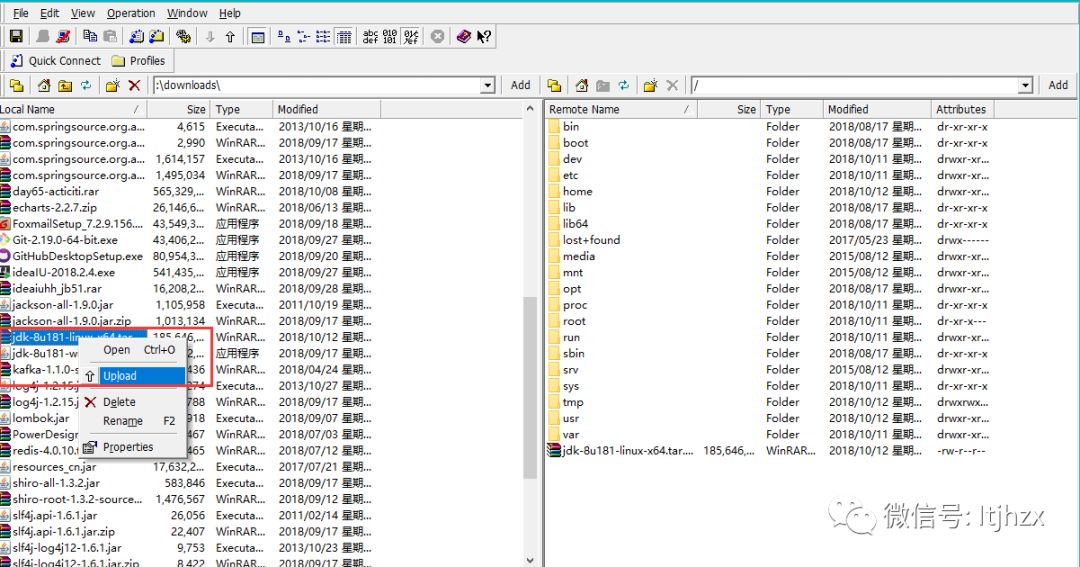
这里也可以直接用命令
[root@instance-jbf586lj ~] cd /usr/local [root@instance-jbf586lj ~] mkdri java |
tar -zxvf jdk-8u181-linux-x64.tar.gz -C /usr/local/java |
如果解压出来的名子太长,可以更改文件夹名称
[root@instance-jbf586lj ~]# cd /usr/local/java [root@instance-jbf586lj java]# rename jdk1.8.0_181 jdk1.8 jdk1.8.0_181 |
编辑全局变量,命令行命令
| [root@instance-jbf586lj java]# vim /etc/profile |

进入文本编辑状态下,光标走到文件最后一行,键盘按下:i,进入插入状态
| [root@instance-jbf586lj java]# i |
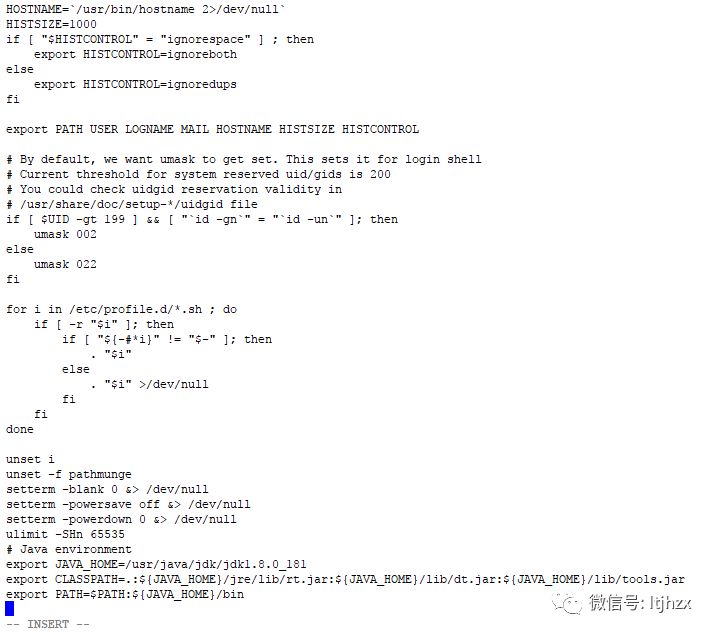
插入jdk环境变量
#java environment export JAVA_HOME=/usr/local/java/jdk1.8 export CLASSPATH=.:${JAVA_HOME}/jre/lib/rt.jar:${JAVA_HOME}/lib/dt.jar:${JAVA_HOME}/lib/tools.jar export PATH=$PATH:${JAVA_HOME}/bin |
键盘:先按 ESC 然后 shift+q。在按 x 退出
设置的环境变量生效
| [root@instance-jbf586lj java]# source /etc/profile |
检查是否配置成功
| [root@instance-jbf586lj java]# java -version |

如果出现上面的提示,就说明linux系统下jdk环境配置成功了。

更多Java、数据库、微服务、分布式的原创系列文章正在路上,欢迎扫描下方二维码,持续关注:

灵动思维文化传媒(id:itjhzx)
多年技术经验倾囊相授