一. Jenkins构建的项目类型:
Jenkins中自动构建项目的类型有很多,常用的有以下三种:
自由风格软件项目(FreeStyle Project)
Maven项目(Maven Project)
流水线项目(Pipeline Project)
每种类型的构建其实都可以完成一样的构建过程与结果,只是在操作方式、灵活度等方面有所区别,在实际开发中可以根据自己的需求和习惯来选择,推荐使用流水线类型,灵活度非常高。
二. 自由风格项目构建
⑴. 什么是自由风格?
就是说,我们的项目,可以不是maven项目,甚至于不是java语言开发的项目.
⑵. 自由风格项目的集成过程:
拉取代码→编译打包→部署
⑶.自由风格项目集成第一步:拉取代码
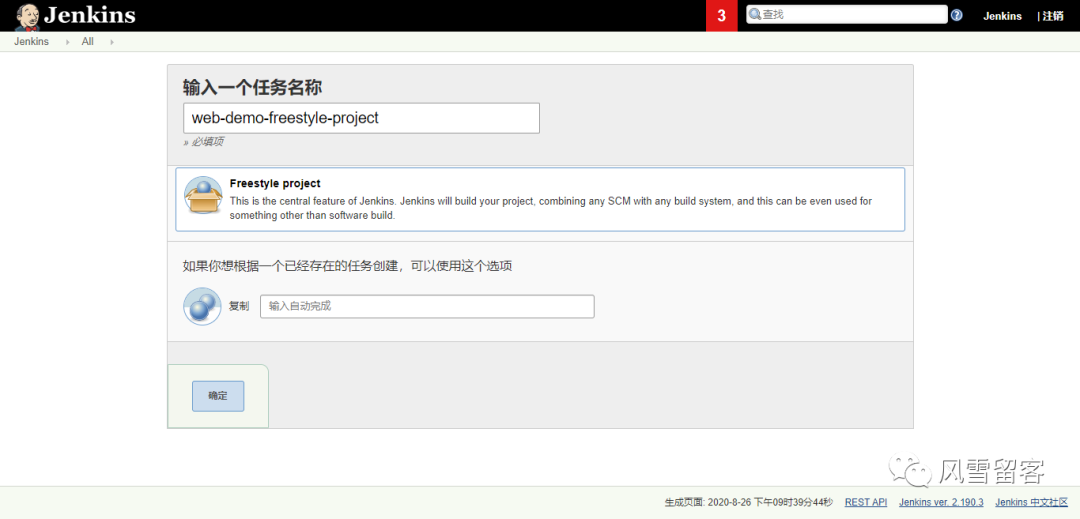
①.创建项目
②.配置git

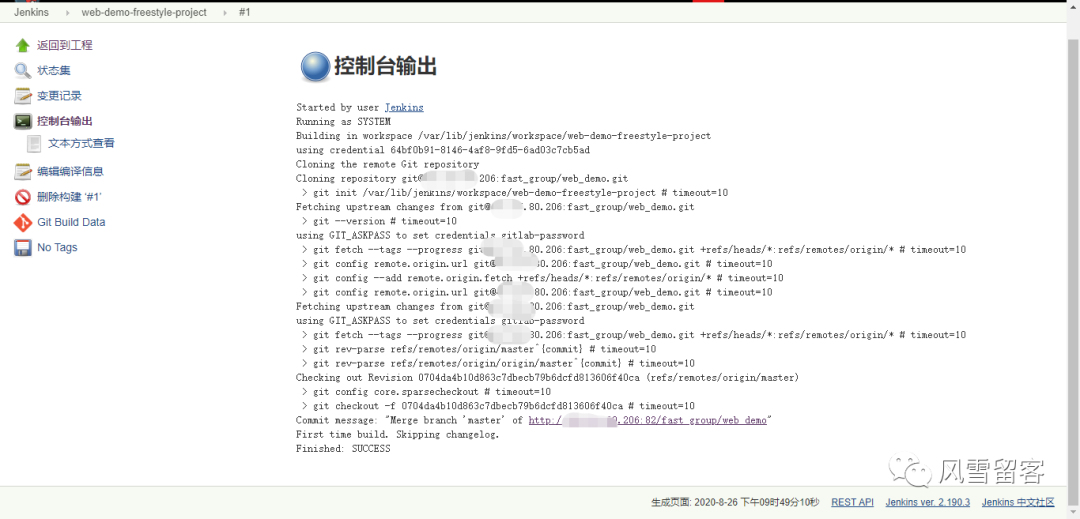
③拉取代码:
⑷.自由风格项目集成第二步:编译打包
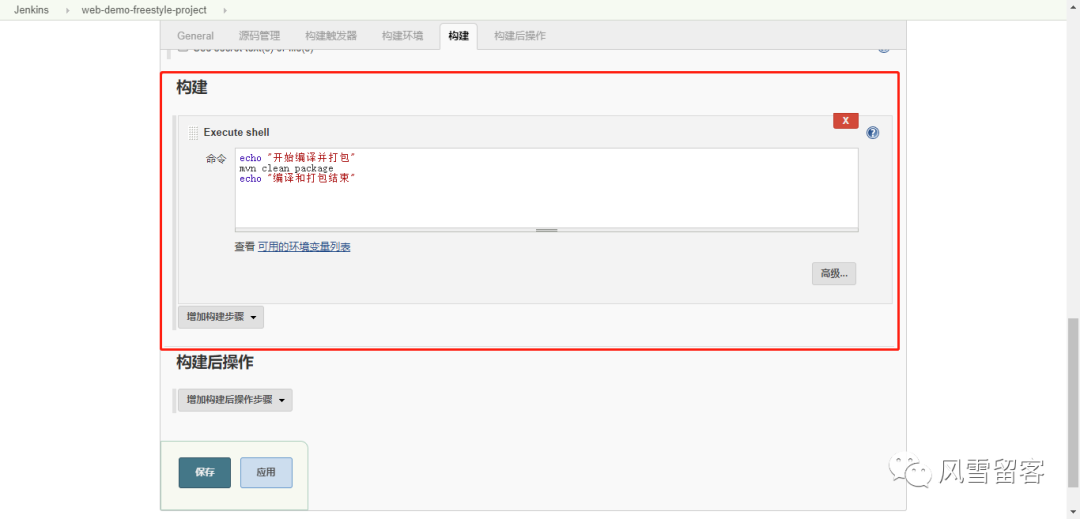
①.在菜单中选择构建->添加构建步骤->Executor Shell:
#添加下面的脚本:
echo "开始编译和打包"
mvn clean package
echo "编译和打包结束"
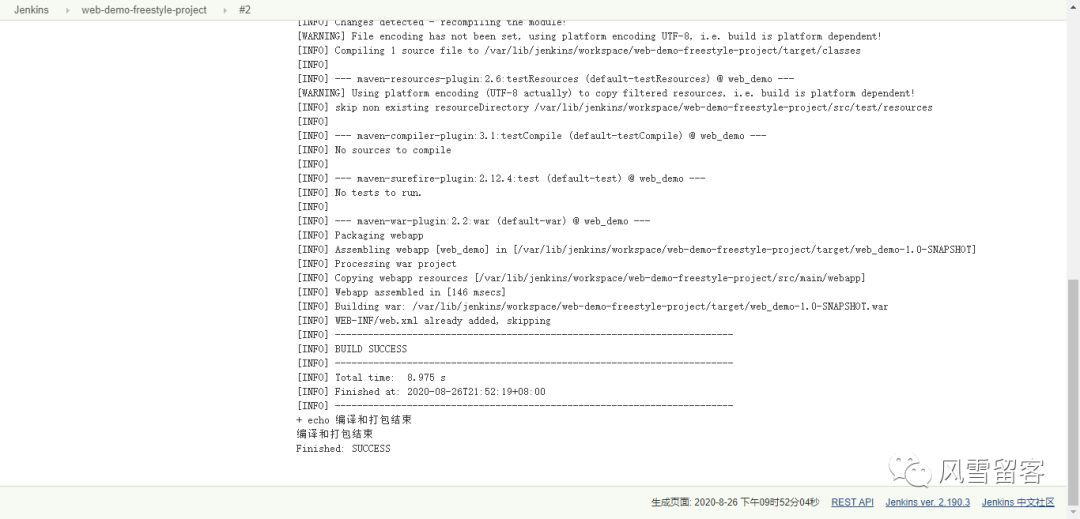
②.构建并查看控制台输出:
我们可以看到,已经构建完成了.
⑶.自由风格项目集成第三步:部署
①.安装 Deploy to container插件
Jenkins本身无法实现远程部署到Tomcat的功能,需要安装Deploy to container插件实现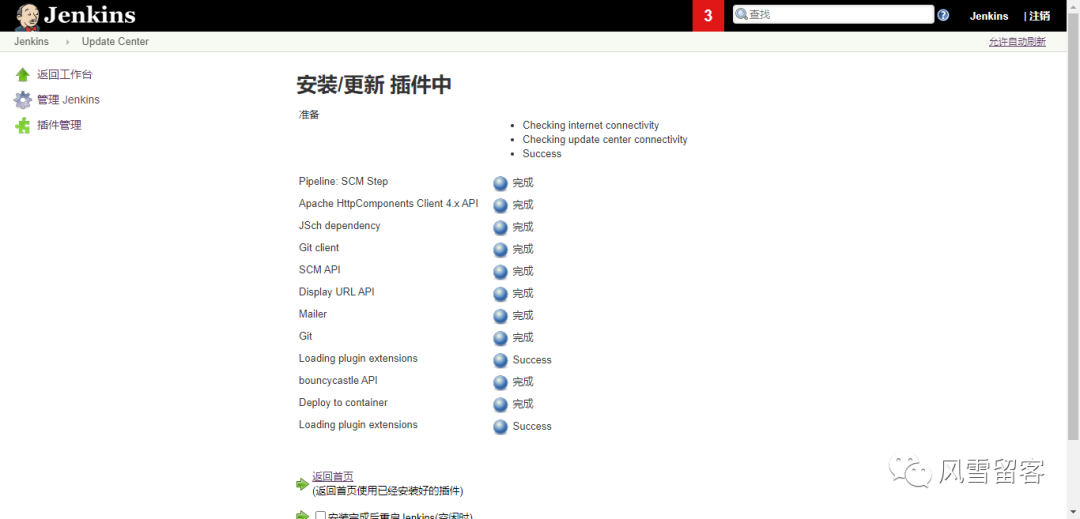
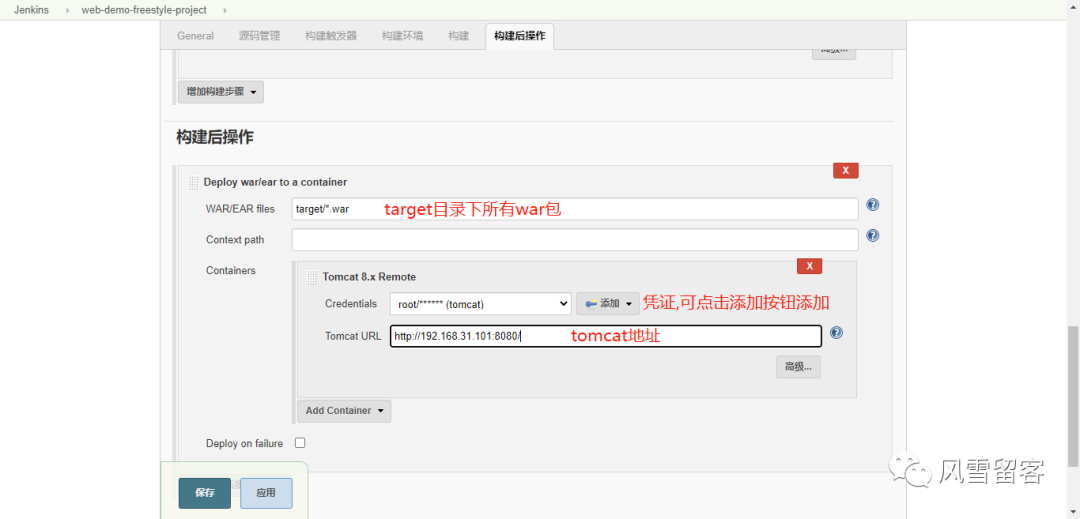
②.配置构建后操作:
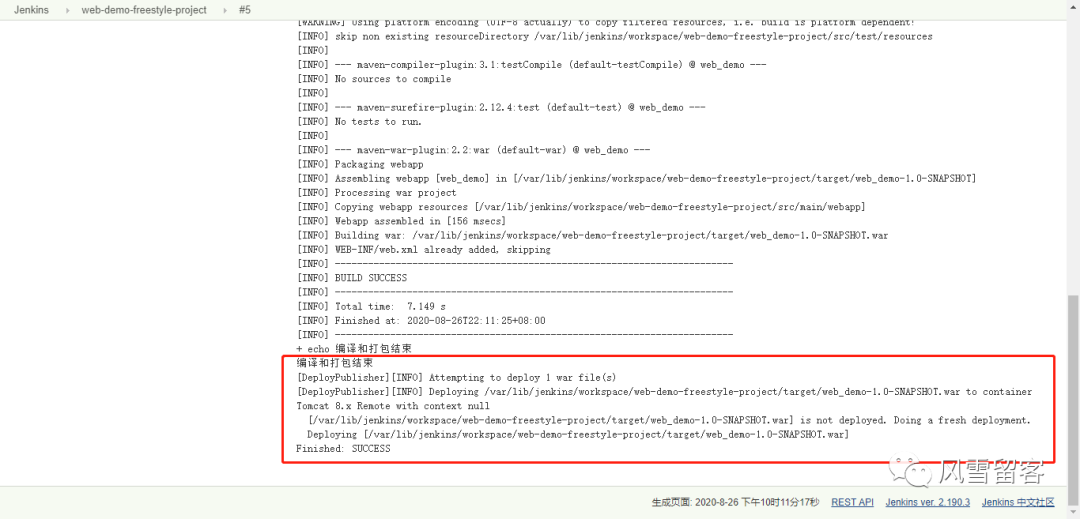
③. 测试:
④. 访问测试:
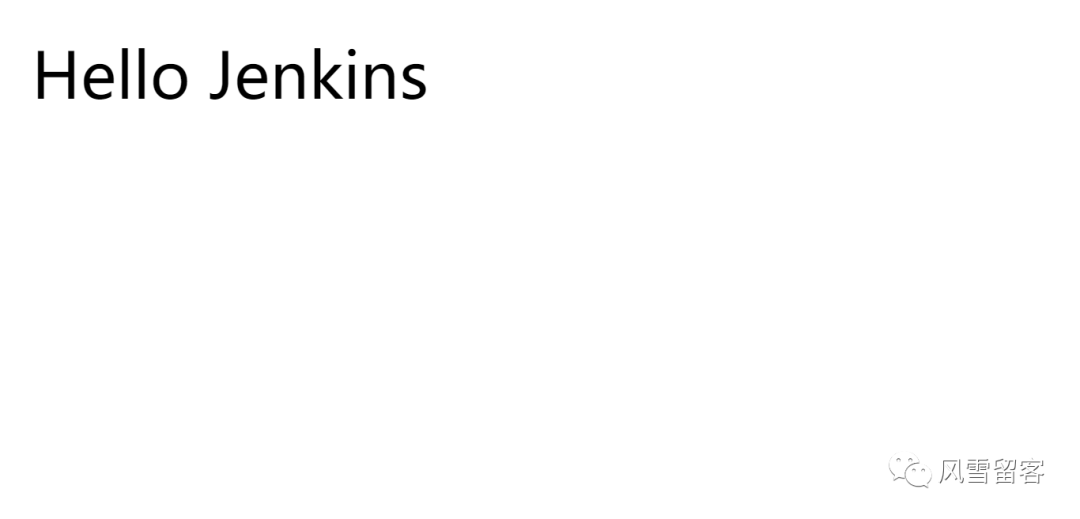
如果后续代码修改,我们可以重新构建,来达到实现持续集成的目的.
三. Maven项目构建
⑴. 安装Maven Integration插件:
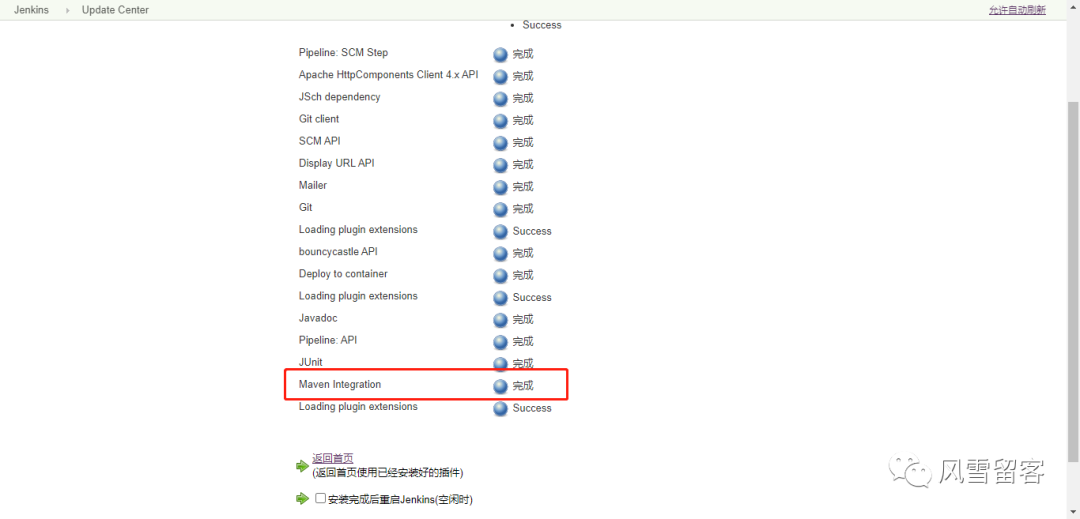
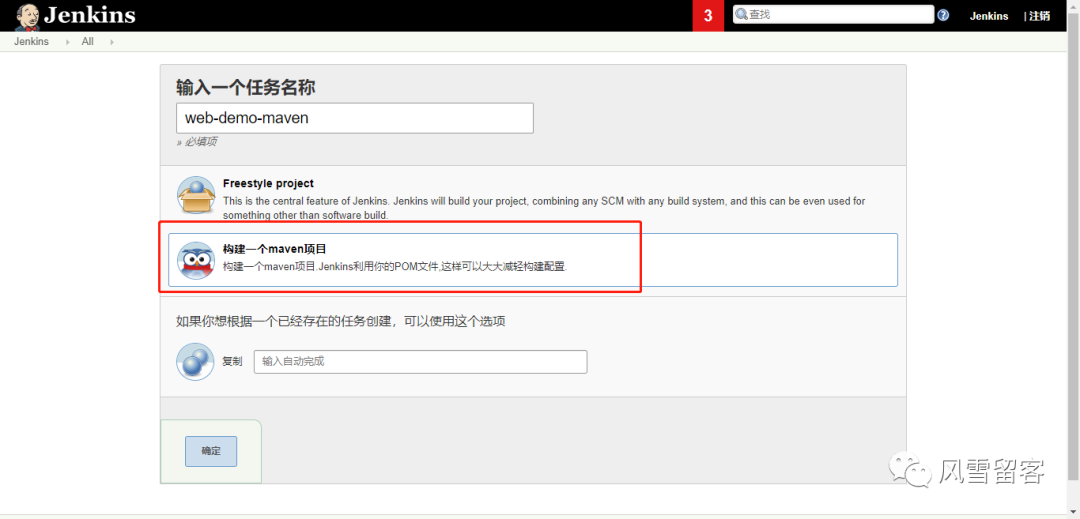
⑵. 创建一个maven项目:
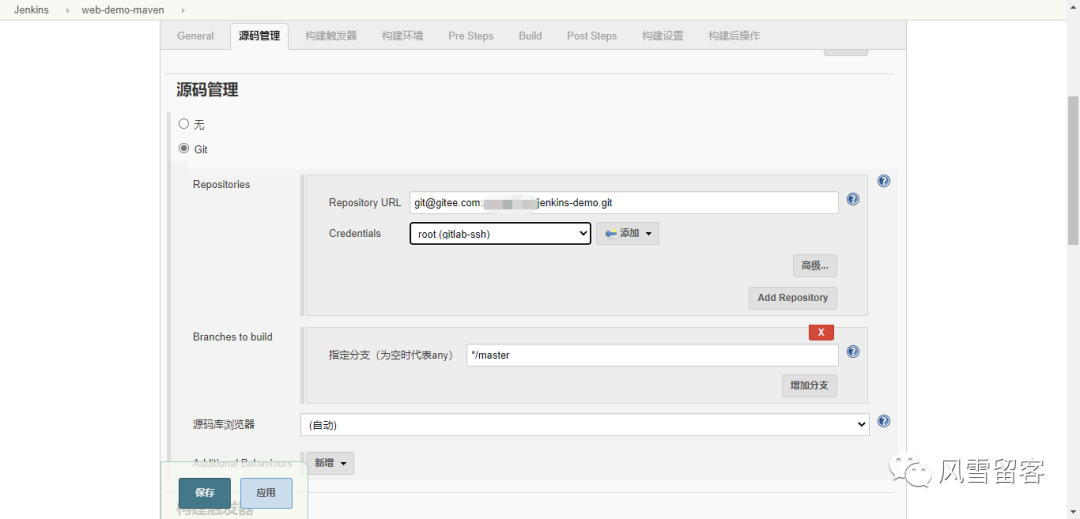
⑶. 配置git
⑷. 配置pom文件及执行命令:
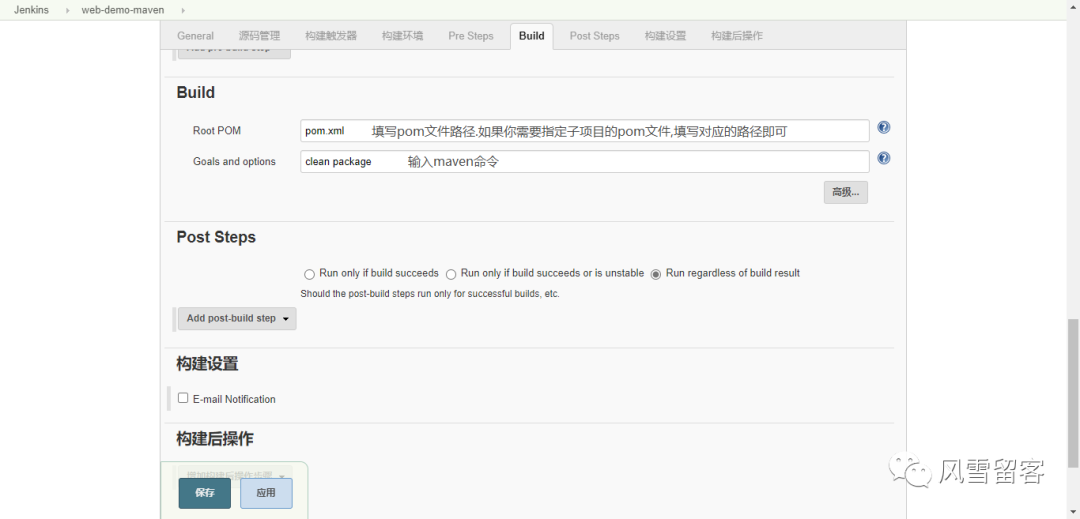
⑸. 配置构建后操作:

⑹. 构建并查看控制台输出:

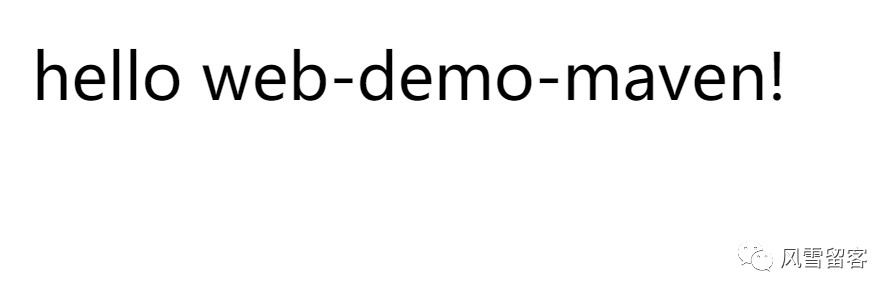
⑺. 访问测试:
四. Pipeline流水线项目构建:
⑴. Pipeline简介:
Pipeline,简单来说,就是一套运行在 Jenkins 上的工作流框架,将原来独立运行于单个或者多个节点
的任务连接起来,实现单个任务难以完成的复杂流程编排和可视化的工作。
⑵. 使用Pipeline有以下好处(来自翻译自官方文档):
代码:Pipeline以代码的形式实现,通常被检入源代码控制,使团队能够编辑,审查和迭代其传送流程。
持久:无论是计划内的还是计划外的服务器重启,Pipeline都是可恢复的。
可停止:Pipeline可接收交互式输入,以确定是否继续执行Pipeline。
多功能:Pipeline支持现实世界中复杂的持续交付要求。它支持fork/join、循环执行,并行执行任务的功能。
可扩展:Pipeline插件支持其DSL的自定义扩展 ,以及与其他插件集成的多个选项。
⑶. Pipeline 支持的两种语法:
Pipeline 支持两种语法:
Declarative(声明式)
Scripted Pipeline(脚本式)语法
⑷. Pipeline的两种创建方法:
Pipeline 脚本是由 Groovy 语言实现的,但是我们没必要单独去学习 Groovy,可以用片段生成器来生成对应的代码。
Pipeline 有两种创建方法:
可以直接在 Jenkins 的 Web UI 界面中输入脚本;
通过创建一个 Jenkinsfile 脚本文件放入项目源码库中(一般我们都推荐在 Jenkins 中直接从源代码控制(SCM)中直接载入
Jenkinsfile Pipeline 这种方法)。
⑸.创建 Jenkins Pipeline项目:
①. 安装Pipeline插件:
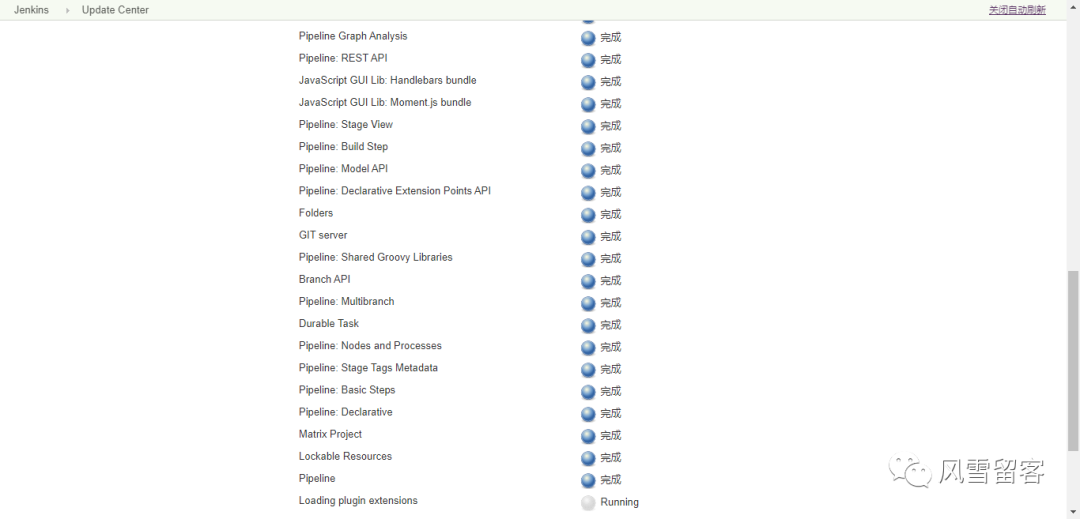
②. 创建项目:
安装完成之后,会在创建项目的时候多出几个选项: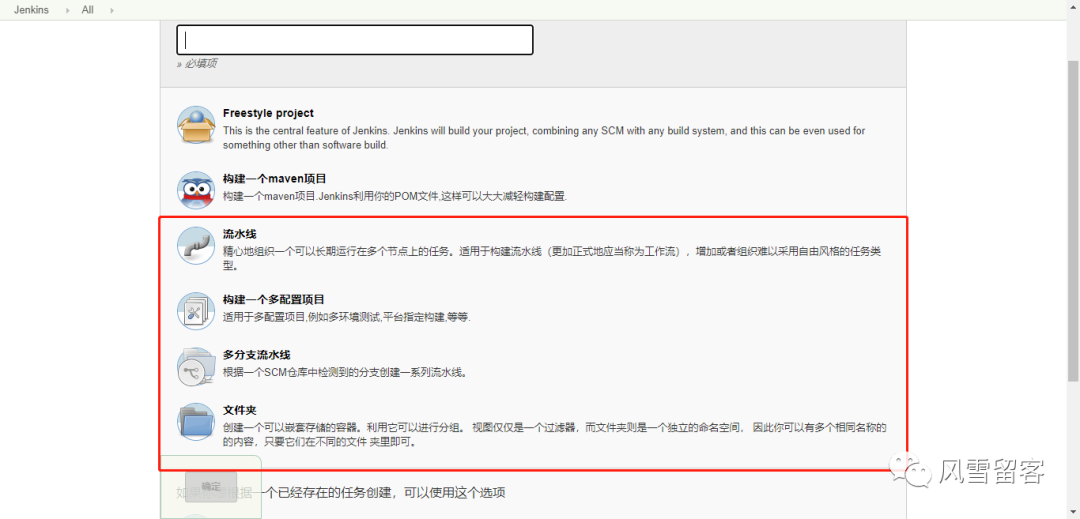
五. Pipeline语法快速入门
1. Declarative声明式-Pipeline
⑴. 创建项目:
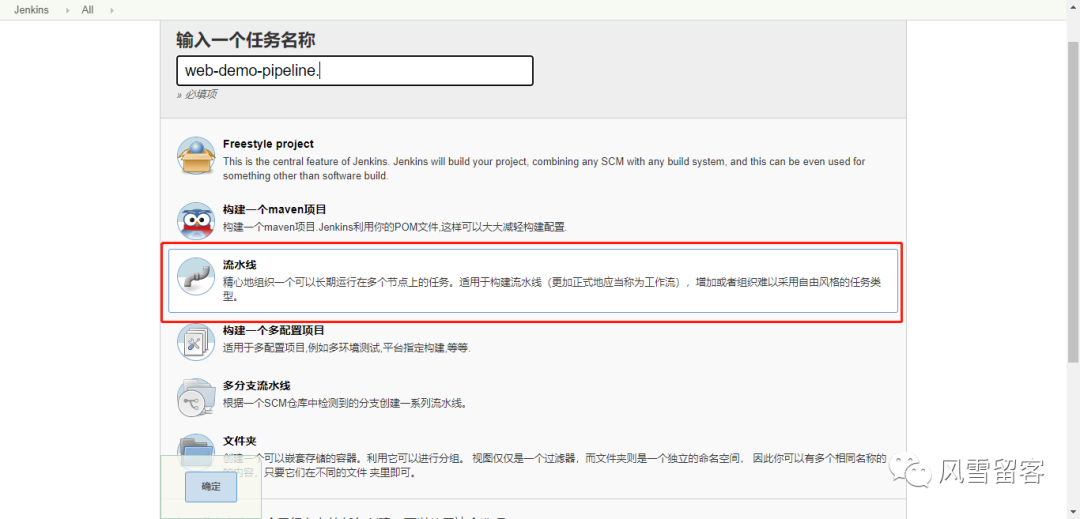
⑵. 选择HelloWorld模板:
流水线->选择HelloWorld模板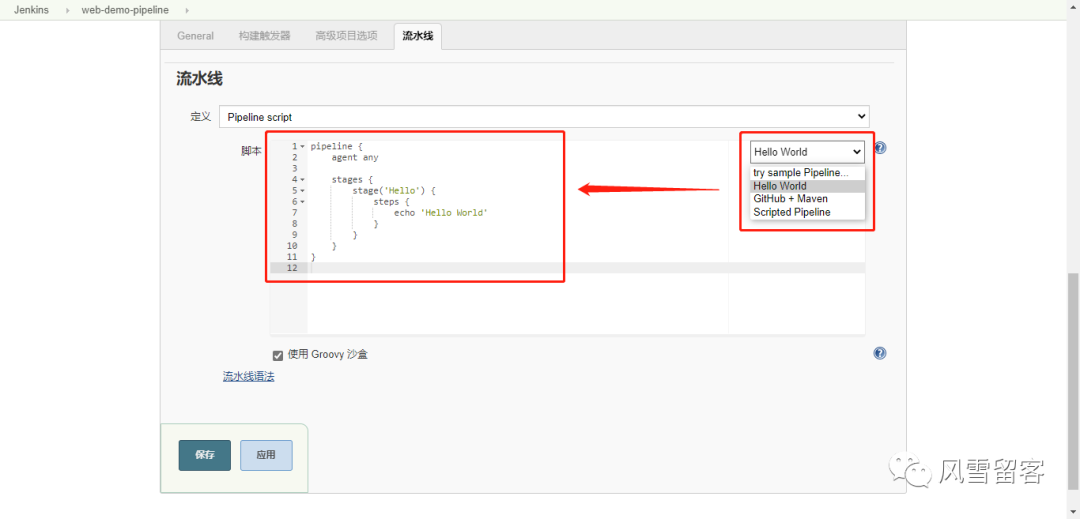
⑶. 生成内容如下:
pipeline {agent anystages {stage('Hello') {steps {echo 'Hello World'}}}}
⑷.语法解析:
agent:用来定义CI/CD流程环境的,比如你在构建maven项目的时候需要maven环境,这时候就由agent来定义。agent可以定义全局的,就是所有的stage都会在这个环境中进行,也可以放在stage中,意味这只有该stage会放在这个环境中执行。
stages:代表整个流水线的所有执行阶段。通常stages只有1个,里面包含多个stage
stage:代表流水线中的某个阶段,可能出现n个。一般分为拉取代码,编译构建,部署等阶段。
steps:代表一个阶段内需要执行的逻辑。steps里面是shell脚本,git拉取代码,ssh远程发布等任意内容。
param:param是为整个流程提供参数的,比如你使用git进行代码管理,你需要构建某个流程,这时候你只要在构建的时候指定分支参数就可以构建项目。
⑸.编写一个简单声明式Pipeline:
pipeline {agent anystages {stage('拉取代码') {steps {echo '拉取代码成功'}}stage('编译构建') {steps {echo '编译构建成功'}}stage('项目部署') {steps {echo '项目部署成功'}}}}
⑹. 构建:
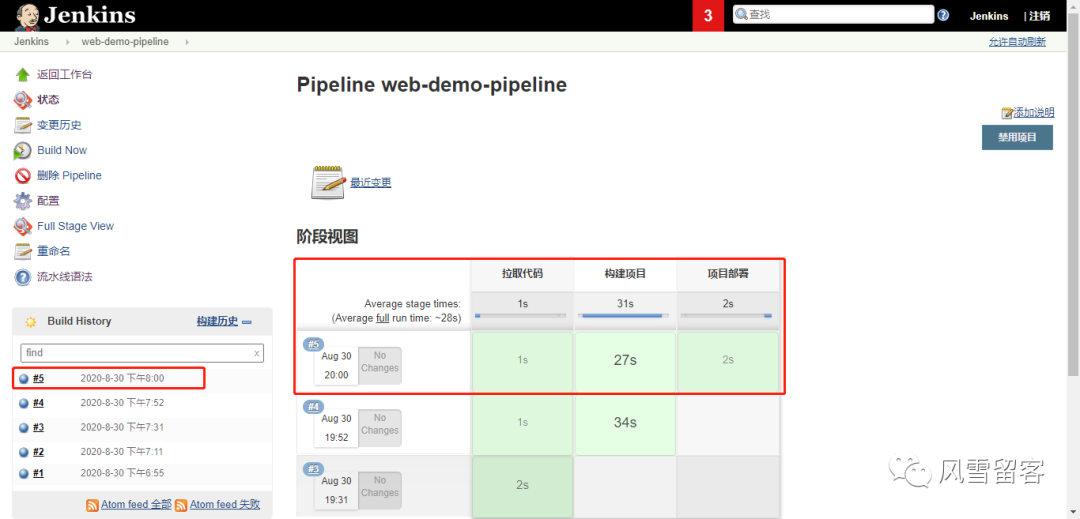
我们可以看到阶段视图,每个阶段用了多长时间.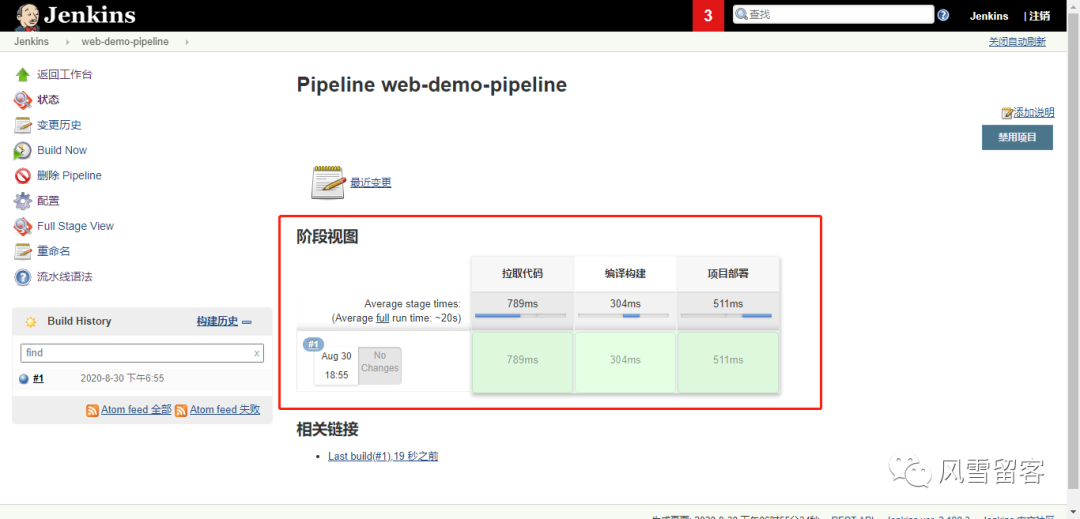
还可以查看每一个阶段的日志: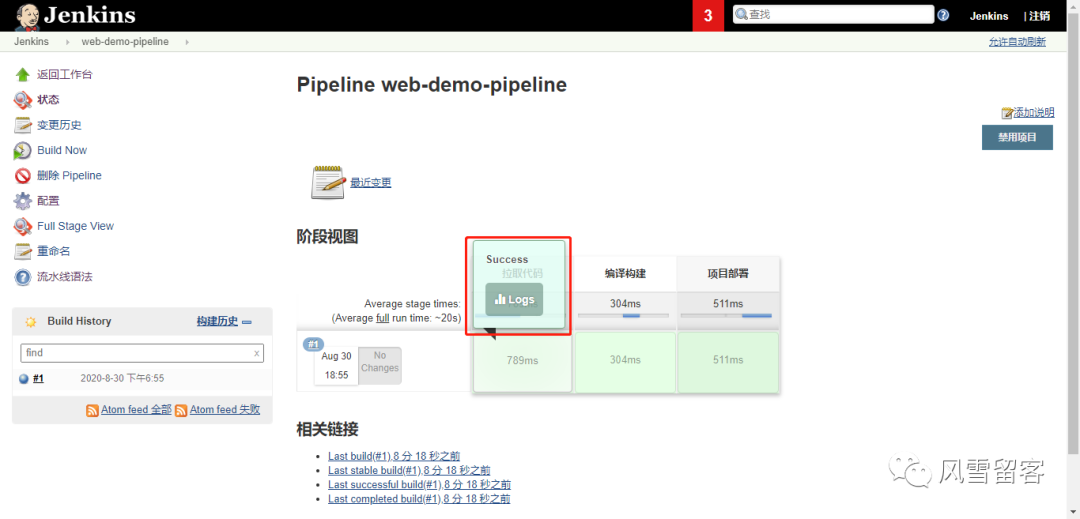
查看控制台信息: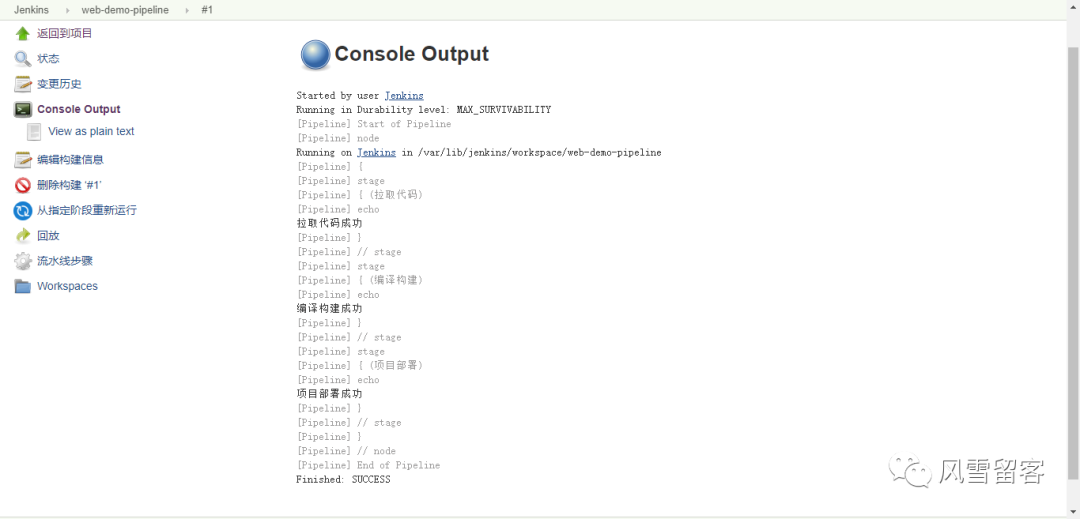
2. Scripted Pipeline脚本式-Pipeline:
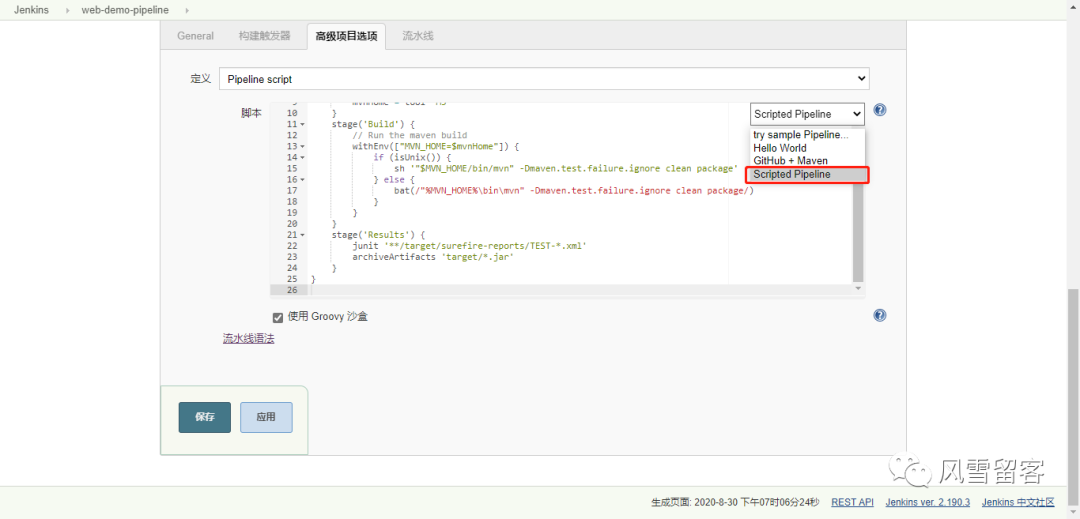
⑴. 其语法结构如下:
node {def mvnHomestage('Preparation') {}stage('Build') {}stage('Results') {}}
⑵. 语法解析:
Node:节点,一个 Node 就是一个 Jenkins 节点,Master 或者 Agent,是执行 Step 的具体运行环境。
Stage:阶段,一个 Pipeline 可以划分为若干个 Stage,每个 Stage 代表一组操作,比如:Build
Test、Deploy,Stage 是一个逻辑分组的概念。Step:步骤,Step 是最基本的操作单元,可以是打印一句话,也可以是构建一个 Docker 镜像,由各类 Jenkins
插件提供,比如命令:sh ‘make’,就相当于我们平时 shell 终端中执行 make 命令一样。
⑶. 编写一个简单的脚本式Pipeline
node {def mvnHomestage('拉取代码') {echo '拉取代码成功'}stage('编译构建') {echo '编译构建成功'}stage('项目部署') {echo '项目部署成功'}}
⑷. 构建项目:
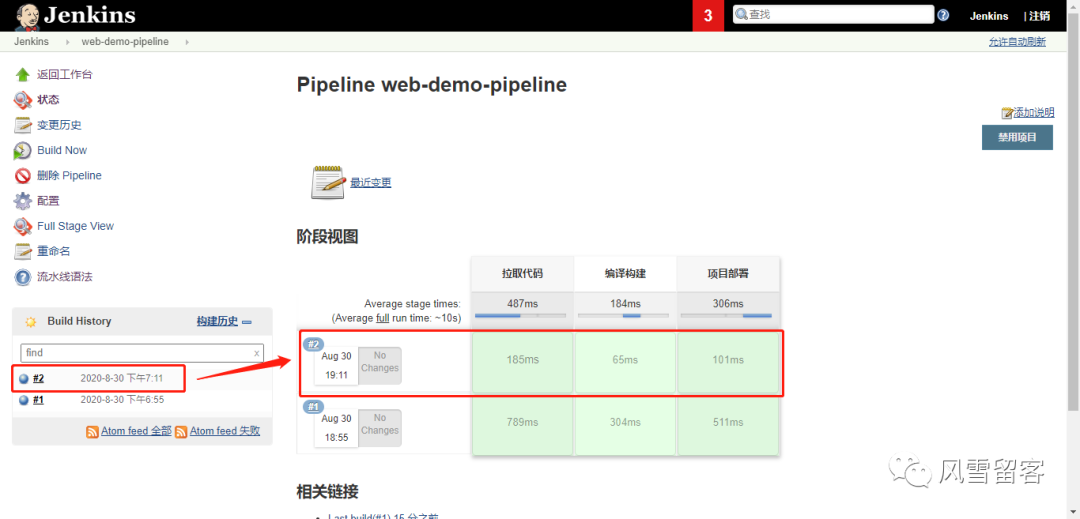
⑸. 查看控制台输出:
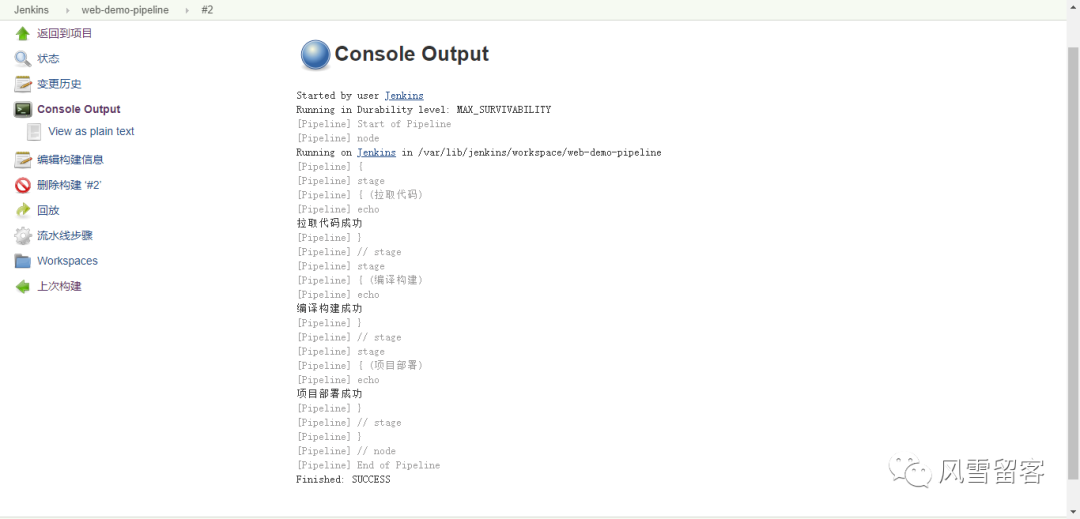
六.实战之声明式Pipeline:
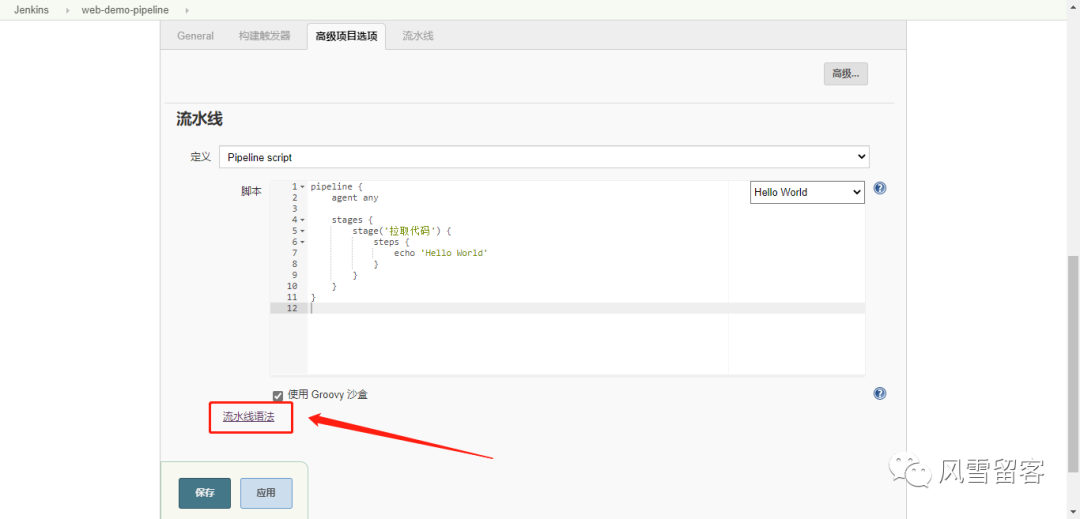
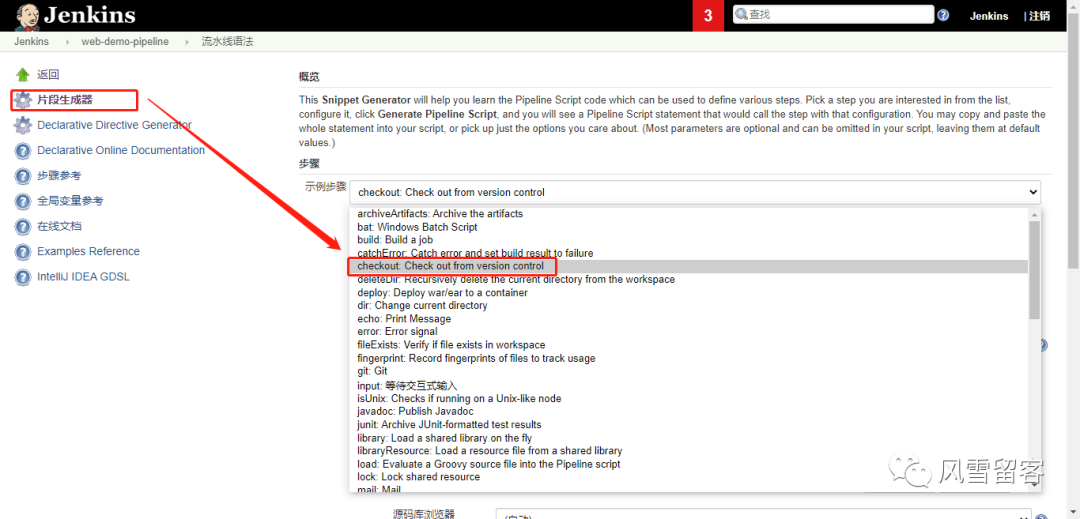
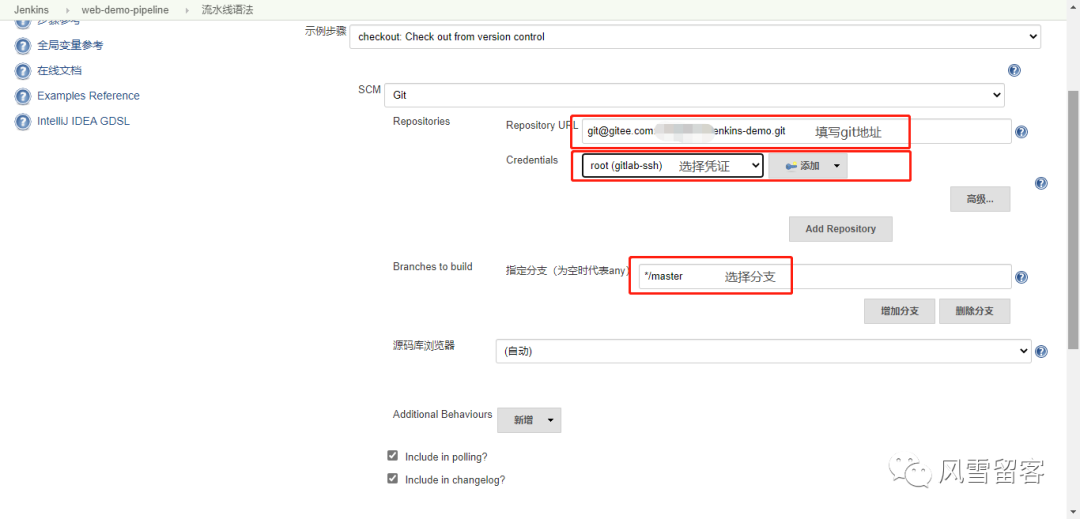
我们不用刻意的去学习如何编写声明式的Pipeline,可以通过工具来生成对应的代码:
1. 点击流水线语法:
2. 选择代码生成器中的checkout: Check out from version control:
3. 配置git:
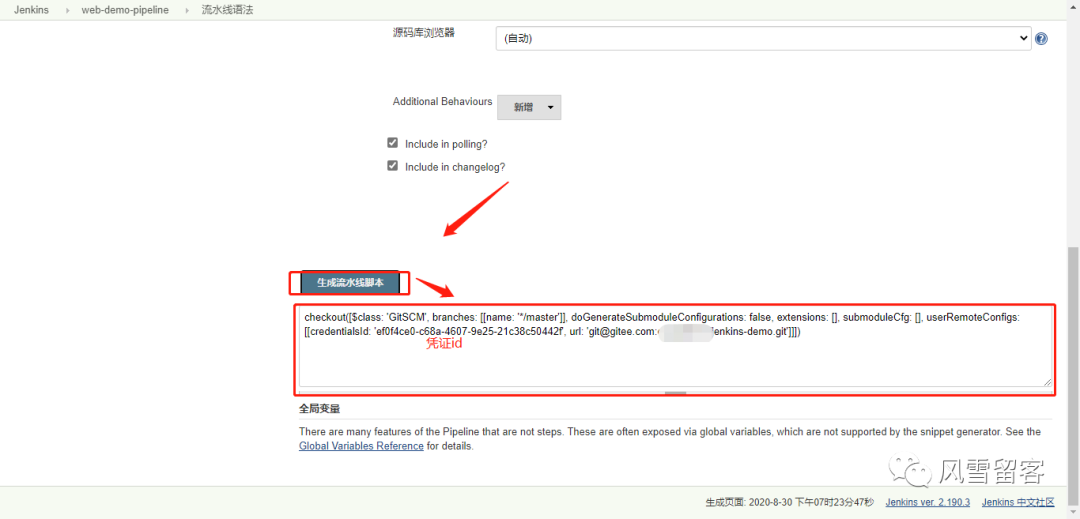
4. 将生成的脚本复制到对应的步骤中:
pipeline {agent anystages {stage('拉取代码') {steps {checkout([$class: 'GitSCM', branches: [[name: '*/master']], doGenerateSubmoduleConfigurations: false, extensions: [], submoduleCfg: [], userRemoteConfigs: [[credentialsId: 'ef0f4ce0-c68a-4607-9e25-21c38c50442f', url: 'git@gitee.com:此处填写你的码云地址/jenkins-demo.git']]])echo '拉取代码成功'}}}}
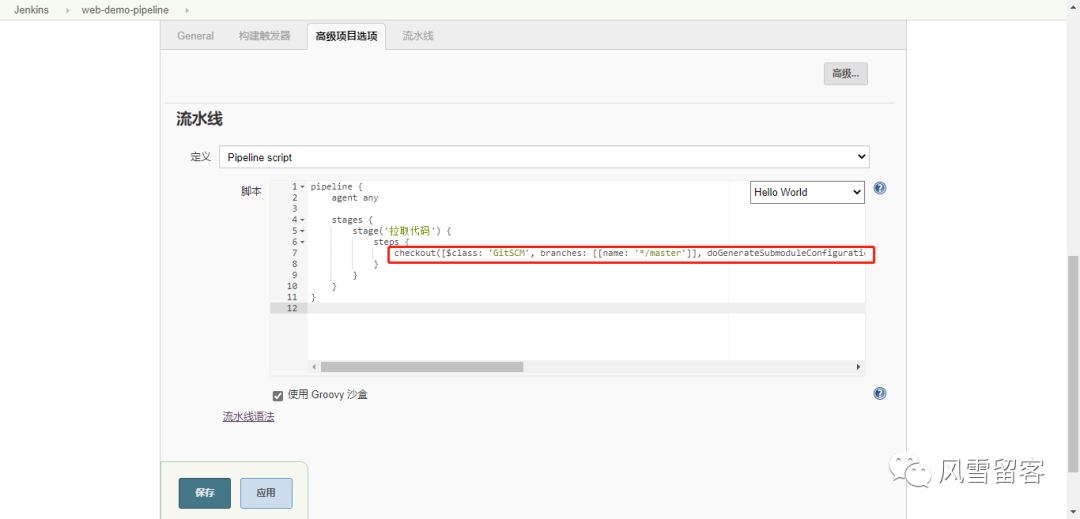
5. 构建项目:
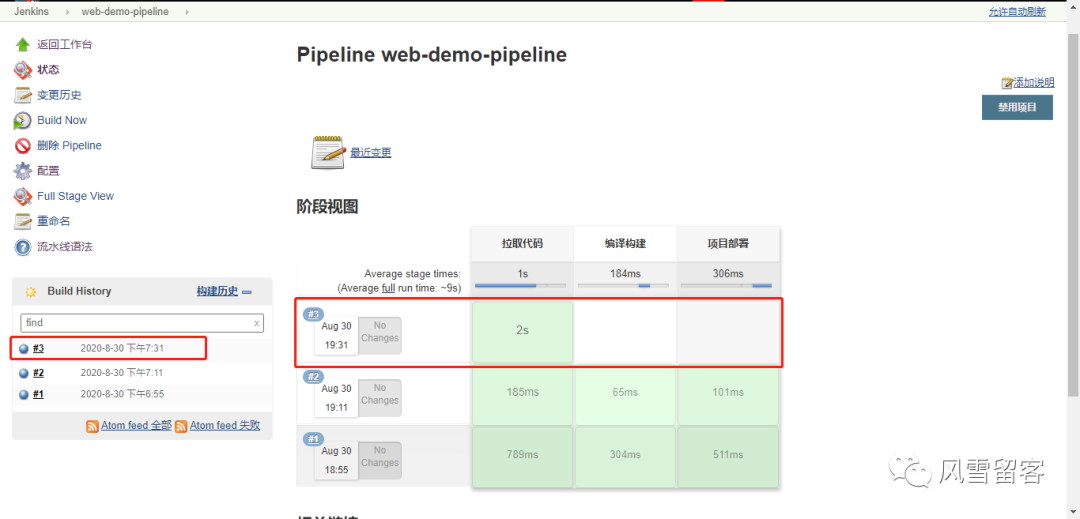
6. 打包项目:
我们可以像刚刚一样用代码生成器来生成对应的代码: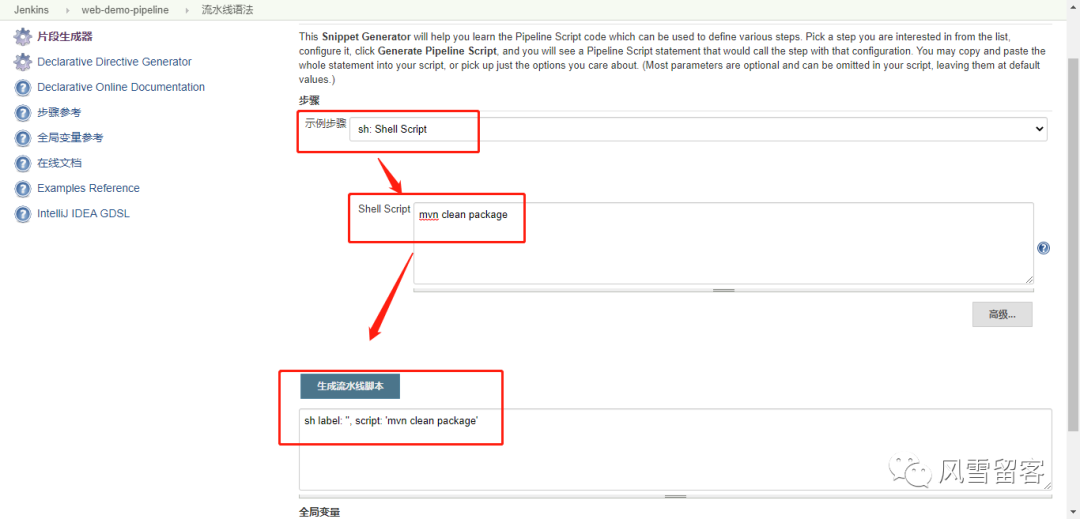
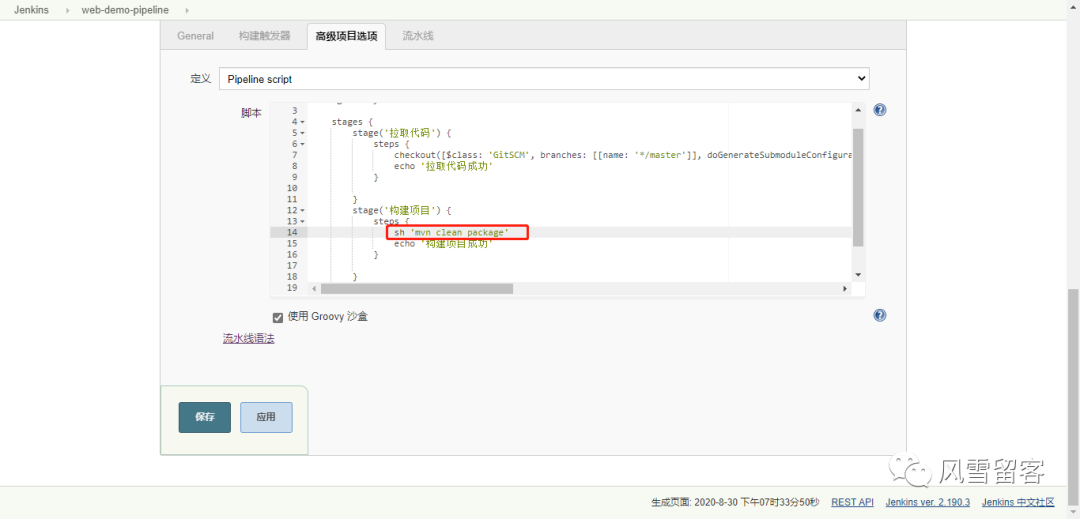
不过生成的代码有些长,我们还可以这样写:
pipeline {agent anystage('构建项目') {steps {sh 'mvn clean package'echo '构建项目成功'}}}}
7. 构建项目:
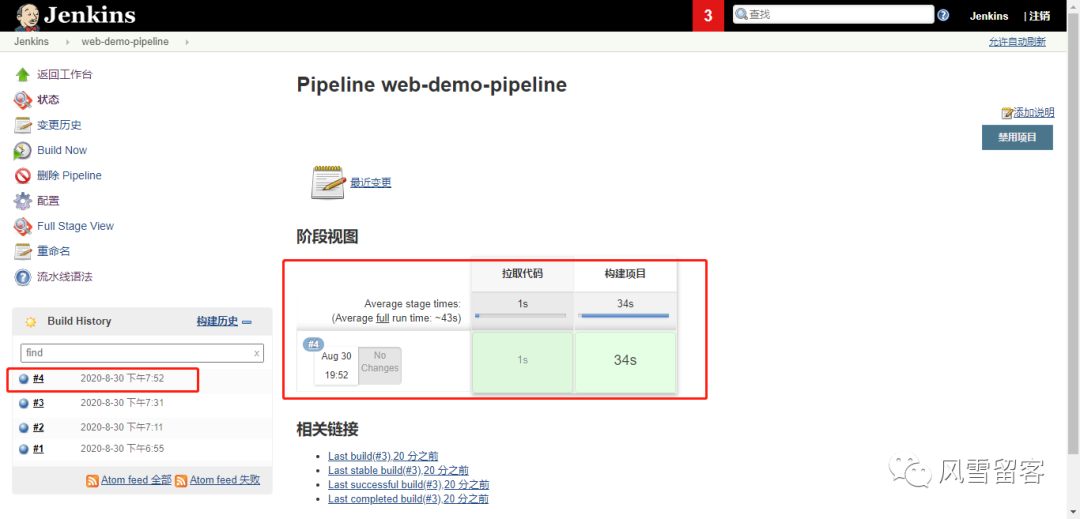
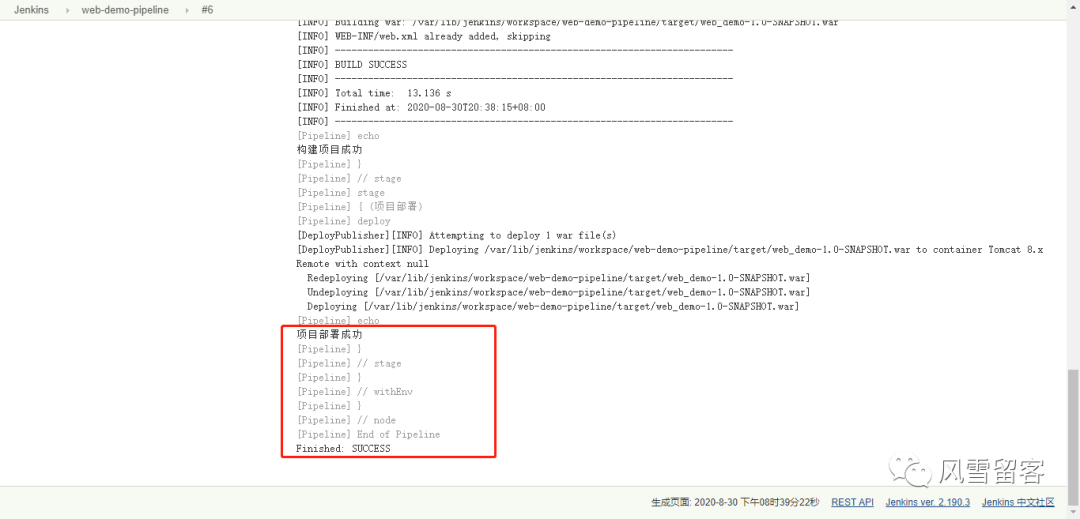
8. 查看控制台输出:
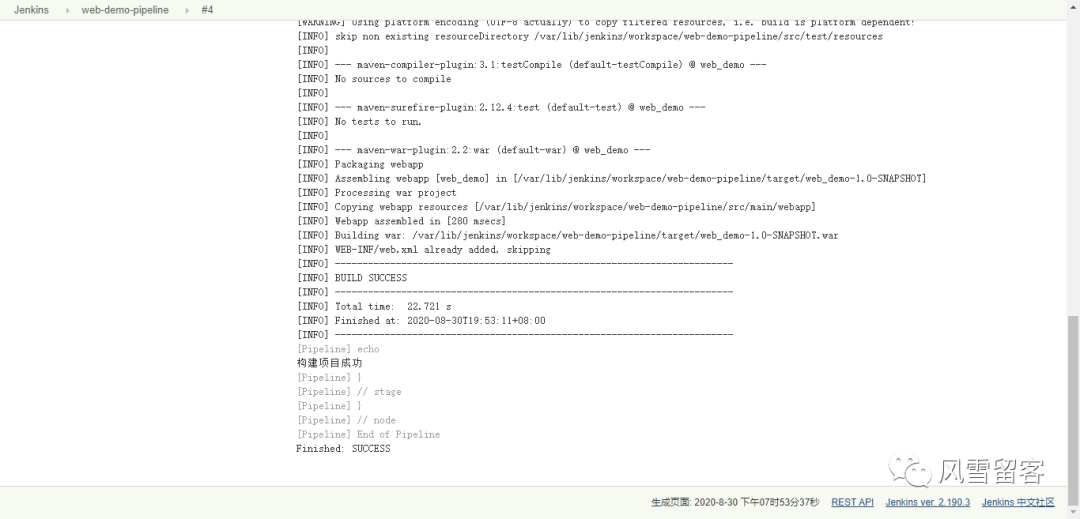
9. 部署项目:
使用代码生成器生成部署代码: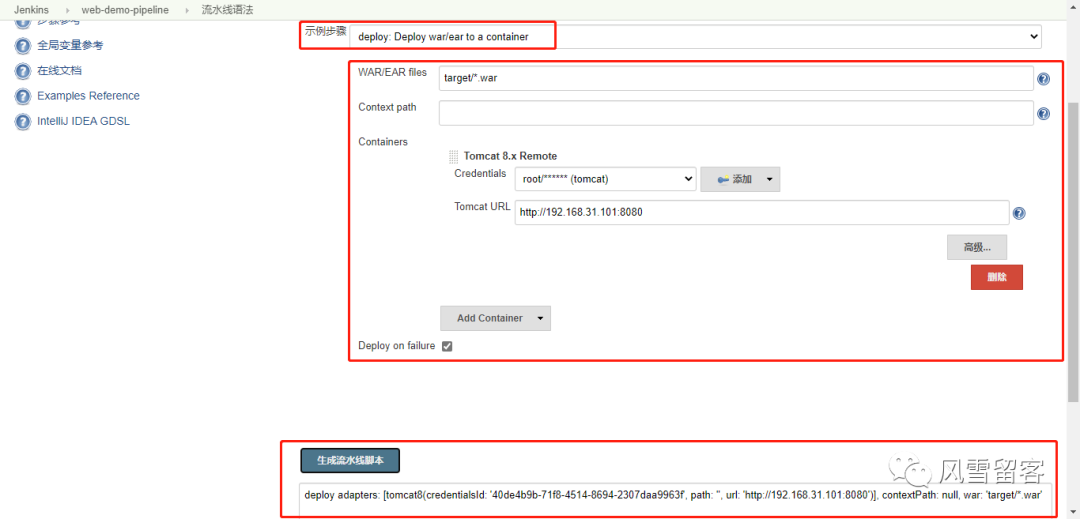
复制生成的代码到脚本命令中:
pipeline {agent anystages {stage('项目部署') {steps {deploy adapters: [tomcat8(credentialsId: '40de4b9b-71f8-4514-8694-2307daa9963f', path: '', url: 'http://192.168.31.101:8080')], contextPath: null, war: 'target/*.war'echo '项目部署成功'}}}}
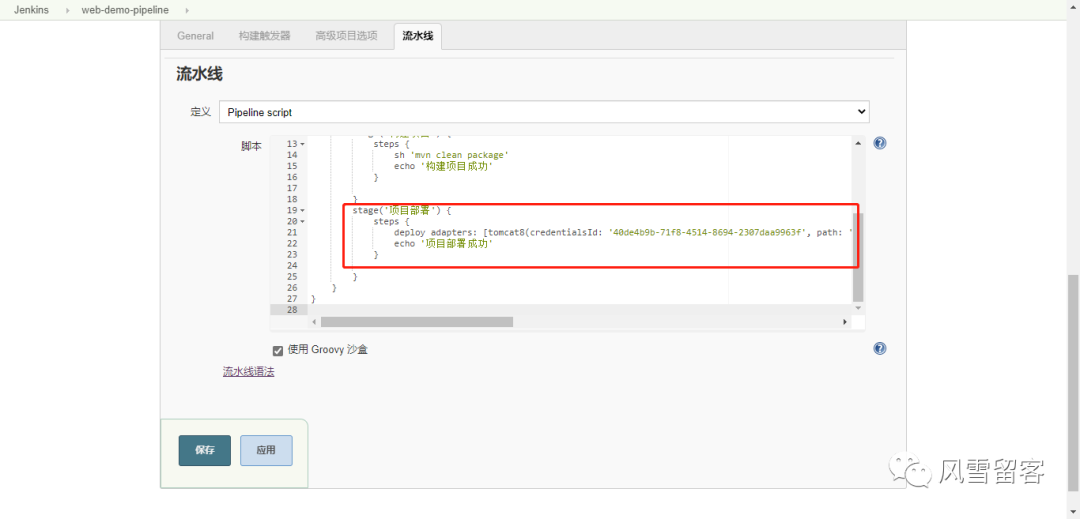
10. 构建项目:
11. 查看控制台:
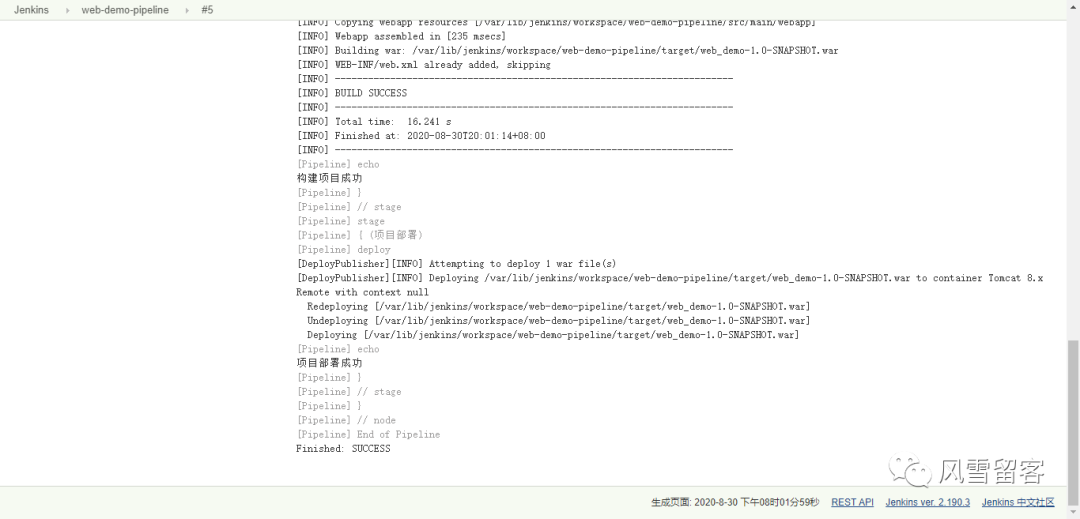
七.管理Jenkins脚本文件:
刚才我们都是直接在Jenkins的UI界面编写Pipeline代码,这样不方便脚本维护,建议把Pipeline脚本放在项目中,一起进行版本控制.
1.在项目根目录建立Jenkinsfile文件
把内容复制到该文件中: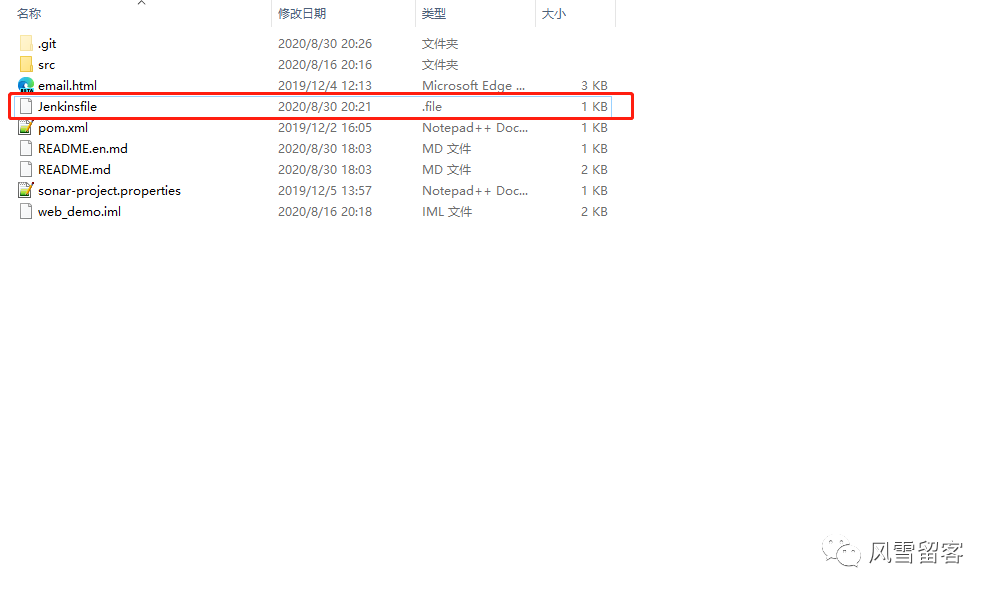
pipeline {agent anystages {stage('拉取代码') {steps {checkout([$class: 'GitSCM', branches: [[name: '*/master']], doGenerateSubmoduleConfigurations: false, extensions: [], submoduleCfg: [], userRemoteConfigs: [[credentialsId: 'ef0f4ce0-c68a-4607-9e25-21c38c50442f', url: '此处填写你的码云地址']]])echo '拉取代码成功'}}stage('构建项目') {steps {sh 'mvn clean package'echo '构建项目成功'}}stage('项目部署') {steps {deploy adapters: [tomcat8(credentialsId: '40de4b9b-71f8-4514-8694-2307daa9963f', path: '', url: 'http://192.168.31.101:8080')], contextPath: null, war: 'target/*.war'echo '项目部署成功'}}}}
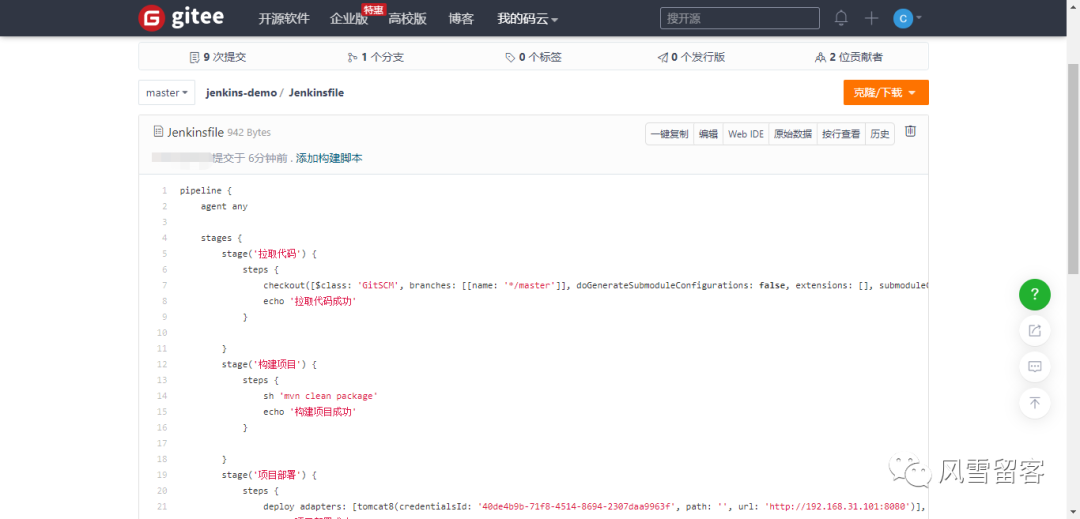
2. 把Jenkinsfile上传到码云:
3. 在项目中引用该文件:
在流水线定义中选择Pipeline script from SCM,并填写相应的信息: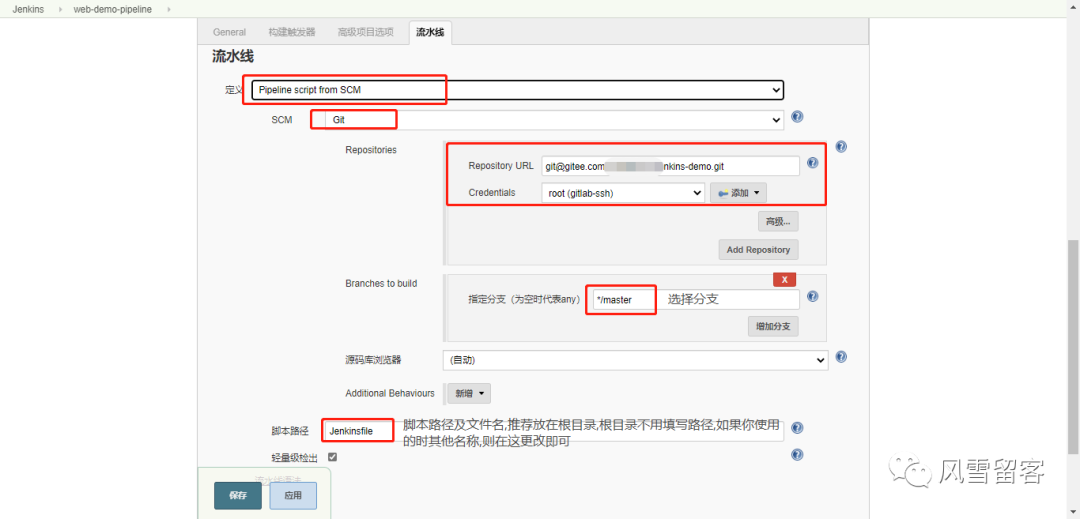
4. 构建项目:
我们可以看到,多了一个步骤,此步骤就是从源代码服务器去读取该文件.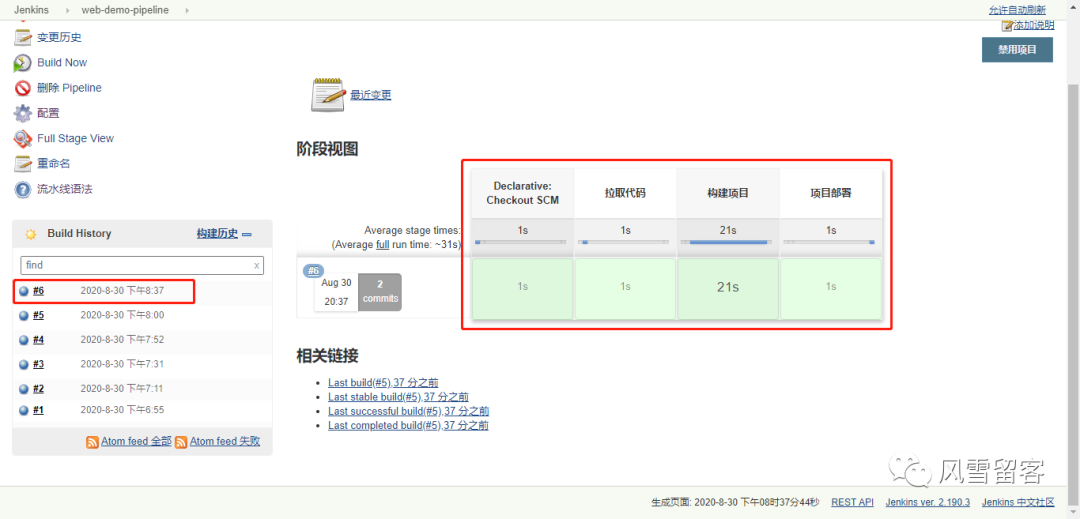
5. 查看控制台输出: