



欢迎关注路条编程的公众号,通过学习 CSS Flexbox 弹性布局这一系列文章,你将会逐步掌握 Flex 布局相关的知识。
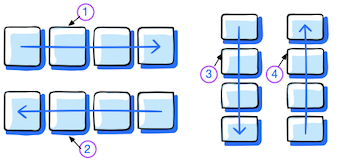
<style type="text/css">.container {flex-direction: row | row-reverse | column | column-reverse;}</style>
属性值 描述row(默认值):主轴为水平方向,起点在左端。如上图 1 所示row-reverse:主轴为水平方向,起点在右端。如上图 2 所示column: 主轴为垂直方向,起点在顶端。 如上图 3 所示column-reverse: 主轴为垂直方向,起点在底端。 如上图 4 所示
<style type="text/css">.container {display:flex;}.justify-content-center{justify-content: center;}.container-direction-row-reverse {flex-direction: row-reverse;}.container-direction-column {flex-direction: column;width:25%;}.container-direction-column-reverse {flex-direction: column-reverse;width:25%;}.container .img1 {margin-left: 8px;}.container .img2 {margin-right: 8px;}.container .img3 {margin-top: 42px;}.container .img4 {margin-top: 42px;}.box {color:white;font-size: 26px;text-align: center;text-shadow:4px 4px 0 rgba(0,0,0,0.1);padding:10px;vertical-align: middle;margin: 5px;color: white;line-height: 20px;}.box-img {text-align: center;vertical-align: middle;}.box-item1 {background:#1abc9c;}.box-item2 {background:#3498db;}.box-item3 {background:#9b59b6;}.box-item4 { background:#34495e;}.box-item5 { background:#f1c40f;}.box-item6 { background:#e67e22;}.box-item7 { background:#e74c3c;}.box-item8 { background:#bdc3c7;}</style>
<article class="article ant-col ant-col-xs-24 ant-col-sm-12 ant-col-md-12 ant-col-lg-12 ant-col-xl-6"><div class="card"><div class="container justify-content-center"><div class="box box-item1">1</div><div class="box box-item2">2</div><div class="box box-item3">3</div><div class="box box-item4">4</div></div><div class="container justify-content-center"><img src="../images/arrow1.png" width="60%" class="img1"/></div><div class="container container-direction-row-reverse justify-content-center"><div class="box box-item5">5</div><div class="box box-item6">6</div><div class="box box-item7">7</div><div class="box box-item8">8</div></div><div class="container container-direction-row-reverse justify-content-center"><img src="../images/arrow2.png" width="60%" class="img2"/></div><div class="container justify-content-center"><div class=" container-direction-column"><div class="box box-item1" >1</div><div class="box box-item2">2</div><div class="box box-item3">3</div><div class="box box-item4">4</div></div><div class="box-img"> <img src="../images/arrow3.png" width="60%" class="img3"/></div><div class=" container-direction-column-reverse"><div class="box box-item5">5</div><div class="box box-item6">6</div><div class="box box-item7">7</div><div class="box box-item8">8</div></div><div class="box-img"> <img src="../images/arrow4.png" width="60%" class="img4"/></div></div></div></article>
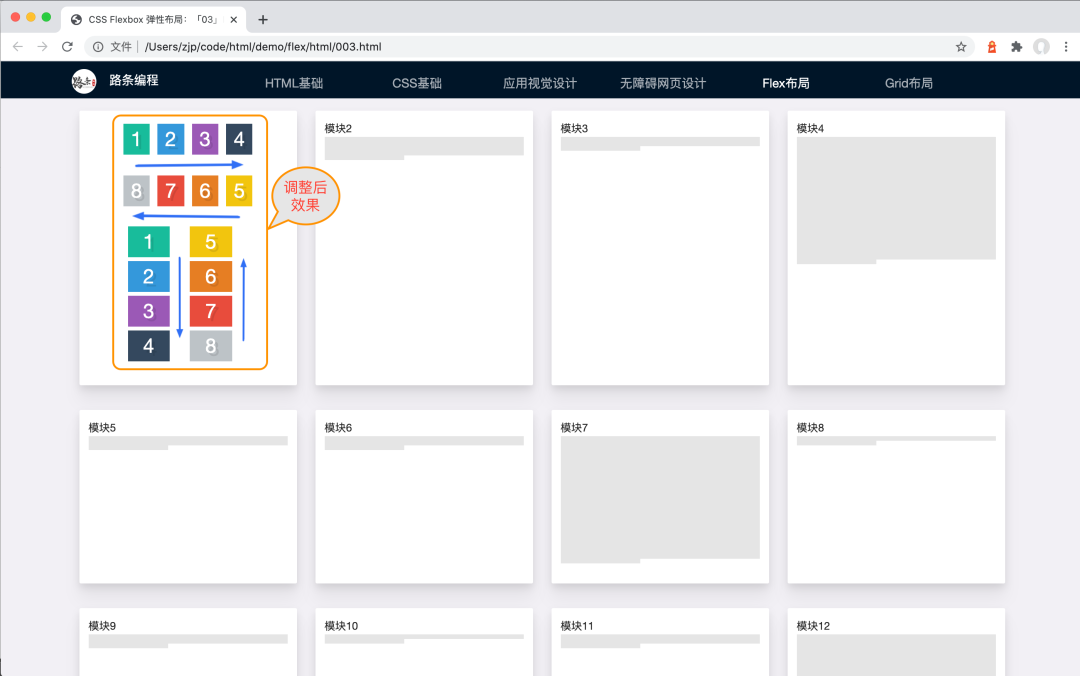
重要提示:示例效果预览,请访问 https://www.icoderoad.com , 完整代码查看及下载,请访问 https://github.com/icoderoad/demo。
今天就讲到这里,如果有问题需要咨询,大家可以直接留言或扫下方二维码关注公众号。也可以添加 happyzjp 微信受邀加入学习社群,我们会尽力为你解答。


作者:路条编程(转载请获本公众号授权,并注明作者与出处)
文章转载自路条编程,如果涉嫌侵权,请发送邮件至:contact@modb.pro进行举报,并提供相关证据,一经查实,墨天轮将立刻删除相关内容。
