暂无图片
暂无图片
暂无图片
暂无图片
暂无图片

应用视觉设计:「10」通过 line-height 属性设置行高

路条编程 2020-08-26
731


欢迎关注路条编程的公众号,通过学习应用视觉设计这一系列文章,你将会逐步掌握页面版式、色彩、图形、动画和布局相关的基础知识。
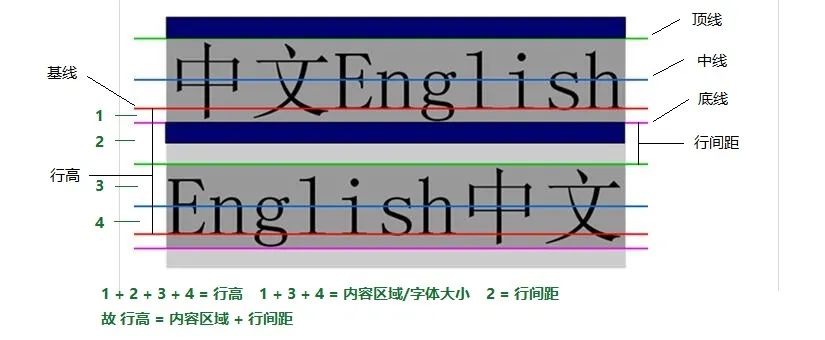

今天我们要介绍的内容是通过 line-height 属性设置行高。line-height 是指相邻两行文本基线之间的垂直距离。那什么是基线呢?对任何一个行内非替换元素,其内容区都会存在四条假想的线,分别是底线(bottom)、基线(baseline)、中线(middle)、顶线(top),它们就类似于书写英文时的四线三格。具体示例如下图所示:
上图为网上图片,画得比较清晰,没有自己单独制作相应图片。图片来源:https://www.cnblogs.com/mengfangui/p/7373048.html

如果在一个块级元素上声明 line-height 值,这个值将会应用到块中的所有内容。所以,常常为一个段落元素声明 line-height 值,来指定段落每行文本的行高。

由于 line-height 属性具有继承性,因此,可以只在父元素中定义 line-height 规则,而不必在所有子元素中显式地声明 line-height 属性值。

line-height 属性可以使用以下不同的值,具体值如下所示:
<style type="text/css">
body {
line-height: normal; /* default */
line-height: 2;
line-height: 1em;
line-height: 1rem;
line-height: 200%;
line-height: 20px;
}
</style>
如上代码所示, line-height 属性可以设置 6 种属性值。默认值为 normal , 通常,这意味着将其设置页面默认字体大小的 1.2 倍。没有任何单位的数字值意味着什么呢?它实际上表示该元素字体的相应倍数。font-size 取值并将其乘以相应倍数。让我们通过以下示例计算下相应的行高。
<style type="text/css">
body {
font-size: 16px;
line-height: 1.5;
}
</style>
以上代码我们只需进行以下计算:16 * 1.5 = 24px 。我们计算得到文本的行高为 24px 。因此,它将在文本上下方各添加 4 个像素。

接下来是 em 和 rem 。rem 是相对于页面根元素的 font-size 值,em 相对于当前元素的 font-size 值。em 及 rem 示例如下所示:
<style type="text/css">
html {
font-size: 12px;
}


.remLHeight {
font-size: 16px;
line-height: 1.5rem; /* line-height 值为 12 * 1.5 = 18px */
}


.emLHeight {
font-size: 16px;
line-height: 1.5em; /* line-height 值为 16 * 1.5 = 24px */
}
</style>
百分比使用  %  来表示。100% 表示乘以 1 , 示例如下所示:
<style type="text/css">
body {
font-size: 12px;
}


.pctLheight {
font-size: 16px;
line-height: 150%; /* line-height 值为 16 * 1.5 = 24px */
}
</style>
像素值 px 对我们来说是最简单,但也是最容易产生歧义的。  例如,元素的 font-size 值为 16px,而你将 line-height 设置为 12px ,则字体大小将比包装它的容器大。通常,应避免使用像素值的 line-height 值。

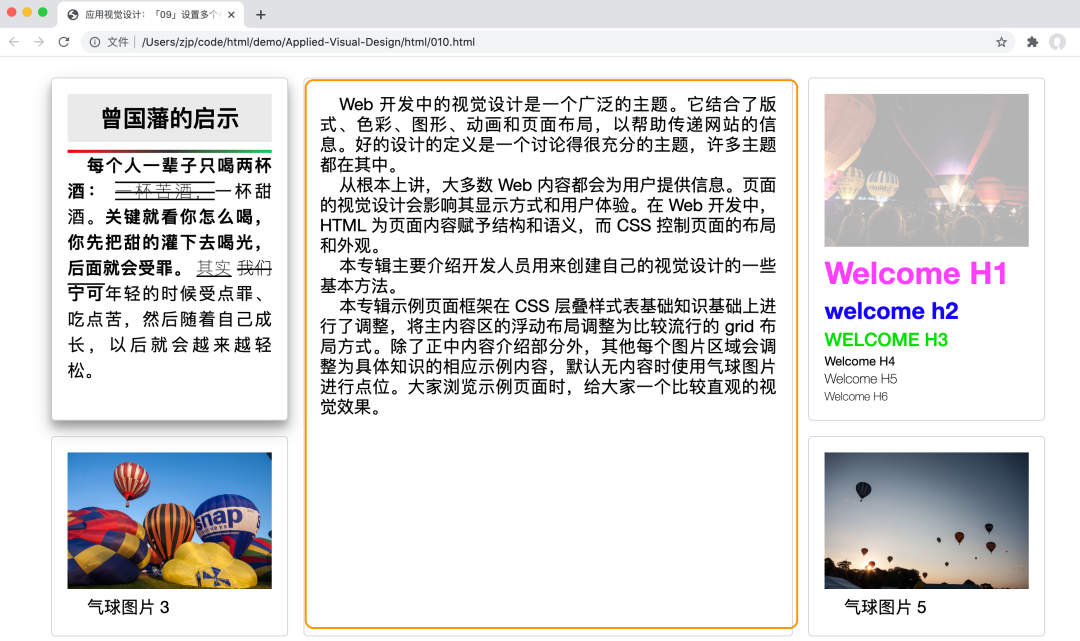
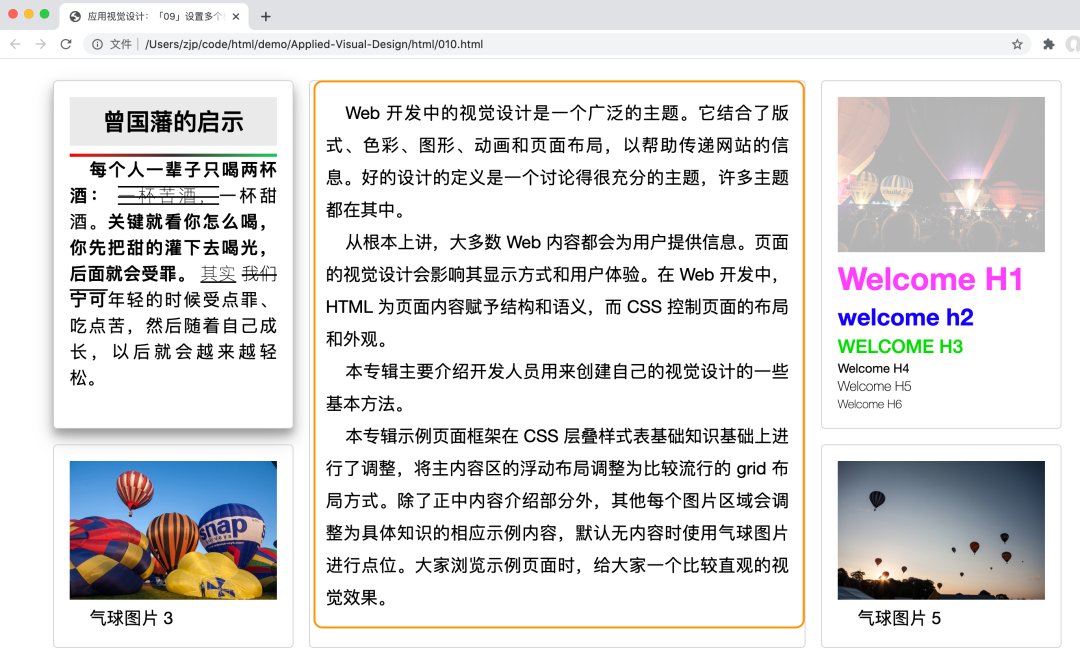
调整页面样式代码, 将宽度媒体查询最小值为 660 的样式下 .text p 段落元素的行高分别设置为 1.2em 和 1.9 em ,截取两张相应的效果图片进行比较,样式代码调整如下所示:
<style type="text/css">
@media (min-width: 660px) {
.wrapper {
grid-template-columns: 1fr 1fr 1fr 1fr;
}


.text {
grid-column: 2 / 4;
grid-row: 1 / 3;
}


.text p {
line-height: 1.9em;
}


.wide {
grid-column: auto / span 2;
}
}
</style>
效果图比较如下所示:


重要提示:示例效果预览,请访问 https://www.icoderoad.com , 完整代码查看及下载,请访问  https://github.com/icoderoad/demo。


今天就讲到这里,如果有问题需要咨询,大家可以直接留言或扫下方二维码加入学习社群,我们会尽力为你解答。



作者:路条编程(转载请获本公众号授权,并注明作者与出处)


文章转载自路条编程,如果涉嫌侵权,请发送邮件至:contact@modb.pro进行举报,并提供相关证据,一经查实,墨天轮将立刻删除相关内容。

评论