



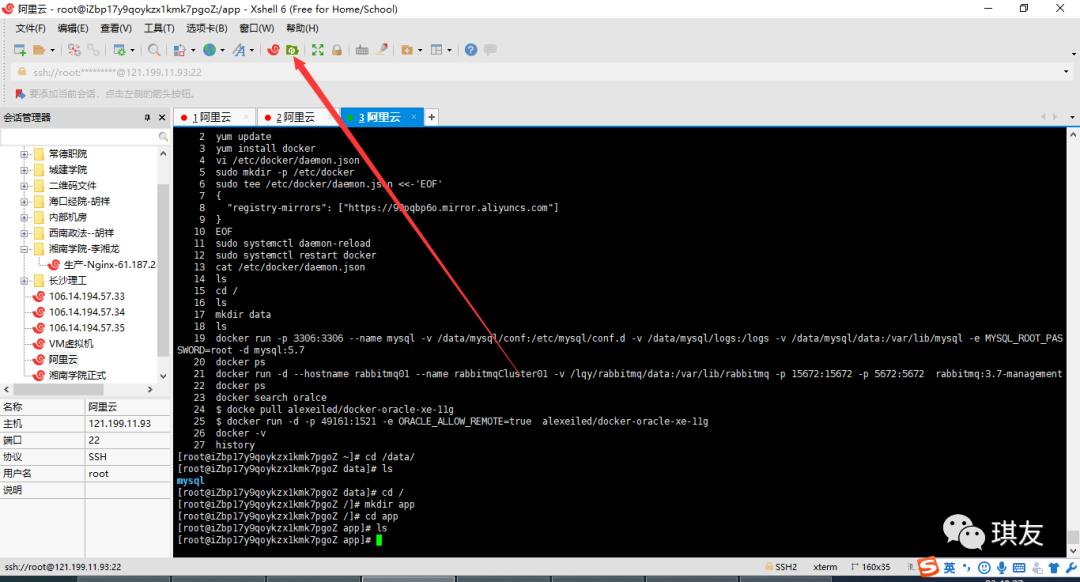
首先我们创建一个目录存放我们的应用文件
创建目录为app 并进入
mkdir appcd app
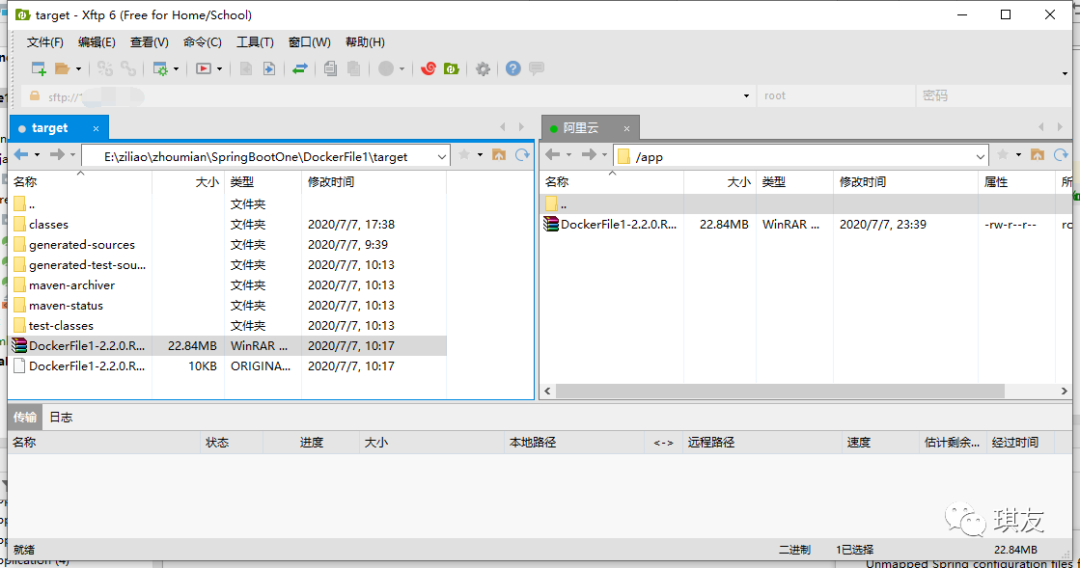
然后把我们所需要的jar包通过xftp发送到我们的服务器上
开始编写Dockerfile文件
#基础镜像FROM openjdk:8u201-jdk-alpine#系统编码ENV LANG=C.UTF-8 LC_ALL=C.UTF-8#声明一个挂载点,容器内此路径会对应宿主机的某个文件夹VOLUME /tmp#应用构建成功后的jar文件被复制到镜像内,名字也改成了app.jarADD DockerFile1-2.2.0.RELEASE.jar app.jar#启动容器时的进程ENTRYPOINT ["java","-jar","/app.jar"]#暴露端口,看自己jar包需要暴露什么端口吧EXPOSE 18080
运行Dockerfile,制作镜像 tset是镜像名 1.0是 版本号用于 .号是镜像上下文环境的目录
docker build -t test:1.0 .
运行镜像
--name 是启动后的容器名
-p 18080:18080 第一个是linux开放端口 到时候我们访问的端口第二个是容器内部端口,我们当时在dockerfile中定义的
-e 运行时所需的参数,因为我们项目中一般有几套application文件,我这里指定了 prod环境
-itd 后台运行
--rm 可以不加,加了表示退出时,清理容器内部数据
docker run --name test -p 18080:18080 -e "SPRING_PROFILES_ACTIVE=prod" -itd --rm 6713210b7554
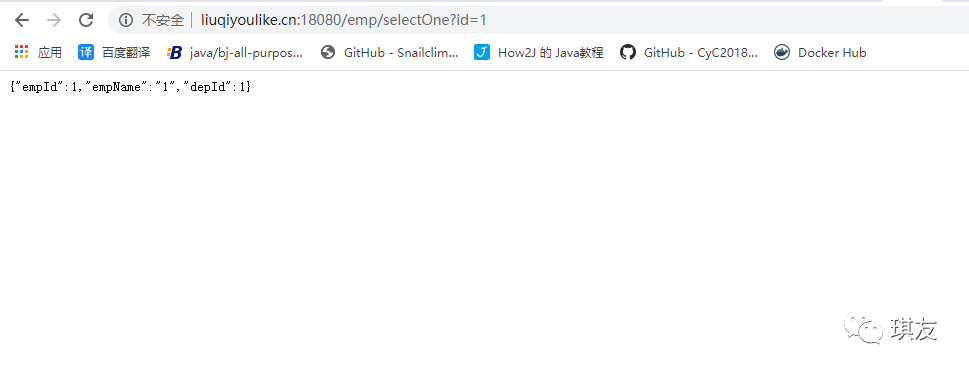
测试效果
docker查看日志输出
--since : 此参数指定了输出日志开始日期,即只输出指定日期之后的日志。-f : 查看实时日志-t : 查看日志产生的日期-tail=100 : 查看最后的100条日志。test : 容器名称docker logs -f -t --since="2020-07-07" --tail=100 test
文章转载自琪友,如果涉嫌侵权,请发送邮件至:contact@modb.pro进行举报,并提供相关证据,一经查实,墨天轮将立刻删除相关内容。
