



Git 构建分布式版本控制系统
——>实验专题<——
一、Git构建分布式版本控制系统
环境准备
#Git构建分布式版本控制器——后台部署#官网地址:https://about.gitlab.com/downloads/#centos7#关闭防火墙[root@server11 ~]# systemctl stop firewalld[root@server11 ~]# systemctl disable firewalld#环境准备:centos7.x:10.10.10.11:GitLab servercentos7.x:10.10.10.11:GitLab client
1、install and configure the necessary dependencies
#1、install and configure the necessary dependencies#安装和配置必要的依赖关系[root@server11 ~]# yum install curl policycoreutils openssh-server openssh-clients#开机自启动ssh程序[root@server11 ~]# systemctl enable sshd[root@server11 ~]# systemctl start sshd#安装右键程序[root@server11 ~]# yum install postfix[root@server11 ~]# systemctl enable postfix[root@server11 ~]# systemctl start postfix
2、Add the GitLab package server and install the package
#2. Add the GitLab package server and install the package#将gitlab的rpm包上传至服务器[root@server11 ~]# wget ftp://10.18.40.100/rpm-soft/gitlab-ce-9.1.0-ce.0.el7.x86_64.rpm[root@server11 ~]# lsgitlab-ce-9.1.0-ce.0.el7.x86_64.rpm// 提示:如果是zip压缩包,请使用解压才可以使用。// unzip 6.Git_构建分布式版本控制系统.zip// cd 6.Git_构建分布式版本控制系统[root@server11 ~]# yum -y install gitlab-ce-9.1.0-ce.0.el7.x86_64.rpm
3、Configure and start GitLab
#3、Configure and start GitLab[root@server11 ~]# gitlab-ctl reconfigureRunning handlers:Running handlers completeChef Client finished, 324/433 resources updated in 01 minutes 48 secondsgitlab Reconfigured!// 自动配置文件权限,安装数据库….// 提示!安装的时间会很长!!!
4、Browse to the hostname and login
gitlab服务器的地址:http://10.10.10.11 GITLAB占用80端口,访问时直接访问IP就可以(第一次会让你确认root账户登录的密码)
登录图示
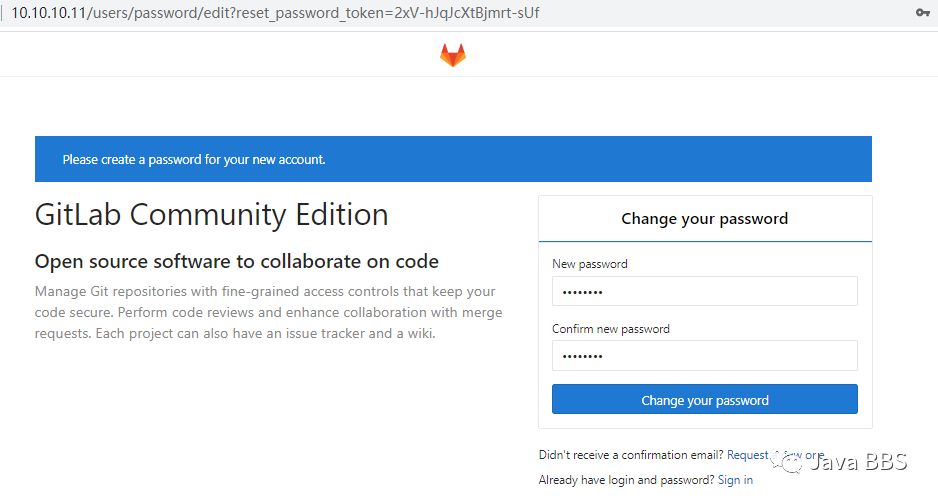
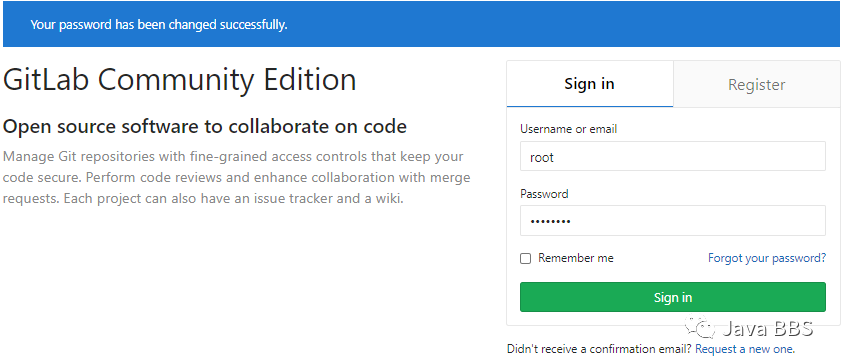
创建8位新密码:1qaz2wsx 然后使用root登录即可
用户名:root 密码:1qaz2wsx 也可以注册账户
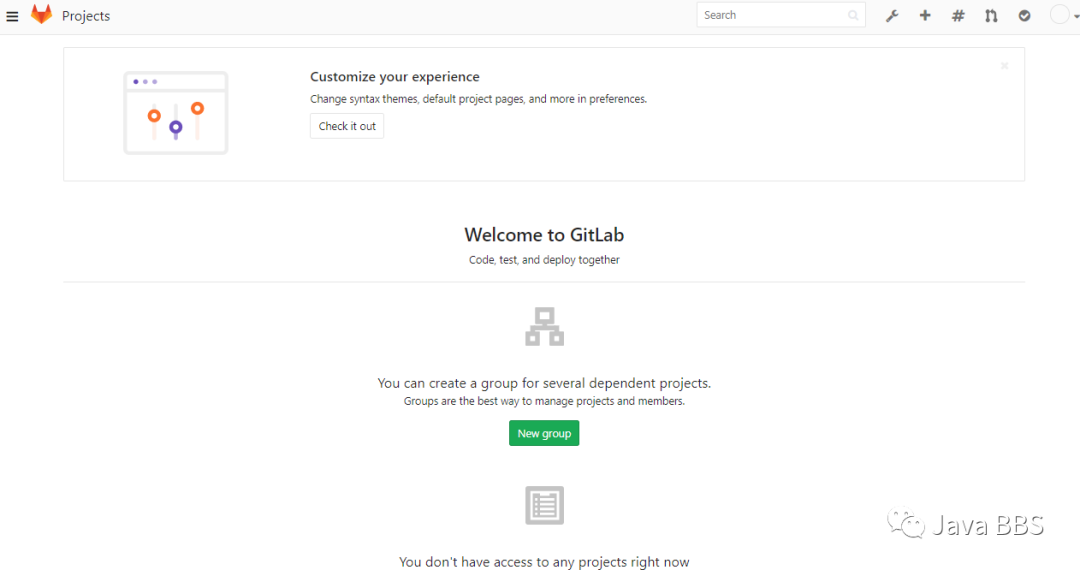
欢迎界面
创建项目:左上角菜单:Projects——>New project——>Project name:project1——>描述:自己填写——>Private:Public都可以——>Create project——>END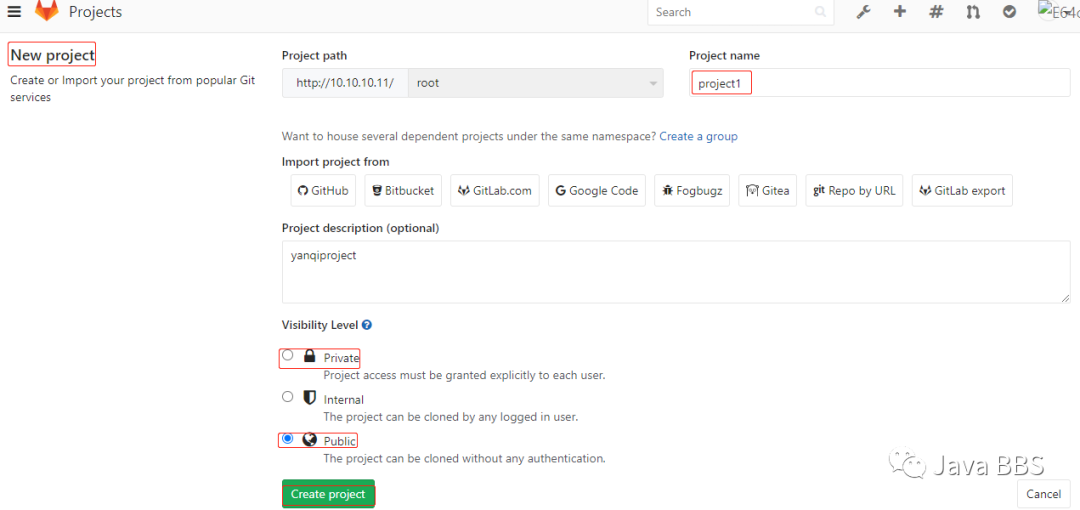
#生成仓库地址#仓库地址:http://root@server11/root/project1.git#仓库地址:git@server11:root/project1.git
推送SSH秘钥
#centos7.x:10.10.10.11配置GitLab server# 1秘钥提示// 粘贴这个地址,用于下载项目(文档容器)// 仓库地址:http://root@server11/root/project1.git// 仓库地址:git@server11:root/project1.git# 2查看秘钥#生成秘钥[root@server11 ~]# ssh-keygenGenerating public/private rsa key pair.Enter file in which to save the key (/root/.ssh/id_rsa):Enter passphrase (empty for no passphrase):Enter same passphrase again:Your identification has been saved in /root/.ssh/id_rsa.Your public key has been saved in /root/.ssh/id_rsa.pub.The key fingerprint is:SHA256:mz9pIcxkozfteunFo5b8Dfyaea7pjQ2o1Tgq3NDBF+s root@server11The key's randomart image is:+---[RSA 2048]----+| || . || . o || * o || BS* || o BoE* || . +o===O || o .=@+ &. || .+*++X=* |+----[SHA256]-----+#生成秘钥文件[root@server11 ~]# cat ~/.ssh/id_rsa.pubssh-rsa AAAAB3NzaC1yc2EAAAADAQABAAABAQC0HssAUnZ7/k562iog2LAX70qYXw9126Cl4je391f5/88DtVSPnaqDFK7DquneYQ+IWD9iN45VD8KyQV9WyB1jcu5ttr9riKMx8MxOHtiE9gedRMhibxCdyWHGA070+C5soUVN33c7g5/ohwUaDw5rNzCWyuzli5KcfoR3XQZ7h5YI9pSA0osIQBRGgO3yKpheFSMZf/LwJw4zPqvpd6ldb1JzS8UHfcmOzMDkFIG0eZTcTmo2A/Swd/9QFE8w+4NYbhmUOrlLP3ZnWzsgTrjONkU/qHq4mkOTDLE12tbZpt/daXQSq5OgDU605k6mNhPLMhbEHC+q9tCTPUADshzz root@server11#3上传秘钥#右上角——>用户——>setting——>user Setting——>SSH Keys——>key——>ADD Key#4查看秘钥 //可以看到如下内容,说明秘钥已经添加成功。Fingerprint: 42:d3:df:1a:3f:4c:6a:21:46:ee:ee:8f:7d:e7:07:85ssh-rsa AAAAB3NzaC1yc2EAAAADAQABAAABAQC0HssAUnZ7/k562iog2LAX70qYXw9126Cl4je391f5/88DtVSPnaqDFK7DquneYQ+IWD9iN45VD8KyQV9WyB1jcu5ttr9riKMx8MxOHtiE9gedRMhibxCdyWHGA070+C5soUVN33c7g5/ohwUaDw5rNzCWyuzli5KcfoR3XQZ7h5YI9pSA0osIQBRGgO3yKpheFSMZf/LwJw4zPqvpd6ldb1JzS8UHfcmOzMDkFIG0eZTcTmo2A/Swd/9QFE8w+4NYbhmUOrlLP3ZnWzsgTrjONkU/qHq4mkOTDLE12tbZpt/daXQSq5OgDU605k6mNhPLMhbEHC+q9tCTPUADshzz root@server11#5链接地址// 仓库地址:http://root@server11/root/project1.git// 仓库地址:git@server11:root/project1.git// 用于命令行,或客户端程序进行下载使用。
使用gitlab进行文件上传及在线编辑
#6使用gitlab// 图形操作// 上传文件到gitlab#6.1、newfile:先新建一个文件。直接在网页上可以编辑,也可以通过uploadfile上传//在线编辑:project——>Administrator / project1/yanqiproject——>New file——>+号:实现在线编辑——>END//在线下载:#centos7.x 10.10.10.11配置GiaLab client#6.2、uploadfile:再上传即可。#下载文件到gitlab客户端// 命令行操作// 1.域名解析[root@server11 ~]# vim /etc/hosts10.10.10.11 gitlab.example.com#配置本地hosts文件,并通过域名访问GitLab:http://gitlab.example.com/users/sign_in// 2.克隆服务器的文件[root@server11 ~]# yum install -y git[root@server11 ~]# git config --global user.name "git"[root@server11 ~]# git config --global user.email "git@server11"[root@server11 ~]# git clone git@server11:root/project1.git[root@server11 ~]# lsproject1// 注意您粘贴的地址中,使用了什么用户名。#3.上传文件[root@server11 ~]# cd project1/ // 进入工作目录[root@server11 project1]# echo 12345 > 2.sh // 新建文件[root@server11 project1]# git init // 初始化Reinitialized existing Git repository in /root/project1/.gitgit remote add origin git@gitlab.example.com:root/my-cloud1.git// 配置远程服务器地址// 如果远程服务器配置报错,因为之前已经配置过其他远程服务器。可以用命令清除掉[root@server11 project1]# git remote add origin git@server11:root/project1.git #配置仓库起源fatal: remote origin already exists. //起源已经存在,忽略[root@server11 project1]# git add . //建立当前文件夹下所有的文件,为准备上传的文件#添加提交说明[root@server11 project1]# git commit -m "2021-03-24yanqi" // 提交上传说明[master ed8a466] 2021-03-24yanqi1 file changed, 1 insertion(+)create mode 100644 2.sh[root@server11 project1]# git push -u origin master //git推送给远程的服务器masterCounting objects: 4, done.Delta compression using up to 2 threads.Compressing objects: 100% (2/2), done.Writing objects: 100% (3/3), 261 bytes | 0 bytes/s, done.Total 3 (delta 0), reused 0 (delta 0)To git@server11:root/project1.git9679bb3..ed8a466 master -> masterBranch master set up to track remote branch master from origin.#验证:http://gitlab.example.com/root/project1查看是否有新的文件添加进来
END
声明:JavaBBS论坛主要用于IT技术专题的交流学习,为开源技术爱好者提供广泛、权威的技术资料。若您在技术专题有更好的想法或者建议,欢迎交流!!!




推荐阅读
Recommended reading


JavaBBS


Git
→ https://www.javabbs.cn/git
JavaBBS大数据→ https://www.javabbs.cn/dsj
JavaBBS云存储→ https://www.javabbs.cn/ycc
JavaBBS数据库→ https://www.javabbs.cn/sjk
JavaBBS云计算→ https://www.javabbs.cn/yjs
JavaBBSIT.Log→ https://www.javabbs.cn/itl
JavaBBSNginx→ https://www.javabbs.cn/ngx
JavaBBSzabbix→ https://www.javabbs.cn/zbx
JavaBBSJavaSE→ https://www.javabbs.cn/jse JavaBBS社区文章→ https://www.javabbs.cn/bwz
JavaBBS社区资料→ https://www.javabbs.cn/bzl

