



一、DHCP简介
DHCP(Dynamic Host Configuration Protocol,动态主机配置协议)是一个工作在应用层的局域网网络协议,数据传输时使用UDP不可靠传输协议工作,通常被应用在大型的局域网络环境中,主要作用是集中的管理,分配网络资源,使用环境中的主机能动态的获得IP地址,Gateway地址,DNS服务器地址等信息,并能够提升地址的使用率。
在家庭环境,办公环境,机房都会使用。
二、DHCP工作原理(租约四部曲+续租)
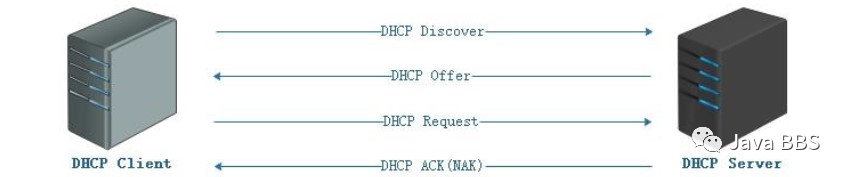
广播请求:DHCP Client向DHCP Server发起请求DHCP Discover:IP请求过程,找到对应的DHCP Server服务器
反馈:DHCP Server向DCHP Client回复DHCP Offer:可用IP地址;谁发给它的最快就使用哪个。DHCP Client判断哪一个最快就说明那一台DHCP Server和它之间的距离,网络状态更好一点。所以会接第一个。方便后期租期的续租。
确认:DHCP Client向DHCP Server发相应确认信息DHCP Request,告诉DHCP Server这个IP地址我要使用,
反馈:第一种情况:DHCP Server收到DHCP Client客户端要使用该IP的信息之后,反馈确认信息DHCP ACK:建立租约。
反馈:第二种情况:DHCP Client向DHCP Server发送DHCP Request确认信息时,这个地址已经被其它主机已经使用上了;DHCP Server就会向DHCP Client反馈DHCP NAK(NACK)拒绝把资源租给DHCP Client的模式;若是不建立租约;再从头重新建立租约关系。
1、DHCP客户端进行IP请求
当一个DHCP客户机启动时,会自动将自己的IP地址配置成0.0.0.0,由于使用0.0.0.0不能进行正常通信,所以客户机就必须通过DHCP服务器来获取一个合法的地址,由于客户机不知道DHCP服务器的IP地址,所以它使用0.0.0.0的地址作为源地址,使用255.255.255.255(局域网内能够实用的任意IP地址)作为目标地址,使用UDP 67端口作为目的的端口来广播请求IP地址信息。广播信息DHCP Discover中包含了DHCP客户机的MAC地址和计算机名,以便使用DHCP服务能确定是哪个客户机发送的请求。
DHCP Client发起广播;虽然是广播,但是不是所有主机都会接受到数据,只有DHCP Server含有67端口的才会响应,其它主机不会受到影响。
2、DHCP服务响应请求
当DHCP服务接收到客户机请求IP地址的信息时,他就在自己的IP地址池(合法的/可用的地址)中查找是否有合法的IP地址提供给客户机。如果有,DHCP服务器就将此IP地址做上标记,加入到DHCP OFFER的消息中,然后DHCP服务器就广播一则包括下列信息的DHCP OFFER消息。
DHCP客户机的MAC地址,DHCP服务器提供的合法IP地址,子网掩码:默认网关(路由)租约的期限,DHCP服务器的IP地址-MAC。
因为DHCP客户机还没有IP地址,所以DHCP服务器使用自己的IP地址作为源地址,使用255.255.255.255作为目标地址,使用UDP 68端口作为源端口来广播DHCP OFFER信息
3、DHCP客户机选择IP
DHCP客户机从接受到的第一个DHCP OFFER消息中选择IP地址,发出IP地址DHCP服务器将该地址保留,这样改地址就不能提供给另一个DHCP客户机,当客户机从第一个DHCP服务器接受DHCP OFFER并选择IP地址后,DHCP租约的第三过程发生。客户机将DHCP REQUEST消息广播到所有的DHCP服务器,表明它接收提供的内容。DHCP REQUEST消息包括为该客户机提供IP配置的服务器的服务表示(IP地址)DHCP服务器查看服务器表示符字段,以确定它自己是否被选择为指定的客户机提供IP地址,如果那些DHCP OFFER被拒绝,则DHCP服务器会取消并保留其IP地址以用于下一个IP租约请求。
在客户机选择IP的过程中,虽然客户机选择了IP地址,但是还没有配置IP地址,而在一个网络可能有几个DHCP服务器,所以客户机仍然使用0.0.0.0的地址作为源地址,使用255.255.255.255作为目标地址,使用UDP67端口作为目的端口来广播DHCP REQUEST信息。
4、DHCP服务器确认租约
服务器确认租约:DHCP ACK:DHCP服务器接受到DHCP REQUEST消息后,以DHCPACK消息的形式向客户机广播成功的确认,该消息包含有IP地址的有效租约和其他坑你配置的信息。虽然服务器确认了客户机的租约请求,但是客户机还没有收到服务器的DHCPACK消息,所以服务器仍然使用自己的IP地址作为源地址,使用255.255.255.255作为目标地址,使用UDP 68端口作为源端口来广播DHCP ACK信息,当客户机收到DHCP ACK消息时,它就配置了IP地址,完成了TCP/IP的初始化。
服务器拒绝租约:DHCP NACK (DHCP NAK)
如果DHCP REQUEST不成功,例如客户机试图租约先前的IP地址,但该IP地址不再可用,或者因为客户机移到其它子网,该IP无效时,DHCP服务器将广播否定确认消息DHCP NACK,当客户接收到不成功的确认时,它将重新开始DHCP租约过程。
注:
如果DHCP客户机无法找到DHCP服务器,它将从TCP/IP的B类网段169.254.0.0/16中挑选一个IP地址作为自己的IP地址,继续每个5分钟尝试与DHCP服务器进行通讯,一旦与DHCP服务取得联系,则客户机放弃自动配置的IP地址,而使用DHCP服务器分配的IP地址。
DHCP客户机收到DHCP服务器回应的ACK报文后,通过地址冲突检测(ARP)发现服务器分配的地址冲突或者由于其它原因导致不能使用。则发送DECLINB报文,通知服务器所分配的IP地址不可用。
5、DHCP客户机续租:
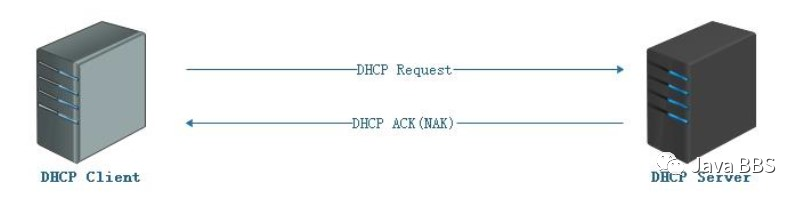
DHCP客户机会在租期过去50%的时候,直接向为其提供IP地址服务器发送DHCP REQUEST消息包,如果客户机接收到该服务器回应的DHCP ACK消息包,客户机就根据包中所提供的新的及其它已经更新的TCP/IP参数,更新自己的配置,IP租用更新完成。如果没有收到该服务器的回复。则客户机继续使用现有的IP地址,因为当前租期还没有50%
如果在租期过去50%的时候没有更新,则DHCP客户机将在租期过去87.5%的时候再次向为其提供IP地址的DHCP服务器联系,如果还不成功,到租约的100%时候,DHCP客户机必须放弃这个IP地址,重新申请,如果此时无DHCP服务器可用,DHCP客户机会使用169.254.0.0/16中随机的一个地址,并且每隔5分钟再进行尝试。
三、DHCP服务搭建
1、准备实验环境
两台机器;网络连接模式设为自定义VMnet+模式
防护的关闭:
iptables —L //防火墙
gerenforce //selinux
关闭VMware虚拟网络编辑器的DHCP功能,切记。在vmware:默认租约是30分钟,最长租约是2小时。
——>实验专题,环境检查<——
1、DHCP配置
//实验环境:centos6.x-server1:server:20.20.20.21 192.168.1.21centos6.x-server2:client:20.20.20.22 192.168.1.22 随便dhcp分配IP地址centos6.x-server3:client:20.20.20.23 192.168.1.23 固定dhcp分配IP地址//1、检查环境[root@server21 ~]# getenforceDisabled[root@server21 ~]# service iptables statusiptables: Firewall is not running.[root@server21 ~]# iptables -L //默认清空是未启动的Chain INPUT (policy ACCEPT)target prot opt source destinationChain FORWARD (policy ACCEPT)target prot opt source destinationChain OUTPUT (policy ACCEPT)target prot opt source destination//2、检查dhcp和dhcp-common是否安装[root@server21 ~]# rpm -q dhcppackage dhcp is not installed[root@server21 ~]# rpm -q dhcp-commondhcp-common-4.1.1-51.P1.el6.centos.x86_64//3、yum源设置
2、DHCP安装及配置文件解释说明
//3、安装dhcp[root@server21 ~]# yum install -y dhcp //dhcp是向外租赁资源的服务,dhcp需要把资源写入配置文件后才可以启动,没有写入配置文件资源,是启动不成功的。[root@server21 ~]# cat /etc/dhcp/dhcpd.conf //dhcp的配置文件# DHCP Server Configuration file.# see /usr/share/doc/dhcp*/dhcpd.conf.sample //去看/usr/share/doc/dhcp下的某一个目录下有一个文件是dhcpd.conf.sample .sample是模板文件,默认是不生效的。作为备用的文件。# see 'man 5 dhcpd.conf' //查看帮助的命令。man 5的级别,就是帮你来解释说明配置你文件的说明[root@server21 ~]# cp -a /usr/share/doc/dhcp-4.1.1/dhcpd.conf.sample /etc/dhcp/dhcpd.conf //将母版配置文件复制到dhcp的配置文件出,覆盖[root@server21 ~]# ll /etc/sysconfig/dhcrelay //中继配置文件
3、DHCP配置文件详解
//1、DHCP的分为两种:全局配置和局部配置[root@server21 ~]# vim /etc/dhcp/dhcpd.confoption domain-name "example.org";option domain-name-servers ns1.example.org, ns2.example.org;default-lease-time 600;max-lease-time 7200; //以上四条是全部重复的,log-facility local7; //日志保存的设备;日志保存到/var/log/masage这个文件subnet 10.152.187.0 netmask 255.255.255.0 { //subnet是一个一个资源池}host passacaglia { //给某一台指定的主机设定一个固定的IP地址hardware ethernet 0:0:c0:5d:bd:95;filename "vmunix.passacaglia";server-name "toccata.fugue.com";}class "foo" { //超级作用域的配置match if substring (option vendor-class-identifier, 0, 4) = "SUNW";}//subnet配置说明subnet 192.168.88.0 netmask 255.255.255.0 { //声明要分配的网段和子网掩码;dhcp配置文件中subnet下至少有一个声明是当前主机所使用的网段。range 192.168.88.3 192.168.88.254; //什么可用IP地址池;range是声明可对外分配的IP地址范围,我们说明是IP地址池。option domain-name :atguigu.com"; //设置DNS域option domain-name-server 8.8.8.8; //设置DNS服务器地址;若是不分配DNS地址只能在局域网内使用,若是给了DNS地址,就可以进行域名解析,就可以在互联网上通信option routers 192.168.88.2; //默认网关地址;设置正确的网关。最好跟NAT地址(桥接地址)匹配一直,option broadcast-address 192.168.88.255; //广播地址(可不写)default-lease-time 600; //默认租约(S)max-lease-time 7200; //最大租约(s)}
DHCP实验部署
1、DHCP基本功能实验
//1、生成配置文件[root@server21 ~]# cp -a /usr/share/doc/dhcp-4.1.1/dhcpd.conf.sample /etc/dhcp/dhcpd.conf//2、修改配置文件//将配置文件的前几个subnet什么注释掉,修改最后一个subner声明//注:注意配置文件中每行结尾的分号和结束大括号,谢谢![root@server21 ~]# vim /etc/dhcp/dhcpd.confsubnet 192.168.1.0 netmask 255.255.255.0 {range 192.168.1.100 192.168.1.200;# option domain-name-servers ns1.internal.example.org;# option domain-name "internal.example.org";# option routers 10.5.5.1;# option broadcast-address 10.5.5.31;default-lease-time 600;max-lease-time 7200;}//3、重启服务service dhcpd start[root@server21 ~]# netstat -tlunudp 0 0 0.0.0.0:67 0.0.0.0:*//5、验证[root@server22 ~]# vim /etc/sysconfig/network-scripts/ifcfg-eth0 //注销网卡设置ONBOOT=yesBOOTPROTO=dhcp[root@server22 ~]# ifdown eth0;ifup eth0 //重启指定网卡,生产环境中不建议使用service,全局使用[root@server22 ~]# ip addreth0: inet 192.168.1.103/24 //获取有效的IP地址[root@server22 ~]# tail -10 /var/log/messages //查看日志租约四部曲Feb 2 02:50:47 localhost dhclient[6424]: DHCPDISCOVER on eth0 to 255.255.255.255 port 67 interval 4 (xid=0x108757ee //DHCPDISCOVER发起一个请求,来自于哪里)Feb 2 02:50:47 localhost dhclient[6424]: DHCPOFFER from 192.168.1.1 //DHCPOFFERFeb 2 02:50:47 localhost dhclient[6424]: DHCPREQUEST on eth0 to 255.255.255.255 port 67 (xid=0x108757ee) //DHCPREQUESTFeb 2 02:50:47 localhost dhclient[6424]: DHCPACK from 192.168.1.1 (xid=0x108757ee) //DHCPACKFeb 2 02:50:49 localhost NET[6475]: /sbin/dhclient-script : updated /etc/resolv.confFeb 2 02:50:50 localhost dhclient[6424]: bound to 192.168.188 -- renewal in 2731 seconds.
2、保留地址(固定地址分配)
//5.1、获取客户端的Mac地址[root@server22 ~]# arp -a //查看客户机的Mac地址? (192.168.1.1) at 50:3a:a0:4b:78:ec [ether] on eth0//5.2、修改/etc/dhcp/dhcpd.conf文件[root@server21 ~]# vim /etc/dhcp/dhcpd.confhost fantasia {hardware ethernet 50:3a:a0:4b:78:ec; //客户机的Mac地址fixed-address 192.168.1.88; //配置地址池以外的IP地址;//固定分配给客户机的IP地址(可以使用地址池以外的IP)}//5.3、重启DHCP服务[root@server21 ~]# service dhcpd restart//5.4、重启客户机网卡验证IP获取是否成功//修改客户端网卡配置[root@server23 ~]# vim /etc/sysconfig/network-scripts/ifcfg-eth0ONBOOT=yesNM_CONTROLLED=yesBOOTPROTO=dhcpifdown eth0; ifup eth0[root@server23 ~]# ifdown eth0;ifup eth0//验证[root@server23 ~]# ifdown eth0;ifup eth0[root@server23 ~]# ip addr2: eth0:inet 192.168.1.88/24[root@server23 ~]# tail -6 /var/log/messagesFeb 2 01:46:38 localhost kernel: e1000: eth0 NIC Link is Up 1000 Mbps Full Duplex, Flow Control: RXFeb 2 01:46:38 localhost kernel: ADDRCONF(NETDEV_CHANGE): eth0: link becomes readyFeb 2 01:46:40 localhost dhclient[3324]: DHCPREQUEST on eth0 to 255.255.255.255 port 67 (xid=0x22ec641b)Feb 2 01:46:40 localhost dhclient[3324]: DHCPACK from 192.168.1.1 (xid=0x22ec641b)Feb 2 01:46:42 localhost NET[3375]: /sbin/dhclient-script : updated /etc/resolv.confFeb 2 01:46:42 localhost dhclient[3324]: bound to 192.168.1.88 -- renewal in 3331 seconds.[root@server23 ~]# vim /var/log/messages //验证发生了续租Feb 2 03:15:24 localhost dhcpd: DHCPACK on 192.168.1.104 to 08:00:27:e1:56:1a (localhost) via eth0Feb 2 03:18:59 localhost dhcpd: DHCPREQUEST for 192.168.1.88 from 54:35:30:62:8c:71 (DESKTOP-MTTRBER) via eth0
3、超级作用域(同一网络域)
3.1、超级作用域介绍
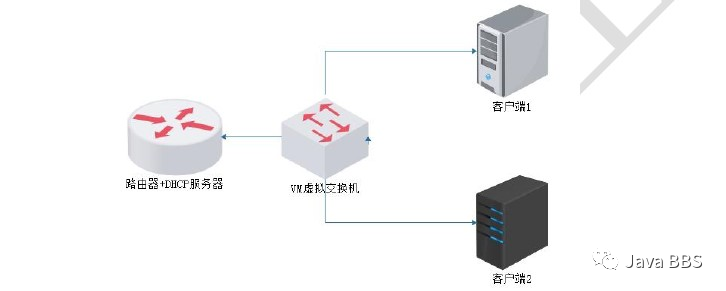
DHCP服务器可为单个物理网络上的客户端提供多个作用域租约地址
3.2、实验环境准备
三台虚拟机同一网络模式,一个DHCP服务器,两个客户机
3.3、实验步骤
//客户端设置为DHCP网卡[root@server22 ~]# vim /etc/sysconfig/network-scripts/ifcfg-eth0ONBOOT=yesBOOTPROTO=dhcp[root@server22 ~]# ifdown eth0[root@server23 ~]# vim /etc/sysconfig/network-scripts/ifcfg-eth0ONBOOT=yesNM_CONTROLLED=yesBOOTPROTO=dhcp[root@server23 ~]# ifdown eth0[root@server21 ~]# yum install -y dhcp//1、设置DHCP服务器的单臂路由所需子网卡[root@server21 ~]# cp /etc/sysconfig/network-scripts/ifcfg-eth0 /etc/sysconfig/network-scripts/ifcfg-eth0:0[root@server21 ~]# vim /etc/sysconfig/network-scripts/ifcfg-eth0:0DEVICE=eth0:0IPADDR=192.168.2.21[root@server21 ~]# ifup eth0:0[root@server21 ~]# ip addr2: eth0:inet 192.168.1.21/24 brd 192.168.1.255 scope global eth0inet 192.168.2.21/24 brd 192.168.2.255 scope global eth0:0//2、开启路由转发[root@server21 ~]# vim /etc/sysctl.confnet.ipv4.ip_forward = 1[root@server21 ~]# sysctl -p //刷新内核参数配置文件net.ipv4.ip_forward = 1//3、修改/etc/dhcp/dhcpd.conf文件 //之前的网段声明和主机声明全部注释掉![root@server21 ~]# cp -a /usr/share/doc/dhcp-4.1.1/dhcpd.conf.sample /etc/dhcp/dhcpd.conf[root@server21 ~]# vim /etc/dhcp/dhcpd.confclass "foo" {match if substring (option vendor-class-identifier, 0, 4) = "SUNW";}shared-network 1-2 { //所使用网段的地址192.168.1.21 192.168.2.21subnet 192.168.1.0 netmask 255.255.255.0 {option routers 192.168.1.21;range 192.168.1.100 192.168.1.100; //因为我们需要验证第一个网段不够用的时候,再去分配下一个地址,设置一个来获取验证。}subnet 192.168.2.0 netmask 255.255.255.0 { //摄于内容注释掉或者删除掉,切记别拉下括号option routers 192.168.2.21;range 192.168.2.100 192.168.2.200;}}//4、重启DHCP服务[root@server21 ~]# service dhcpd restart//5、分别重启两台机器的网卡,查看获取的地址[root@server22 ~]# ifup eth0[root@server22 ~]# ip addr2: eth0:inet 192.168.1.100/24 //获取到的地址是192.168.1.103[root@server23 ~]# ifup eth0[root@server23 ~]# ip addr2: eth0: 192.168.2.100/24[root@server22 ~]# ping 192.168.2.100 //这两个客户机之间ping是可以正常通信的,
4、DHCP中继
4.1、DHCP中继介绍:DHCP Relay(DHCPR)DHCP中继是一个小程序,可以实现在不同和物理网段之间处理和转发DHCP信息的功能。

4.2、实验环境准备
//DHCP服务器eth0 (192.168.1.21) VMnet10//DHCP中继eth0 (192.168.1.21)VMnet10eth1 (20.20.20.21)VMnet11//外网客户机:eth0 (IP地址自动获取) VMnet11//注:关闭所有防护:iptables Selinux
4.4、配置DHCP服务器
//客户端网卡eth0设置为dhcp ifdown eht0[root@server22 ~]# vim /etc/sysconfig/network-scripts/ifcfg-eth0ONBOOT=yesBOOTPROTO=dhcp[root@server22 ~]# ifdown eth0[root@server23 ~]# vim /etc/sysconfig/network-scripts/ifcfg-eth0ONBOOT=yesBOOTPROTO=dhcp[root@server23 ~]# ifdown eth0//1、软件安装[root@server21 ~]# yum install -y dhcp[root@server21 ~]# cp -a /usr/share/doc/dhcp-4.1.1/dhcpd.conf.sample /etc/dhcp/dhcpd.conf//2、修改/etc/dhcp/dhcpd.conf文件//声明两个subnet,其他无关可以不做操作或删除[root@server21 ~]# vim /etc/dhcp/dhcpd.confsubnet 192.168.1.0 netmask 255.255.255.0 {range 192.168.1.100 192.168.1.200;option routers 192.168.1.21;default-lease-time 600;max-lease-time 7200;}subnet 10.10.10.0 netmask 255.255.255.0 {range 10.10.10.10 10.10.10.200;option routers 10.10.10.21;default-lease-time 600;max-lease-time 7200;}//3、重启dhcpd服务:[root@server21 ~]# service dhcpd start//4、指定网关:只能中继器的内网IP为网关地址//5、配置DHCP中继服务器//5.1、网卡配置//一块网卡:ip=192.168.10.20//一块网卡:ip=100.100.100.20//5.2、软件安装[root@server22 ~]# yum install -y dhcp//5.3、修改中继配置文件[root@server22 ~]# vim /etc/sysconfig/dhcrelayINTERFACES="eth0 eth1"DHCPSERVERS="192.168.1.21"//5.4、开启路由转发[root@server22 ~]# vim /etc/sysctl.confnet.ipv4.ip_forward = 1[root@server22 ~]# sysctl -pnet.ipv4.ip_forward = 1//5.5、重启中继服务[root@server22 ~]# service dhcrelay start//6、测试外网主机[root@server21 ~]# tail -f /var/log/messages //实时查看dhcp服务器的日志[root@server22 ~]# tail -f /var/log/messages //实时查看中继下的日志有什么区别[root@server23 ~]# ifup eth0 //重启客户端网卡[root@server23 ~]# ip addr2: eth0: inet 192.168.1.104/24
4.5、拓展实验
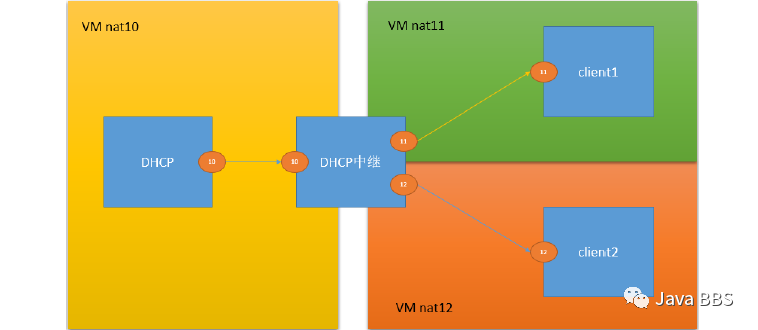
注:此图核试验规划有所区别,实验规划只是用一台测试机,此图使用了两台
======================================END======================================
辅助文本
三、DHCP服务搭建
1、准备实验环境
两台机器;网络连接模式设为自定义VMnet+模式
防护的关闭:
iptables —L //防火墙
gerenforce //selinux
关闭VMware虚拟网络编辑器的DHCP功能,切记。
2、DHCP相关信息
//软件名:dhcp //DHCP服务器软件包dhcp-common //DHCP命令软件包(默认已安装)//服务名:dhcpd //DHCP服务名dhcrelay //DHCP中继服务名//端口号:udp 67 //作为客户端的目标端口,接收客户端的请求DHCP请求//配置文件:dhcpd /etc/dhcp/dhcpd.conf //配置文件默认是空的,需要找模板文件重新生成dhcpd.conf.sample /usr/share/doc/dcp-4.*.*/dhcpd.conf.sample //DHCP的模板配置文件hcrelay /etc/sysconfig/dhcrelay //该文件时中继配置文件,中继实验中用到
3、DHCP配置文件详解
subnet 192.168.88.0 netmask 255.255.255.0 { //声明要分配的网段和子网掩码range 192.168.88.3 192.168.88.254; //什么可用IP地址池option domain-name :atguigu.com"; //设置DNS域option domain-name-server 8.8.8.8; //设置DNS服务器地址option routers 192.168.88.2; //默认网关地址option broadcast-address 192.168.88.255; //广播地址(可不写)default-lease-time 600; //默认租约(S)max-lease-time 7200; //最大租约(s)}
DHCP实验部署
1、DHCP基本功能实验
//1、生成配置文件cp -a /usr/share/doc/dhcp-4.*.*/dhcpd.conf sample /etc/dhcp/dcpd.conf//2、修改配置文件//将配置文件的前几个subnet什么注释掉,修改最后一个subner声明//注:注意配置文件中每行结尾的分号和结束大括号,谢谢!subnet 192.168.88.0 netmask 255.255.255.0 { //声明要分配的网段和子网掩码range 192.168.88.3 192.168.88.254; //什么可用IP地址池option domain-name :atguigu.com"; //设置DNS域option domain-name-server 8.8.8.8; //设置DNS服务器地址option routers 192.168.88.2; //默认网关地址option broadcast-address 192.168.88.255; //广播地址(可不写)default-lease-time 600; //默认租约(S)max-lease-time 7200; //最大租约(s)}//3、重启服务service dhcpd start//4、重启客户机的网卡ifdown eth0; ifup eth0
2、保留地址(固定地址分配)
//5.1、获取客户端的Mac地址arp -a //查看客户机的Mac地址//5.2、修改/etc/dhcp/dhcpd.conf文件host fantasia{hardware ethernet mac地址: //客户机的Mac地址fixed-address IP地址: //固定分配给客户机的IP地址(可以使用地址池以外的IP)}//5.3、重启DHCP服务service dhcpd restart//5.4、重启客户机网卡验证IP获取是否成功ifdown eth0; ifup eth0
3、超级作用域(同一网络域)
3.1、超级作用域介绍
DHCP服务器可为单个物理网络上的客户端提供多个作用域租约地址
3.2、实验环境准备
三台虚拟机统一网络模式,一个DHCP服务器,两个客户机
3.3、实验步骤
//1、设置DHCP服务器的单臂路由所需子网卡:cp -a ifcfg-eth0 ifcfg-eth0:0 //编辑此文件,修改网卡名和IP地址即可//2、开启路由转发vim /etc/sysctl.confnet.ipv4.ip_forward=1 //此选项修改为1即可sysctl -p //刷新内核参数配置文件//3、修改/etc/dhcp/dhcpd.conf文件 //之前的网段声明和主机声明全部注释掉!shared-network public {subnet 192.168.88.0 netmask 255.255.255.0{option routers 192.168.88.0;range 192.168.88.100 192.168.88.100;}subnet 192.18.99.0 netmask 255.255.255.0 {option routers 192.168.99.10;range 192.168.99.100 192.168.99.10;}}//摄于内容注释掉或者删除掉,切记别拉下括号//4、重启DHCP服务service dhcpd restart//5、分别重启两台机器的网卡,查看获取的地址ifdown eth0;ifup eht0
4、DHCP中继
4.1、DHCP中继介绍:DHCP Relay(DHCPR)DHCP中继是一个小程序,可以实现在不同和物理网段之间处理和转发DHCP信息的功能。
4.2、实验环境准备
//DHCP服务器eth0 (192.168.10.10) VMnet10//DHCP中继eth0 (192.168.10.20)VMnet10eth1 (100.100.100.20)VMnet11//外网客户机:eth0 (IP地址自动获取) VMnet11//注:关闭所有防护:iptables Selinux
4.4、配置DHCP服务器
//1、软件安装yum install -y dhcp//2、修改/etc/dhcp/dhcpd.conf文件//声明两个subnet,其他无关可以不做操作或删除subnet 192.168.10.0 netmask 255.255.255.0{ //实验中并未用到该地址池分配IPrange 192.168.10.100 192.168.10.110;option routers 192.168.10.20;}subnet 100.100.100.0 netmask 255.255.255.0 {range 100.100.100.100 100.100.100.110;option routers 192.168.99.10;}//3、重启dhcpd服务:service dhcpd start//4、指定网关:只能中继器的内网IP为网关地址//5、配置DHCP中继服务器//5.1、网卡配置//一块网卡:ip=192.168.10.20//一块网卡:ip=100.100.100.20//5.2、软件安装yum install -y dhcp//5.3、修改中继配置文件vim /etc/sysconfig/dhcrelay文件INTERFACES="eth0 eth1"DHCPSERVERS="192.168.10.10"//5.4、开启路由转发vim /etc/sysctl.conf文件netipv4.ip_forward = 1sysctl -p//5.5、重启中继服务service dhcrelay restart//6、测试外网主机ifdown ifup ifconfig //重启网卡
4.5、拓展实验
注:此图核试验规划有所区别,实验规划只是用一台测试机,此图使用了两台
END
声明:JavaBBS论坛主要用于IT技术专题的交流学习,为开源技术爱好者提供广泛、权威的技术资料。若您在技术专题有更好的想法或者建议,欢迎交流!!!




推荐阅读
Recommended reading


JavaBBS


Git
→ https://www.javabbs.cn/git
JavaBBS大数据→ https://www.javabbs.cn/dsj
JavaBBS云存储→ https://www.javabbs.cn/ycc
JavaBBS数据库→ https://www.javabbs.cn/sjk
JavaBBS云计算→ https://www.javabbs.cn/yjs
JavaBBSIT.Log→ https://www.javabbs.cn/itl
JavaBBSNginx→ https://www.javabbs.cn/ngx
JavaBBSzabbix→ https://www.javabbs.cn/zbx
JavaBBSJavaSE→ https://www.javabbs.cn/jse JavaBBS社区文章→ https://www.javabbs.cn/bwz
JavaBBS社区资料→ https://www.javabbs.cn/bzl

