



一、实例创建(这也就是我们购买云主机的步骤)
创建秘钥对:提供一个密钥对的认证方式,是可选选项,也是可以自动识别的
启动一个实例:也就是启动一台虚拟机
通过虚拟控制台访问你的实例:通过虚拟控制台的方式访问我们的实例
远程访问你的实例:通过IP地址添加一个浮动IP的方式去访问实例
为你的实例添加额外云硬盘:添加云硬盘,挂载一个块存储,再往云硬盘中写入数据。
二、代码构建OpenStack Launch an instance(openstack-controller节点操作)
——>1<——
利用OpenStack Networking(neutron)启动一个实例
创建秘钥对
启动一个实例
通过虚拟控制台访问你的实例
远程访问你的实例
为你的实例添加额外的云硬盘
1、创建密钥对
//大多数云镜像使用公钥认证,这有别于传统的用户名/密码认证,在启动一个实例之前,你必须使用ssh-keygen命令生成一个密钥对。并将公钥添加到你的OpenStack环境。//1、执行demo-openrc.sh[root@controller ~]# source demo-openrc.sh//2、生成秘钥对[root@controller ~]# ssh-keygenGenerating public/private rsa key pair.Enter file in which to save the key (/root/.ssh/id_rsa):Enter passphrase (empty for no passphrase):Enter same passphrase again:Your identification has been saved in /root/.ssh/id_rsa.Your public key has been saved in /root/.ssh/id_rsa.pub.The key fingerprint is:69:3f:50:79:c8:69:72:09:78:c7:c9:88:13:32:f8:5f root@controller.nice.comThe key's randomart image is:+--[ RSA 2048]----+| .o .+.+ . || . o+ oo== || . o..X . || . E* . || . .S || .. o || o || . || |+-----------------+//3、添加公钥到OpenStack环境中,名称为demo-key[root@controller ~]# nova keypair-add --pub-key ~/.ssh/id_rsa.pub demo-key//4、验证公钥是否添加成功[root@controller ~]# nova keypair-list+----------+-------------------------------------------------+| Name | Fingerprint |+----------+-------------------------------------------------+| demo-key | 69:3f:50:79:c8:69:72:09:78:c7:c9:88:13:32:f8:5f |+----------+-------------------------------------------------+
2、启动一个实例
//要启动一个实例,你必须最少指定flavor(云主机类型),image name(镜像名),network(网络),security group(安全组),key(秘钥)和instance name(实例名)//1、flavor用来指定一个虚拟的独立分派的资源,包括CPU,内存和存储。//查看可用的flavor:默认给我们的云主机的类型:内存大小,磁盘大小都有说明[root@controller ~]# nova flavor-list //创建云主机的类型,默认提供5种类型,true为可用状态+----+-----------+-----------+------+-----------+------+-------+-------------+-----------+| ID | Name | Memory_MB | Disk | Ephemeral | Swap | VCPUs | RXTX_Factor | Is_Public |+----+-----------+-----------+------+-----------+------+-------+-------------+-----------+| 1 | m1.tiny | 512 | 1 | 0 | | 1 | 1.0 | True || 2 | m1.small | 2048 | 20 | 0 | | 1 | 1.0 | True || 3 | m1.medium | 4096 | 40 | 0 | | 2 | 1.0 | True || 4 | m1.large | 8192 | 80 | 0 | | 4 | 1.0 | True || 5 | m1.xlarge | 16384 | 160 | 0 | | 8 | 1.0 | True |+----+-----------+-----------+------+-----------+------+-------+-------------+-----------+//2、列出可用的镜像:也可以在centos官方下载云主机版本,会提供。[root@controller ~]# nova image-list //可用我active状态+--------------------------------------+---------------------+--------+--------+| ID | Name | Status | Server |+--------------------------------------+---------------------+--------+--------+| 9254729e-15b4-4315-b396-3f3e2e5b339f | cirros-0.3.3-x86_64 | ACTIVE | |+--------------------------------------+---------------------+--------+--------+//3、列出可用的网络:[root@controller ~]# neutron net-list //demo-net,ext-net两种类型+--------------------------------------+----------+-------------------------------------------------------+| id | name | subnets |+--------------------------------------+----------+-------------------------------------------------------+| 594c06f8-09a3-4d37-b5aa-a6f250356332 | demo-net | 33b3861c-9dfc-4768-b226-ccd5e85577f9 192.168.2.0/24 || 128ca157-22e0-4ef1-86af-c326e510ef89 | ext-net | d81339e0-4025-454c-b858-0815d2730255 100.100.100.0/24 |+--------------------------------------+----------+-------------------------------------------------------+//4、列出可用的安全组 //列出安全组,安全组是默认的,什么都没有放,为default[root@controller ~]# nova secgroup-list+--------------------------------------+---------+-------------+| Id | Name | Description |+--------------------------------------+---------+-------------+| d1b78447-b8a0-4cb0-9972-62297f36142d | default | default |+--------------------------------------+---------+-------------+//5、启动实例://DEMO_NET_ID:网络的demo-net的ID号//--security-group defult:指定安全组为defult//--key-name demo-key:秘钥为demo-key//demo-instance1:实例名词为demo-instance1nova boot --flavor m1.tiny --image cirros-0.3.3-x86_64 --nic net-id=DEMO_NET_ID --security-group default --key-name demo-key demo-instance1//例如:nova boot --flavor m1.tiny --image cirros-0.3.3-x86_64 --nic net-id=d36f6eb0-e59a-42b9-9209-5547e022484b --security-group default --key-name demo-key demo-instancel[root@controller ~]# nova boot --flavor m1.tiny --image cirros-0.3.3-x86_64 --nic net-id=594c06f8-09a3-4d37-b5aa-a6f250356332 --security-group default --key-name demo-key demo-instance1+--------------------------------------+------------------------------------------------------------+| Property | Value |+--------------------------------------+------------------------------------------------------------+| OS-DCF:diskConfig | MANUAL || OS-EXT-AZ:availability_zone | nova || OS-EXT-STS:power_state | 0 || OS-EXT-STS:task_state | scheduling || OS-EXT-STS:vm_state | building || OS-SRV-USG:launched_at | - || OS-SRV-USG:terminated_at | - || accessIPv4 | || accessIPv6 | || adminPass | Mr8CH7Z6Jgdn || config_drive | || created | 2021-01-11T21:27:08Z || flavor | m1.tiny (1) || hostId | || id | 5be7195f-6d95-48be-97f6-b6b5c73d52a9 || image | cirros-0.3.3-x86_64 (9254729e-15b4-4315-b396-3f3e2e5b339f) || key_name | demo-key || metadata | {} || name | demo-instance1 || os-extended-volumes:volumes_attached | [] || progress | 0 || security_groups | default || status | BUILD || tenant_id | 5f158b7cfb7448d18921158f9c92918f || updated | 2021-01-11T21:27:08Z || user_id | a98a737625214eadb3e19a80bc6f4011 |+--------------------------------------+------------------------------------------------------------+//6、查看实例状态:若状态为BUTLD;NOSTATE孵化中,等一会查看会为ACTIVE;Running状态;表示已经运行成功//因为是需要进行虚拟机系统的安装,所以是比较慢的,[root@controller ~]# nova list+--------------------------------------+----------------+--------+------------+-------------+----------------------+| ID | Name | Status | Task State | Power State | Networks |+--------------------------------------+----------------+--------+------------+-------------+----------------------+| 5be7195f-6d95-48be-97f6-b6b5c73d52a9 | demo-instance1 | ACTIVE | - | Running | demo-net=192.168.2.2 |+--------------------------------------+----------------+--------+------------+-------------+----------------------+
3、通过虚拟控制台访问你的实例
//获取用于访问你的实例的Virtual Network Computing(VNC)会话URL,并通过浏览器访问:[root@controller ~]# nova get-vnc-console demo-instance1 novnc //get-vnc查看一下VNC的访问地址+-------+------------------------------------------------------------------------------------------+| Type | Url |+-------+------------------------------------------------------------------------------------------+| novnc | http://controller.nice.com:6080/vnc_auto.html?token=52e51b7a-f376-49b4-b083-974fe087f0ec |+-------+------------------------------------------------------------------------------------------+//确保你的客户端能够解析controller节点的FQDN名。//通过Chrome浏览器访问实例VNC的地址:http://controller.nice.com:6080/vnc_auto.html?token=52e51b7a-f376-49b4-b083-974fe087f0ec
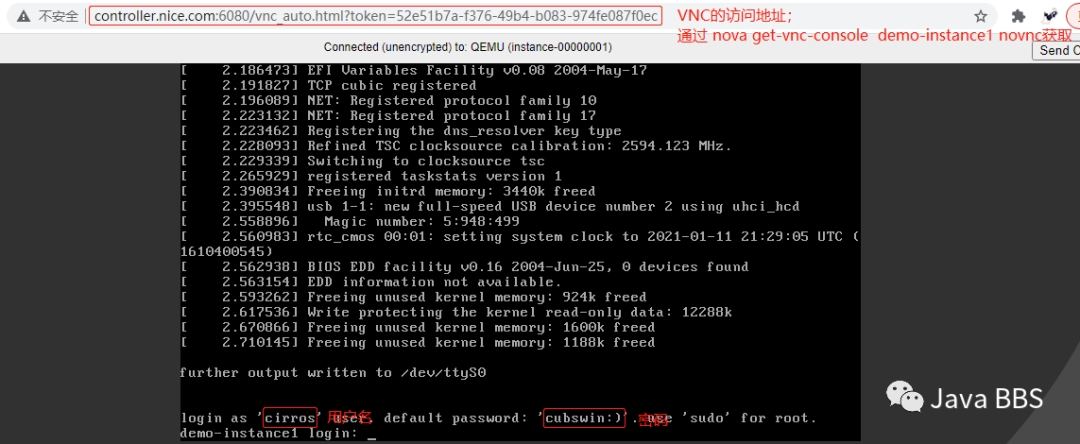
//确认能够连接demo-net租户网络的网关$ ping -t4 192.168.2.2//确认能够连接ext-net外部网络$ ping -t 192.168.2.2
4、远程访问你的实例(通过SSH去连接实例主机)
//1、添加规则到名为default的安全组:(放在你所有的虚拟机租户的虚拟机之前的,定义为安全组;可能有很多个安全组,不同的主机会连接到不通的安全组上,需要指定//连接ssh协议的时候需要放行安全组,安全组相当于防火墙规则,若想ping的话需要放行ICMP协议。//1.1、允许ICMP协议(ping)://secgroup-add-rule default:default规则//icmp:icmp协议//-1-1:端口,-1代表没有//10.0.0.0/0:连接地址[root@controller ~]# nova secgroup-add-rule default icmp -1 -1 0.0.0.0/0+-------------+-----------+---------+-----------+--------------+| IP Protocol | From Port | To Port | IP Range | Source Group |+-------------+-----------+---------+-----------+--------------+| icmp | -1 | -1 | 0.0.0.0/0 | |+-------------+-----------+---------+-----------+--------------+//1.2、允许ssh协议:[root@controller ~]# nova secgroup-add-rule default tcp 22 22 0.0.0.0/0+-------------+-----------+---------+-----------+--------------+| IP Protocol | From Port | To Port | IP Range | Source Group |+-------------+-----------+---------+-----------+--------------+| tcp | 22 | 22 | 0.0.0.0/0 | |+-------------+-----------+---------+-----------+--------------+//2、在ext-net外部网络创建一个浮动IP地址:[root@controller ~]# neutron floatingip-create ext-netCreated a new floatingip:+---------------------+--------------------------------------+| Field | Value |+---------------------+--------------------------------------+| fixed_ip_address | || floating_ip_address | 100.100.100.13 || floating_network_id | 128ca157-22e0-4ef1-86af-c326e510ef89 || id | 632dc0d7-66e1-4f95-8138-7a4708aca86d || port_id | || router_id | || status | DOWN || tenant_id | 5f158b7cfb7448d18921158f9c92918f |+---------------------+--------------------------------------+//申请到了公网IP地址为:100.100.100.13//3、分配浮动IP地址到你的实例://绑定的实例名称为demo-instance1//绑定的地址为:100.100.100.13浮动IP地址为100.100.100.13[root@controller ~]# nova floating-ip-associate demo-instance1 100.100.100.13//4、检查你的浮动IP地址状态:[root@controller ~]# nova list+--------------------------------------+----------------+--------+------------+-------------+--------------------------------------+| ID | Name | Status | Task State | Power State | Networks |+--------------------------------------+----------------+--------+------------+-------------+--------------------------------------+| 5be7195f-6d95-48be-97f6-b6b5c73d52a9 | demo-instance1 | ACTIVE | - | Running | demo-net=192.168.2.2, 100.100.100.13 |+--------------------------------------+----------------+--------+------------+-------------+--------------------------------------+//查看到绑定的公网地址为:demo-net=192.168.2.2, 100.100.100.13//5、从任何一个可以和ext-net网络通讯的主机测试连通性(本地通过cmd窗口ping)ping -t4 100.100.100.13//6、从任何一个可以和ext-net网络通讯的主机上通过ssh访问实例(模拟的是公网地址,此刻相当于公网连接状态)[root@localhostr ~]# ssh cirros@100.100.100.13 //实例内操作:100.100.100.13$ sudo fdisk -l //现在是没有任何的其它磁盘,Device Boot Start End Blocks Id System/dev/vda1 * 16065 2088449 1036192+ 83 Linux//或将私钥文件复制到外部客户端,通过秘钥对验证登录[root@localhostr ~]# ssh -i id_rsa cirros@100.100.100.13
5、为你的实例添加额外的云硬盘并创建文件系统/并格式化/挂载/写入文件:(把实例的云盘绑定过来)(在openstack-controller节点执行)
//如果你的环境中包含块存储服务,则你可以为你的实例添加云硬盘,//1、执行demo环境变量脚本[root@controller ~]# source demo-openrc.sh//2、列出卷:列出可用云盘[root@controller ~]# nova volume-list+--------------------------------------+-----------+--------------+------+-------------+-------------+| ID | Status | Display Name | Size | Volume Type | Attached to |+--------------------------------------+-----------+--------------+------+-------------+-------------+| cecefa8d-68dd-4610-a211-4bb4fa9542b0 | available | demo-volume1 | 1 | None | |+--------------------------------------+-----------+--------------+------+-------------+-------------+//3、附加demo-volume1卷到demo-instance1实例:可用云盘和实例进行绑定,通过可用云盘的ID号执行//volume-attach:可用云盘:volume-attach//demo-instance1 :实例名称//cecefa8d-68dd-4610-a211-4bb4fa9542b0:云盘的ID号[root@controller ~]# nova volume-list+--------------------------------------+-----------+--------------+------+-------------+-------------+| ID | Status | Display Name | Size | Volume Type | Attached to |+--------------------------------------+-----------+--------------+------+-------------+-------------+| cecefa8d-68dd-4610-a211-4bb4fa9542b0 | available | demo-volume1 | 1 | None | |+--------------------------------------+-----------+--------------+------+-------------+-------------+[root@controller ~]# nova volume-attach demo-instance1 cecefa8d-68dd-4610-a211-4bb4fa9542b0+----------+--------------------------------------+| Property | Value |+----------+--------------------------------------+| device | /dev/vdb || id | cecefa8d-68dd-4610-a211-4bb4fa9542b0 || serverId | 5be7195f-6d95-48be-97f6-b6b5c73d52a9 || volumeId | cecefa8d-68dd-4610-a211-4bb4fa9542b0 |+----------+--------------------------------------+//4、列出卷[root@controller ~]# nova volume-list+--------------------------------------+--------+--------------+------+-------------+--------------------------------------+| ID | Status | Display Name | Size | Volume Type | Attached to |+--------------------------------------+--------+--------------+------+-------------+--------------------------------------+| cecefa8d-68dd-4610-a211-4bb4fa9542b0 | in-use | demo-volume1 | 1 | None | 5be7195f-6d95-48be-97f6-b6b5c73d52a9 |+--------------------------------------+--------+--------------+------+-------------+--------------------------------------+//Accached to:查看到已经与一个实例进行了绑定:此处的ID号是虚拟机实例的ID号——>5.、挂载云盘实操<——//在100.100.100.13实例下操作://挂载云盘,并挂载云盘,格式化分区,创建文件系统,挂载,编辑文件//5.1、查看可用的云盘$ sudo fdisk -l //可以查看到/dev/sdb,这个就是可用的云盘Disk /dev/vdb: 1073 MB, 1073741824 bytes//5.2、为该云盘分区$ sudo fdisk /dev/sdbCommand (m for help): nSelect (default p): pPartition number (1-4, default 1): 1First sector (2048-2097151, default 2048): //从开始Last sector, +sectors or +size{K,M,G} (2048-2097151, default 2097151): //到结尾Command (m for help): w //w保存//5.3、查看分区状态$ sudo fdisk -lDevice Boot Start End Blocks Id System/dev/vdb1 2048 2097151 1047552 83 Linux ///dev/vdb1分区已经出现//5.4、格式化分区/dev/vdb1$ sudo mkfs -t ext4 /dev/vdb1//5.5、创建一个/data目录,并将/dev/vdb1的ext4文件系统挂载到/data目录下$ sudo mkdir /data$ sudo mount -t ext4 /dev/vdb1 /data//5.6、查看是否挂载成功:$ sudo mount/dev/vdb1 on /data type ext4 (rw,relatime,user_xattr,barrier=1,data=ordered)//5.7、查看是否挂载成功$sudo lsblk //或者使用lsblk查看挂载状态-vdb1 253:17 0 1023M 0 part /data//5.8、进入到/data目录下,并创建编辑文件1$ cd /data$ sudo touch 1$ sudo vi 111111111111111111aaaaaaaaaaaaaaaaa//5.查看该文件$ sudo cat 111111111111111111aaaaaaaaaaaaaaaaa//6、从任何一个可以和ext-net网络通讯的主机上通过ssh访问实例,并使用fdisk命令确认新存储。[root@localhost ~]#ssh cirros@100.100.100.13$ sudo fdisk -l //在实例下查看
辅助文本
二、代码构建OpenStack Launch an instance
——>1<——
利用OpenStack Networking(neutron)启动一个实例
创建秘钥对
启动一个实例
通过虚拟控制台访问你的实例
远程访问你的实例
为你的实例添加额外的云硬盘
1、创建密钥对
//大多数云镜像使用公钥认证,这有别于传统的用户名/密码认证,在启动一个实例之前,你必须使用ssh-keygen命令生成一个密钥对。并将公钥添加到你的OpenStack环境。//1、执行demo-openrc.shsource demo-openrc.sh//2、生成秘钥对ssh-keygen//3、添加公钥到OpenStack环境novakeypair-add --pub-key ~/.ssh/id_rsa.pub demo-key//4、验证公钥是否添加成功nova keypair-list
2、启动一个实例
//要启动一个实例,你必须最少指定flavor(云主机类型),image name(镜像名),network(网络),security group(安全组),key(秘钥)和instance name(实例名)//1、flavor用来指定一个虚拟的独立分派的资源,包括CPU,内存和存储。//查看可用的flavor:nova flavor-list//2、列出可用的镜像:nova image-list//3、列出可用的网络:neutronnet-list//4、列出可用的安全组nova secgroup-list//5、启动实例:nova boot --flavor m1.tiny --image cirros-0.3.3-x86_64 --nic net-id=DEMO_NET_ID --security-group defult --key-name demo-key demo-instance1//例如:nova boot --flavor m1.tiny --image cirros-0.3.3-x86_64 --nic net-id=d36f6eb0-e59a-42b9-9209-5547e022484b --security-group default --key-name demo-key demo-instancel//6、查看实例状态:nova list
3、通过虚拟控制台访问你的实例
//获取用于访问你的实例的Virtual Network Computing(VNC)会话URL,并通过浏览器访问:nova get-vnc-console demo-instance1 novnc//确保你的客户端能够解析controller节点的FQDN名。
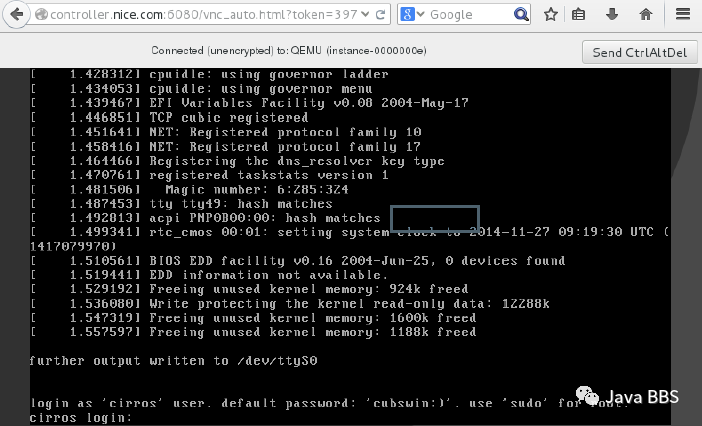
//确认能够连接demo-net租户网络的网关ping -c 4 192.168.2.1//确认能够连接ext-net外部网络ping -c 10.0.0.1
4、远程访问你的实例
//1、添加规则到名为default的安全组://1.1、允许ICMP协议(ping):nova secgroup-add-rule default icmp-1-10.0.0.0/0//1.2、允许ssh协议:nova secgroup-add-rule default tcp 22 22 0.0.0.0/0//2、在ext-net外部网络创建一个浮动IP地址:neutron floatingip-create ext-net//3、分配浮动IP地址到你的实例:nova floating-ip-associate demo-instance1 10.0.0.110//4、检查你的浮动IP地址状态:nova list//5、从任何一个可以和ext-net网络通讯的主机测试连通性ping -c 4 10.0.0.110//6、从任何一个可以和ext-net网络通讯的主机上通过ssh访问实例ssh cirros@10.0.0.110//或将私钥文件复制到外部客户端,通过秘钥对验证登录ssh -i id_rsa cirros@10.0.0.110
5、为你的实例添加额外的云硬盘:
//如果你的环境中包含块存储服务,则你可以为你的实例添加云硬盘,//1、执行demo环境变量脚本source demo-openrc.sh//2、列出卷nova volume-list//3、附加demo-volume1卷到demo-instance1实例:nova volume-attach demo-instance1 158bea89-07db-4ac2-8115-66c0d6a4bb48//4、列出卷nova volume-list//5、从任何一个可以和ext-net网络通讯的主机上通过ssh访问实例,并使用fdisk命令确认新存储。ssh cirros@10.0.0.110sudo fdisk -l
END
声明:JavaBBS论坛主要用于IT技术专题的交流学习,为开源技术爱好者提供广泛、权威的技术资料。若您在技术专题有更好的想法或者建议,欢迎交流!!!




推荐阅读
Recommended reading


JavaBBS


Git
→ https://www.javabbs.cn/git
JavaBBS大数据→ https://www.javabbs.cn/dsj
JavaBBS云存储→ https://www.javabbs.cn/ycc
JavaBBS数据库→ https://www.javabbs.cn/sjk
JavaBBS云计算→ https://www.javabbs.cn/yjs
JavaBBSIT.Log→ https://www.javabbs.cn/itl
JavaBBSNginx→ https://www.javabbs.cn/ngx
JavaBBSzabbix→ https://www.javabbs.cn/zbx
JavaBBSJavaSE→ https://www.javabbs.cn/jse JavaBBS社区文章→ https://www.javabbs.cn/bwz
JavaBBS社区资料→ https://www.javabbs.cn/bzl

