



一、组件说明:版本对应的组件
1、OpenStack的发展版本
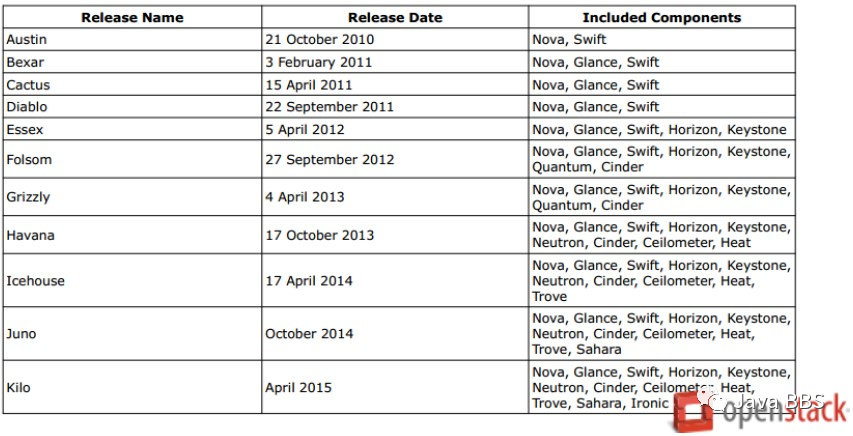 2、版本概述
版本以OpenStack的首字母命名)I版/J版/K版/O版/生产环境一般使用J版
3、当前版本的核心组件(J版里所有的模块)
Compute(Nova)计算服务:核心,底层是虚拟化,真正和虚拟化去交互的部分
Image Service(Glance)镜像服务:权限认证,不同版本的供给,
Object Storage(Swift)对象存储:放在云管理中的分布式存储,类似于云存储,挂载使用。
Block Storage(Cinder)块存储:提供块存储的服务,通过ISCSI协议创建提供块存储的共享
Networking(Neutron)网络服务:单组网络(基本的二层网络)多组网络(包含三层网络)较为复杂的组件)虚拟机IP地址的分配,沟通。华为提供的开源组件
Dashboard(Horizon)仪表板:提供BS结构的,Python的web模板,
Identity Service(Keystone)认证服务:OpenStack是一个框架,功能选择非常多。认证所有的请求都要交给keystone去认证,所有的服务都通过keystone来分给用户。提供了一个标准的认证环境
Orchestration(Heat)编排:编排工具,相当于一个解释器,
Telemetry(Ceilometer)监控:当前虚拟机消耗资源的统计,也就实现了付费的模式的计量单位。
Database Service(Trove)数据库服务:给其它组件提供了统一的数据库接入的标准;底层服务。
Data Processing(Sahara)数据处理:通过Sahara和Hadoop结合,达到一个在OpenStack部署Hadoop的数据处理能力。
二、安装结构说明(硬件环境准备,网络环境规划,部署模块规划)
1、基础环境说明:
操作系统:Centos7
OpenStack版本:juno选择的是J版第四个版本
关闭防火墙和Selinux(不关闭selinux也会有对应的组件去配置selinux)(前端会有一个物理防火墙,虚拟机内部也有对应的相当于防火墙的安全组件)所以是可以关闭的。
Controller Node:1 processor,2GB memory,and 5GB storage
Network Node:1 processor,512MB memory,and 5GB storage
Compute Node:1 processor,2GB memory, and 10GB storage
2、网路结构拓扑情况
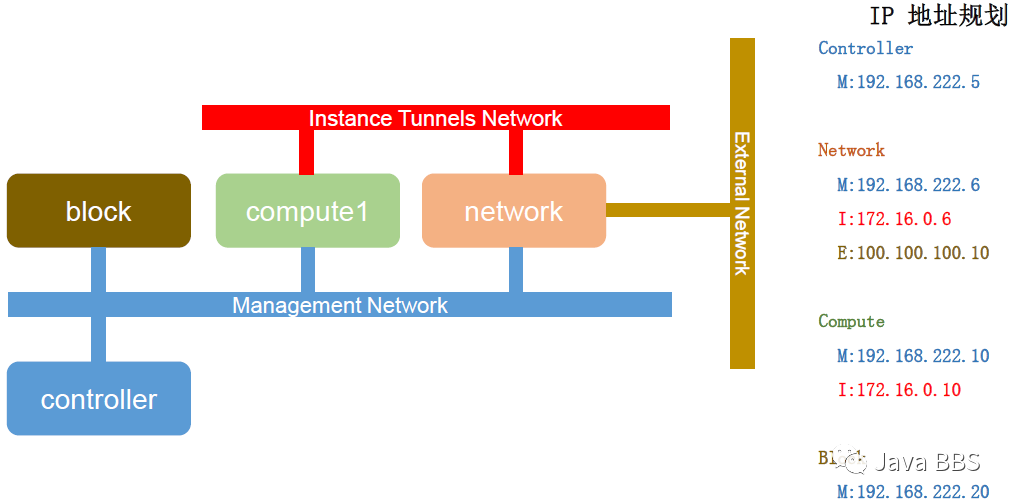
注:采用分布式的安装结构:不把所有的组件安装在同一台主机中,最少四台虚拟机。
Controller节点:控制节点:Keystone/Trove/Glance/比较简单的服务部署在controller节点上
block节点:Cinder块存储;
Compute节点:Nova
network节点:Neutron:
3、三种不同的网络类型:
Management Network:管理网络:组件之间的沟通是管理网络;
Instance Tunnels Network:实例网络:虚拟机与虚拟机之间的通讯都是实例网络,
External Network:外部网络,如果你的虚拟机由公网沟通的话,需走外部网络;外部网络让Neutron节点代理。
4、IP地址的规范:
//controller:IP:192.168.222.5 只配置一块网卡;//block:IP:192..168.222.20 只配置一块网卡//Compute1 IP:192.168.222.10/172.16.0.10 两块网卡;不同网段//network IP:192.168.222.6/172.16.0.6/100.100.100.10 三块网卡,三个不同网段
5、资源配置情况
//controller节点虚拟机:2U/1.5GB/1N/100GB/(建议使用2核CPU/1.5GB的内存/1块网卡/100GB存储能力)//computer节点虚拟机:MAX U/MAXGB/2N/100GB/(可以给他最大的资源/因为所有的虚拟机都是在computer上运行的,你的环境能给他多大就给多大/2块网卡/存储建议给大一点/虚拟机系统盘就是在computer上)//nuetron节点虚拟机:2U/1.5GB/2N/20GB/(cpu2U/1.5GB的内存/3块网卡/存储给20GB即可/没有太多的资源去存储)//block节点虚拟机:3U/1GB/1N/20GB、100GB/(2核CPU即可/1GB内存,没有太多的资源需要/1块网卡/20GB系统安装,100GB作为块存储的底层提供,必须大于两块)
三、基础环境构建OpenStack环境初始化(实验专题)
//1、硬件资源配置信息//Openstack-controller:内存:1.5GB 处理器:2核 硬盘:100GB(单个文件模式) 网络:VMnet1(仅主机模式);操作系统:CentOS-7.0-1406-x86_64-Everything//openstack-compute:内存:4GB 处理器:2核 硬盘:100GB(单个文件模式) 网络:VMnet1/VMnet2(仅主机模式);操作系统:CentOS-7.0-1406-x86_64-Everything//openstack-block:内存:1.5GB 处理器:2核 硬盘:100GB/100GB/100GB(单个文件模式) 网络:VMnet1(仅主机模式);操作系统:CentOS-7.0-1406-x86_64-Everything//openstack-neutron:内存:1.5GB 处理器:2核 硬盘:100GB(单个文件模式) 网络:VMnet1/VMnet2/VMnet3(仅主机模式)操作系统:CentOS-7.0-1406-x86_64-Everything//2、网络规划://Openstack-controller:VMnet1:192.168.222.5//openstack-compute:VMnet1:192.168.222.10 VMnet2:172.16.0.10//openstack-block:VMnet1:192.168.222.20//openstack-neutron:VMnet1:192.168.222.6 VMnet2:172.16.0.6 VMnet3:100.100.100.10//3、局域网组网IP地址:serv-U:192.168.222.240//操作系统:Infrastructure Server//基础环境配置://1、关闭防火墙[root@localhost ~]# systemctl stop firewalld.service[root@localhost ~]# systemctl disable firewalld.service//2、关闭selinux[root@localhost ~]# vim /etc/sysconfig/selinuxSELINUX=disabled//3、关闭网卡守护进程[root@localhost ~]# systemctl stop NetworkManager[root@localhost ~]# systemctl disable NetworkManager//配置IP地址:[root@network ~]# vim /etc/sysconfig/network-scripts/ifcfg-eno16777736BOOTPROTO=staticIPADDR=192.168.222.6NETMASK=255.255.255.0ONBOOT=yes[root@network ~]# systemctl restart network.service//4、配置局域网YUM源[root@localhost ~]# mkdir /etc/yum.repos.d/back/[root@localhost ~]# mv /etc/yum.repos.d/CentOS* /etc/yum.repos.d/back/[root@localhost ~]# vim /etc/yum.repos.d/ftp.repo[base]name=basebaseurl=ftp://a:a@192.168.222.240/7/os/x86_64/enabled=1gpgcheck=0[updates]name=updatesbaseurl=ftp://a:a@192.168.222.240/7/updates/x86_64/enabled=1gpgcheck=0[extras]name=extrasbaseurl=ftp://a:a@192.168.222.240/7/extras/x86_64/enabled=1gpgcheck=0[epel]name=epelbaseurl=ftp://a:a@192.168.222.240/7/epelenabled=1gpgcheck=0[rdo]name=rdobaseurl=ftp://a:a@192.168.222.240/7/rdoenabled=1gpgcheck=0// :%s/10.0.0.200/192.168.222.240\/7/g //批量修改IP地址并添加内容[root@localhost ~]# yum clean all[root@localhost ~]# yum makecache//5、设定主机名:[root@localhost ~]# hostnamectl set-hostname network.nice.com//6、安装OpenStack预备包//1>安装yum-plugin-priorities包,防止高优先级软件被低优先级软件覆盖[root@localhost ~]# yum install -y yum-plugin-priorities//2>更新操作系统[root@localhost ~]# yum upgrade//3>安装openstack-selinux自动管理selinux[root@localhost ~]# yum install -y openstack-selinux //selinux若没关闭的情况下执行该命令安装该软件包,若关闭,就不需要执行
辅助文本:
三、基础环境构建:OpenStack环境初始化(yuanjian)
//1、先决条件://1>关闭NetworkManagersystemctl stop NetworkManagersystemctl disable NetworkManager//2>关闭防火墙systemctl disable firewalldsystemctl stop firewalld//3>设置主机名hostnamectl set-hostname xx.xx.xx//2、配置DNS服务器或者使用hosts进行主机名的IP对应controller.nice.com 192.168.x.5network.nice.com 192.168.x.6compute1.nice.com 192.168.x.10compute2.nice.com 192.168.x.11block1.nice.com 192.168.x.20block2.nice.com 192.168.x.21object.nice.com 192.168.x.30object.nice.com 192.168.x.31//3、配置时间同步服务器controller.nice.com ntp server controllerother server ntp client//4、安装OpenStack预备包//1>安装yum-plugin-priorities包,防止高优先级软件被低优先级软件覆盖yum install -y yum-plugin-priorities//2>安装epel扩展yum源 //公网yum源的配置yum install -y http://dl.fedoraproject.org/pub/epel/7/x86_64/e/epel-release-7-2.noarch.rpm//3>安装OpenStack yum源 //公网yum源的配置yum install -y http://rdo.fedorapeople.org/openstack-juno/rdo-release-juno.rpm//4>更新操作系统yum upgrade//5>安装openstack-selinux自动管理selinuxyum install -y openstack-selinux//5、为controller节点安装数据库//1>安装mariadb软件包yum install -y mariadb mariadb-server MySQL-python//2>编辑/etc/yum.cnf软件,设置绑定IP,默认数据库引擎及默认字符集为UTF-8[mysqld]bind-address = 192.168.222.5default-storage-engine = innodbinnodb_file_per_tablecollation-server = utf8_general_ciinit-connect = 'SET NAMES utf8'character-set-server = utf8//3>启动数据库并设置为开机自启动systemctl enable mariadbsystemctl start mariadb//4>初始化数据库脚本mysql_secure_installation//6、安装Messaing Server服务//1>功能:协调操作和状态信息服务//2>常用的消息代理软件RabbitMQQpidZeroMQ//3>在controller节点安装RabbitMQ//安装RabbitMQ软件包yum install -y rabbitmq-server//启动服务并设置为开机自启动systemctl enable rabbitmq-serversystemctl start rabbitmq-server//rabbitmq默认用户名和密码是guest,可以通过下列命令修改rabbitmqctl change_password guest new_password
注:网络配置:仅主机模式(本地网络模式配置):
VMware Network Adapter VMnet1:IP地址:10.10.10.240 255.255.255.0 192.168.1.1高级:IP地址:192.168.222.240 10.10.10.240 网关:192.168.1.1VMware Network Adapter VMnet2:IP地址:172.16.0.240 255.255.255.0高级:IP地址:172.16.0.240 255.255.255.0VMware Network Adapter VMnet3:IP地址:100.100.100.240 255.255.255.0高级:IP地址:100.100.100.240 255.255.255.0
END
声明:JavaBBS论坛主要用于IT技术专题的交流学习,为开源技术爱好者提供广泛、权威的技术资料。若您在技术专题有更好的想法或者建议,欢迎交流!!!




推荐阅读
Recommended reading


JavaBBS


Git
→ https://www.javabbs.cn/git
JavaBBS大数据→ https://www.javabbs.cn/dsj
JavaBBS云存储→ https://www.javabbs.cn/ycc
JavaBBS数据库→ https://www.javabbs.cn/sjk
JavaBBS云计算→ https://www.javabbs.cn/yjs
JavaBBSIT.Log→ https://www.javabbs.cn/itl
JavaBBSNginx→ https://www.javabbs.cn/ngx
JavaBBSzabbix→ https://www.javabbs.cn/zbx
JavaBBSJavaSE→ https://www.javabbs.cn/jse JavaBBS社区文章→ https://www.javabbs.cn/bwz
JavaBBS社区资料→ https://www.javabbs.cn/bzl

