



站点数据也是气象数据很重要的一部分,尤其是在观测数据方面,站点数据一般存放于.txt(.csv)文件中,在"Python气象数据处理与绘图(1):数据读取"中提到过这类文件的读取,那么今天以一个例子再重新复习一哈。
首先我们先去读站点信息文件"SURF_CLI_CHN_TEM_station.txt"
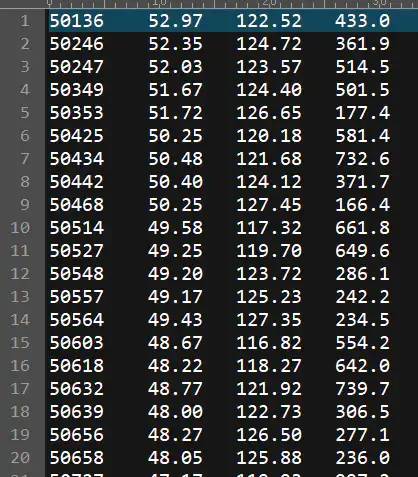
SURF_CLI_CHN_TEM_station.txt
文件的列分别为站号,纬度,经度,海拔, 这里使用Pandas读取,这是一个很方便的格点或者列表处理的库。
data = pd.read_csv("SURF_CLI_CHN_TEM_station.txt",sep='\s+',header=None,names=['station','lat','lon','high'])print(data)
读取结果是这样的
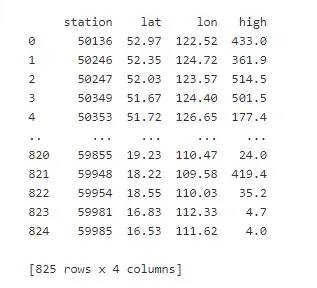
站点信息
sep='\s+' :指定每一列的间隔符是空格(正则表达),如果间隔是“,”的话,那么sep=','便可。header=None :不读取文件头。names=['station','lat','lon','high'] :指定各列名称,方便调用。
接下来是画图部分,我们需要在地图上展示站点的分布,散点图则是最符合我们需要的。
根据“Python气象数据处理与绘图(3)”的代码,我们可以先绘制出中国地图(有人说3说的不详细,那我这次就再仔细说说):
fig2 = plt.figure(figsize=(15,15))proj = ccrs.PlateCarree(central_longitude=105)leftlon, rightlon, lowerlat, upperlat = (70,140,15,55)#绘制地图f2_ax1 = fig2.add_axes([0.1, 0.1, 0.5, 0.3],projection = proj)#在画布的绝对坐标建立子图f2_ax1.set_extent([leftlon, rightlon, lowerlat, upperlat], crs=ccrs.PlateCarree())#海岸线,50m精度f2_ax1.add_feature(cfeature.COASTLINE.with_scale('50m'))#湖泊数据(但是这个貌似只画了比较大的湖泊,比如贝湖巴湖)f2_ax1.add_feature(cfeature.LAKES, alpha=0.5)#以下6条语句是定义地理坐标标签格式f2_ax1.set_xticks(np.arange(leftlon,rightlon+10,10), crs=ccrs.PlateCarree())f2_ax1.set_yticks(np.arange(lowerlat,upperlat+10,10), crs=ccrs.PlateCarree())lon_formatter = cticker.LongitudeFormatter()lat_formatter = cticker.LatitudeFormatter()f2_ax1.xaxis.set_major_formatter(lon_formatter)f2_ax1.yaxis.set_major_formatter(lat_formatter)f2_ax1.set_title('Station',loc='center',fontsize =15)#读取shp文件china = shpreader.Reader('bou2_4l.dbf').geometries()#绘制中国国界省界九段线等等f2_ax1.add_geometries(china, ccrs.PlateCarree(),facecolor='none', edgecolor='black',zorder = 1)#添加南海,实际上就是新建一个子图覆盖在之前子图的右下角f2_ax2 = fig2.add_axes([0.5175, 0.0935, 0.08, 0.13],projection = proj)f2_ax2.set_extent([105, 125, 0, 25], crs=ccrs.PlateCarree())f2_ax2.add_feature(cfeature.COASTLINE.with_scale('50m'))china = shpreader.Reader('/data/home/zenggang/yxy/shp/bou2_4l.dbf').geometries()f2_ax2.add_geometries(china, ccrs.PlateCarree(),facecolor='none', edgecolor='black',zorder = 1)
图的效果是这样的:
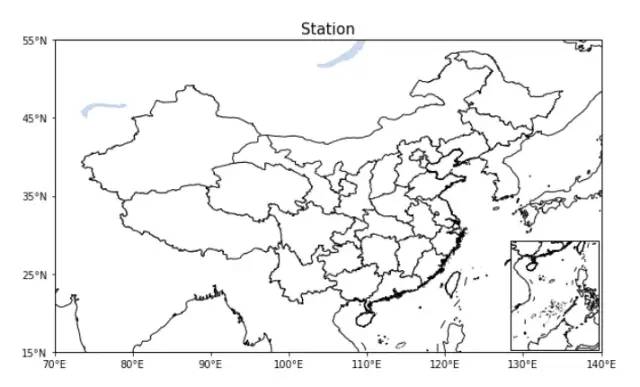
底图
这里插几句嘴,大家一定要用国内提供的中国shp文件,用cartopy官方提供的文件在处理涉及中国行政区划或者类似问题的时候非常麻烦,更别提南海九段线的问题,不建议使用。
而接下来我们要将站点的分布绘制上去。以下是散点图的绘图函数:
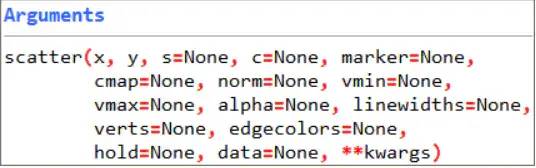
散点图函数
我们只需在两个子图分别添加f2_ax1.scatter(data["lon"],data["lat"],s =4,transform=ccrs.PlateCarree())f2_ax2.scatter(data["lon"],data["lat"],s = 4,transform=ccrs.PlateCarree())
效果是这样的:
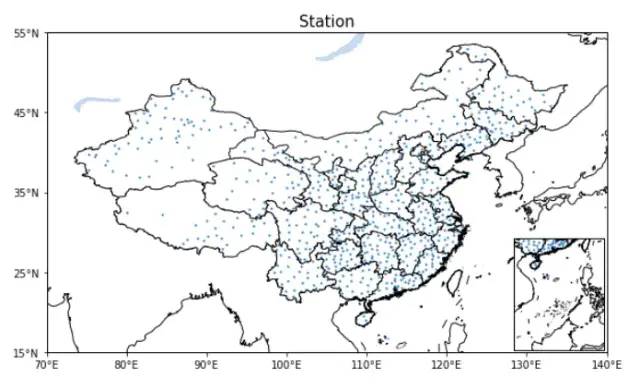
站点分布
因为站点太密集了所以我的点的大小设置的比较小,密恐抱歉(点的大小通过修改s控制)。
这是二维的分布,如果我们想看三维分布咋办呢,也就是添加上站点的海拔信息,这只需要将上述代码改为:
f2_ax1.scatter(data["lon"],data["lat"],s =2,c=data["high"],cmap='jet',transform=ccrs.PlateCarree())
“jet”为jet色板,c为颜色,实际上就是讲站点海拔信息标准化作为颜色数组,在jet色板中排列挑选对应颜色。
最终效果图为:
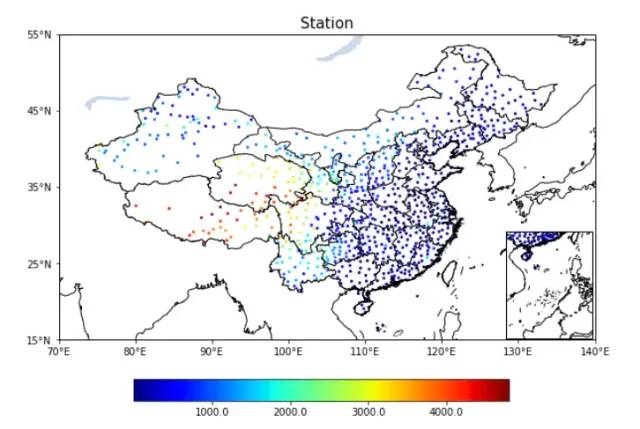
站点分布
这里c只是为站点海拔,同样,可以替换为该站点的温度,湿度,降水,高温日数等等,灵活运用来达到自己的目的。
公众号内回复站点数据,可以获取一个用于本文学习和测试的数据。最后麻烦大家花几秒点一下文末的广告啦。
文章转载自气海无涯,如果涉嫌侵权,请发送邮件至:contact@modb.pro进行举报,并提供相关证据,一经查实,墨天轮将立刻删除相关内容。
