



docker-compose八步部署Django + Uwsgi + Nginx + MySQL + Redis (多容器组合)。
Docker及Docker-Compose的安装
# 以Ubuntu为例
# Step 1: 移除之前docker版本并更新更新 apt 包索引
sudo apt-get remove docker docker-engine docker.io
sudo apt-get update
# Step 2: 安装 apt 依赖包,用于通过HTTPS来获取仓库
sudo apt-get install apt-transport-https ca-certificates curl software-properties-common
# Step 3: 添加 Docker 的官方 GPG 密钥
curl -fsSL https://mirrors.aliyun.com/docker-ce/linux/ubuntu/gpg | sudo apt-key add -
# Step 4: 设置docker稳定版仓库,这里使用了阿里云仓库
sudo add-apt-repository "deb [arch=amd64] https://mirrors.aliyun.com/docker-ce/linux/ubuntu $(lsb_release -cs) stable"
sudo apt-get update
# Step 5: 安装免费的docker Community版本docker-ce
sudo apt-get -y install docker-ce
# sudo apt-get install -y docker-ce=<VERSION> #该命令可以选择docker-ce版本
# Step 6: 查看docker版本及运行状态
sudo docker -v
sudo systemctl status docker
# Step 7:本步非必需。使用阿里云设置Docker镜像加速,注意下面链接请使用阿里云给自己的URL
sudo mkdir -p /etc/docker
sudo tee /etc/docker/daemon.json <<-'EOF'
{ "registry-mirrors": ["https://ua3456xxx.mirror.aliyuncs.com"] }
EOF
sudo systemctl daemon-reload
sudo systemctl restart docker
# Step 8: 以ubuntu为例,下载docker-compose
$ sudo curl -L https://github.com/docker/compose/releases/download/1.17.0/docker-compose-`uname -s`-`uname -m` -o /usr/local/bin/docker-compose
# Step 9: 给予docker-compose可执行权限
$ sudo chmod +x /usr/local/bin/docker-compose
# Step 10: 查看docker-compose版本
$ docker-compose --version
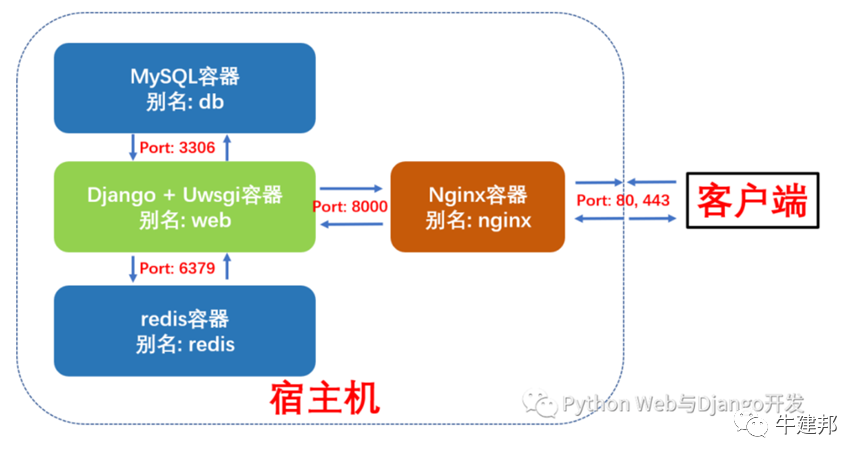
Django + Uwsgi + Nginx + MySQL + Redis组合容器示意图
使用docker-compose编排并启动4个容器
Django + Uwsgi容器:核心应用程序,处理动态请求
MySQL 容器:数据库服务
Redis 容器:缓存服务
Nginx容器:反向代理服务并处理静态资源请求
这四个容器的依赖关系是:Django+Uwsgi 容器依赖Redis 容器和 MySQL 容器,Nginx 容器依赖Django+Uwsgi容器。为了方便容器间的相互访问和通信,我们使用docker-compose时可以给每个容器取个别名,这样访问容器时就可以直接使用别名访问,而不使用Docker临时给容器分配的IP了。
Docker-compose部署Django项目布局树形图
新一个compose文件夹,专门存放用于构建其它容器镜像的Dockerfile及配置文件。compose文件夹与django项目的根目录myproject同级。这样做的好处是不同的django项目可以共享compose文件夹
myproject_docker # 项目根目录
├── compose # 存放各项容器服务的Dockerfile和配置文件
│ ├── mysql
│ │ ├── conf
│ │ │ └── my.cnf # MySQL配置文件
│ │ └── init
│ │ └── init.sql #MySQL启动脚本
│ ├── nginx
│ │ ├── Dockerfile # 构建Nginx镜像所的Dockerfile
│ │ ├── log # 挂载保存nginx容器内日志log目录
│ │ ├── nginx.conf #Nginx配置文件
│ │ └── ssl # 如果需要配置https需要用到
│ ├── redis
│ │ └── redis.conf #redis配置文件
│ └── uwsgi # 挂载保存django+uwsgi容器内uwsgi日志
├── docker-compose.yml # 核心编排文件
└── myproject # 常规Django项目目录
├── Dockerfile # 构建Django+Uwsgi镜像的Dockerfile
├── apps # 存放Django项目的各个apps
├── manage.py
├── myproject # Django项目配置文件
│ ├── asgi.py
│ ├── __init__.py
│ ├── settings.py
│ ├── urls.py
│ └── wsgi.py
├── pip.conf # 非必需。pypi源设置成国内,加速pip安装
├── requirements.txt # Django项目依赖文件
├── .env # 环境变量文件
├── start.sh # 启动Django+Uwsgi容器后要执行的脚本
├── media # 用户上传的媒体资源,如果没有需手动创建
├── static #搜集项目的静态文件夹,如果没有需手动创建
└── uwsgi.ini # uwsgi配置文件
第一步:编写docker-compose.yml文件
修改过的docker-compose.yml的核心内容如下。我们定义了4个数据卷,用于挂载各个容器内动态生成的数据,比如MySQL的存储数据,redis生成的快照、django+uwsgi容器中收集的静态文件以及用户上传的媒体资源。这样即使删除容器,容器内产生的数据也不会丢失。
我们还定义了3个网络,分别为nginx_network(用于nginx和web容器间的通信),db_network(用于db和web容器间的通信)和redis_network(用于redis和web容器间的通信)。
整个编排里包含4项容器服务,别名分别为redis, db,nginx和web,接下来我们将依次看看各个容器的Dockerfile和配置文件。
version: "3"
volumes: # 自定义数据卷
db_vol: #定义数据卷同步存放容器内mysql数据
redis_vol: #定义数据卷同步存放redis数据
media_vol: #定义数据卷同步存放web项目用户上传到media文件夹的数据
static_vol: #定义数据卷同步存放web项目static文件夹的数据
networks: # 自定义网络(默认桥接), 不使用links通信
nginx_network:
driver: bridge
db_network:
driver: bridge
redis_network:
driver: bridge
services:
redis:
image: redis:latest
command: redis-server /etc/redis/redis.conf # 容器启动后启动redis服务器
networks:
- redis_network
volumes:
- redis_vol:/data # 通过挂载给redis数据备份
- ./compose/redis/redis.conf:/etc/redis/redis.conf # 挂载redis配置文件
ports:
- "6379:6379"
restart: always # always表容器运行发生错误时一直重启
db:
image: mysql
env_file:
- ./myproject/.env # 使用了环境变量文件
networks:
- db_network
volumes:
- db_vol:/var/lib/mysql:rw # 挂载数据库数据, 可读可写
- ./compose/mysql/conf/my.cnf:/etc/mysql/my.cnf # 挂载配置文件
- ./compose/mysql/init:/docker-entrypoint-initdb.d/ # 挂载数据初始化sql脚本
ports:
- "3306:3306" # 与配置文件保持一致
restart: always
web:
build: ./myproject
expose:
- "8000"
volumes:
- ./myproject:/var/www/html/myproject # 挂载项目代码
- static_vol:/var/www/html/myproject/static # 以数据卷挂载容器内static文件
- media_vol:/var/www/html/myproject/media # 以数据卷挂载容器内用户上传媒体文件
- ./compose/uwsgi:/tmp # 挂载uwsgi日志
networks:
- nginx_network
- db_network
- redis_network
depends_on:
- db
- redis
restart: always
tty: true
stdin_open: true
nginx:
build: ./compose/nginx
ports:
- "80:80"
- "443:443"
expose:
- "80"
volumes:
- ./compose/nginx/nginx.conf:/etc/nginx/conf.d/nginx.conf # 挂载nginx配置文件
- ./compose/nginx/ssl:/usr/share/nginx/ssl # 挂载ssl证书目录
- ./compose/nginx/log:/var/log/nginx # 挂载日志
- static_vol:/usr/share/nginx/html/static # 挂载静态文件
- media_vol:/usr/share/nginx/html/media # 挂载用户上传媒体文件
networks:
- nginx_network
depends_on:
- web
restart: always
第二步:编写Web (Django+Uwsgi)镜像和容器所需文件
构建Web镜像(Django+Uwsgi)的所使用的Dockerfile
# 建立 python 3.9环境
FROM python:3.9
# 安装netcat
RUN apt-get update && apt install -y netcat
# 镜像作者DJG
MAINTAINER DJG
# 设置 python 环境变量
ENV PYTHONDONTWRITEBYTECODE 1
ENV PYTHONUNBUFFERED 1
# 可选:设置镜像源为国内
COPY pip.conf /root/.pip/pip.conf
# 容器内创建 myproject 文件夹
ENV APP_HOME=/var/www/html/myproject
RUN mkdir -p $APP_HOME
WORKDIR $APP_HOME
# 将当前目录加入到工作目录中(. 表示当前目录)
ADD . $APP_HOME
# 更新pip版本
RUN /usr/local/bin/python -m pip install --upgrade pip
# 安装项目依赖
RUN pip install -r requirements.txt
# 移除\r in windows
RUN sed -i 's/\r//' ./start.sh
# 给start.sh可执行权限
RUN chmod +x ./start.sh
# 数据迁移,并使用uwsgi启动服务
ENTRYPOINT /bin/bash ./start.sh
Django项目所依赖的requirements.txt
# django
django==3.2
# uwsgi
uwsgi==2.0.18
# mysql
mysqlclient==1.4.6
# redis
django-redis==4.12.1
redis==3.5.3
# for images
Pillow==8.2.0
start.sh启动脚本。最重要的是最后一句,使用uwsgi.ini配置文件启动Django服务
#!/bin/bash
# 从第一行到最后一行分别表示:
# 1. 等待MySQL服务启动后再进行数据迁移。nc即netcat缩写
# 2. 收集静态文件到根目录static文件夹,
# 3. 生成数据库可执行文件,
# 4. 根据数据库可执行文件来修改数据库
# 5. 用 uwsgi启动 django 服务
# 6. tail空命令防止web容器执行脚本后退出
while ! nc -z db 3306 ; do
echo "Waiting for the MySQL Server"
sleep 3
done
python manage.py collectstatic --noinput&&
python manage.py makemigrations&&
python manage.py migrate&&
uwsgi --ini /var/www/html/myproject/uwsgi.ini&&
tail -f /dev/null
exec "$@"
uwsgi.ini配置文件
[uwsgi]
project=myproject
uid=www-data
gid=www-data
base=/var/www/html
chdir=%(base)/%(project)
module=%(project).wsgi:application
master=True
processes=2
socket=0.0.0.0:8000
chown-socket=%(uid):www-data
chmod-socket=664
vacuum=True
max-requests=5000
pidfile=/tmp/%(project)-master.pid
daemonize=/tmp/%(project)-uwsgi.log
#设置一个请求的超时时间(秒),如果一个请求超过了这个时间,则请求被丢弃
harakiri = 60
post buffering = 8192
buffer-size= 65535
#当一个请求被harakiri杀掉会,会输出一条日志
harakiri-verbose = true
#开启内存使用情况报告
memory-report = true
#设置平滑的重启(直到处理完接收到的请求)的长等待时间(秒)
reload-mercy = 10
#设置工作进程使用虚拟内存超过N MB就回收重启
reload-on-as= 1024
第三步:编写Nginx镜像和容器所需文件
构建Nginx镜像所使用的Dockerfile
# nginx镜像compose/nginx/Dockerfile
FROM nginx:latest
# 删除原有配置文件,创建静态资源文件夹和ssl证书保存文件夹
RUN rm /etc/nginx/conf.d/default.conf \
&& mkdir -p /usr/share/nginx/html/static \
&& mkdir -p /usr/share/nginx/html/media \
&& mkdir -p /usr/share/nginx/ssl
# 设置Media文件夹用户和用户组为Linux默认www-data, 并给予可读和可执行权限,
# 否则用户上传的图片无法正确显示。
RUN chown -R www-data:www-data /usr/share/nginx/html/media \
&& chmod -R 775 /usr/share/nginx/html/media
# 添加配置文件
ADD ./nginx.conf /etc/nginx/conf.d/
# 关闭守护模式
CMD ["nginx", "-g", "daemon off;"]
Nginx的配置文件
# nginx配置文件
# compose/nginx/nginx.conf
upstream django {
ip_hash;
server web:8000; # Docker-compose web服务端口
}
# 配置http请求,80端口
server {
listen 80; # 监听80端口
server_name 127.0.0.1; # 可以是nginx容器所在ip地址或127.0.0.1,不能写宿主机外网ip地址
charset utf-8;
client_max_body_size 10M; # 限制用户上传文件大小
access_log /var/log/nginx/access.log main;
error_log /var/log/nginx/error.log warn;
location /static {
alias /usr/share/nginx/html/static; # 静态资源路径
}
location /media {
alias /usr/share/nginx/html/media; # 媒体资源,用户上传文件路径
}
location / {
include /etc/nginx/uwsgi_params;
uwsgi_pass django;
uwsgi_read_timeout 600;
uwsgi_connect_timeout 600;
uwsgi_send_timeout 600;
proxy_set_header X-Forwarded-For $proxy_add_x_forwarded_for;
proxy_redirect off;
proxy_set_header X-Real-IP $remote_addr;
# proxy_pass http://django; # 使用uwsgi通信,而不是http,所以不使用proxy_pass。
}
}
第四步:编写Db (MySQL)容器配置文件
启动MySQL容器我们直接使用官方镜像即可,给MySQL增加配置文件。
# compose/mysql/conf/my.cnf
[mysqld]
user=mysql
default-storage-engine=INNODB
character-set-server=utf8
secure-file-priv=NULL # mysql 8 新增这行配置
default-authentication-plugin=mysql_native_password # mysql 8 新增这行配置
port = 3306 # 端口与docker-compose里映射端口保持一致
#bind-address= localhost #一定要注释掉,mysql所在容器和django所在容器不同IP
basedir = /usr
datadir = /var/lib/mysql
tmpdir = /tmp
pid-file = /var/run/mysqld/mysqld.pid
socket = /var/run/mysqld/mysqld.sock
skip-name-resolve # 这个参数是禁止域名解析的,远程访问推荐开启skip_name_resolve。
[client]
port = 3306
default-character-set=utf8
[mysql]
no-auto-rehash
default-character-set=utf8
设置MySQL服务启动时需要执行的脚本命令, 注意这里的用户名和password必需和myproject目录下.env文件中的环境变量保持一致。
# compose/mysql/init/init.sql
Alter user 'dbuser'@'%' IDENTIFIED WITH mysql_native_password BY 'password';
GRANT ALL PRIVILEGES ON myproject.* TO 'dbuser'@'%';
FLUSH PRIVILEGES;
#.env文件内容如下所示:
MYSQL_ROOT_PASSWORD=123456
MYSQL_USER=dbuser
MYSQL_DATABASE=myproject
MYSQL_PASSWORD=password
第五步:编写Redis 容器配置文件
启动redis容器我们直接使用官方镜像即可
# compose/redis/redis.conf
# Redis 5配置文件下载地址
# https://raw.githubusercontent.com/antirez/redis/5.0/redis.conf
# 请注释掉下面一行,变成#bind 127.0.0.1,这样其它机器或容器也可访问
bind 127.0.0.1
# 取消下行注释,给redis设置登录密码。这个密码django settings.py会用到。
requirepass yourpassword
第六步:修改Django项目settings.py
在你准备好docker-compose.yml并编排好各容器的Dockerfile及配置文件后,请先不要急于使用Docker-compose命令构建镜像和启动容器。这时还有一件非常重要的事情要做,那就是修改Django的settings.py, 提供mysql和redis服务的配置信息。
# 生产环境设置 Debug = False
Debug = False
# 设置ALLOWED HOSTS
ALLOWED_HOSTS = ['your_server_IP', 'your_domain_name']
# 设置STATIC ROOT 和 STATIC URL
STATIC_ROOT = os.path.join(BASE_DIR, 'static')
STATIC_URL = "/static/"
# 设置MEDIA ROOT 和 MEDIA URL
MEDIA_ROOT = os.path.join(BASE_DIR, 'media')
MEDIA_URL = "/media/"
# 设置数据库。这里用户名和密码必需和docker-compose.yml里mysql环境变量保持一致
DATABASES = {
'default': {
'ENGINE': 'django.db.backends.mysql',
'NAME': 'myproject', # 数据库名
'USER':'dbuser', # 你设置的用户名 - 非root用户
'PASSWORD':'password', # # 换成你自己密码
'HOST': 'db', # 注意:这里使用的是db别名,docker会自动解析成ip
'PORT':'3306', # 端口
}
}
# 设置redis缓存。这里密码为redis.conf里设置的密码
CACHES = {
"default": {
"BACKEND": "django_redis.cache.RedisCache",
"LOCATION": "redis://redis:6379/1", #这里直接使用redis别名作为host ip地址
"OPTIONS": {
"CLIENT_CLASS": "django_redis.client.DefaultClient",
"PASSWORD": "yourpassword", # 换成你自己密码
},
}
}
第七步:使用docker-compose 构建镜像并启动容器组服务
# 进入docker-compose.yml所在文件夹,输入以下命令构建镜像
sudo docker-compose build
# 查看已生成的镜像
sudo docker images
# 启动容器组服务
sudo docker-compose up
看到四个容器服务都已经成功运行了。此时打开你的浏览器,输入你服务器的ip地址或域名指向地址,应该可以看到网站已经上线。
第八步:排错
Nginx容器排错
容器已启动运行,网站打不开,最有用的是查看Nginx的错误日志error.log。由于我们对容器内Nginx的log进行了挂载,你可以在宿主机的/compose/nginx/log目录里直接查看相关日志。
# 进入nginx日志目录,一个access.log, 一个error.log
cd compose/nginx/log
# 查看日志文件
sudo cat error.log
绝大部分网站打不开,Nginx日志显示nginx:connect() failed (111: Connection refused) while connecting to upstream或Nginx 502 gateway的错误都不是因为nginx自身的原因,而是Web容器中Django程序有问题或则uwsgi配置文件有问题。
在进入Web容器排错前,你首先要检查下Nginx转发请求的方式(proxy_pass和uwsgi_pass)以及转发端口与uwsgi里面的监听方式以及端口是否一致。
uWSGI和Nginx之间有3种通信方式unixsocket,TCP socket和http如果Nginx以proxy_pass方式转发请求,uwsgi需要使用http协议进行通信。如果Nginx以uwsgi_pass转发请求,uwsgi建议配置socket进行通信。
Web容器排错
Web容器也就是Django+UWSGI所在的容器,是最容易出现错误的容器。如果Nginx配置没问题,你应该进入web容器查看运行脚本命令时有没有报错,并检查uwsgi的运行日志。uwsgi的日志非常有用,它会记录Django程序运行时发生了哪些错误或异常。一旦发生了错误,uwsgi的进程虽然不会停止,但也无法正常工作,自然也就不能处理nginx转发的动态请求从而出现nginx报错了。
# 查看web容器日志
$ docker-compose logs web
# 进入web容器执行启动命令,查看有无报错
$ docker-compose exec web /bin/bash start.sh
# 或则进入web柔情其,逐一执行python manage.py命令
$ docker-compose exec web /bin/bash
# 进入web容器,查看uwsgi是否正常启动
$ ps aux | grep uwsgi
# 进入uwsgi日志所在目录,查看Django项目是否有报错
cd /tmp
另外一个常发生的错误是 docker-compose生成的web容器执行脚本命令后立刻退出(exited with code 0), 这时的解决方案是在docker-compose.yml中包含以下2行, 另外脚本命令里加入tail -f/dev/null是容器服务持续运行。
stdin_open: true
tty: true
有时web容器会出现不能连接到数据库的报错,这时需要检查settings.py中的数据库配置信息是否正确(比如host为db),并检查web容器和db容器是否通过db_network正常通信(比如进入db容器查看数据表是否已经生成)。在进行数据库迁移时web容器还会出现if table exists or failed to openthe referenced table ‘users_user’, inconsistent migration history的错误, 可以删除migrations目录下文件并进入MySQL容器删除django_migrations数据表即可。
数据库db容器排错
我们还需要经常进入数据库容器查看数据表是否已生成并删除一些数据
# 进入db容器
$ docker-compose exec db /bin/bash
# 登录
mysql -u username -p;
# 选择数据库
USE dbname;
# 显示数据表
SHOW tables;
# 清空数据表
DELETE from tablename;
# 删除数据表
DROP TABLE tablename;
第一步 修改settings.py配置
假设你已经创建了一个myproject的项目,那么为了支持国际化/多语种,你首先应做两件事:
在myproject目录下新建locale文件夹,用于保存翻译消息文件(.po和.mo格式的)
修改配置文件settings.py
from django.utils.translation import ugettext_lazy as _
# 默认语言
LANGUAGE_CODE = 'en-us'
# 设置I18n和L10N为True
USE_I18N = True
USE_L10N = True
# 指定支持语言。这里为了简化只支持简体中文和英文
LANGUAGES = (
('en', _('English')),
('zh-hans', _('Simplified Chinese')),
)
# 用于存放django.po和django.mo编译过的翻译文件
PROJECT_ROOT = os.path.dirname(os.path.realpath(__name__))
LOCALE_PATHS = (
os.path.join(PROJECT_ROOT, 'locale'),
)
ugettext_lazy作用是在.py文件文件中标记需要翻译的字符串,对其进行惰性参照存储,而不是对字符串进行真正的翻译。经常会在models.py中定义字段时用到它,也会在views.py中用到它,指定需要翻译的字符串。在模板html文件中不能直接使用ugettext_lazy,而是使用{% trans "string" %}, {% blocktrans%} {%endblocktrans %}这两个标签来标记需要翻译的字符串。
注意:这两个标签也不是对字符串进行真正的翻译,只是标记而已。使用这两个模板标签前需要在模板的最开始地方加入{%load i18n %}。
#加入LocaleMiddleware这个中间件
MIDDLEWARE = [
'django.middleware.security.SecurityMiddleware',
'django.contrib.sessions.middleware.SessionMiddleware',
'django.middleware.locale.LocaleMiddleware', # 新增多语支持
'django.middleware.common.CommonMiddleware',
'django.middleware.csrf.CsrfViewMiddleware',
'django.contrib.auth.middleware.AuthenticationMiddleware',
'django.contrib.messages.middleware.MessageMiddleware',
'django.middleware.clickjacking.XFrameOptionsMiddleware',
]
i18n是国际化(Internationalization)的缩写。i 和 n 之间有 18 个字母,简称I18N,。l10n是本地化(localization)的缩写。l 和 n 之间有 10 个字母,简称 L10N。
第二步 修改项目的urls.py
增加对国际化i18n的支持,这里是项目目录下urls.py, 不是app下urls.py)。i18n_patterns的作用是让每个url前面自动加上所选语言的代码,比如/en/, /zh-hans/等等。
from django.contrib import admin
from django.urls import path, include
from django.conf.urls.i18n import i18n_patterns
urlpatterns = [
path('i18n/', include('django.conf.urls.i18n')),
]
urlpatterns += i18n_patterns(
path('admin/', admin.site.urls),
path('', include('myapp.urls')),
)
通过访问Django自带的admin来检验你的国际化设置是否成功了。分别访问http://127.0.0.1:8000/en/admin/和http://127.0.0.1:8000/zh-hans/admin/你将看到不同语言版本。
第三步 在.py, .html和.txt文件中标记需要翻译的字符串
Django支持在python文件,html和txt文本文件中标记需要翻译的字符串。在python文件中使用ugettext_lazy方法或则简写的_,在html和txt文件中使用trans和blocktrans标签, 使用前还需在文件开头加入 {% load i18n %}。
#开发一个url,只需要一个视图(index)和模板(index.html)。
# myapp/urls.py
from django.urls import path
from . import views
app_name = 'myapp'
urlpatterns = (
path('', views.index, name='index'),
)
#在视图中我们使用ugettext_lazy方法标记了一个需要翻译的字符串”Welcome to China”。
# myapp/views.py
from django.shortcuts import render
from django.utils.translation import ugettext_lazy as _
# Create your views here.
def index(request):
context = {'msg': _("Welcome to China")}
return render(request, 'myapp/index.html', context)
#模板路径为myapp/templates/myapp/index.html。
<!DOCTYPE html>
{% load static %}
{% load i18n %}
{% load core_tags_filters %}
<html lang="en">
<head>
<meta charset="utf-8">
<meta name="viewport" content="width=device-width, initial-scale=1, shrink-to-fit=no">
<meta name="description" content="">
<title>Django房产网</title>
<link rel="canonical" href="https://getbootstrap.com/docs/4.5/examples/">
<!-- Bootstrap core CSS -->
<link href="https://stackpath.bootstrapcdn.com/bootstrap/4.5.0/css/bootstrap.min.css" rel="stylesheet" integrity="sha384-9aIt2nRpC12Uk9gS9baDl411NQApFmC26EwAOH8WgZl5MYYxFfc+NcPb1dKGj7Sk" crossorigin="anonymous">
<style>
body {
overflow-x: hidden; /* Prevent scroll on narrow devices */
font-family: 'Inter', Arial, sans-serif;
background: #F6F8FF;
padding-top: 56px;
}
</style>
</head>
<body>
<nav class="navbar navbar-expand-md fixed-top navbar-light box-shadow bg-white">
<div class="container">
<a class="navbar-brand align-items-md-center" href="index.html">Django双语示例</a>
<form class="form-inline ml-3-md" action="{% url 'set_language' %}" method="post">
{% csrf_token %}
<div class="input-group">
<input name="next" type="hidden" value="{{ redirect_to }}" />
<select name="language" class="form-control">
{% get_current_language as LANGUAGE_CODE %}
{% get_available_languages as LANGUAGES %}
{% get_language_info_list for LANGUAGES as languages %}
{% for language in languages %}
<option value="{{ language.code }}"{% if language.code == LANGUAGE_CODE %} selected{% endif %}>
{{ language.name_local }}
</option>
{% endfor %}
</select>
<div class="input-group-append">
<button type="submit" class="btn btn-inline btn-sm bg-warning">
{% trans "Select" %}
</button>
</div>
</div>
</form>
</div>
</nav>
{% block content %}
<div class="py-4 px-3 bg-light">
<div class="container">
{% get_current_language as LANGUAGE_CODE %}
<h4>{% trans 'Current language code' %}: {{ LANGUAGE_CODE }}</b> </h4>
<p><small>{% trans "Welcome to our page" %}</small></p>
<hr/>
<p>{% blocktrans %} {{ msg }} {% endblocktrans %}</p>
</div>
</div>
{% endblock %}
<footer class="bd-footer bg-light">
<div class="container pt-3 pb-2 px-3 px-md-2">
<ul class="bd-footer-links list-unstyled text-muted list-inline pb-2">
<li class="list-inline-item">
<small>© Example.com</small>
</li>
<li class="list-inline-item right"><a href="https://twitter.com/getbootstrap"><small>{% trans 'Privacy and Cookie' %}</small></a></li>
<li class="list-inline-item right"><a href="/docs/4.5/examples/"><small>{% trans 'Terms and Conditions' %}</small></a></li>
</ul>
</div>
</footer>
<script src="https://code.jquery.com/jquery-3.5.1.slim.min.js" integrity="sha384-DfXdz2htPH0lsSSs5nCTpuj/zy4C+OGpamoFVy38MVBnE+IbbVYUew+OrCXaRkfj" crossorigin="anonymous"></script>
<script src="https://cdn.jsdelivr.net/npm/popper.js@1.16.0/dist/umd/popper.min.js" integrity="sha384-Q6E9RHvbIyZFJoft+2mJbHaEWldlvI9IOYy5n3zV9zzTtmI3UksdQRVvoxMfooAo" crossorigin="anonymous"></script>
<script src="https://stackpath.bootstrapcdn.com/bootstrap/4.5.0/js/bootstrap.min.js" integrity="sha384-OgVRvuATP1z7JjHLkuOU7Xw704+h835Lr+6QL9UvYjZE3Ipu6Tp75j7Bh/kR0JKI" crossorigin="anonymous"></script>
</html>
模板文件中最重要的一段代码如下所示。
{% block content %}
<div class="py-4 px-3 bg-light">
<div class="container">
{% get_current_language as LANGUAGE_CODE %}
<h4>{% trans 'Current language code' %}: {{ LANGUAGE_CODE }}</b> </h4>
<p><small>{% trans "Welcome to our page" %}</small></p>
<hr/>
<p>{% blocktrans %} {{ msg }} {% endblocktrans %}</p>
</div>
</div>
{% endblock %}
{% load i18n %}以后,你可以使用get_current_language标签获得当前语言。我们还在模板中分别使用{%trans "string" %}和{% blocktrans%}{%endblocktrans %}标签来标记了两个需要翻译的字符串,一个是模板中已存在的字符串,一个是视图函数传递过来的变量。
#通过session用于切换语言的标准代码
<form class="form-inline ml-3-md" action="{% url 'set_language' %}" method="post">
{% csrf_token %}
<div class="input-group">
<input name="next" type="hidden" value="{{ redirect_to }}" />
<select name="language" class="form-control">
{% get_current_language as LANGUAGE_CODE %}
{% get_available_languages as LANGUAGES %}
{% get_language_info_list for LANGUAGES as languages %}
{% for language in languages %}
<option value="{{ language.code }}"{% if language.code == LANGUAGE_CODE %} selected{% endif %}>
{{ language.name_local }}
</option>
{% endfor %}
</select>
<div class="input-group-append">
<button type="submit" class="btn btn-inline btn-sm bg-warning">
{% trans "Select" %}
</button>
</div>
</div>
</form>
启动测试服务器,应该能看到页面已经能正确显示。但是当你切换不同语言时,页面显示的内容还是一样的,这是因为我们还没对那些字符串进行翻译。
第四步 生成.po和.mo编译消息文件
对前面标记的字符串进行手动翻译,并生成编译过后的消息文件供Django使用。
第一步:进入项目文件夹,使用django-admin makemessages -l zh_HANS命令提取所有前面标记需要翻译的字符串。该命令会自动生成一个名为django.po的文件。
Local--> zh_HANS-->LC_MeSSAGES—>Django.moDjango.po
这里是zh_HANS是下划线的形式,而不是语言代码简写zh-hans。
django.po文件刚开始内容如下所示。你可以看到需要翻译的字符串,但翻译内容为空。
#: .\house\templates\house\index.html:27
msgid "Welcome to our page"
msgstr ""
#: .\house\templates\house\index.html:29 .\house\templates\house\index1.html:65
#, python-format
msgid " %(msg)s "
msgstr ""
#: .\house\templates\house\index1.html:48
msgid "Select"
msgstr ""
#: .\house\templates\house\index1.html:60
#, fuzzy
msgid "Welcome to our website"
msgstr ""
第二步:修改django.po文件,添加手动翻译的字符串。
#: .\house\templates\house\index.html:27
msgid "Welcome to our page"
msgstr "欢迎来到我们主页"
#: .\house\templates\house\index.html:29 .\house\templates\house\index1.html:65
#, python-format
msgid " %(msg)s "
msgstr ""
#: .\house\templates\house\index1.html:48
msgid "Select"
msgstr "选择"
#: .\house\templates\house\index1.html:60
#, fuzzy
msgid "Welcome to our website"
msgstr "欢迎来到我们网站"
第三步:使用python manage.py compilemessages命令生成翻译编译文件。
该命令会生成一个django.mo的文件,内容如下所示。这个就是Django最后需要调用的翻译文件,里面包含了翻译过后的字符串列表。
Report-Msgid-Bugs-To:
PO-Revision-Date: YEAR-MO-DA HO:MI+ZONE
Last-Translator: FULL NAME <EMAIL@ADDRESS>
Language-Team: LANGUAGE <LL@li.org>
Language:
MIME-Version: 1.0
Content-Type: text/plain; charset=UTF-8
Content-Transfer-Encoding: 8bit
Plural-Forms: nplurals=1; plural=0;
当前语言代码 英语 隐私与Cookie 选择 简体中文 服务条款与协议 欢迎来到中国 欢迎来到我们主页
Windows用户注意事项
windows系统下使用makemessages和compilemessages命令时会出现错误,这是因为windows缺少基于GNU的gettext模块。安装方式如下:
https://mlocati.github.io/articles/gettext-iconv-windows.html下载相应版本,安装或解压缩到C盘或D盘, 比如C:\ProgramFiles (x86)\gettext
把gettex下的bin地址,比如C:\Program Files (x86)\gettext\bin加入到系统PATH的环境变量(在控制面板>系统>高级>环境变量中添加)。
如果pycharm的terminal中运行两个命令有问题,请直接在windows的cmd窗口运行。
Linux系统如果缺少可以使用sudo apt-get install gettext安装。
