



说在前头:本人为大二在读学生,书写文章的目的是为了对自己掌握的知识和技术进行一定的记录,同时乐于与大家一起分享,因本人资历尚浅,能力有限,文章难免存在一些错漏之处,还请阅读此文章的大牛们见谅与斧正。若在阅读时有任何的问题,也可通过评论提出,本人将根据自身能力对问题进行一定的解答。
主机资源利用率高
启动时间快
部署简单
运行环境一致性
docker与虚拟机的区别:虚拟机需要有自己完整的操作系统,故需要宿主主机提供资源虚拟出一套物理资源(Hypervisor层)供虚拟机使用,系统镜像往往较大,如标准的centos7有4G多。docker仅需要自身的应用和依赖库,直接运行在宿主主机上,不需要宿主主机提供虚拟的物理资源。且更加的轻量,一个小的镜像仅需要小几百MB。中间Docker引擎是否有点像java的虚拟机,docker镜像也支持跨平台,同一个镜像直接可以在Linux、Windows、mac宿主主机上运行。
CentOS Docker 安装:https://www.runoob.com/docker/centos-docker-install.html
docker pull : 从镜像仓库中拉取或者更新指定镜像;docker build : 构建镜像docker run : 运行容器docker start : 启动容器docker stop : 停止容器docker restart: 重启容器docker exce : 进入容器docker rm : 删除容器docker rmi : 删除镜像docker images : 查看镜像docker ps : 查看已运行的容器docker ps -a : 查看所有容器
对上面的命令大家先做一个大致的了解,后面部署过程中我会对每个命令具体的用法在下面一一讲解。
网易云镜像中心:https://c.163yun.com/hub#/home
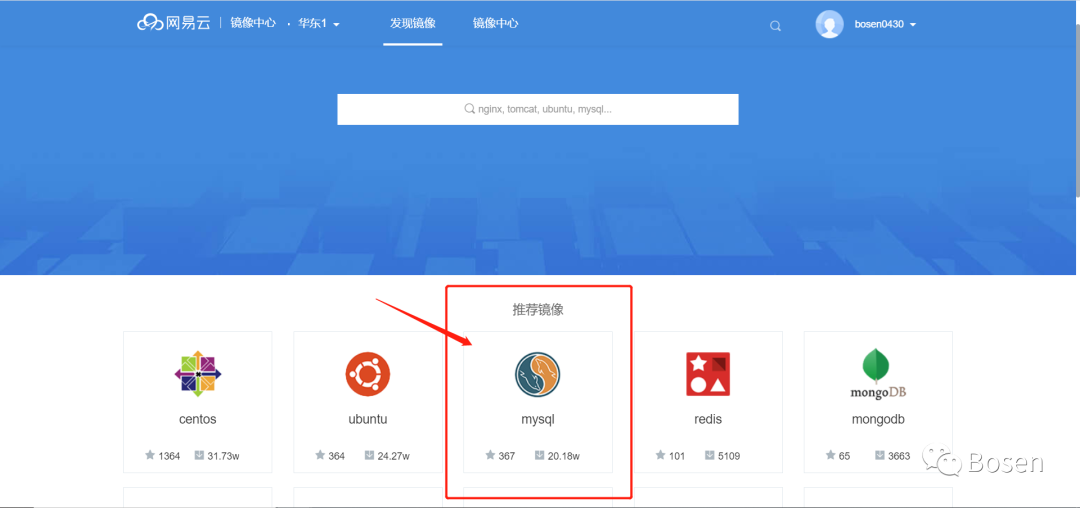
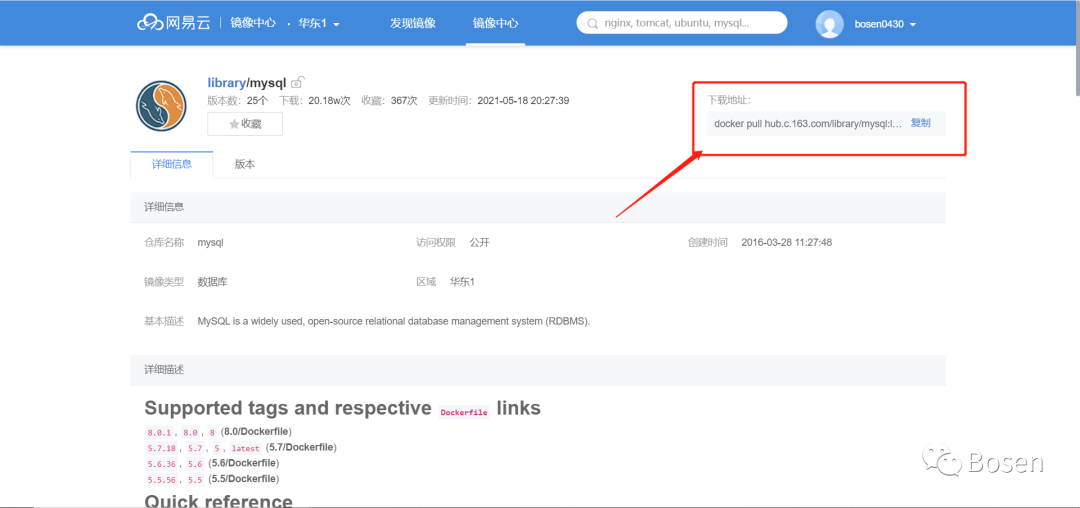
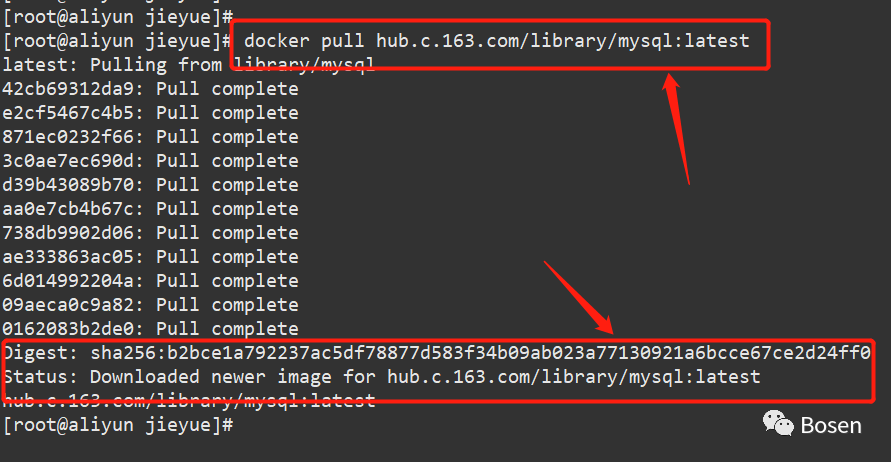
执行:docker images // 查看已拉取的镜像

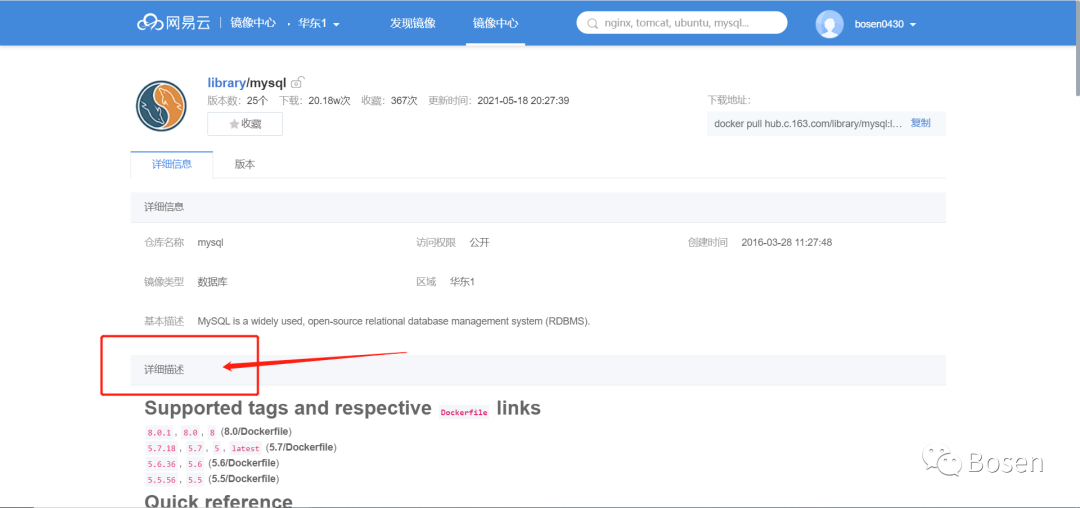
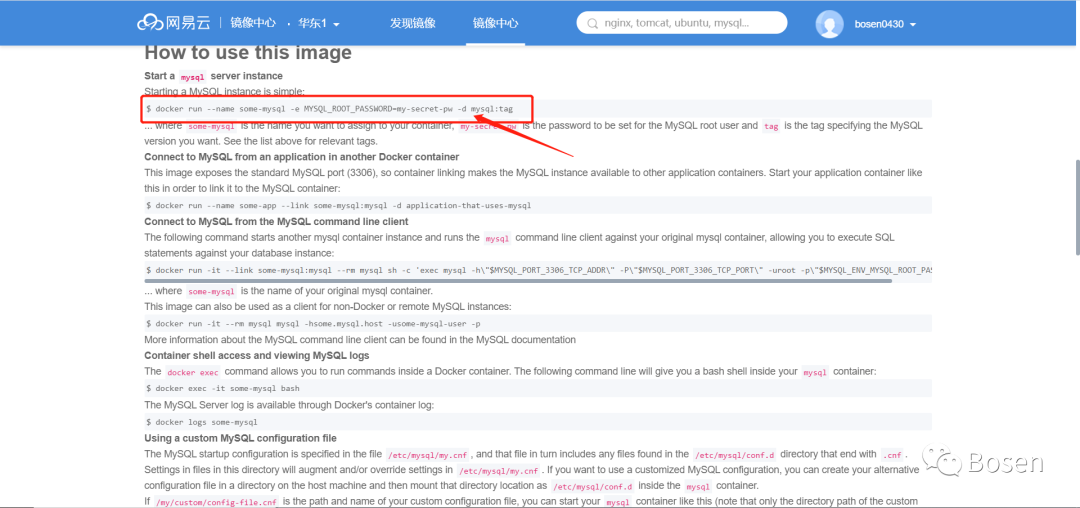
现在我们来运行该命令:docker run --name jieyue-mysql -e MYSQL_ROOT_PASSWORD=123456 -d -p 3306:3306 hub.c.163.com/library/mysql下图是对每个命令的解读
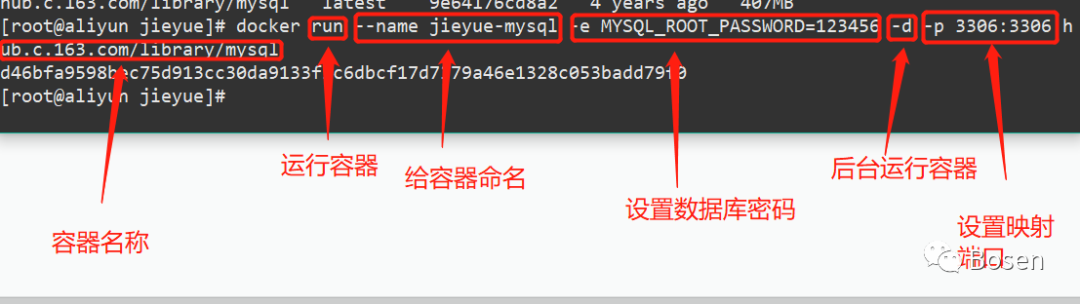
执行完run命令后,执行docker ps // 查看mysql容器是否已成功运行

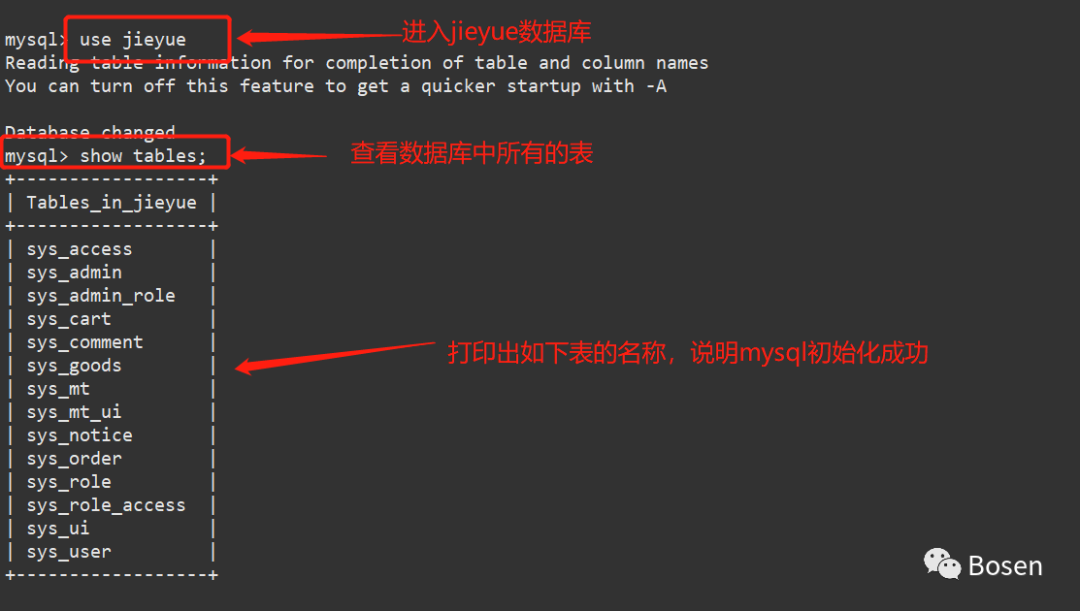
如上图,打印出了mysql容器的具体信息,证明我们的容器已经成功运行因为我们的web项目使用了mysql作为数据库,这时我们需要对刚刚下载下来的jieyue.sql导入mysql,步骤如下:1.拷贝jieyue.sql到容器的/usr/local目录下docker cp jieyue.sql jieyue-mysql:/usr/local2.执行命令:docker exec -it jieyue-mysql bash进入容器。3.执行命令:mysql -u root -p 进入数据库创建数据库:create database jieyue charset=utf8;4.退出数据库操作界面,执行命令:mysql -u root -p jieyue < jieyue.sql至此数据库完成初始化。具体操作如下图所示。
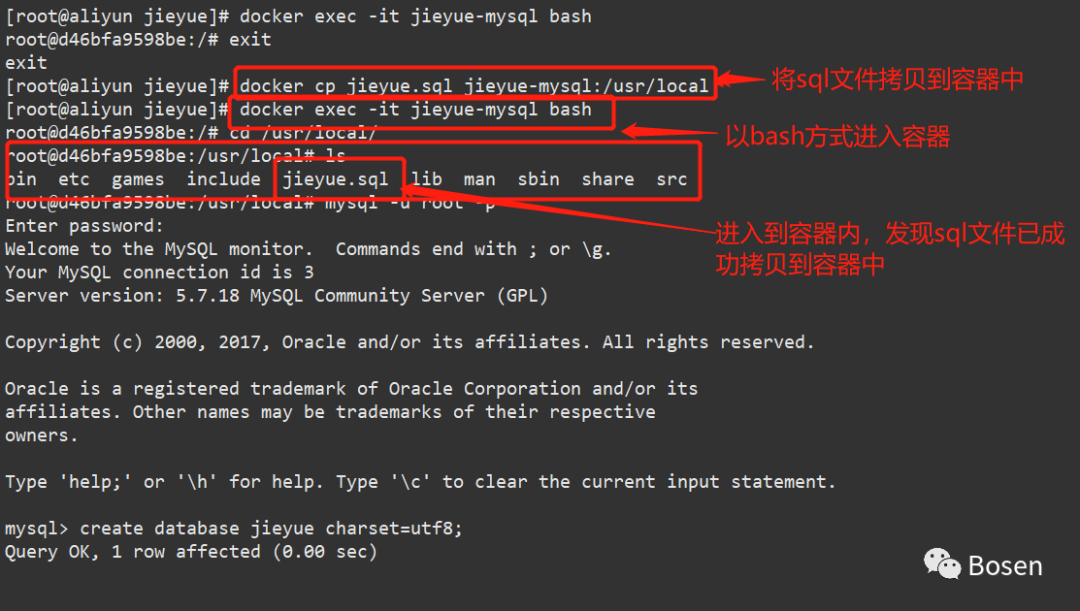
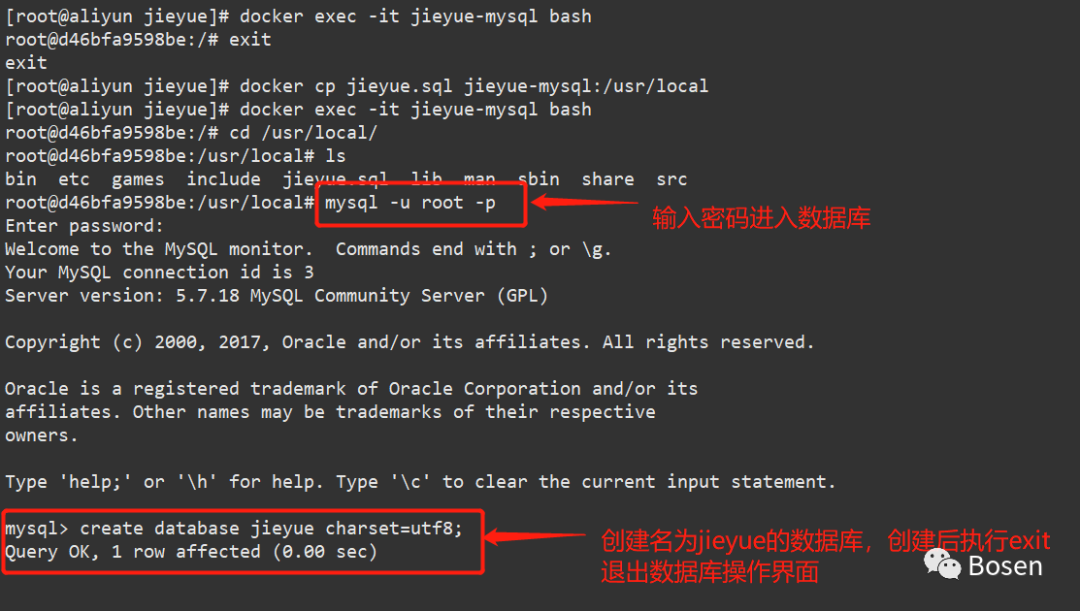
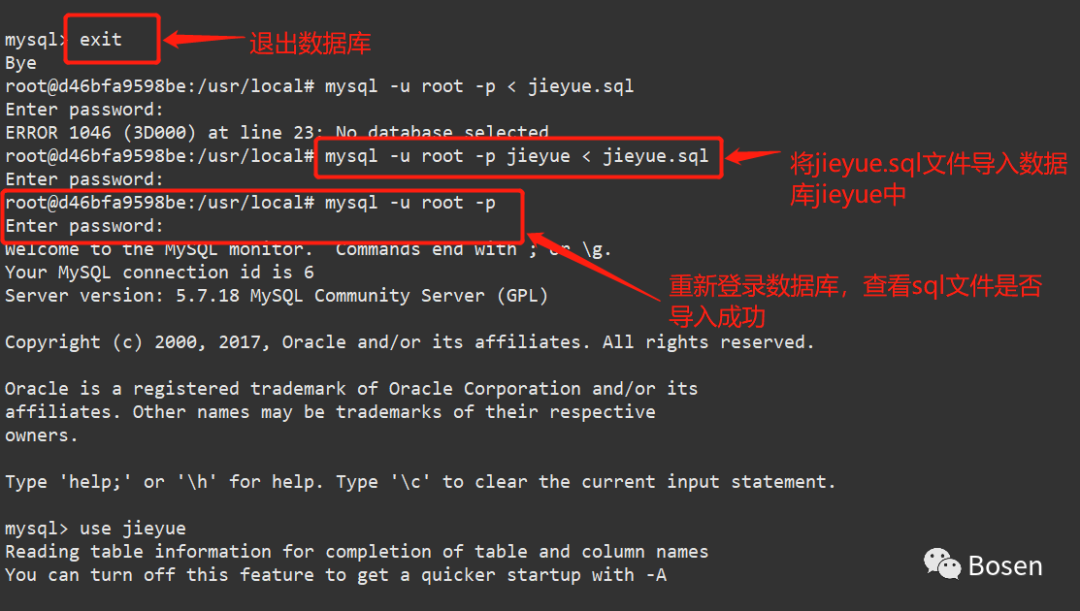
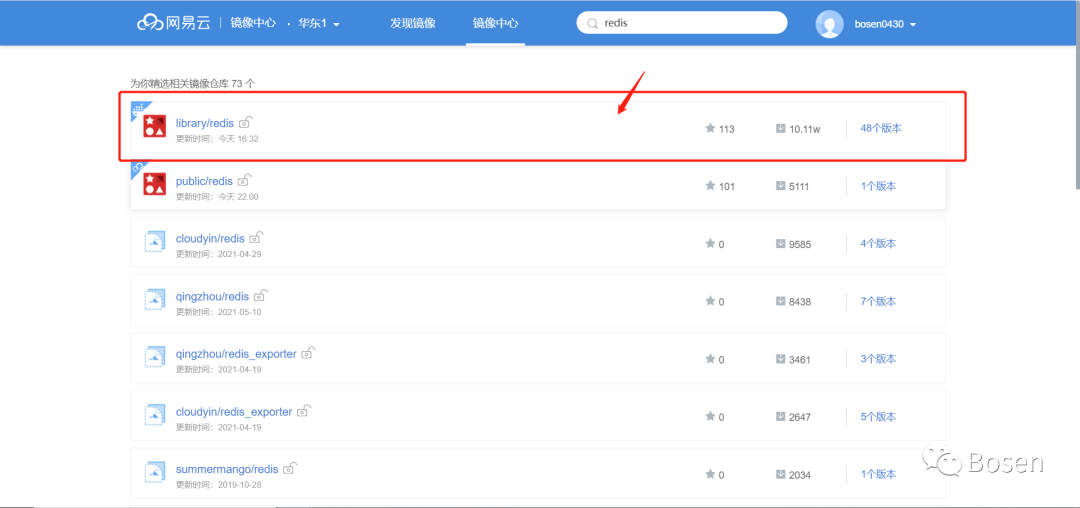
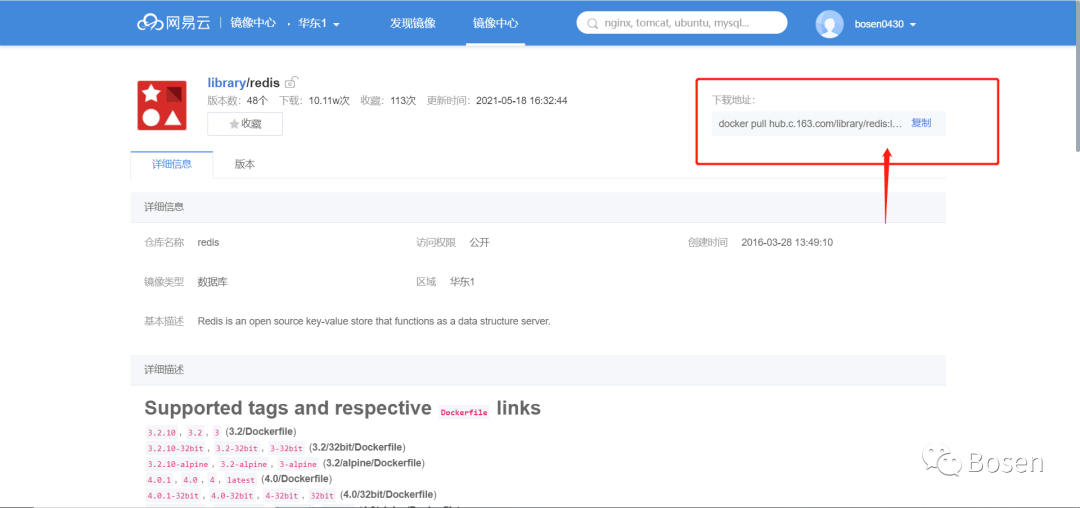
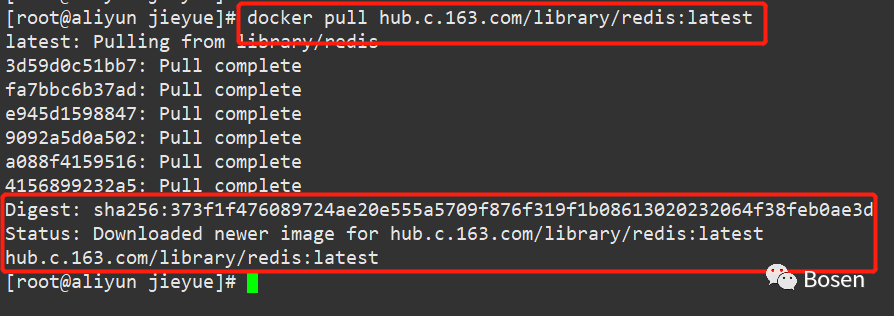
执行命令docker images,发现redis镜像已成功拉取,接下来我们来运行redis,执行命令docker run -d -p 6379:6379 --name jieyue-redis hub.c.163.com/library/redis来运行容器


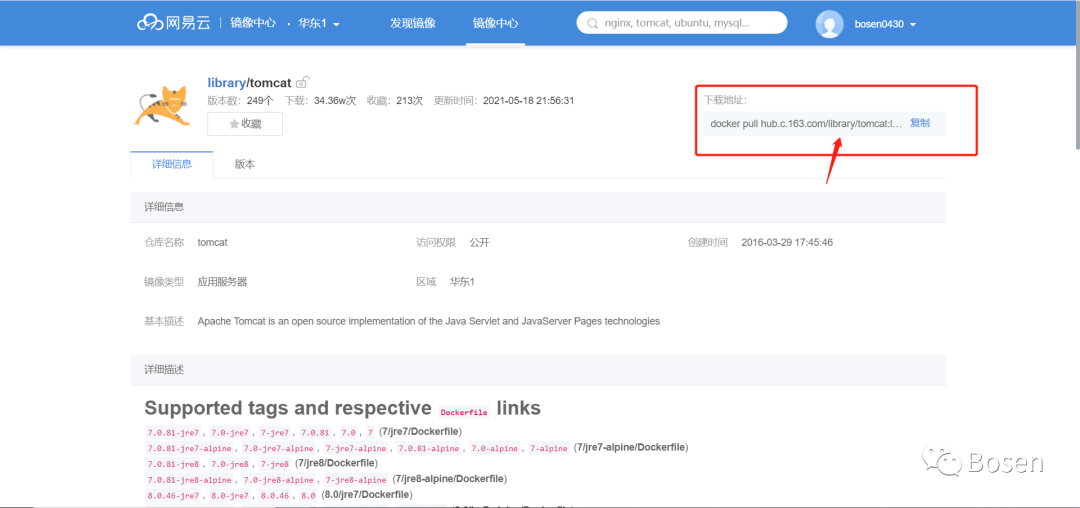
没改前:docker pull hub.c.163.com/library/tomcat:latest改完后:docker pull hub.c.163.com/library/tomcat:8.5

执行以下命令运行Tomcat容器docker run -d -p 80:8080 --name jieyue-tomcat hub.c.163.com/library/tomcat:8.5
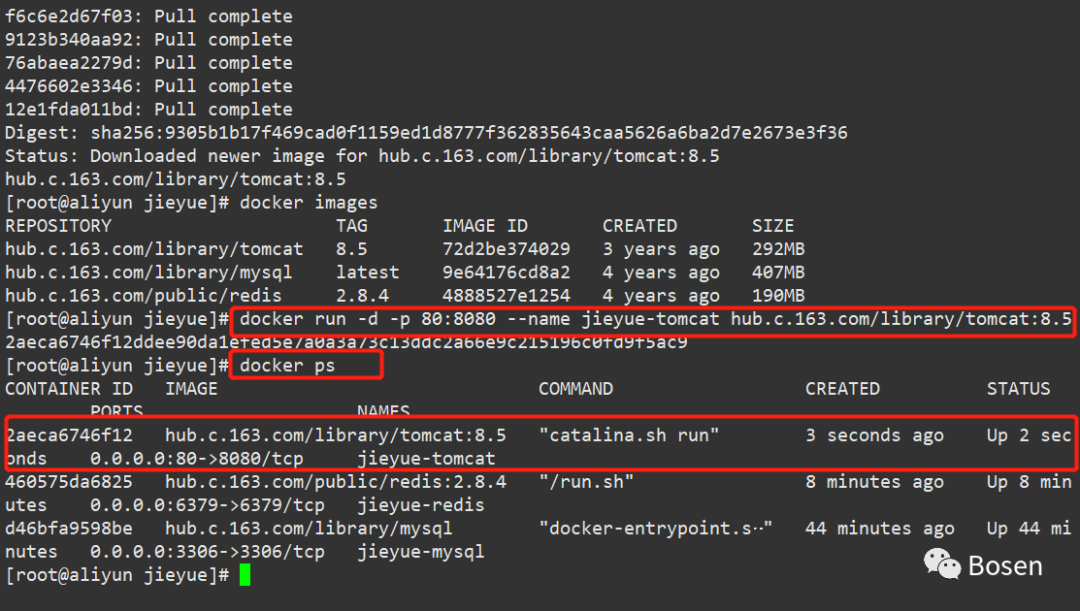
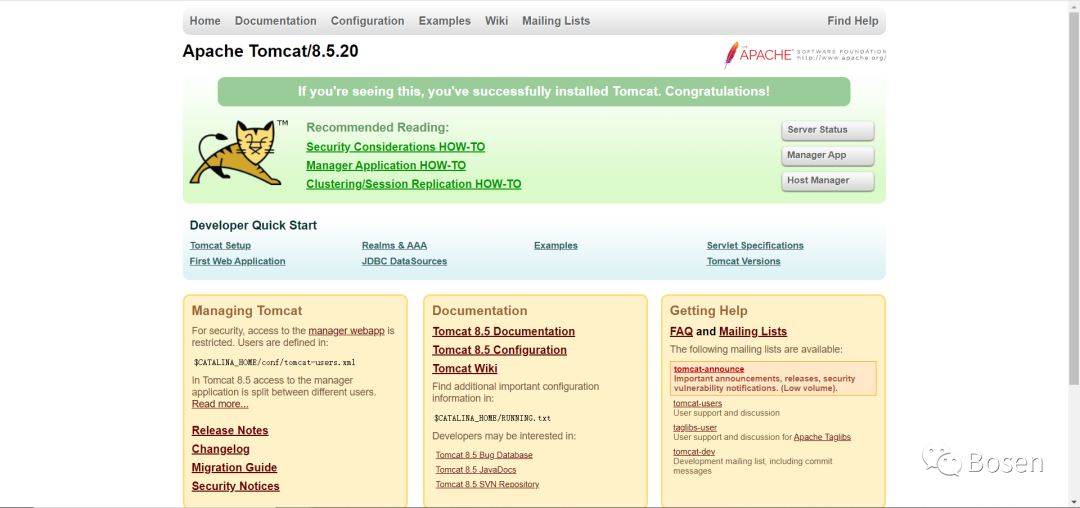
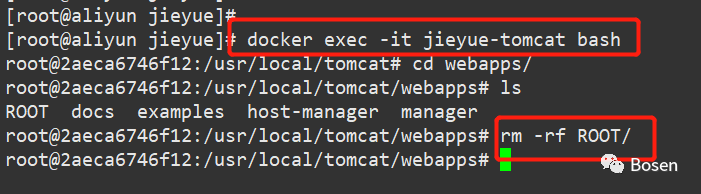

最后执行命令docker restart jieyue-tomcat 重启tomcat

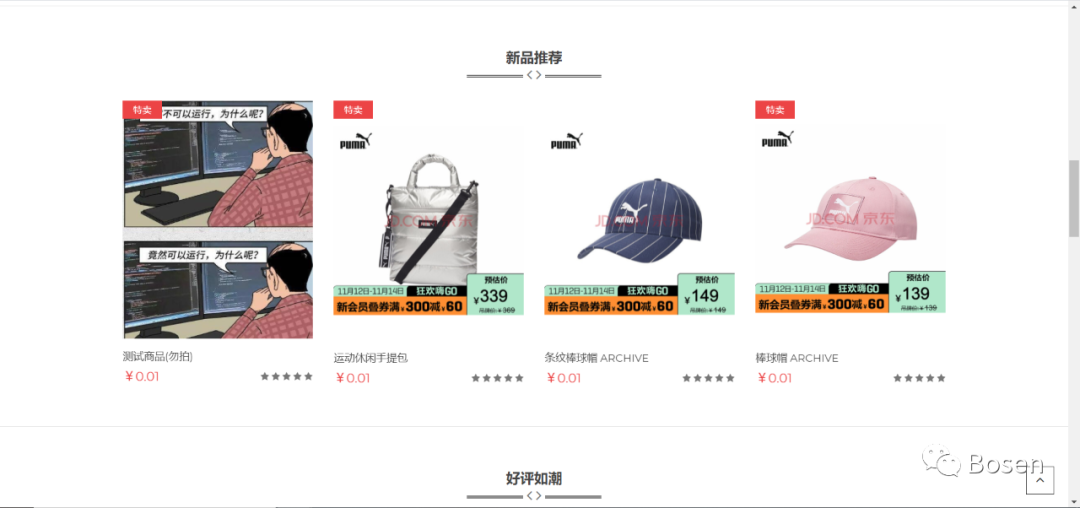
8.测试


👇长按二维码关注

文章转载自云丶言,如果涉嫌侵权,请发送邮件至:contact@modb.pro进行举报,并提供相关证据,一经查实,墨天轮将立刻删除相关内容。
