



请关注 公众号↑↑↑↑↑↑↑↑↑↑↑↑↑↑↑↑↑↑↑
安装环境
Linux服务器:Centos 6 64位
Oracle服务器:Oracle11gR2 64位
系统要求说明:
内存必须高于1G的物理内存;
交换空间,一般为内存的2倍(1G的内存可以设置swap 分区为3G大小);
硬盘,5G以上;
2.
2.修改操作系统核心参数
在Root用户下执行以下步骤:
配置前先安装依赖包:
yum -y install gcc gcc-c++ make binutils compat-libstdc++-33 elfutils-libelf \
elfutils-libelf-devel glibc glibc-common glibc-devel \
libaio libaio-devel libgcc libstdc++ libstdc++-devel \
unixODBC unixODBC-devel
1)修改用户的SHELL的限制,修改/etc/security/limits.conf文件
输入命令:vi /etc/security/limits.conf,按i键进入编辑模式,将下列内容加入该文件。
oracle soft nproc 2047
oracle hard nproc 16384
oracle soft nofile 1024
oracle hard nofile 65536
编辑完成后按Esc键,输入“:wq”存盘退出
2)修改/etc/pam.d/login 文件,输入命令:vi /etc/pam.d/login,按i键进入编辑模式,将下列内容加入该文件。
session required /lib/security/pam_limits.so
session required pam_limits.so
编辑完成后按Esc键,输入“:wq”存盘退出
3)修改linux内核,修改/etc/sysctl.conf文件,输入命令: vi /etc/sysctl.conf ,按i键进入编辑模式,将下列内容加入该文件
fs.file-max = 6815744
fs.aio-max-nr = 1048576
kernel.shmall = 2097152
kernel.shmmax = 2147483648
kernel.shmmni = 4096
kernel.sem = 250 32000 100 128
net.ipv4.ip_local_port_range = 9000 65500
net.core.rmem_default = 4194304
net.core.rmem_max = 4194304
net.core.wmem_default = 262144
net.core.wmem_max = 1048576
编辑完成后按Esc键,输入“:wq”存盘退出
?
4)要使 /etc/sysctl.conf 更改立即生效,执行以下命令。
先执行命令:modprobe bridge 再执行:sysctl -p (否则有可能报错)显示如下:
linux:~ # sysctl -p
net.ipv4.icmp_echo_ignore_broadcasts = 1
net.ipv4.conf.all.rp_filter = 1
fs.file-max = 6815744
fs.aio-max-nr = 1048576
kernel.shmall = 2097152
kernel.shmmax = 2147483648
kernel.shmmni = 4096
kernel.sem = 250 32000 100 128
net.ipv4.ip_local_port_range = 9000 65500
net.core.rmem_default = 4194304
net.core.rmem_max = 4194304
net.core.wmem_default = 262144
net.core.wmem_max = 1048576
5)编辑 /etc/profile ,输入命令:vi /etc/profile,按i键进入编辑模式,将下列内容加入该文件。
if [ $USER = "oracle" ]; then
if [ $SHELL = "/bin/ksh" ]; then
ulimit -p 16384
ulimit -n 65536
else
ulimit -u 16384 -n 65536
fi
fi
编辑完成后按Esc键,输入“:wq”存盘退出
6)创建相关用户和组,作为软件安装和支持组的拥有者。
创建用户,输入命令:
groupadd oinstall
groupadd dba
创建Oracle用户和密码,输入命令:
useradd -G oinstall -g dba -m oracle
echo “muchinfo”|passwd --stdin?oracle
然后会让你输入密码,密码任意输入2次,但必须保持一致,回车确认
7)创建数据库软件目录和数据文件存放目录,目录的位置,根据自己的情况来定,注意磁盘空间即可,这里我把其放到oracle用户下,例如:
输入命令:
mkdir /u01/oracle/app -p
mkdir /u01/oracle/app/oracle -p
mkdir /u01/oracle/app/oradata -p
mkdir /u01/oracle/app/oracle/product -p
8)更改目录属主为Oracle用户所有,输入命令:
chown -R oracle:oinstall /u01/oracle/app
9)配置oracle用户的环境变量,首先,切换到新创建的oracle用户下,
输入:su – oracle ,然后直接在输入 :vi .bash_profile
按i编辑 .bash_profile,进入编辑模式,增加以下内容:
umask 022
export ORACLE_BASE=/u01/oracle/app
export ORACLE_HOME=$ORACLE_BASE/oracle/product/11.2.0/dbhome_1
export ORACLE_SID=orcl
export PATH=$PATH:$HOME/bin:$ORACLE_HOME/bin
export LD_LIBRARY_PATH=$ORACLE_HOME/lib:/usr/lib
编辑完成后按Esc键,输入“:wq”存盘退出
安装过程
1) 当上述系统要求操作全部完成后,注销系统,在图形界面以Oracle用户登陆。首先将下载的Oracle安装包复制到linux中,推荐用Xmanager 或其他ftp工具拷贝。
打开一个终端,运行unzip命令解压oracle安装文件,如:
输入命令:
unzip linux.x64_11gR2_database_1of2.zip?
unzip linux.x64_11gR2_database_2of2.zip
解压完成后 cd 进入其解压后的目录database
输入命令:
cd database
使用ls命令可以查看解压后database所包含的文件,如下图:

2) 执行安装,输入命令:./runInstaller
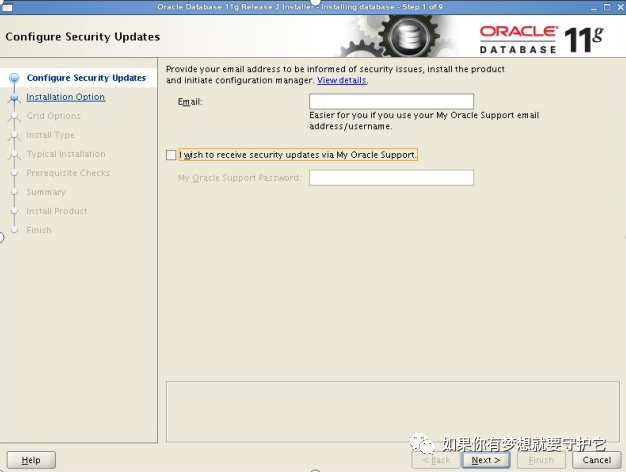
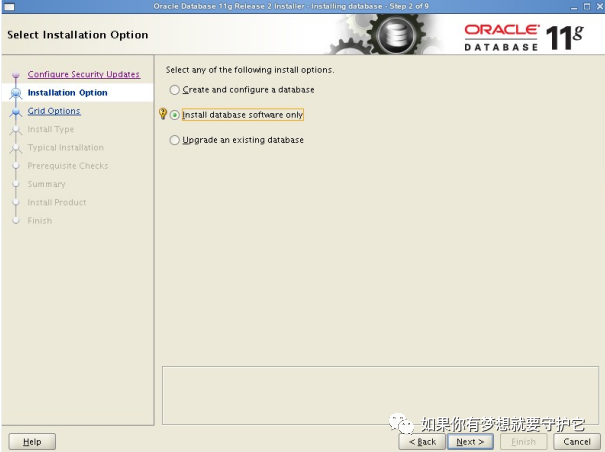
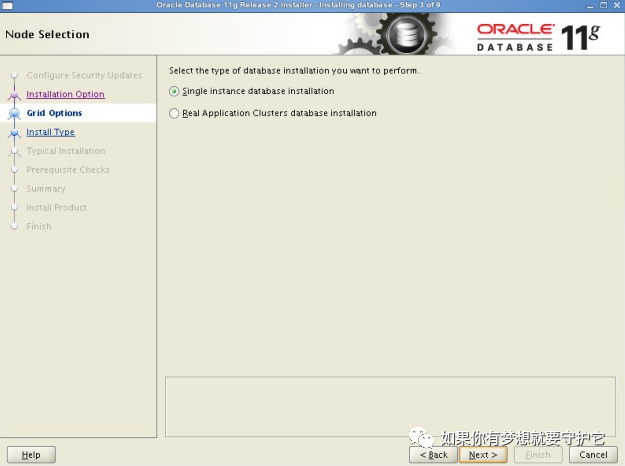
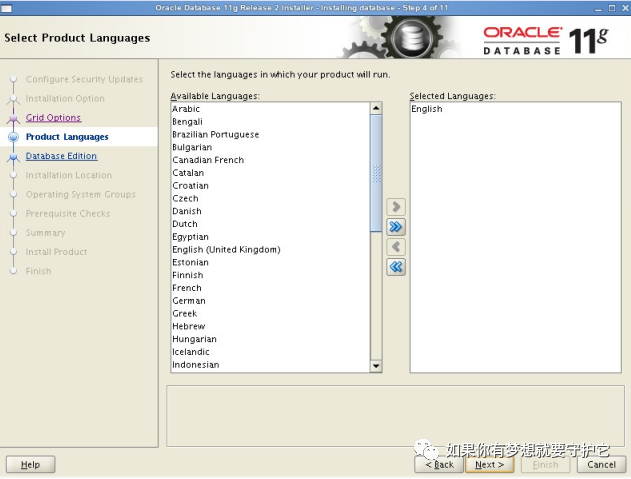
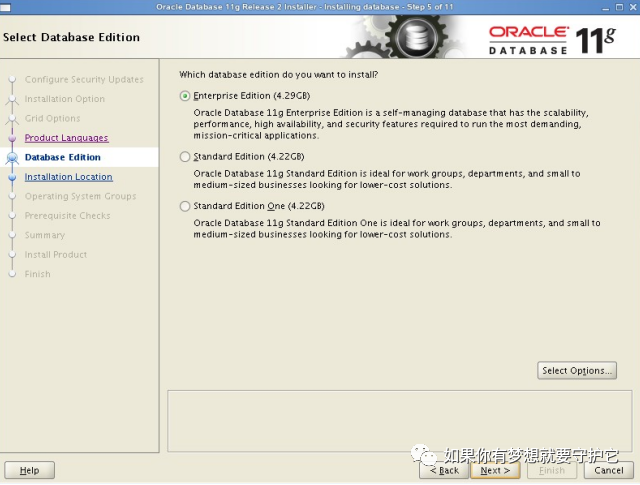
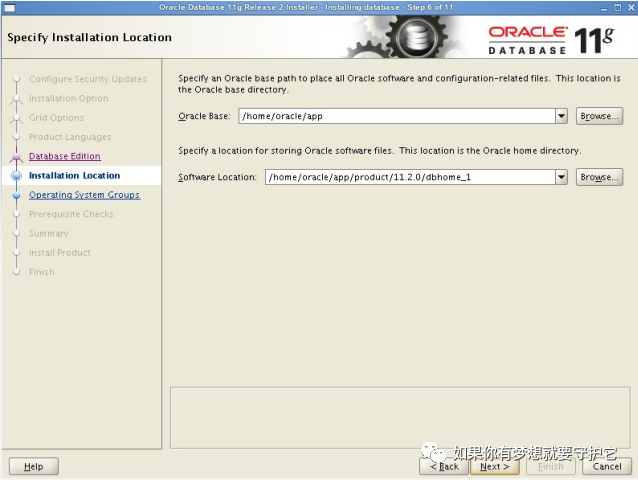
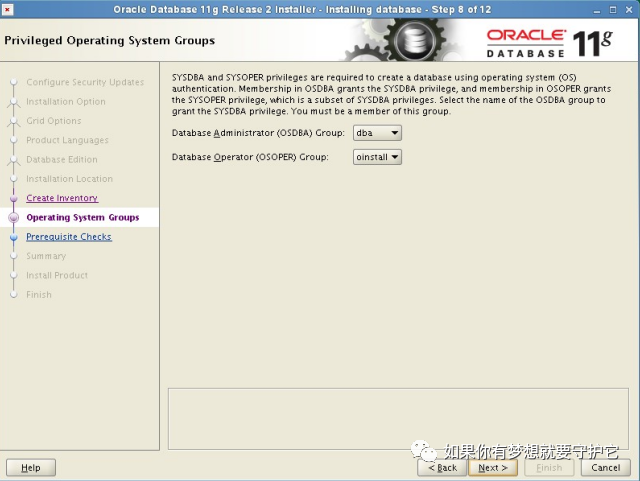
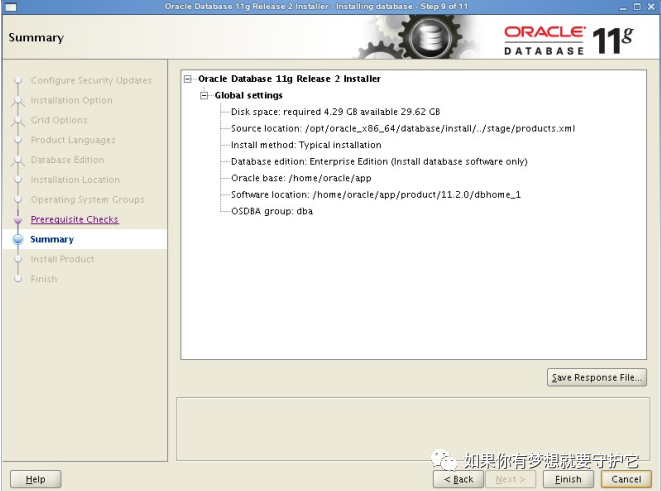
新开启一个终端按提示执行脚本
su – root
cd /u01/oracle/app/oracle/product/11.2.0/dbhome_1
sh root.sh
cd /u01/oracle/app/oraInventory
sh orainstRoot.sh
数据库建库
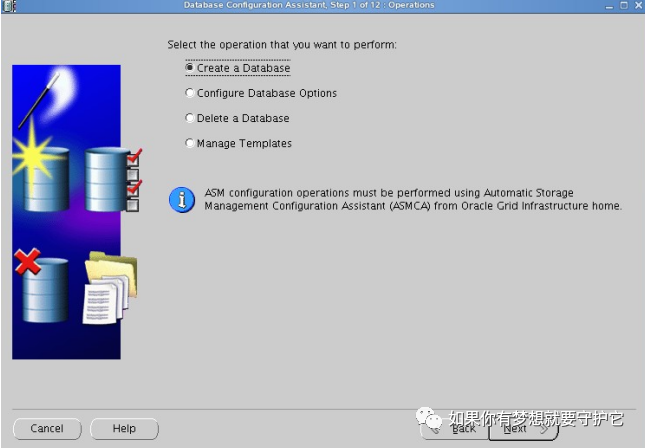
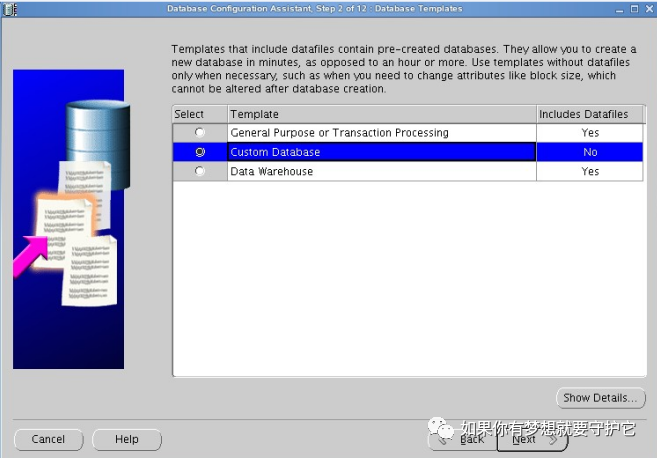
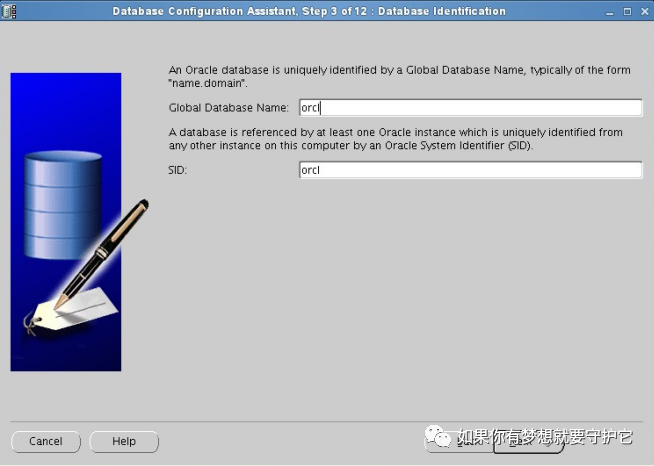
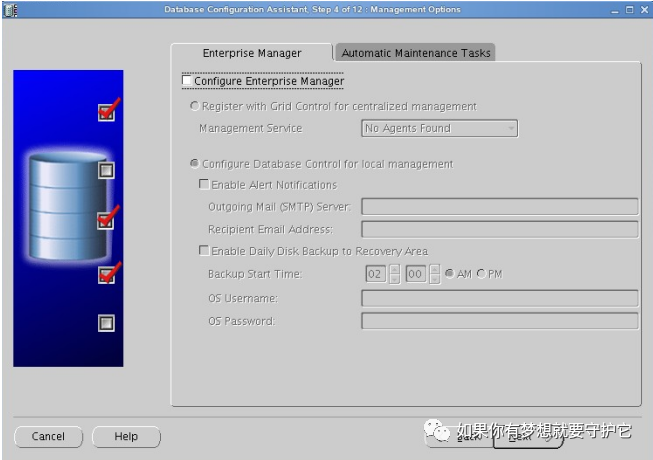
1) 还是在oracle用户的图形界面oracle用户中,新开启一个终端,直接输入命令dbca会弹出如下界面。我们这里采用定制数据库。
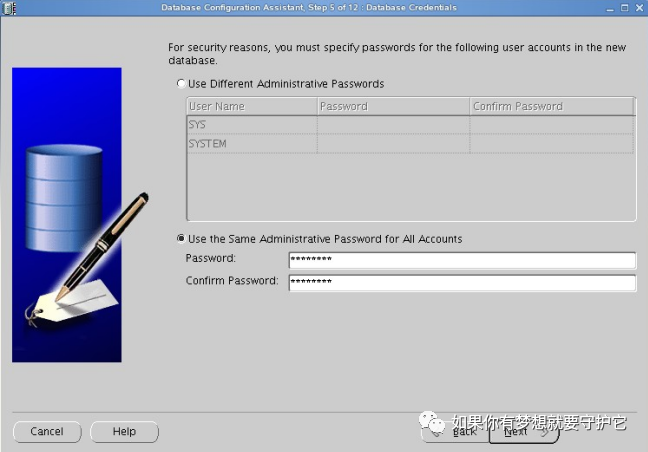
输入统一密码(也可以分别设置其密码)
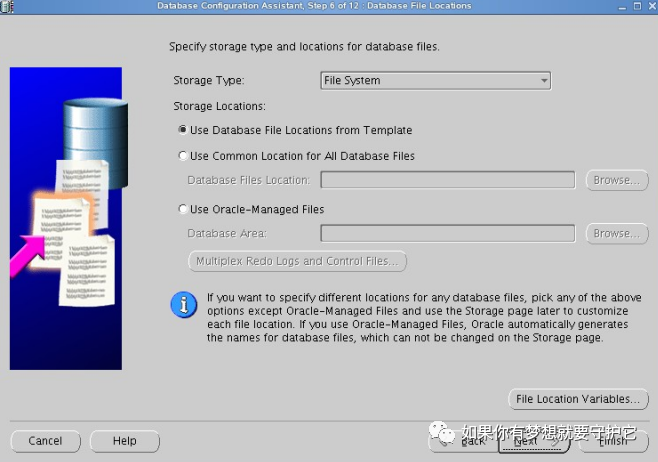
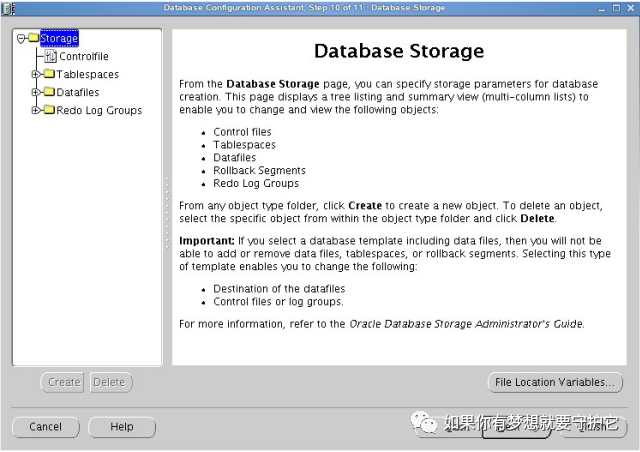
数据库存放位置,我这里采用默认根目录为lvm可以随时添加磁盘扩空间
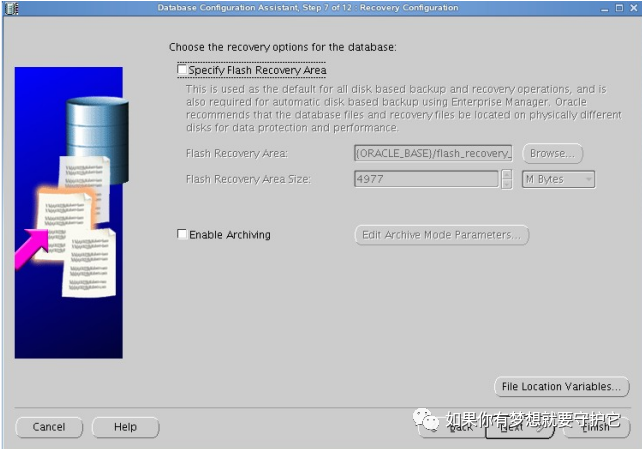
快速恢复和归档不指点
不常用的模块不勾上
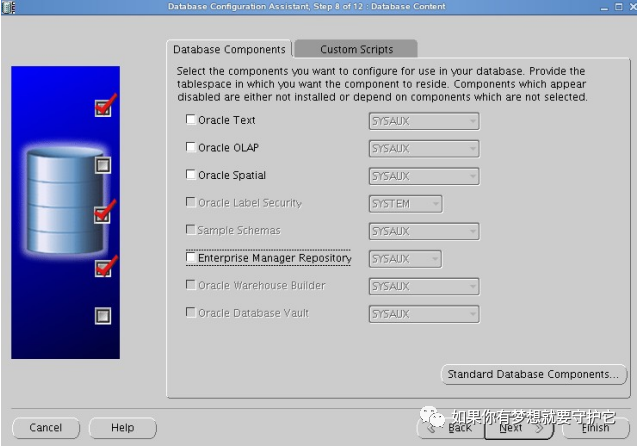
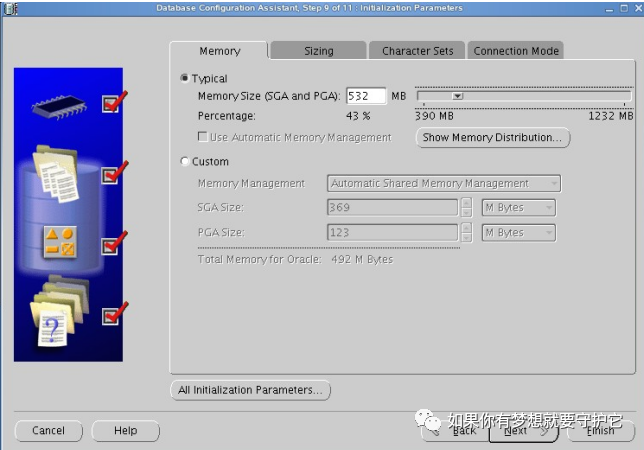
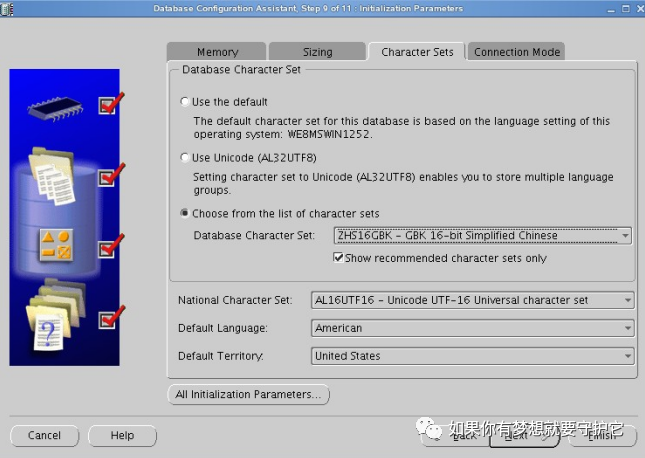
内存分配及指定字符集
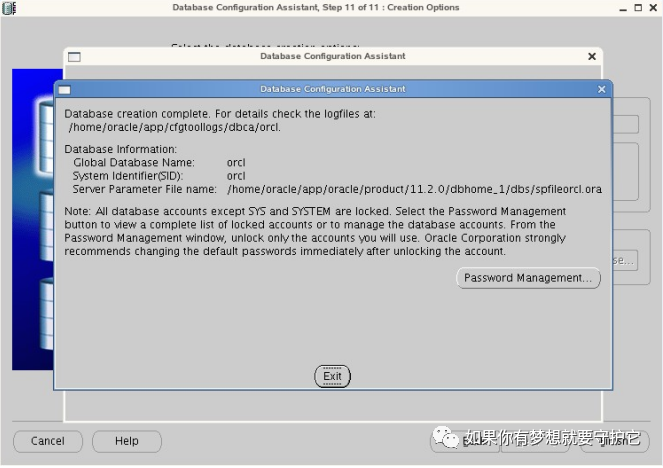
等待一段时间,当看到以下界面,oracle建库完成。
新开启一个命令窗口,输入sqlplus,然后输入用户名和密码,登录测试。
配置监听及本地网络服务
1) 新开启一个终端,输入命令netca 。
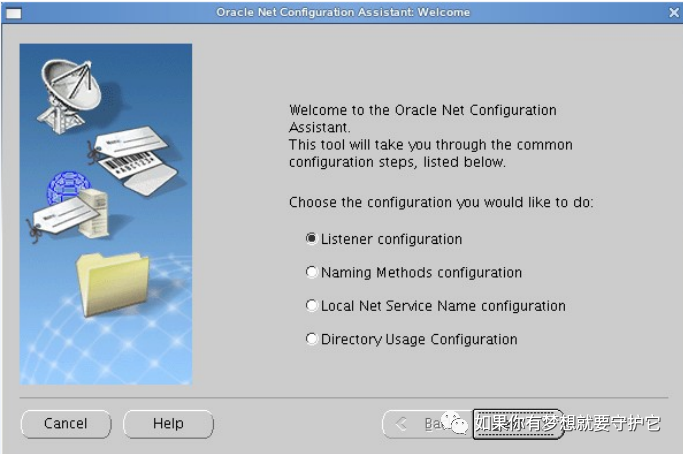
2)创建监听服务
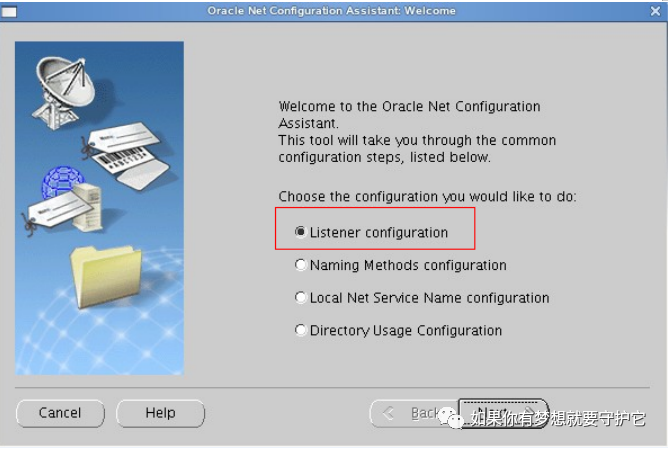
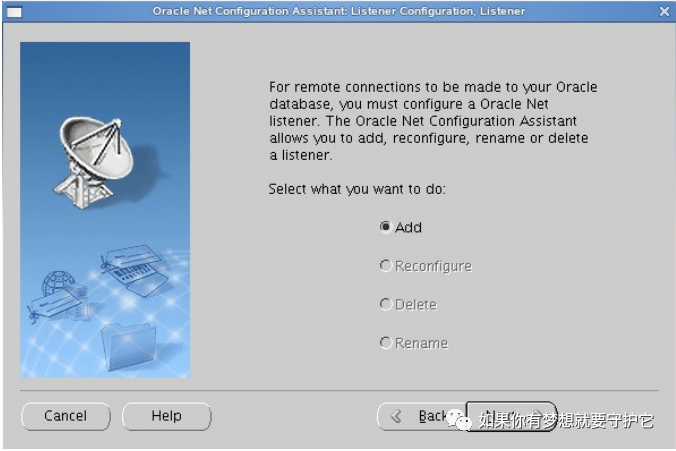
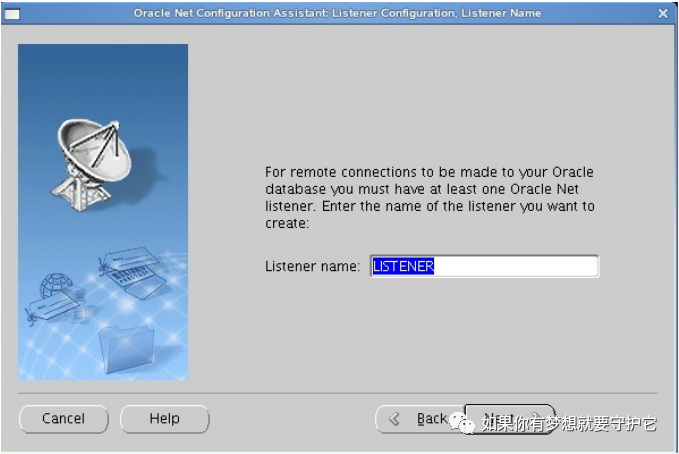
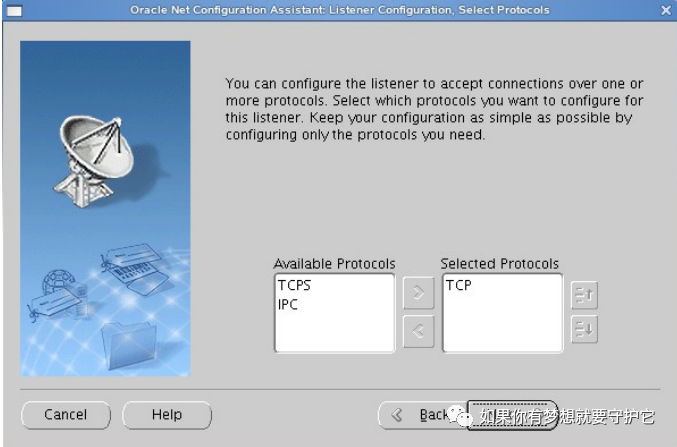
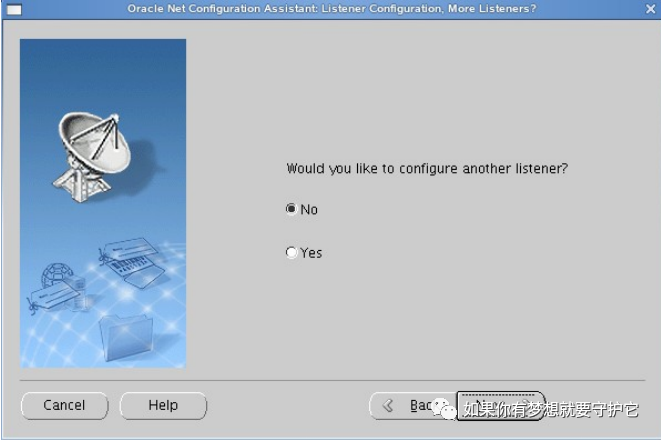
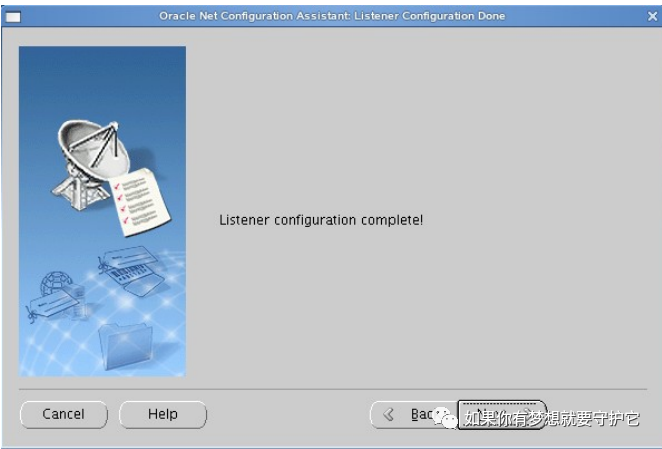
3)配置本地网络服务名
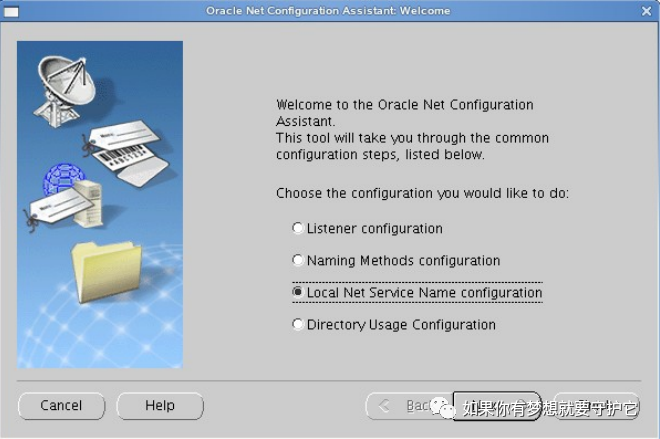
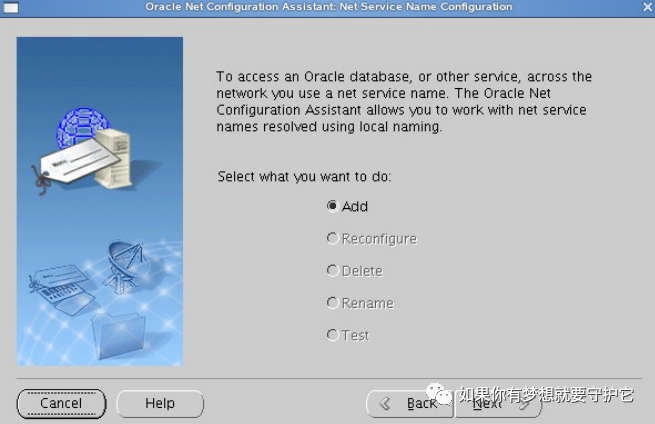
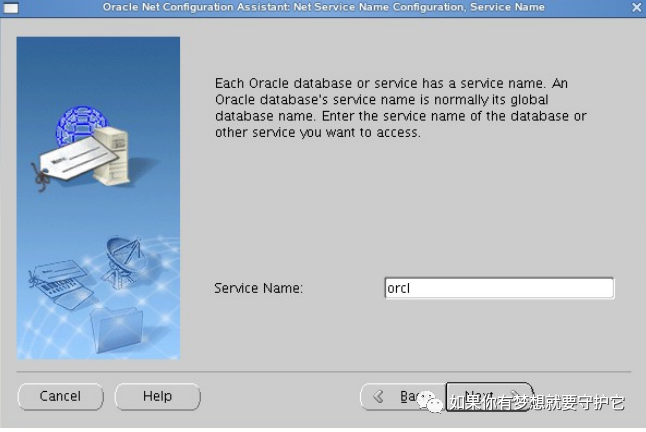
输入连接的oracle服务器的数据库的实例名
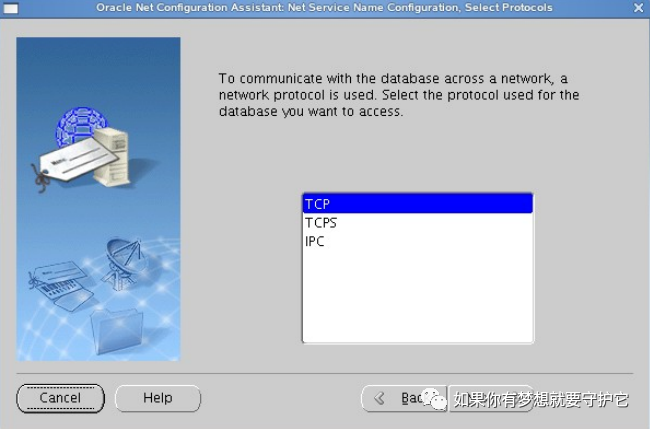
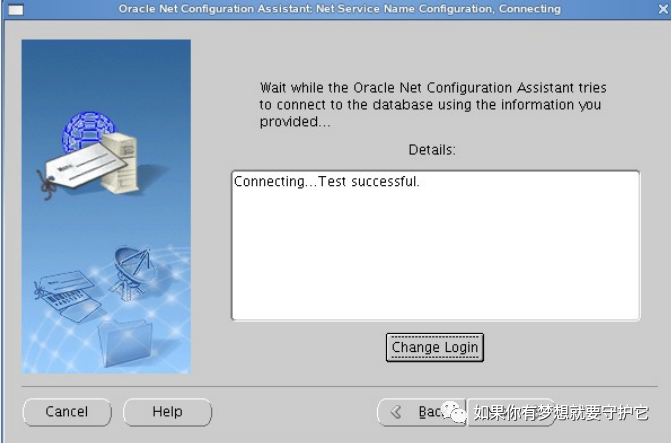
输入oracle服务器的ip地址10.10.10.100选中测试
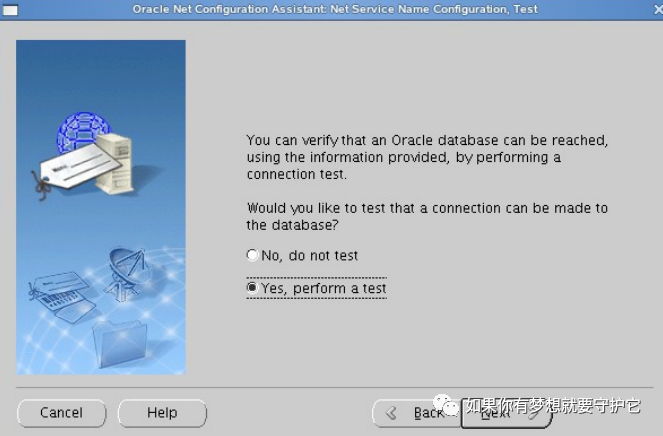
点击change Login 输入所连接oracle服务器的其中某一个用户名和密码,点击OK
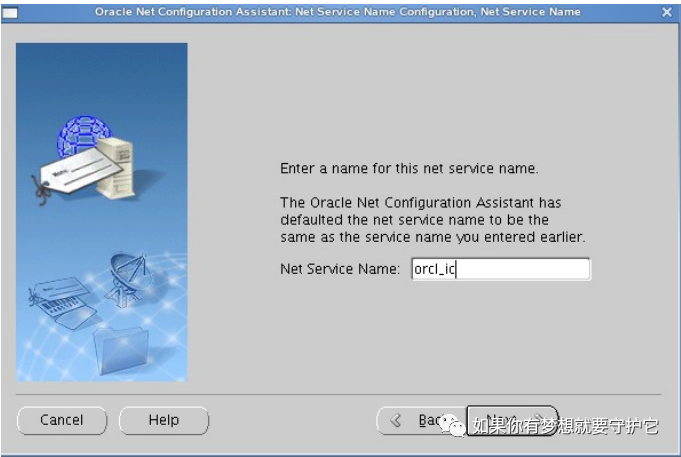
为你所设置的本地网络服务名起个名字
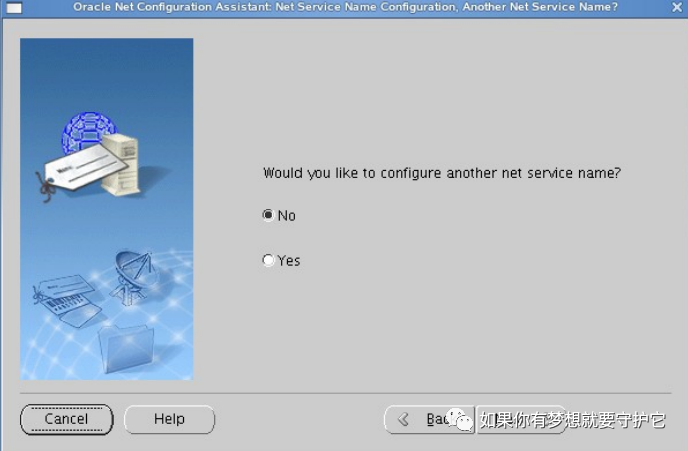
然后下一步,下一步即可
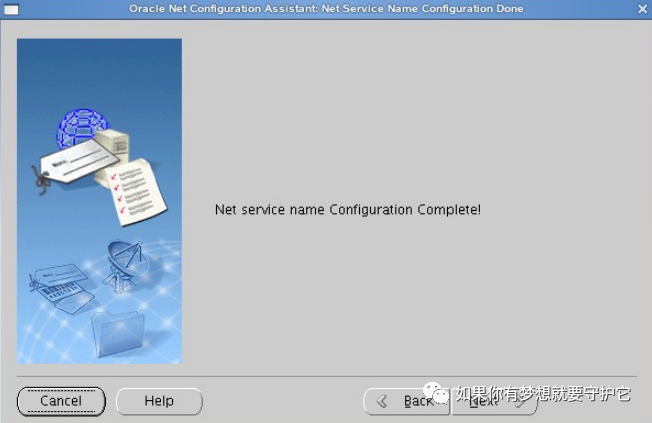
这样oracle服务器安装配置基本就完成了。
数据库安装完成之后,执行以下命令完成test2021数据库的配置
lsnrctl start #启动Oracle监听
sqlplus / as sysdba #以DBA身份登录
startup #启动数据库
#建立test2021用户表空间
create tablespace test2021 logging datafile '/u01/oracle/app/oradata/test202101.dbf' size 1024m autoextend on next 10m maxsize unlimited extent management local;
#建立CS2021用户表空间
create tablespace CS2021 logging datafile '/u01/oracle/app/oradata/CS202101.dbf' size 1024m autoextend on next 10m maxsize unlimited extent management local;
#建立test2021用户并指定访问表空间
create user test2021 identified by passwd123 default tablespace test2021;
#建立CS2021用户并指定访问表空间
create user CS2021 identified by passwd123 default tablespace CS2021;
#授权test2021用户
grant dba to test2021;
#授权CS2021用户
grant dba to CS2021;
#建立CS2021库对test2021库的远程连接
create database link LINKtest2021 connect to test2021 identified by passwd123 using 'orcl';
#测试数据导入
sqlplus test2021/passwd123@orcl as sysdba @/tmp/test2021.sql
sqlplus CS2021/passwd123@orcl as sysdba @/tmp/CS2021.sql
