



0、前言
昨天写了一篇文章,记录了使用Vs Code的Remote-SSH的插件连接远程Linux服务器的方法。后来觉得还是很麻烦,需要先装Vs Code其次又要装Remote-SSH插件。今天网上查了查,其中有一篇文章提到,微软官方在2018年4月份更新的Win10版本中加入了正式版的OpenSSH,并默认安装在Win10系统中。所以本篇文章就是为了记录怎么在Win10默认环境下,使用OpenSSH远程连接Linux服务器。
系统环境:
•操作系统:Windows 10 21H1•服务器:Centos 7 64Bit
1、检查是否安装有OpenSSH
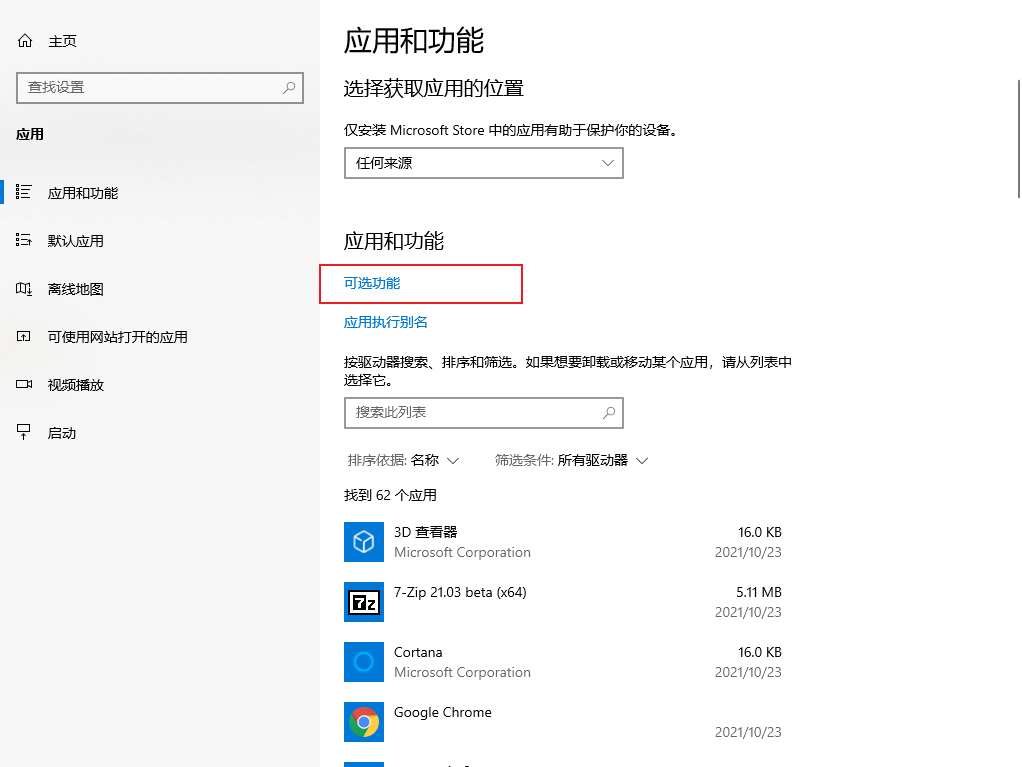
1.打开系统的设置页面,可以使用快捷键Win+I打开。
2.应用—可选功能
•
3.查看是否安装
•
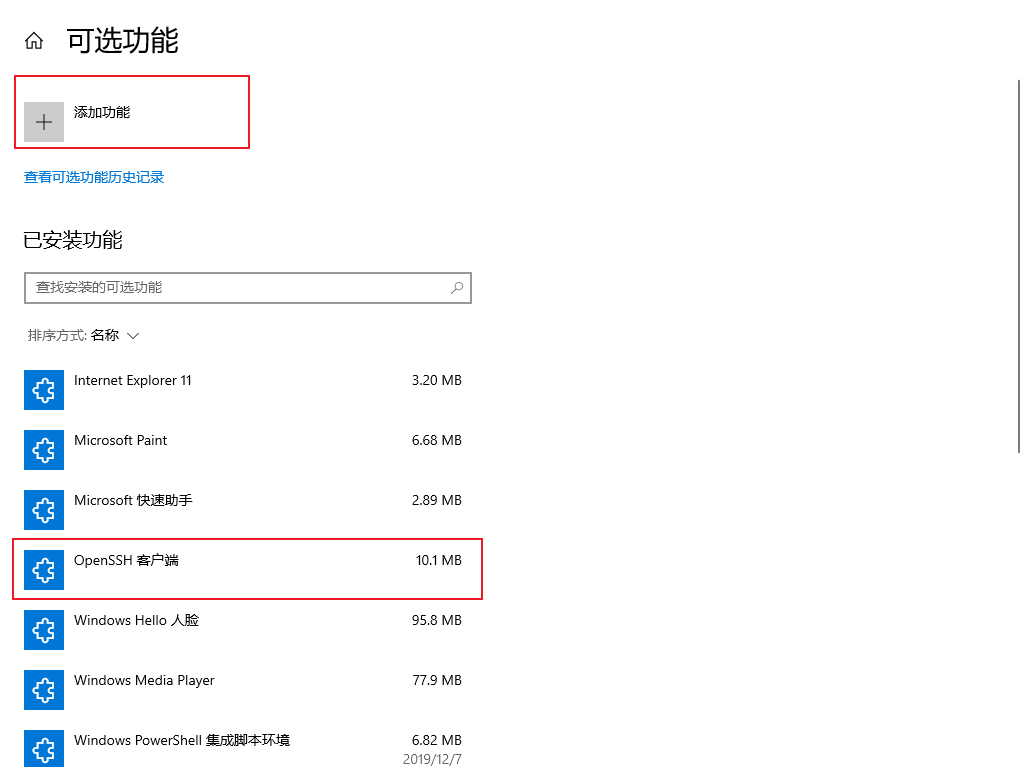
•如果已安装中列表中没有OpenSSH,则点击添加功能按钮进行添加。
2、连接服务器
三种方式,但其本质是一致的。
连接命令:
ssh user@host
,默认端口为22,如要指定端口号,则ssh user@host -p port
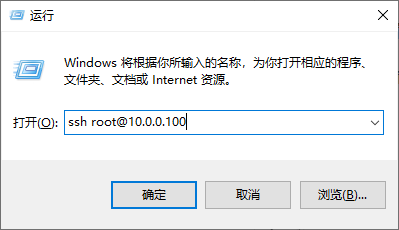
1、运行窗口连接
Win+R打开运行窗口,输入连接命令,点击确定即可。
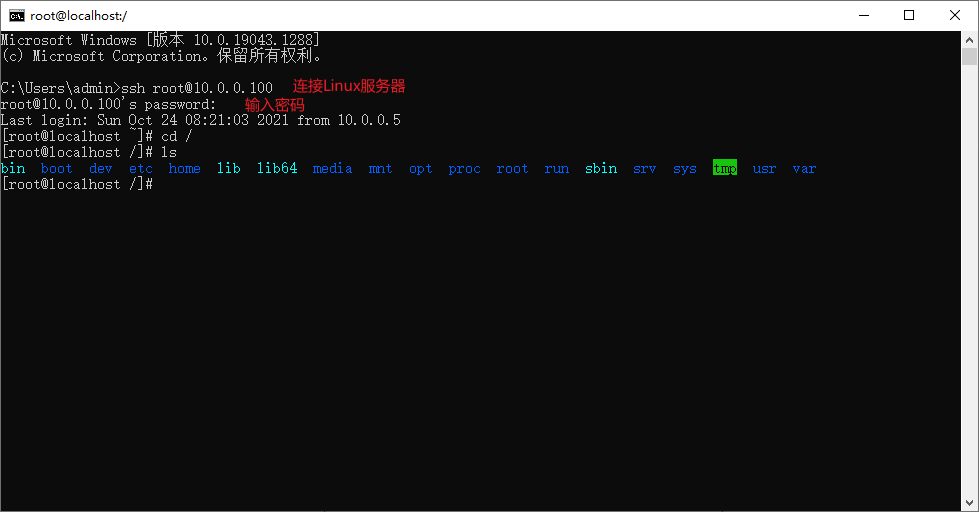
2、CMD命令窗口连接
3、Bat批处理
:: 关闭回显@echo offecho 啥也不会的程序员:: User,Linux用户set User=root:: Host,Linux服务器地址set Host=10.0.0.100:: Port,Linux服务器端口set Port=22:: ssh连接ssh %User%@%Host% -p %Port%pause
3、登出
Ctrl+D或者logout命令即可
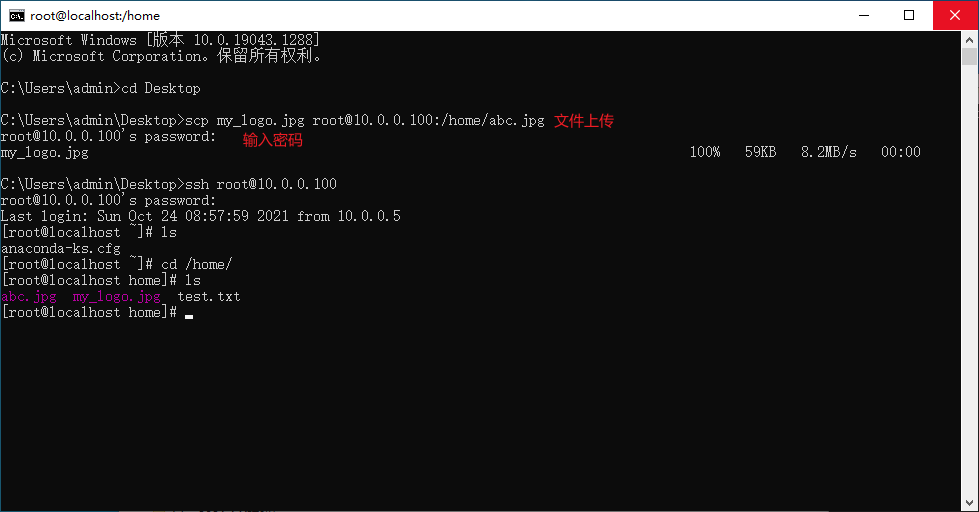
4、文件上传
命令:
scp filePath user@host
5、文件下载
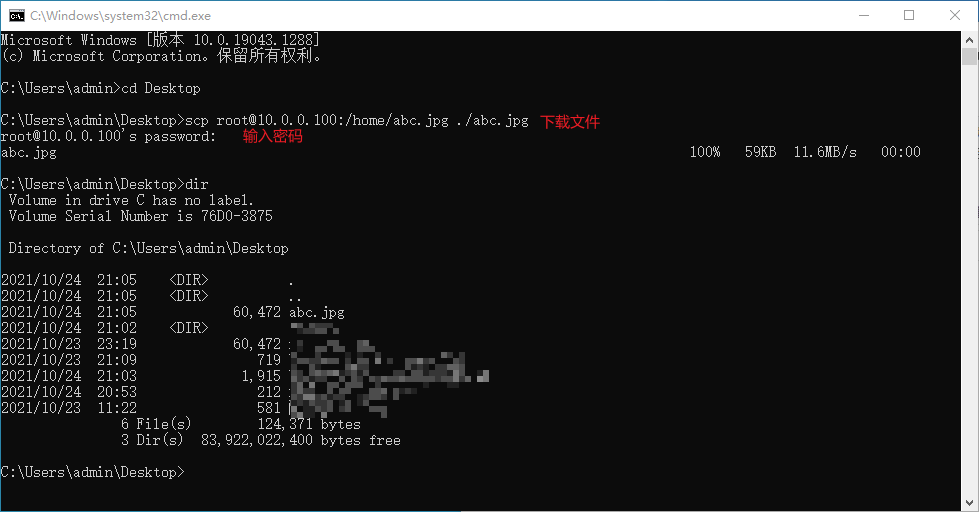
命令:
scp user@host:filePath outFilePath
到此结束
文章转载自木木木的小屋,如果涉嫌侵权,请发送邮件至:contact@modb.pro进行举报,并提供相关证据,一经查实,墨天轮将立刻删除相关内容。
