



0、前言
众所周知,Vs Code是一个非常NB的编辑器,它可以通过安装不同的插件,满足几乎所有的开发需求。最近了解到微软之前推出过一个Remote-SSH的插件,通过该插件可以在Vs Code上通过SSH连接Linux服务器进行终端操作或者文件编辑。所以本篇博客就是记录下怎么在Vs Code里面通过Remote-SSH插件连接Linux服务器并进行终端操作和文件编辑。
系统环境:
•操作系统:Windows 10•服务器:Centos 7 64Bit•软件:Vs Code 1.61.2
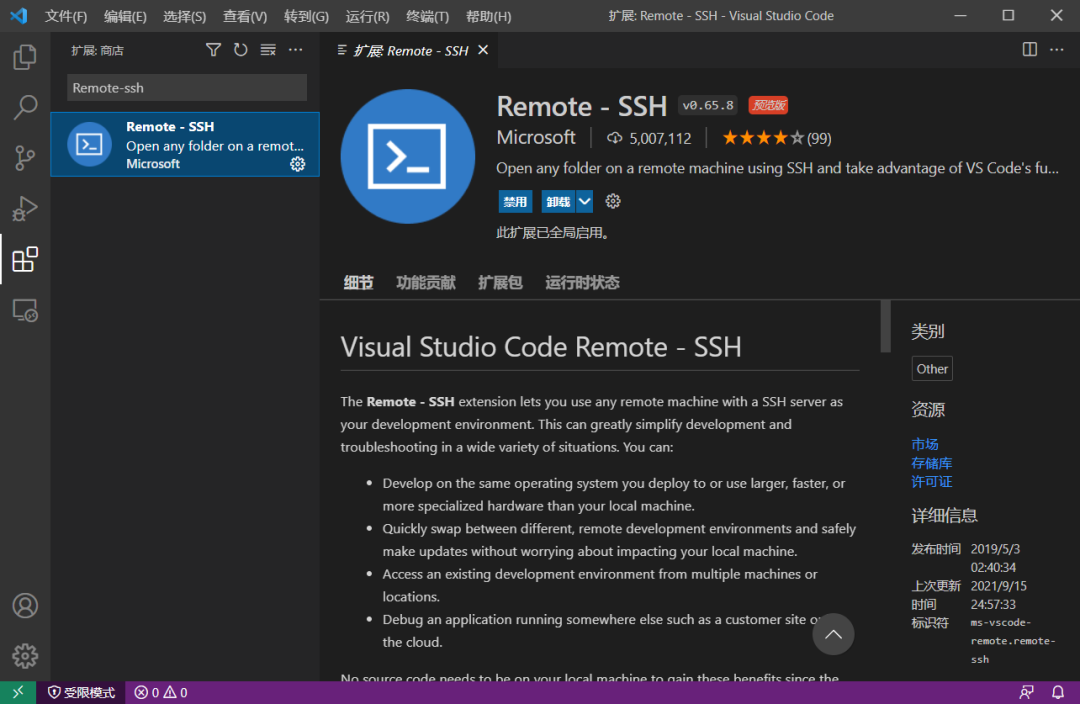
1、安装Remote-SSH插件
打开Vs Code,插件商店搜索Remote-SSH安装即可
2、配置Linux服务器连接
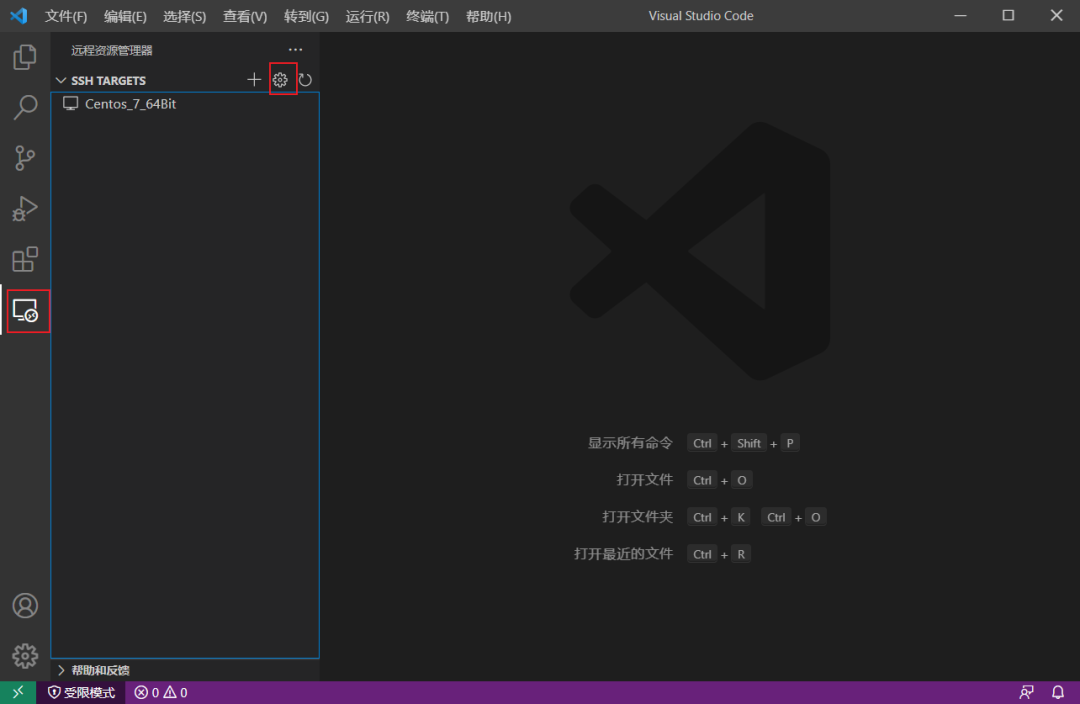
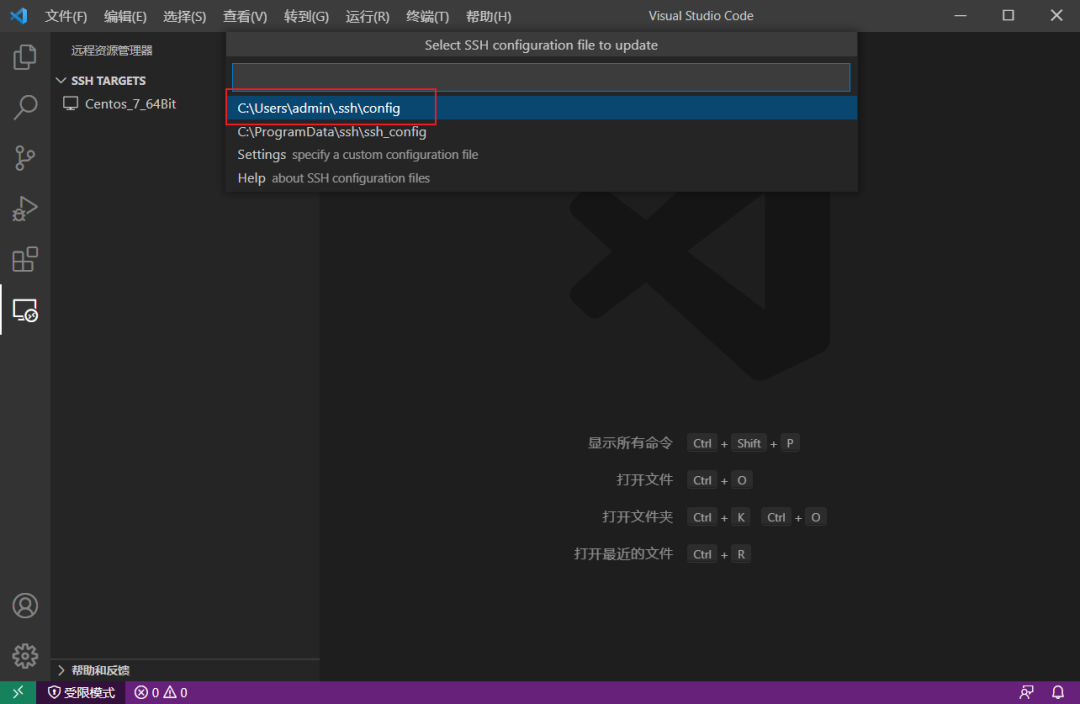
选择左侧小电脑,然后点击小齿轮,在弹出的选项中选择第一个即可。如图,第一个就表示将会把远程Linux服务器的连接地址以及用户信息保存在C:\Users\admin\.ssh\config路径下。
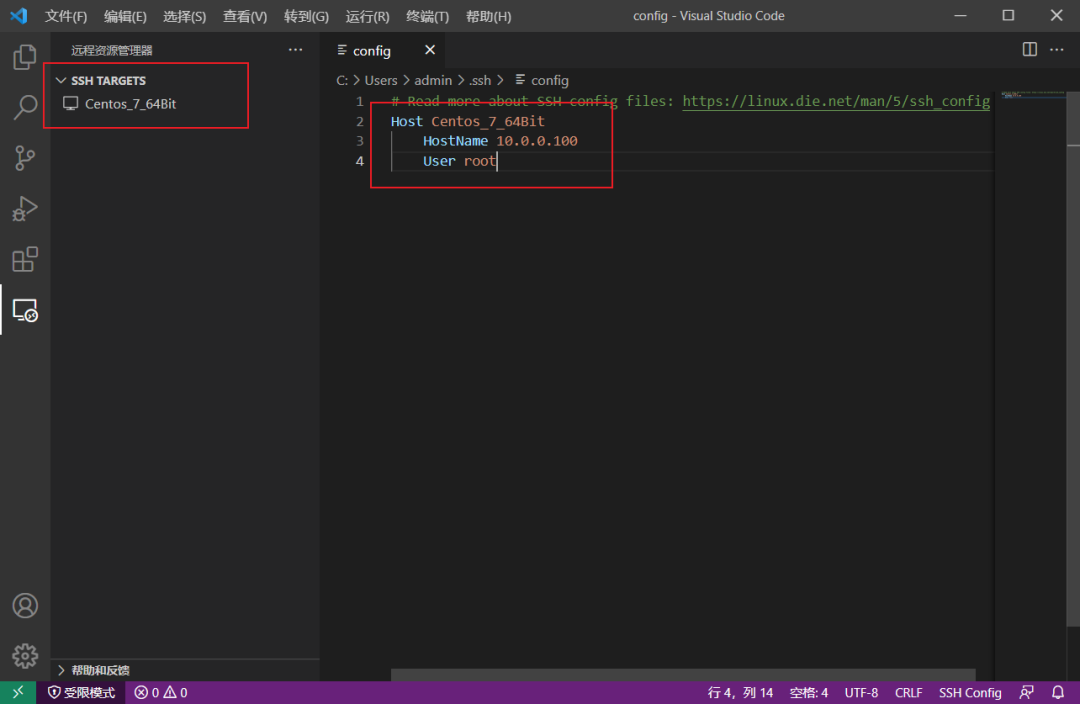
•Host:主机名称•HostName:主机地址•User:用户
输入主机信息并保存后,在左侧列表就会出现配置的主机。
3、连接远程服务器
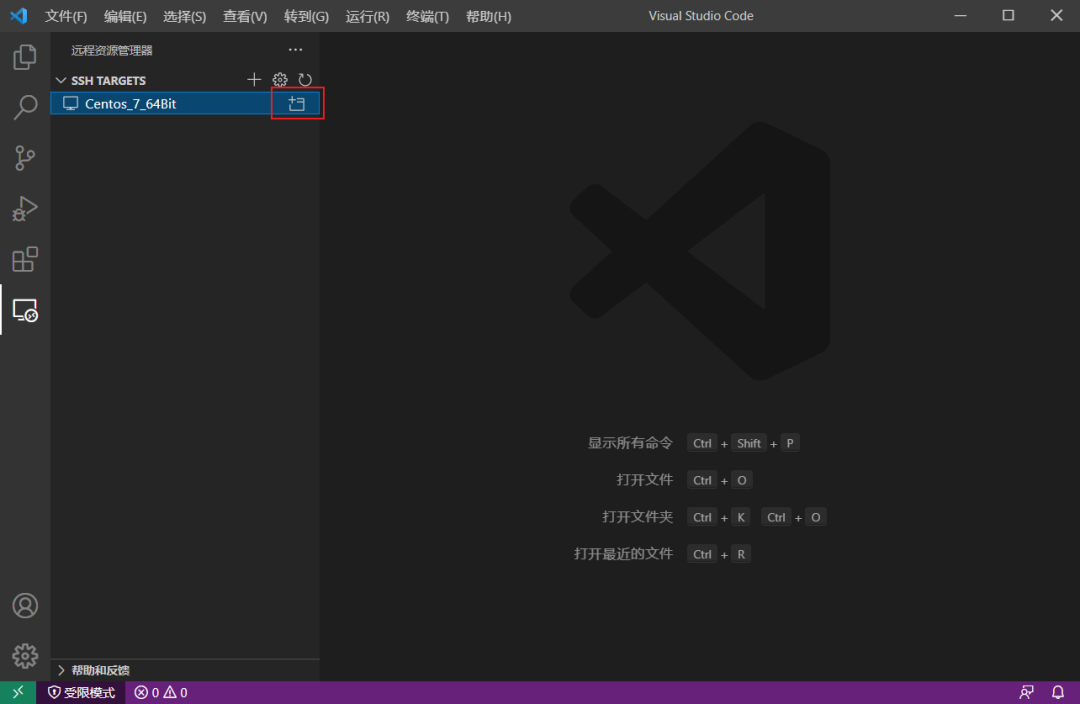
点击按钮连接服务器,打开新的窗口
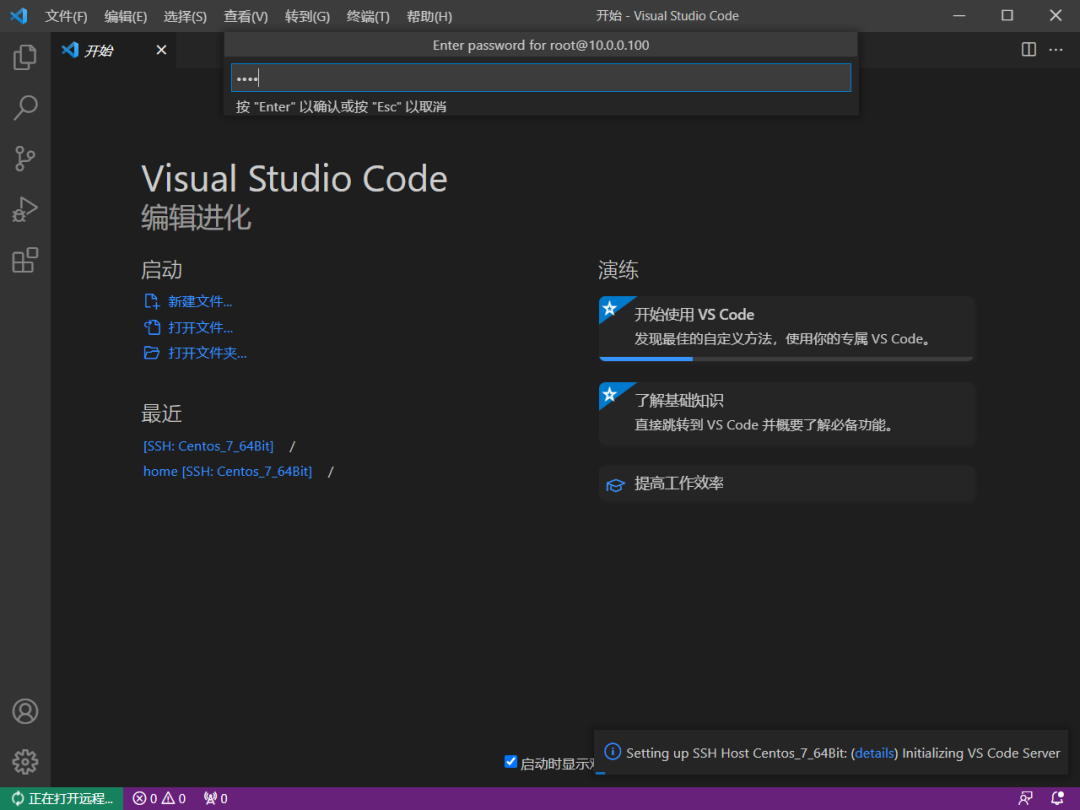
输入用户密码
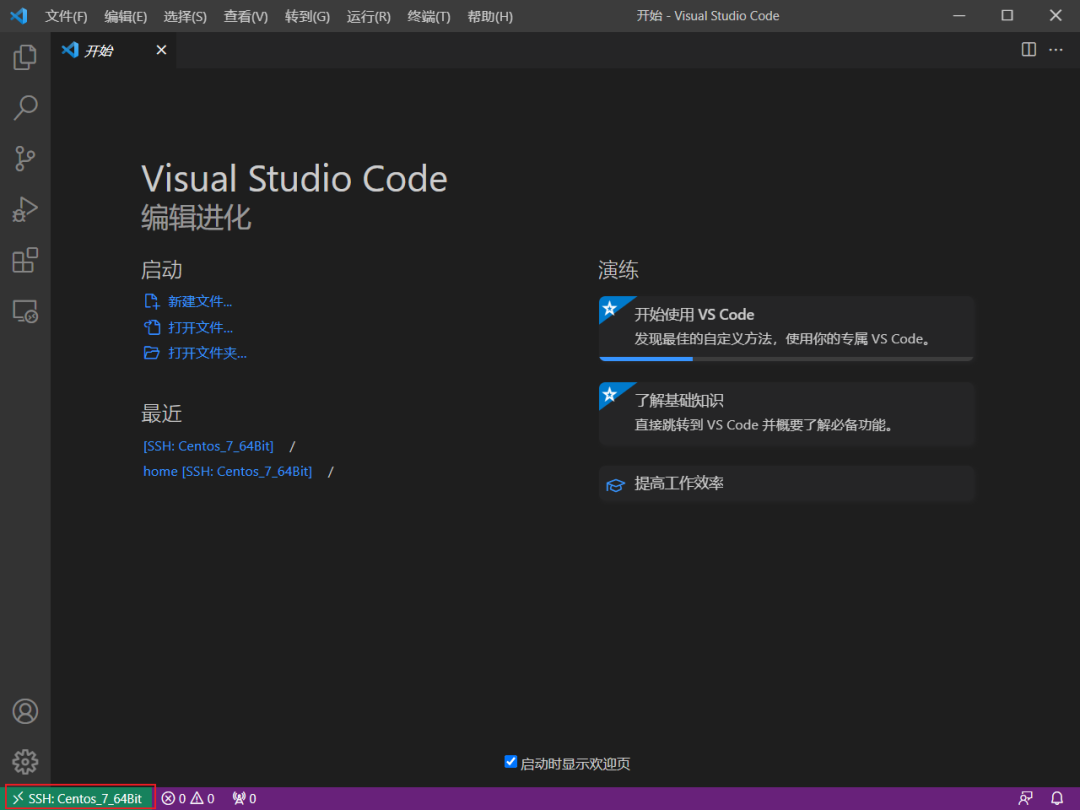
连接成功
4、终端操作
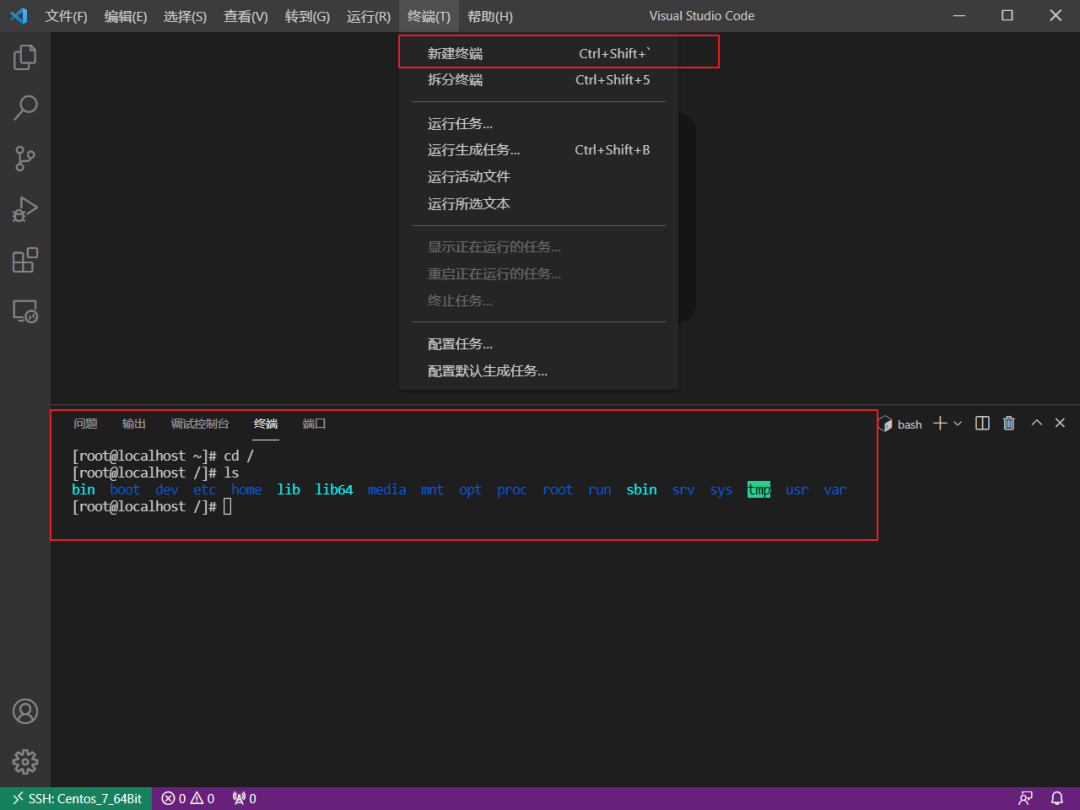
顶部菜单栏 终端——新建终端即可。
5、编辑文件
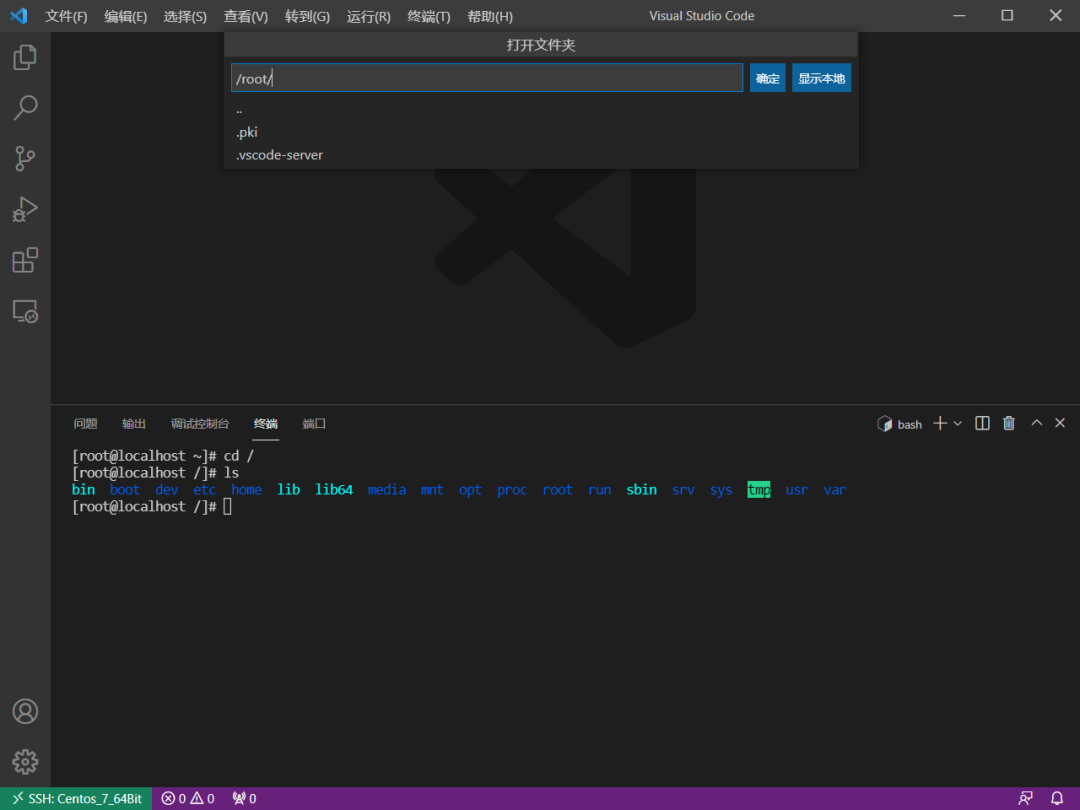
顶部菜单栏:文件——打开文件|打开文件夹——选择对应的路径点击确认即可。
注:点击确定后会让重新输入用户密码
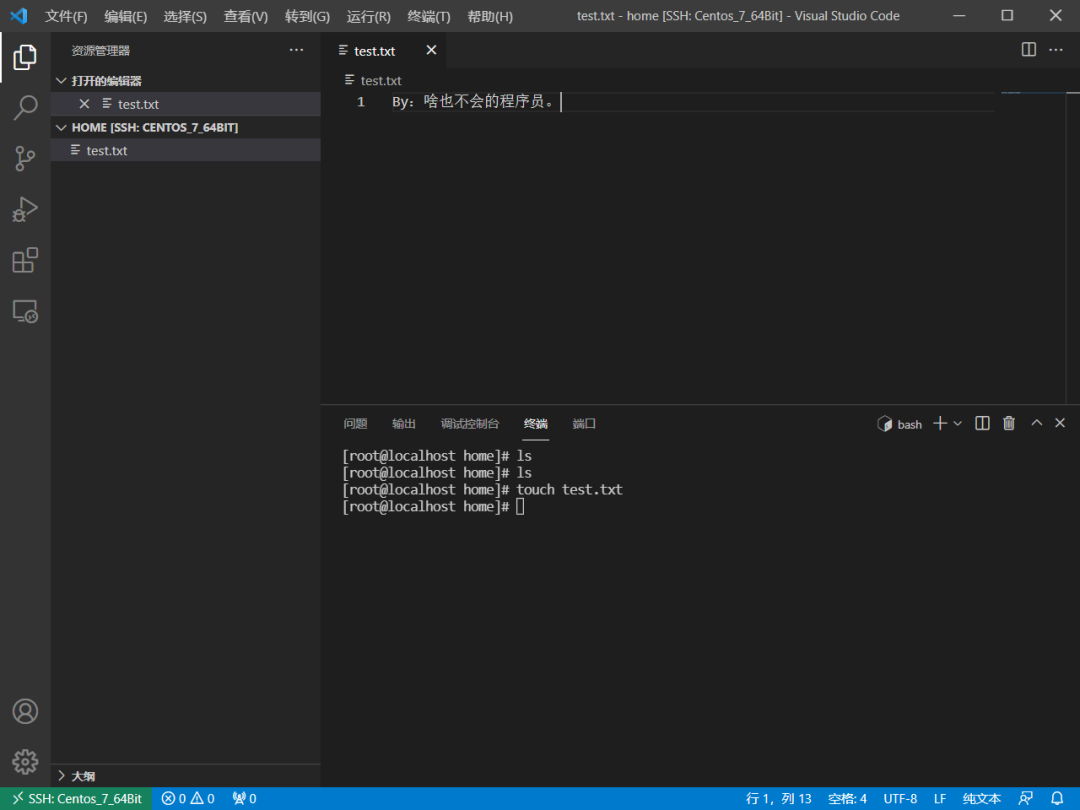
比如我打开的是home目录,打开后,可以在下方进行终端操作,左侧预览文件,上方直接编辑。
6、文件上传
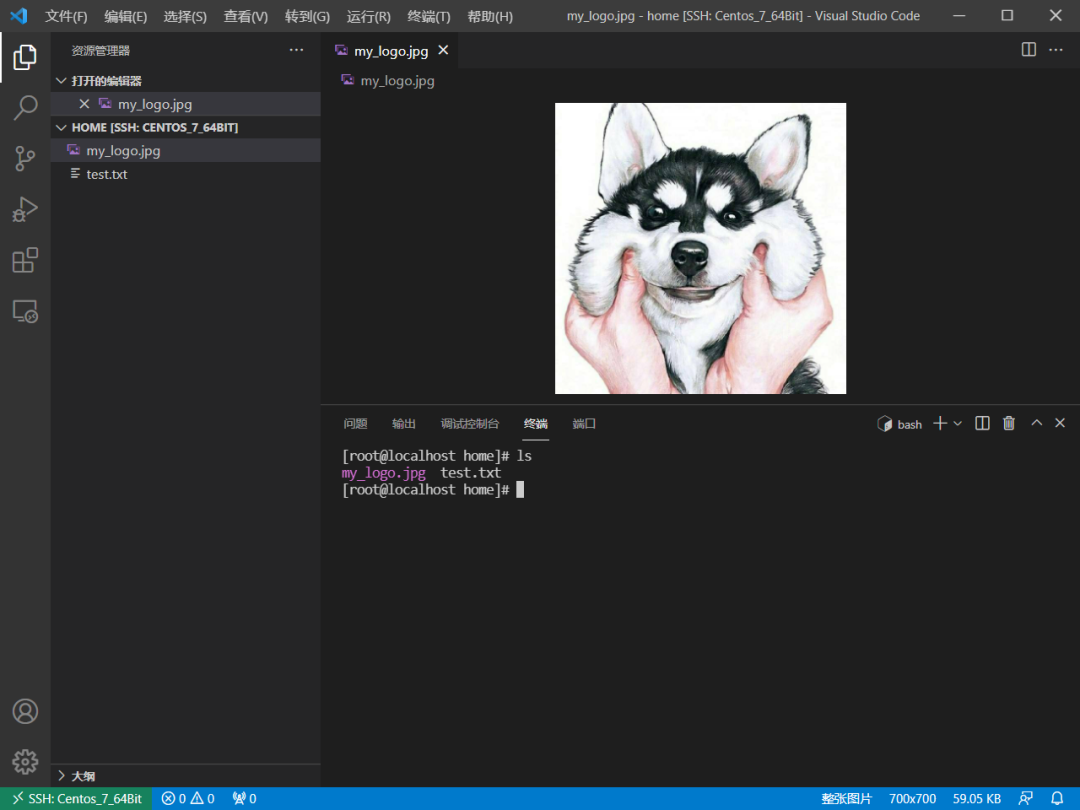
文件上传同样很简单,直接把文件拖到左侧资源管理下的指定目录下即可。
到此结束
文章转载自木木木的小屋,如果涉嫌侵权,请发送邮件至:contact@modb.pro进行举报,并提供相关证据,一经查实,墨天轮将立刻删除相关内容。
