点击上方蓝字关注我们


虚拟机增加磁盘

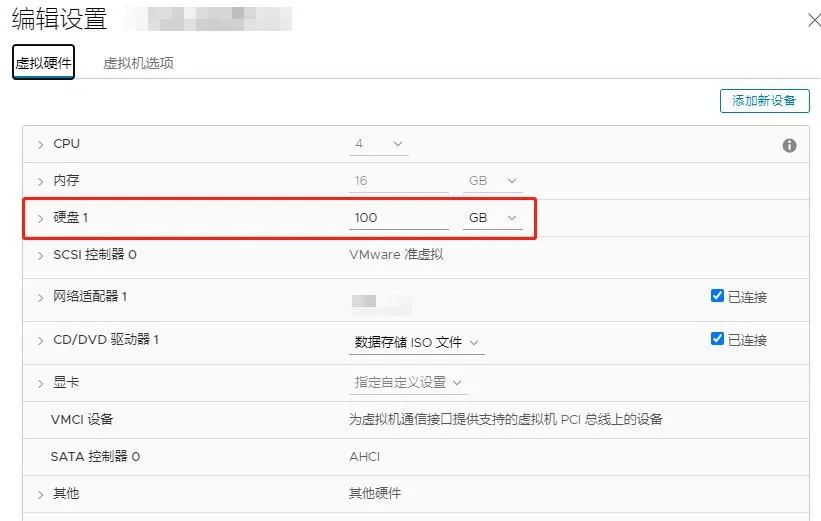
原先磁盘为50G,因为存储不够需要扩容,虚拟机关机增加硬盘至100G后开机,后续我们要把增加的50G扩容至根(“/”)目录下。打开虚拟机
检查新磁盘
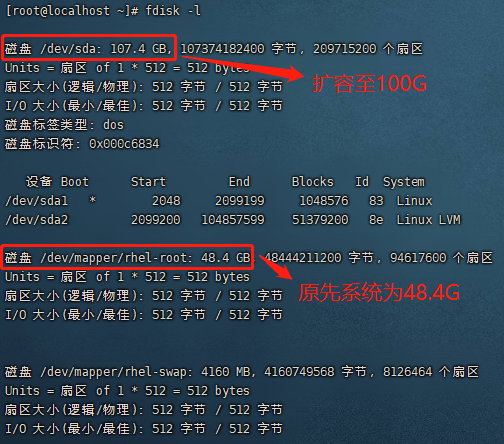
sda未使用磁盘空间进行分区
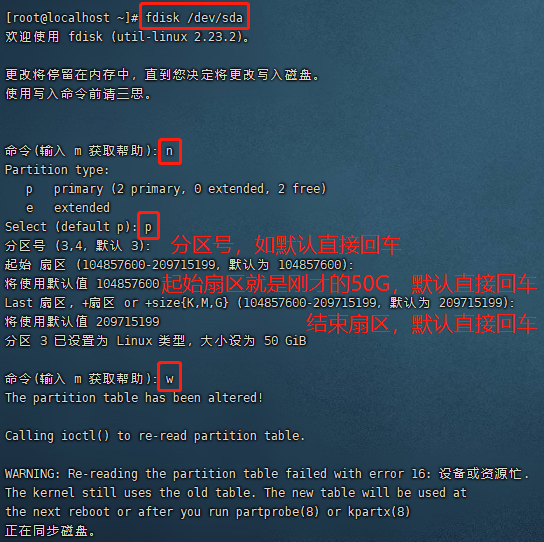
注释:使用Linux的fdisk分区工具给磁盘/dev/sda分区,也可以根据提示输入m查看帮助信息,再输入n(表示增加分区)
回车后输入p(创建主分区),回车后partition number输入3(因为上面已经有两个分区sda1和sda2)
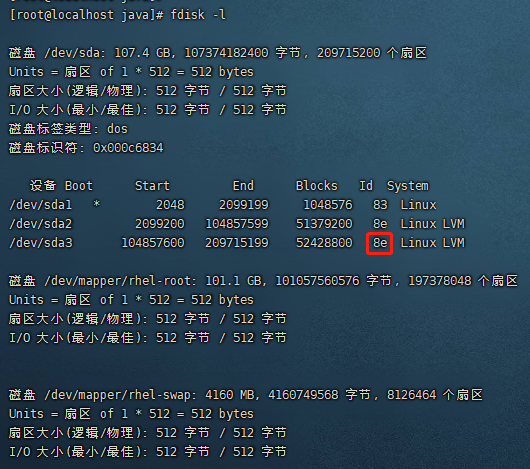
回车会提示输入分区的start值(通过fdisk -l 可以看出sda2的end值为104857599)
我们可以根据提示指定start值为104857600(或直接回车默认),end值为默认即可(即当前最大值),回车后输入W进行保存,分区划分完毕。
修改分区为LVM卷文件系统
fdisk -l 看到/dev/sda3的Id号为83,我们要将其改成8e(LVM卷文件系统的Id),具体方法同上根上部中的磁盘分区大同小异
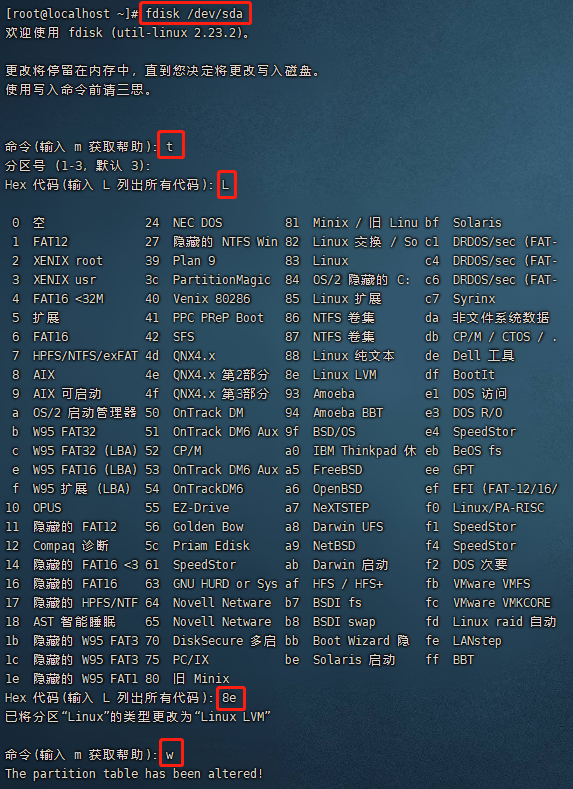
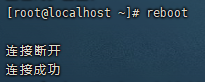
修改分区格式
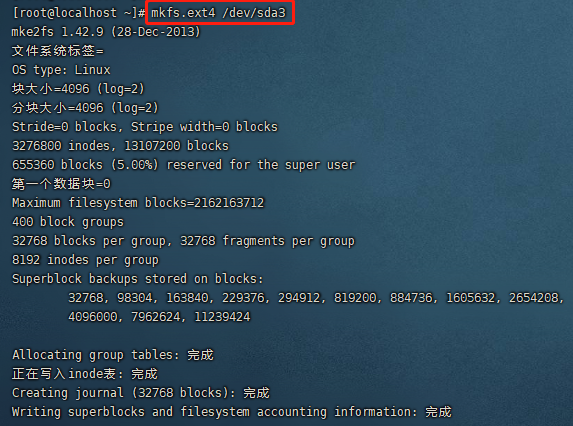
创建PV
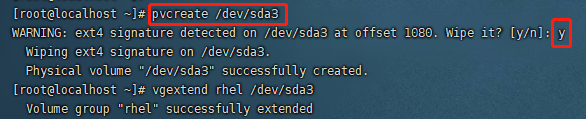
格式化后,创建PV(物理卷) pvcreate /dev/sda3
用pvdisplay查看当前的物理卷。然后用pvcreate指令用于将物理硬盘分区初始化为物理卷,以便被LVM使用。
要创建物理卷必须首先对硬盘进行分区,并且将硬盘分区的类型设置为“8e”后,才能使用pvcreat指令将分区初始化为物理卷。
pvcreate /dev/sda3,创建完后,我们可以再用pvdisplay查看到新创建的物理卷
扩展VG
扩展VG 把物理卷添加到VG里面(rhel为之前已经存在的VG)

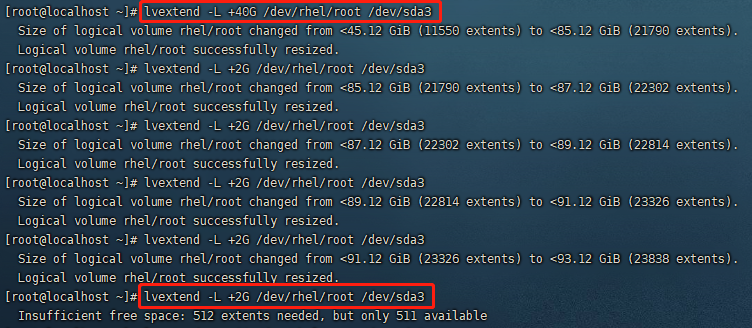
把VG中多余的空间添加到/dev/rhel/root 中,可以多次加入直到不能再添加。
自动扩展
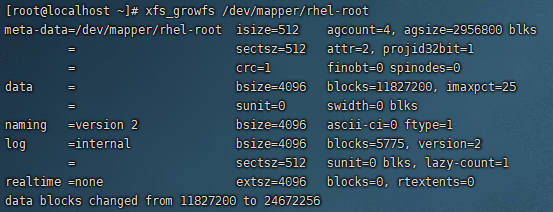
xfs_growfs /dev/mapper/centos-root
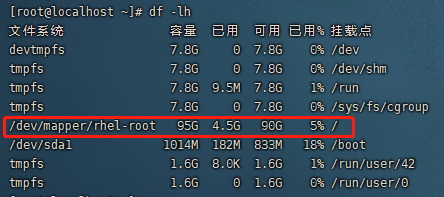
扩容完成检查