



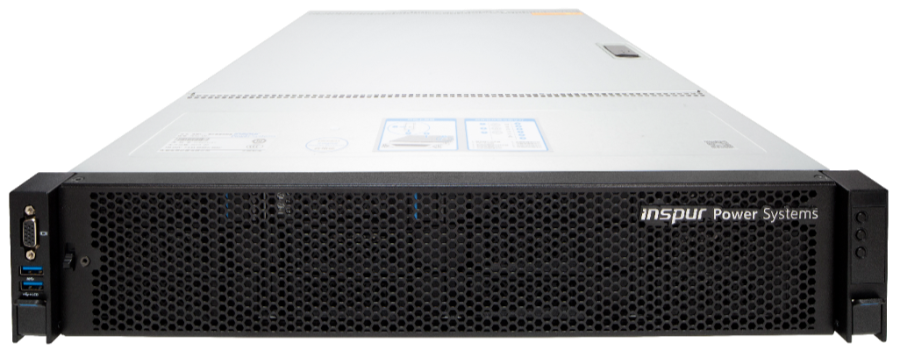
HMC版本:V9R1 Service Pack 941
选择 所有系统 —> Power-S924-13-SNxxxxxxx —> 分区 —> lamtest_aix_1 —> 虚拟存储器 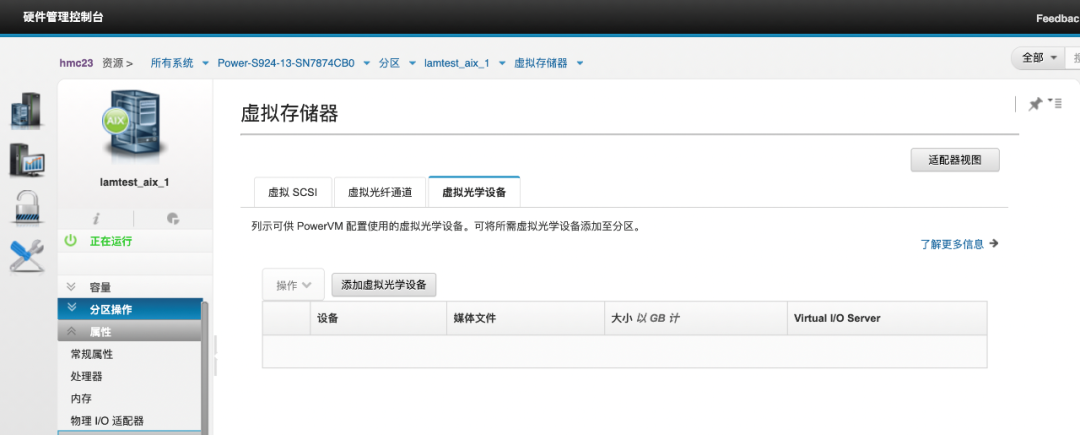
点击“虚拟光学设备” 点击“添加虚拟光学设备”,输入“设备名”,勾选有虚拟镜像库的VIOS,然后点击OK。 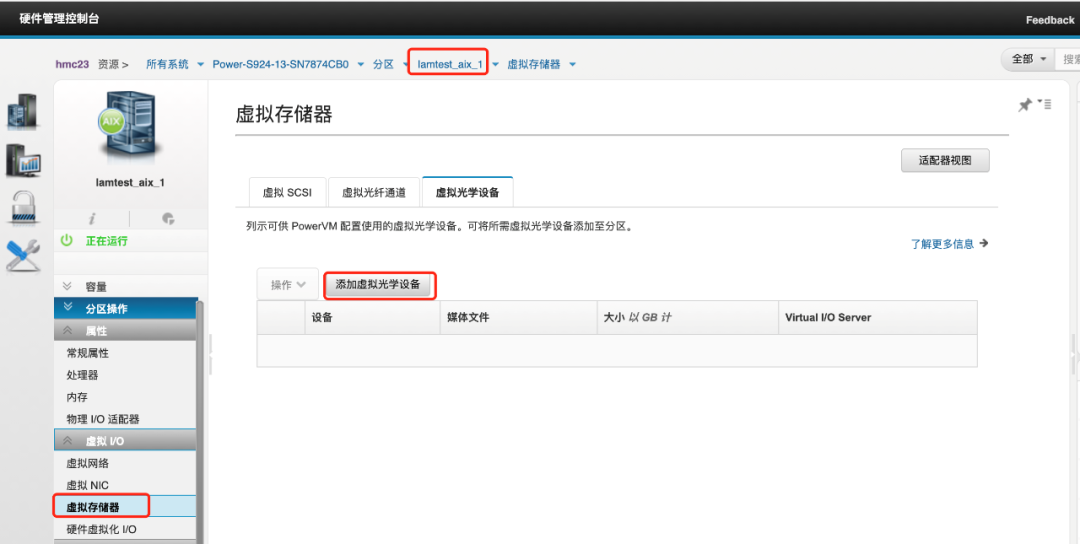
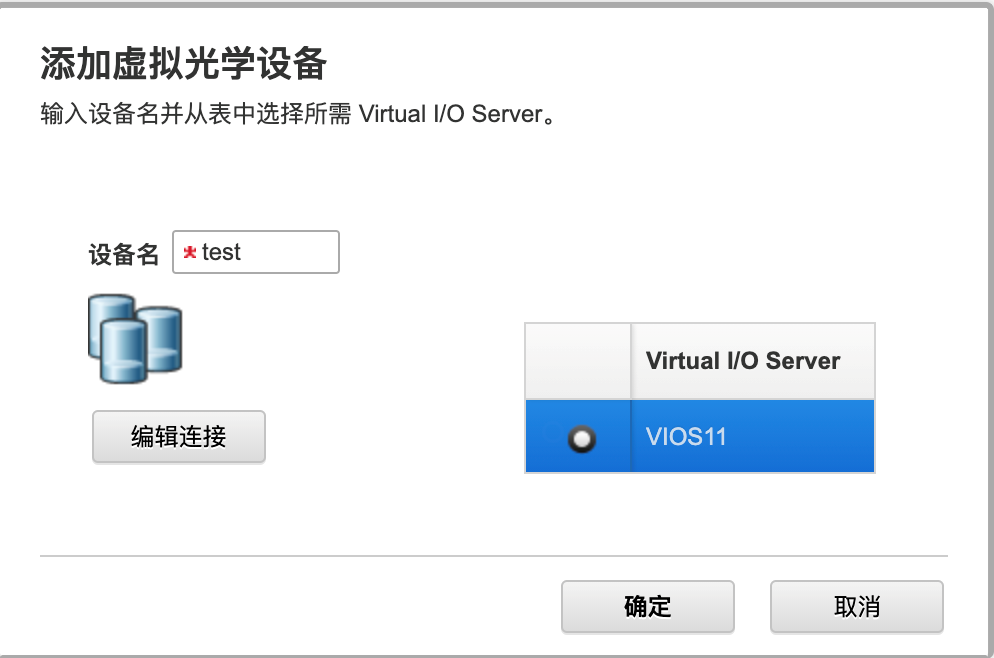
点击“确定”。 新生成的设备出现在 “虚拟光学设备”列表中: 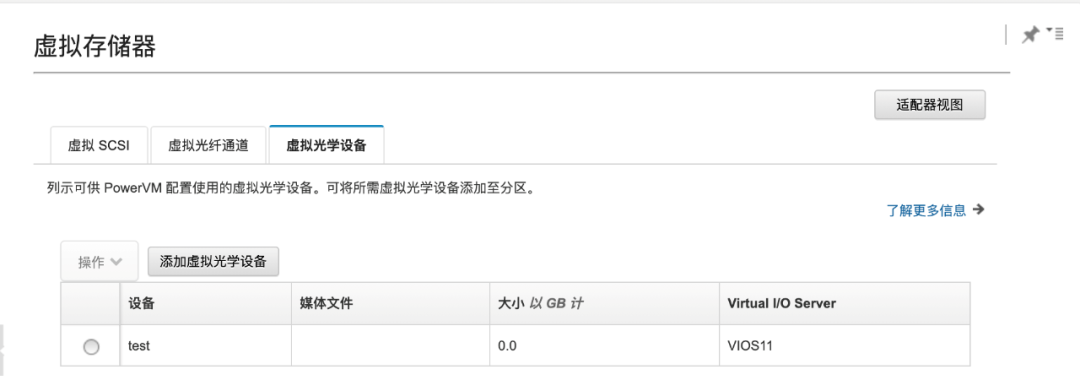
选中新创建的设备,点击下拉式按钮“操作”下的“装入”,加载光盘镜像。 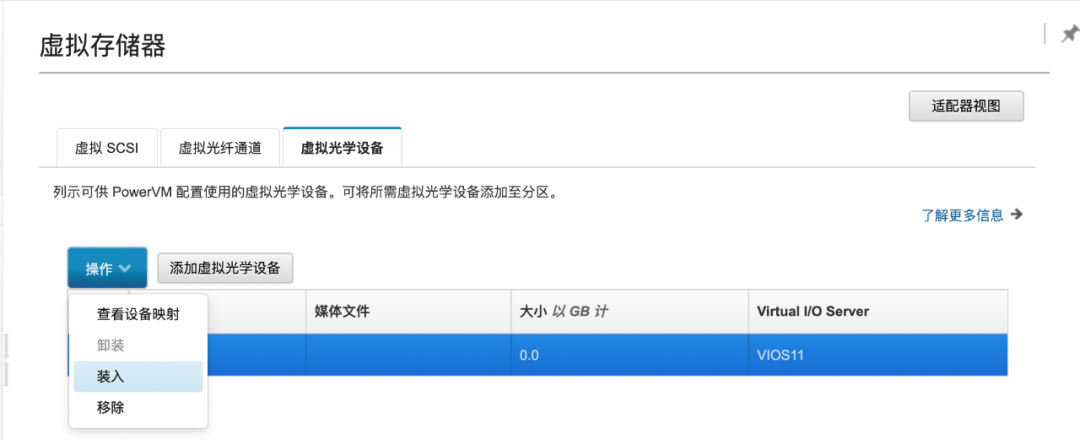
选择镜像文件后点击“确定”。 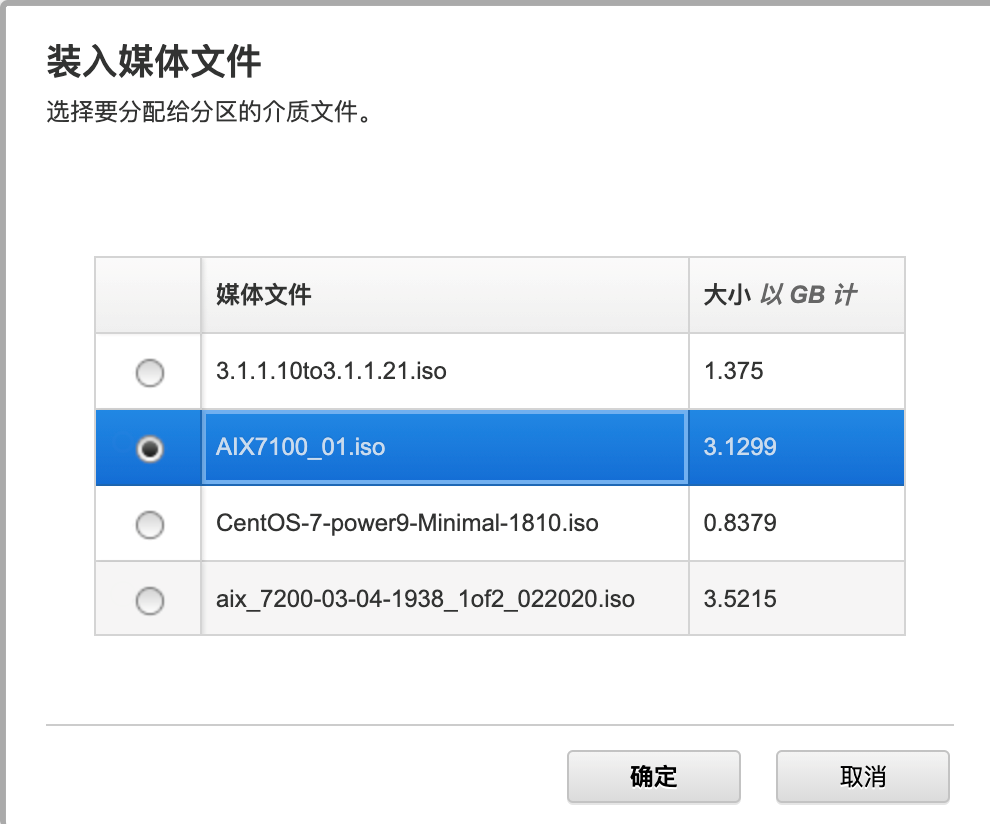
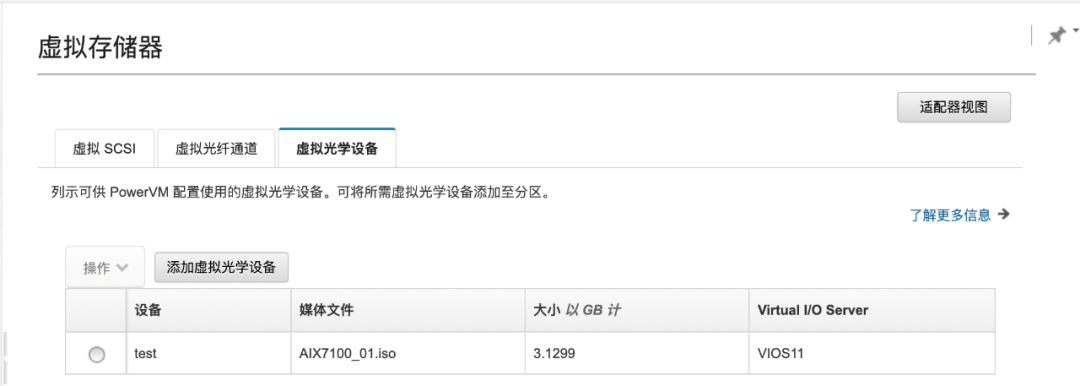
选择“适配器视图”可以查看新增加的虚拟设备“ vhost10”。 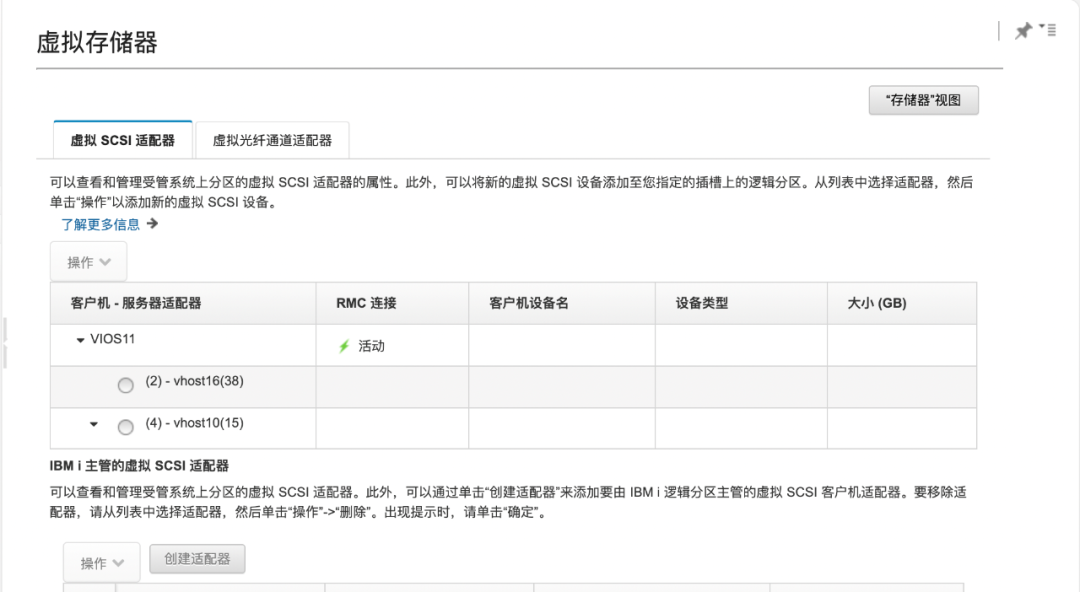
选择 所有系统 —> Power-S924-13-SNxxxxxxx —> 分区 —> lamtest_aix_1 —> 虚拟存储器 在“虚拟存储器”点击“虚拟光学设备” 选中要删除的虚拟设备,点击按钮“操作“下的“卸装”; 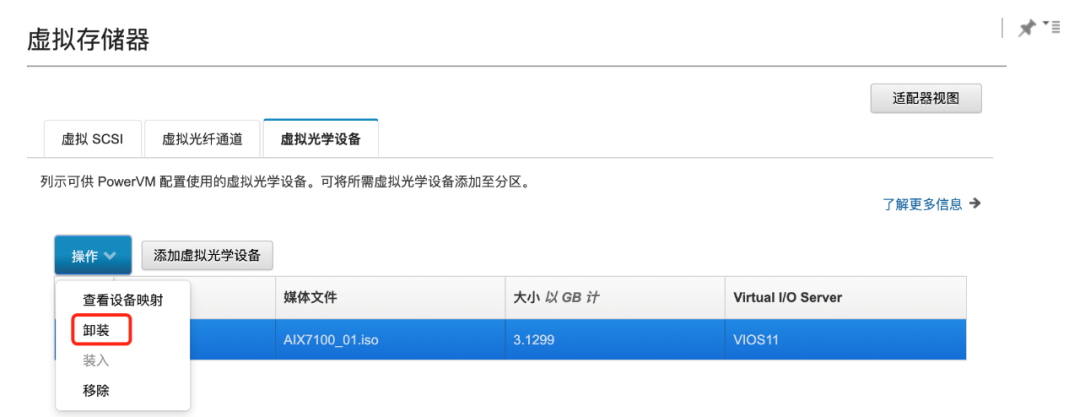
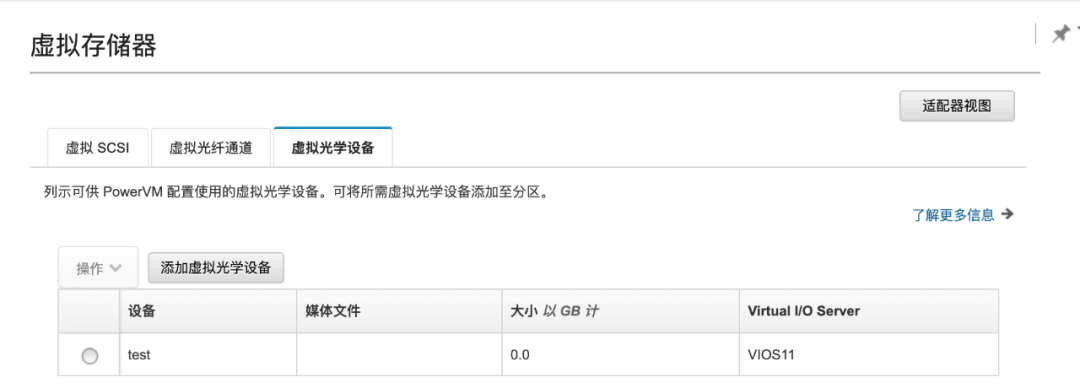
选中要删除的虚拟设备,点击按钮“操作”下的“移除”; 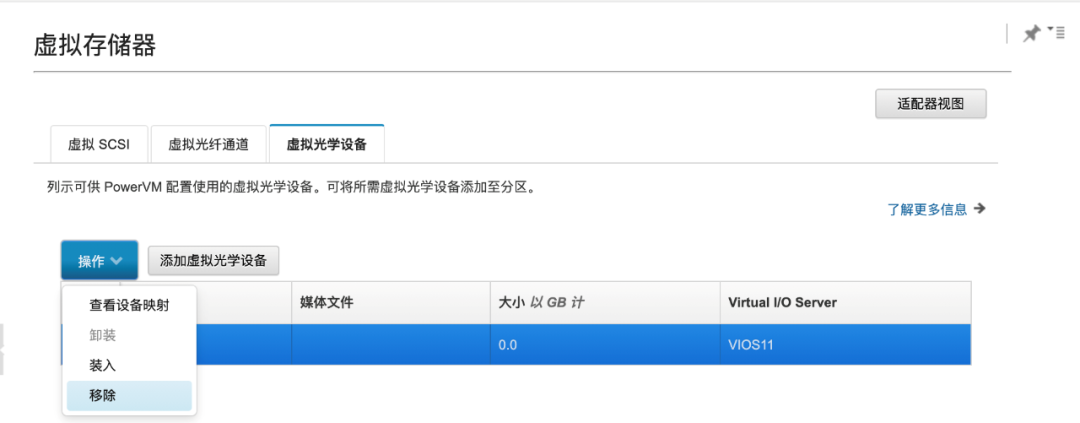
点击“确定”确认删除: 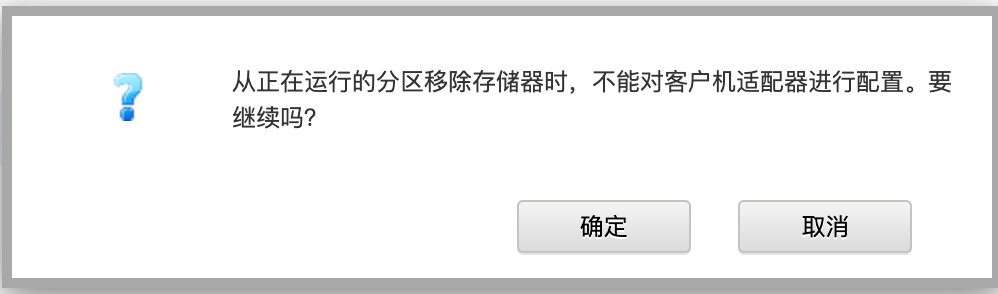
选择 所有系统 —>Power-S924-13-SNxxxxxxx —> 分区 —> lamtest_aix_1 —> 虚拟存储器,查看相关虚拟卡是否被正确删除。 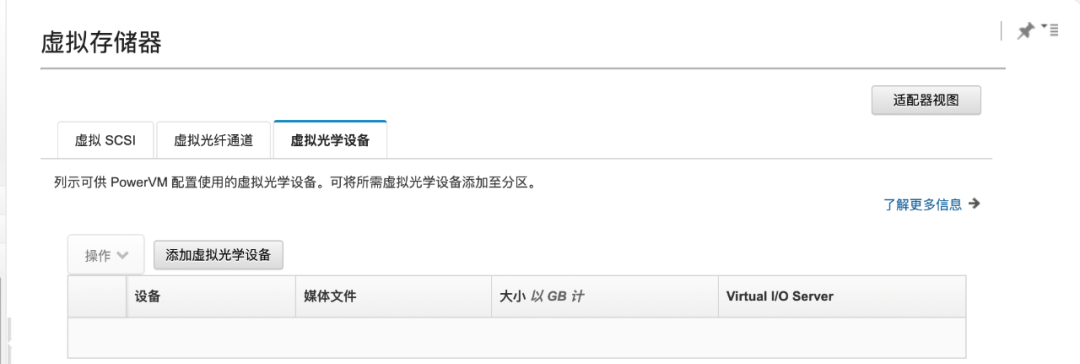
切换到“适配器视图”查看 “虚拟设备 vhost10”是否被成功删除。 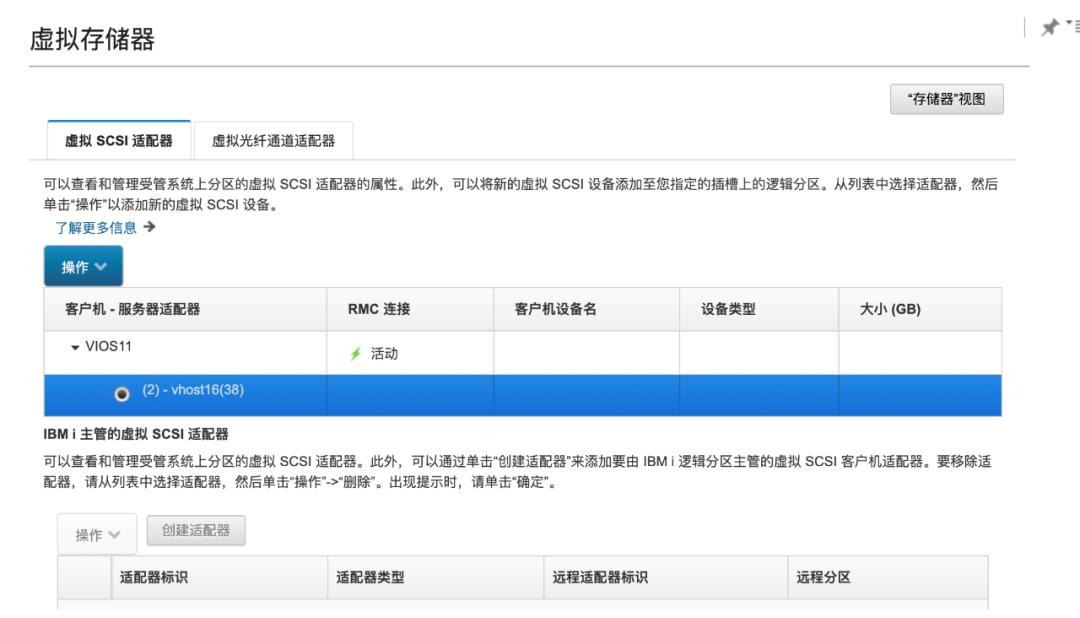
文章转载自浪潮商用机器,如果涉嫌侵权,请发送邮件至:contact@modb.pro进行举报,并提供相关证据,一经查实,墨天轮将立刻删除相关内容。
