



最新的Backup Exec 20.3版本中,已经引入了对阿里云的支持,用户可通过Backup Exec备份至阿里云的对象存储服务(OSS)。
简单几步,就可通过阿里云OSS实现Backup Exec的工作负载保护,备份至云端。一起来看如何在Backup Exec中配置阿里云存储。
STEP 1-在阿里云中创建Bucket
1. 登陆阿里云,并配置对象存储Bucket
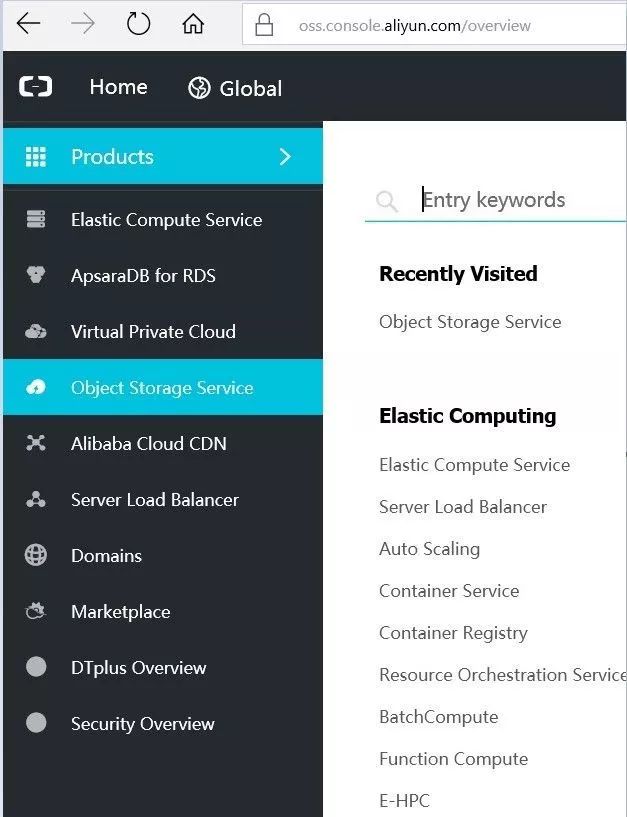
2. 从OSS启动Bucket创建
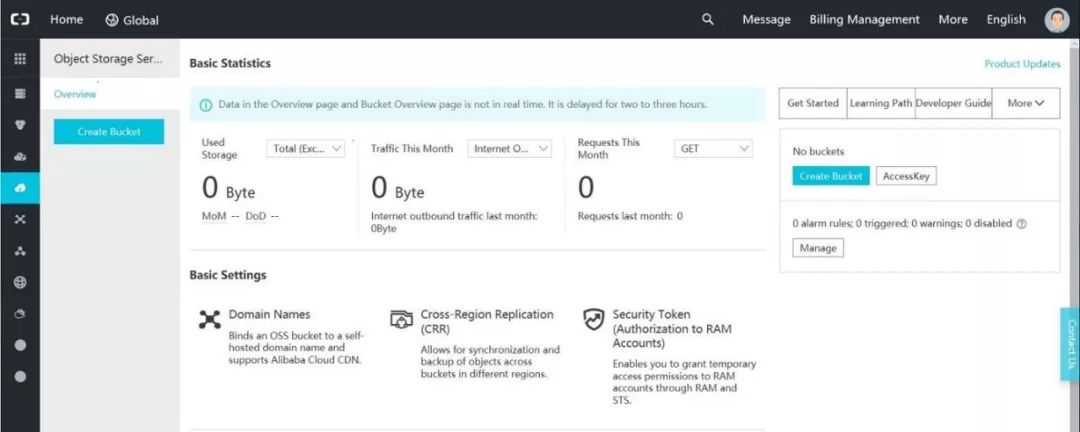
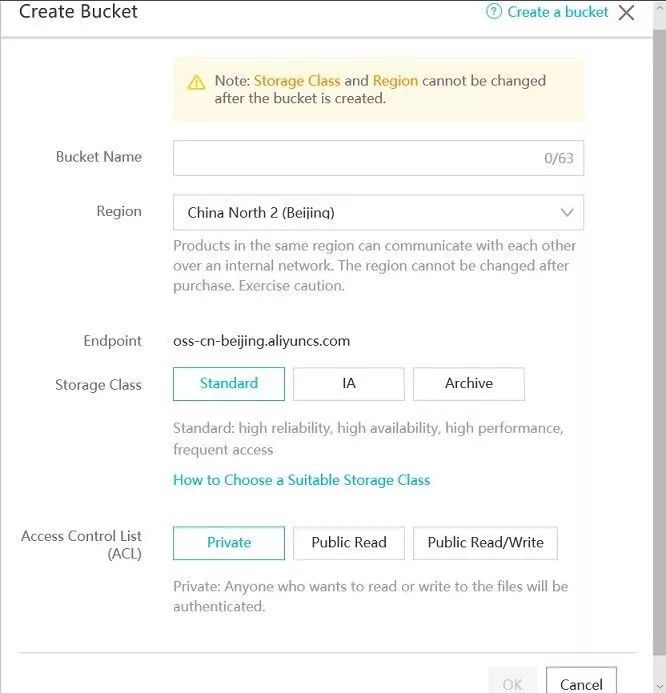
3. 在“创建Bucket”字段中填写详细信息
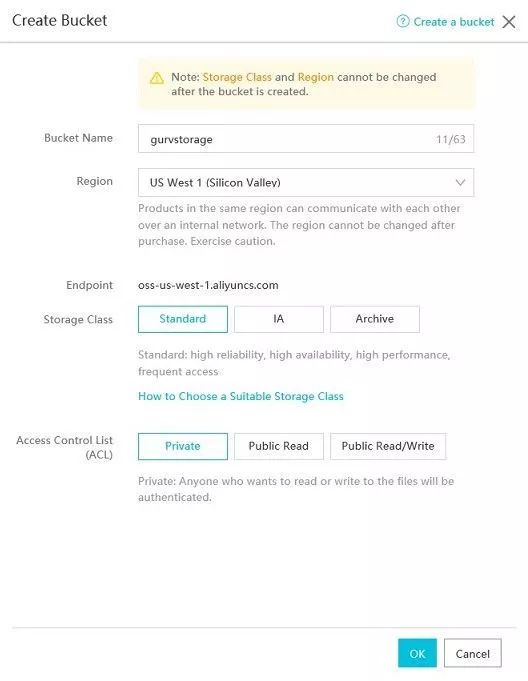
4. 测试Bucket命名完成,选择的存储类别是标准的私有访问控制列表
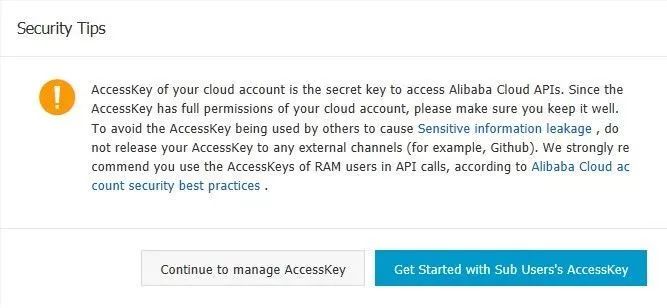
1. 参考第一步中第2点下面的截图,单击“创建存储Bucket”旁边的访问键按钮,选择继续以管理访问密钥
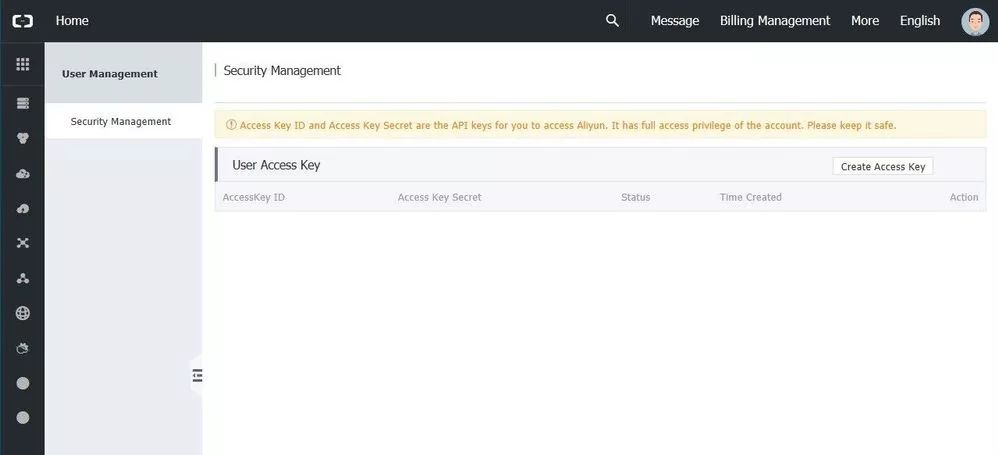
2. 点击“创建访问密钥”生成访问密钥
3. 保存生成的密钥访问信息。将用作用户名和密码,从Backup Exec访问云存储
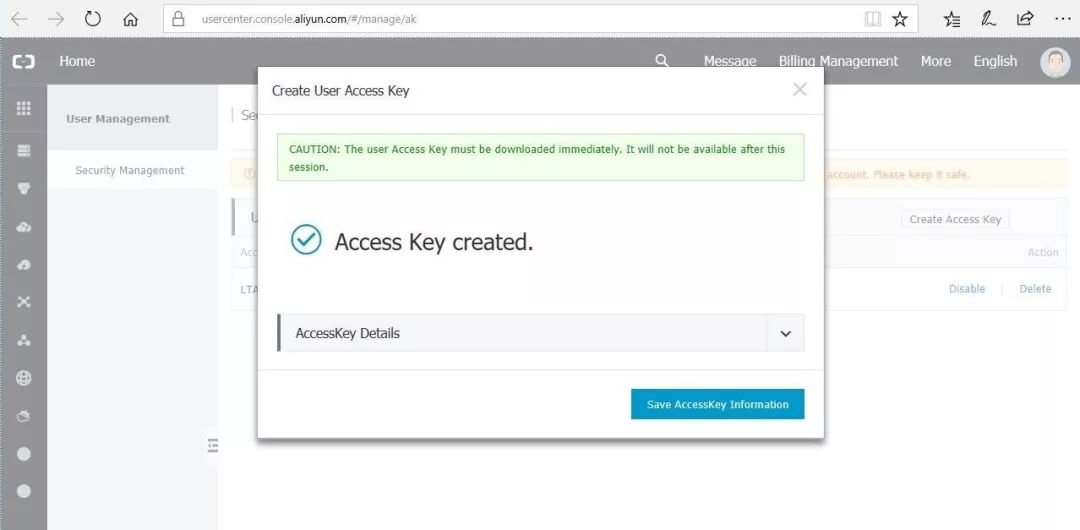
或者
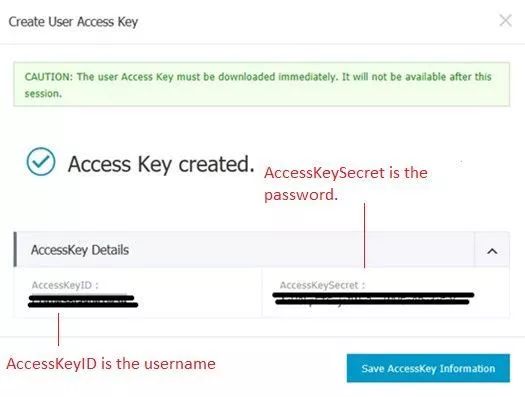
展开“访问密钥详细信息”部分以查看AccessKeyID和AccessKeySecret。也可以从此处复制此信息,而不是保存它。
1. 从Backup Exec控制台启动配置存储。这里将提示用户选择要从中配置存储的BE服务器。有配置BE服务器所在存储的选项,是因为这是一个集中管理的分布式BE环境。如果只有一个独立的BE安装,就不会要求选择哪台BE服务器需要配置存储。
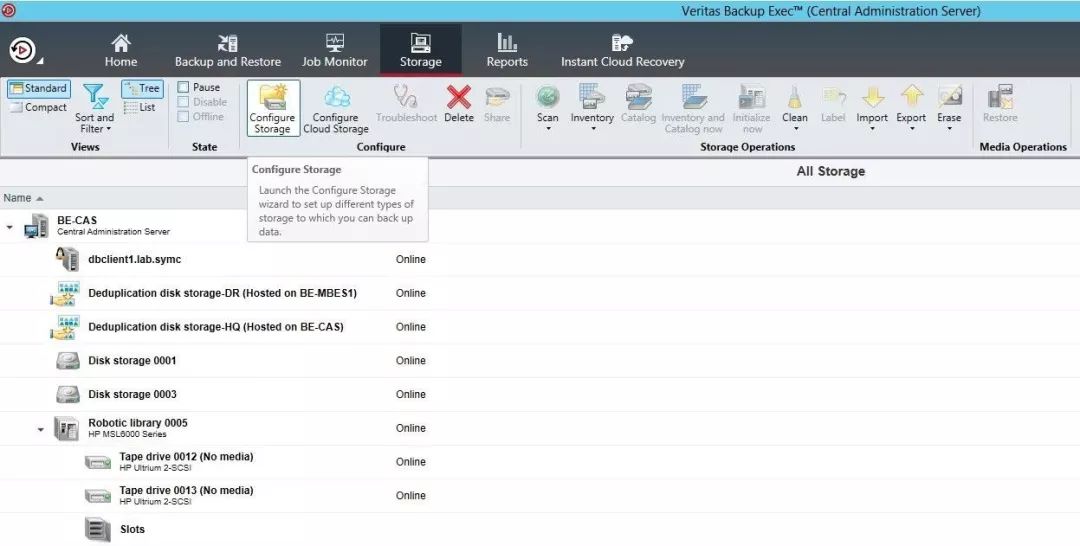
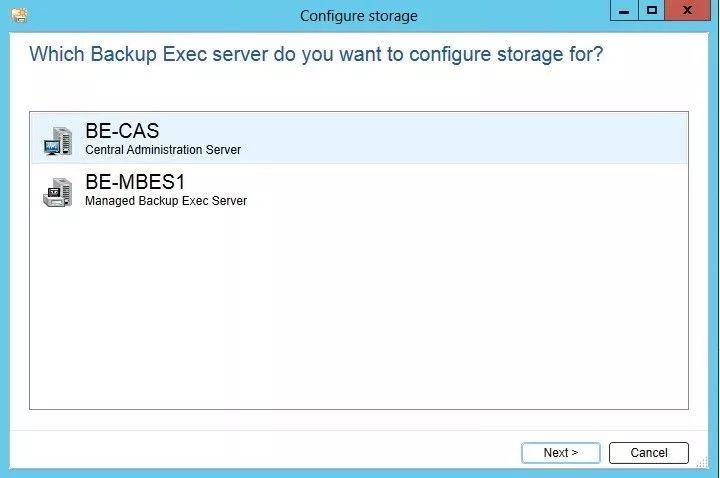
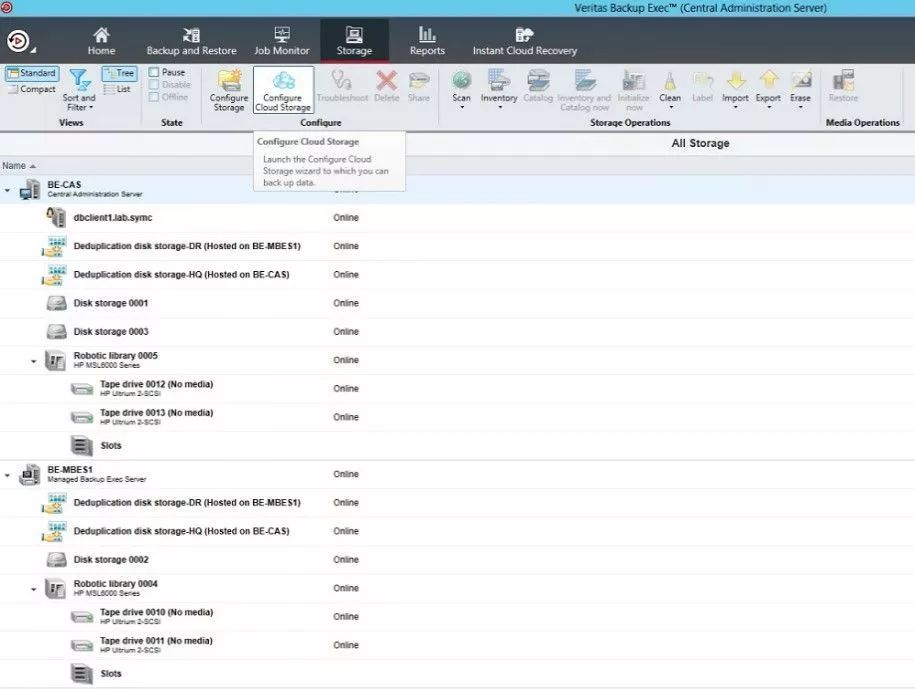
单一BE服务器的环境中,只需单击“配置云存储”。在CAS/MBES设置中,突出显示需要配置云存储的BE服务器,然后单击“配置云存储”。
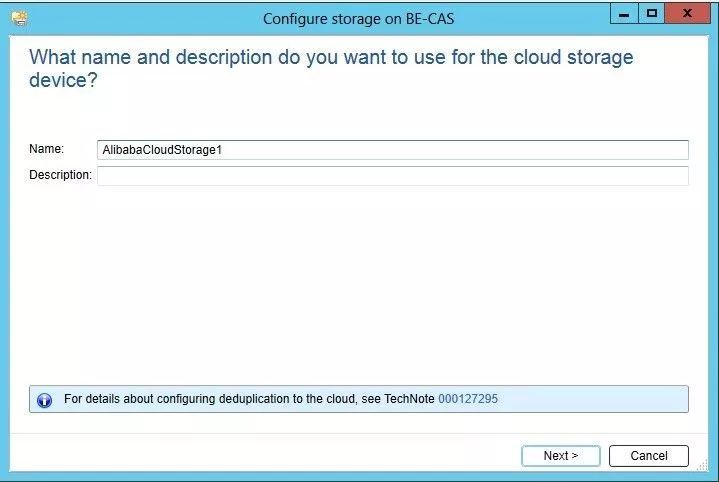
2. 输入云存储的名称。在BE控制台 - >存储选项卡中选择要查看其配置的名称
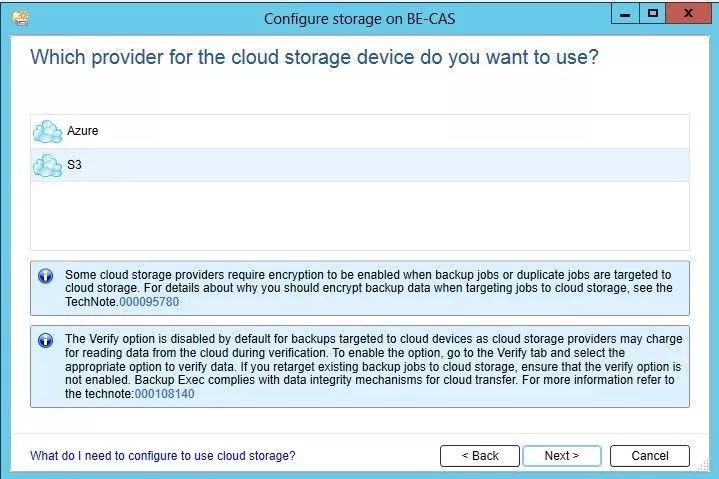
3. 选择S3,点击Next
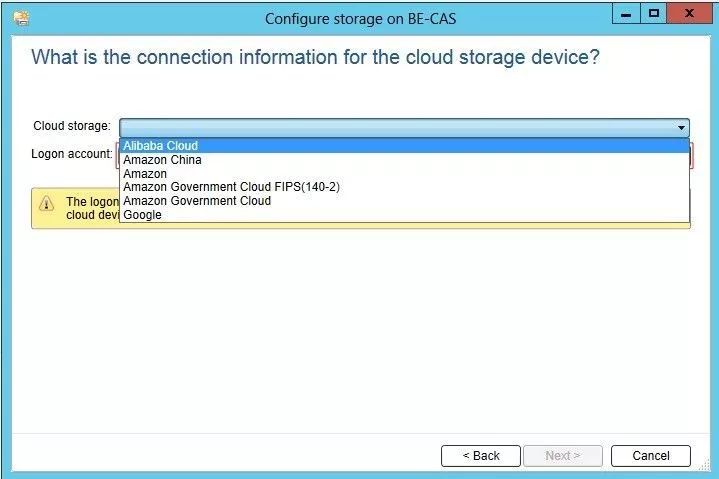
4. 选择阿里云,点击Next
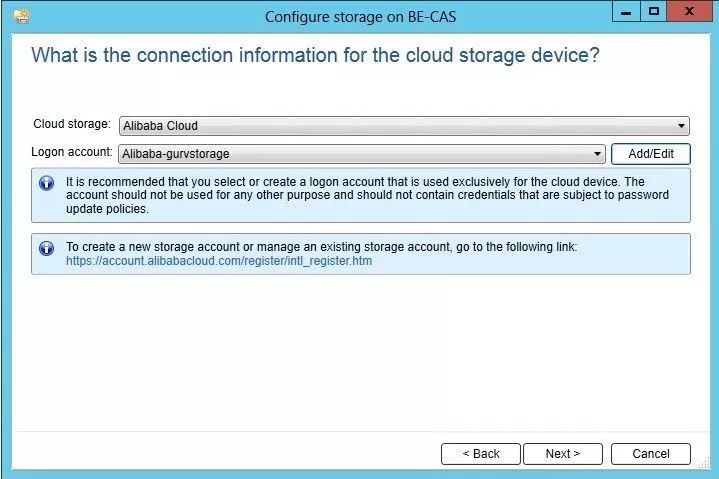
5. 点击登录账户中的“添加/编辑”。登录账户选择打开。在登录窗口中单击添加,填写用户名密码并确认密码部分。AccessKeyID是用户名,AccessKeySecret是密码。
在BE登录部分配置账户时,选择它并单击下一步。
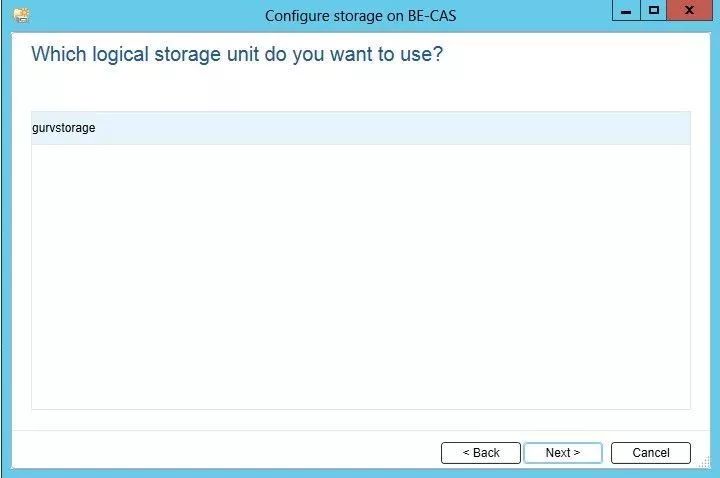
6. 在阿里云中配置的Bucket会显示出来,选择正确的Bucket,单击下一步。
7. 选择并发操作
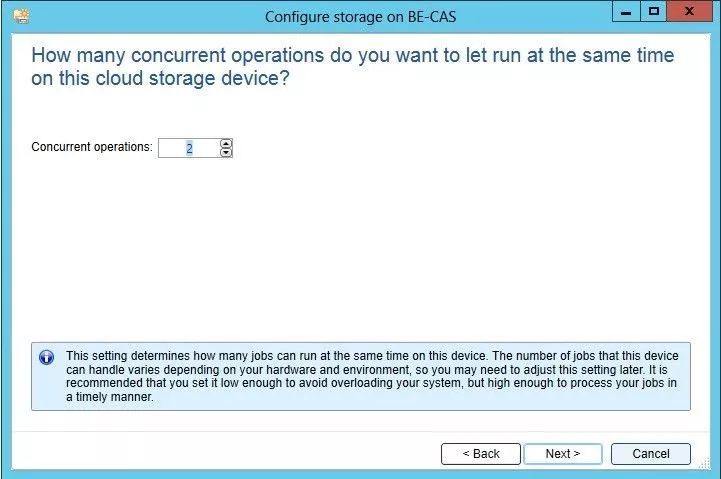
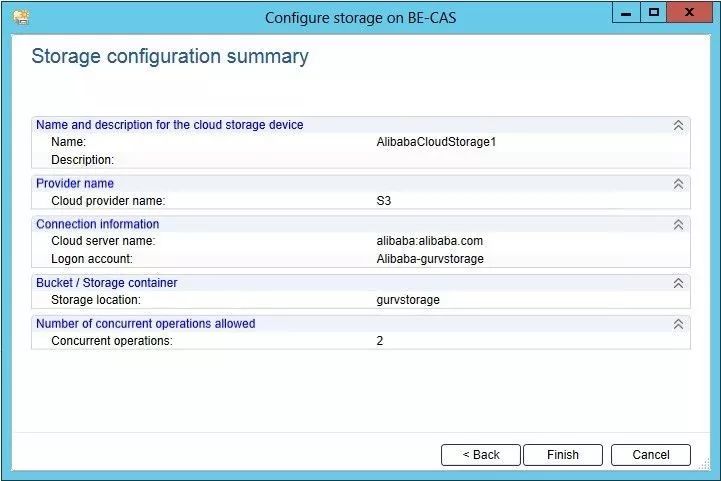
8. 点击“完成”以配置云存储
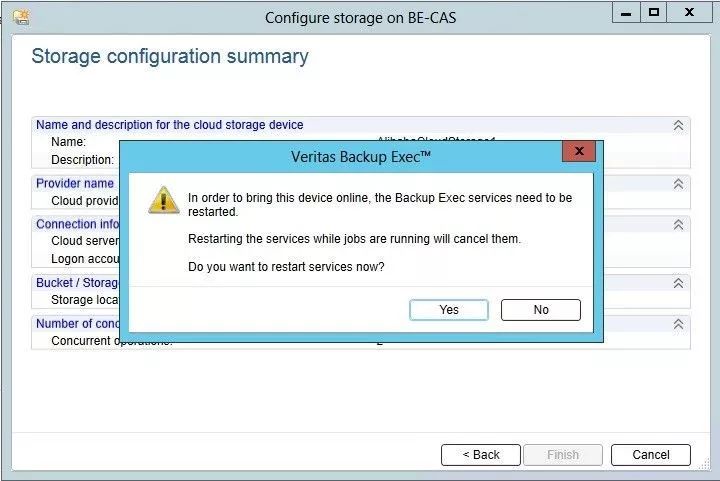
9. 将提示服务重启以完成存储配置
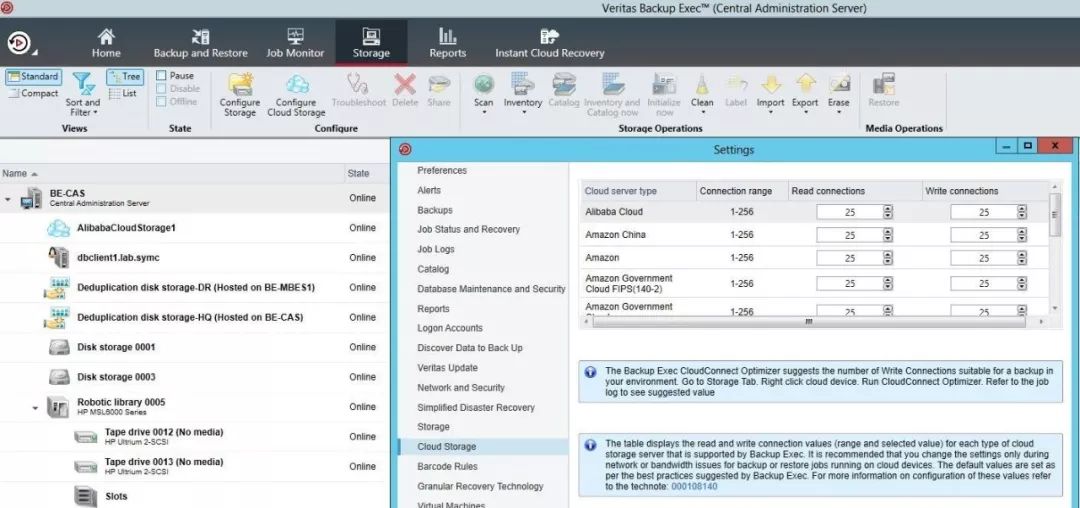
10. 阿里云存储已配置。用户可以通过Backup Exec设置(点击左上角的BE图标 - >配置和设置 - > Backup Exec设置 - >选择云存储)控制阿里云的写入和读取连接设置。
BE在16 FP2版中已经引入一项新功能,有助于了解BE服务器与托管所在位置之间的连接强度。它运行一系列测试并写入具有不同数量并行连接的云Bucket/容器,然后提供应该为单个作业写入云的最佳写连接。CCO可用于测试所有受支持的云存储供应商的写连接。
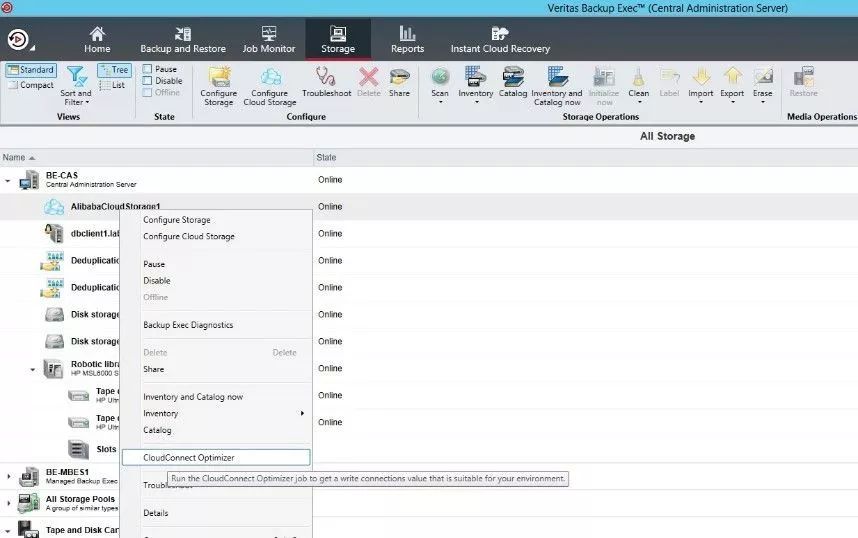
注意:默认情况下,Cloud Connect Optimizer使用1 GB的数据进行测试。可以通过设置以下注册表项来指定更高的数据大小,从而可以获得更准确的结果。
HKLM \\ Software \\ Symantec \\ Backup Exec For Windows \\ Common \\ Backup Exec \\ Misc \\ ConnAdvControl \\创建字符串值“MaxTestDataSizeGB”
示例:MaxTestDataSizeGB = 20
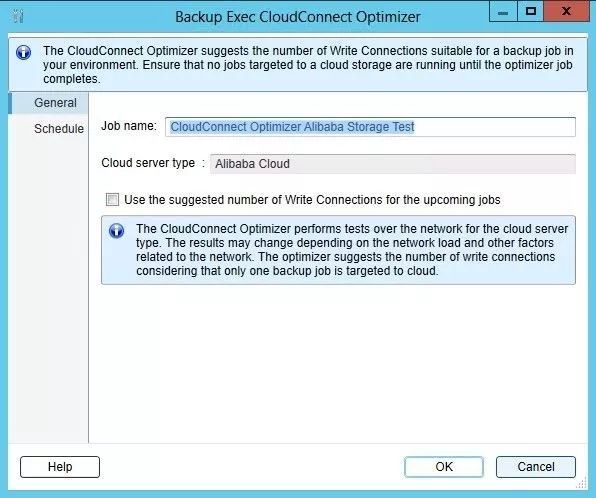
3. CCO作业完成后,打开作业日志。展开CCO作业信息,检查与Cloud bucket的写入连接的建议。根据在一天中的不同时间运行的CCO作业的结果,可以在备份执行程序设置中的云存储设置中更新写连接。
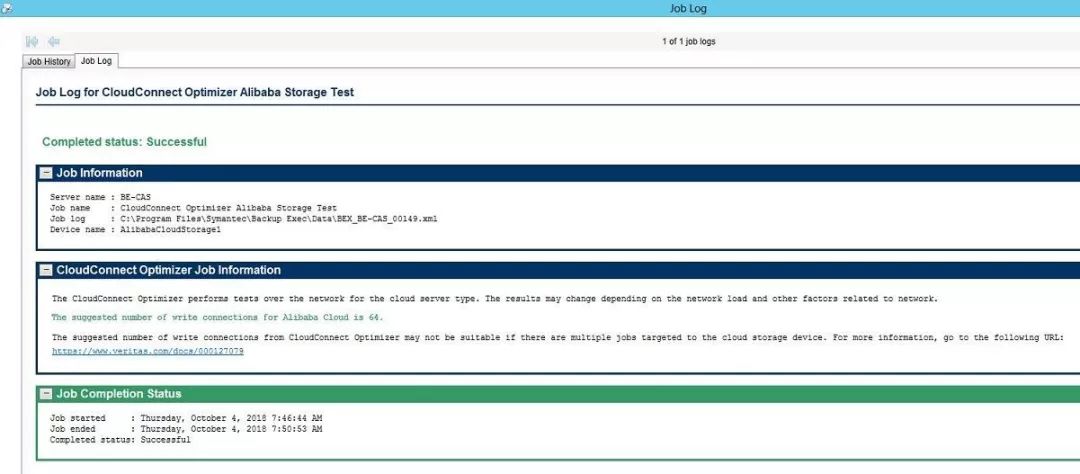
4. 测试备份运行到云,写连接设置为64。
注意:面向阿里云的Backup Exec中默认写连接设置为25。通过运行CCO,可以将写连接设置为任何云存储的最佳值。

- 部署前请查看兼容列表 -
详情请见
https://www.veritas.com/support/en_US/article.000017788


Backup Exec 20.3六十天试用,快来上手!
