



文章按基于Windows操作系统的压缩包安装进行操作配置介绍,如果是Linux操作系统就不要往下看了。
1.为什么要安装MySQL,而不继续使用SQL server?
SQLserver不是开放源码软件,Mysql是开放源码软件。
SQLserve应用成本高,不受企业欢迎,相比之下,MySQL使用GNU通用公共许可证,这使得它完全免费使用。
一些语法、环境的区别
2.对MySQL的吐槽,特别是基于Windows操作系统的。
Mysql由瑞典MySQL AB 公司开发,属于 Oracle 旗下产品,可是我在用Windows电脑安装的时候,没有安装包,只有压缩文件,而且安装下来不是可视化窗口,用起来要比SQL server麻烦的多
 ,但是这也减轻了电脑的负荷,要想使用可视化界面还是可以在MySQL官网下载的。
3.步入正题
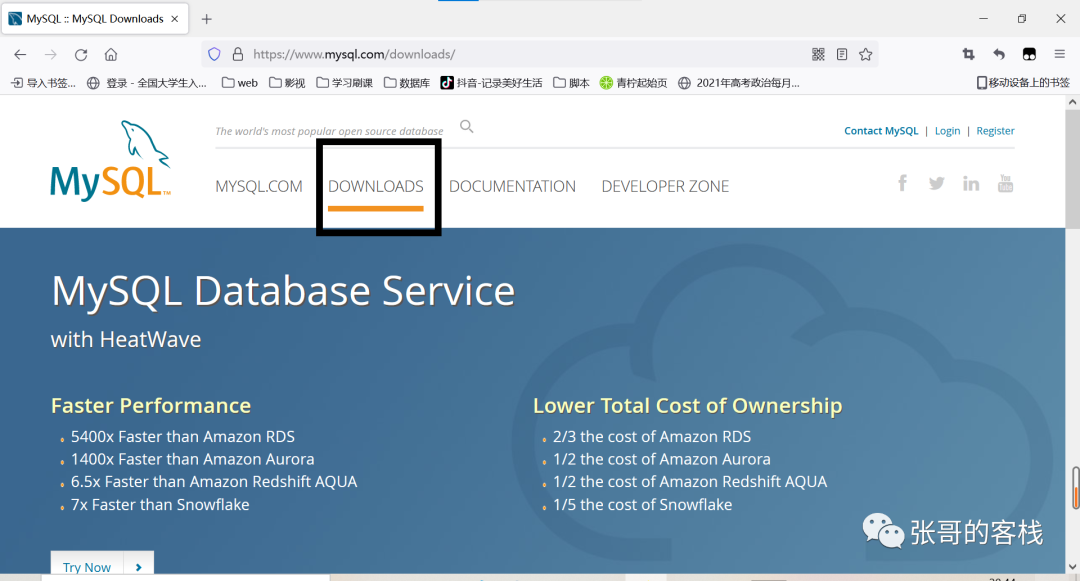
安装压缩包,打开MySQL官网,点击DOWNLOADS
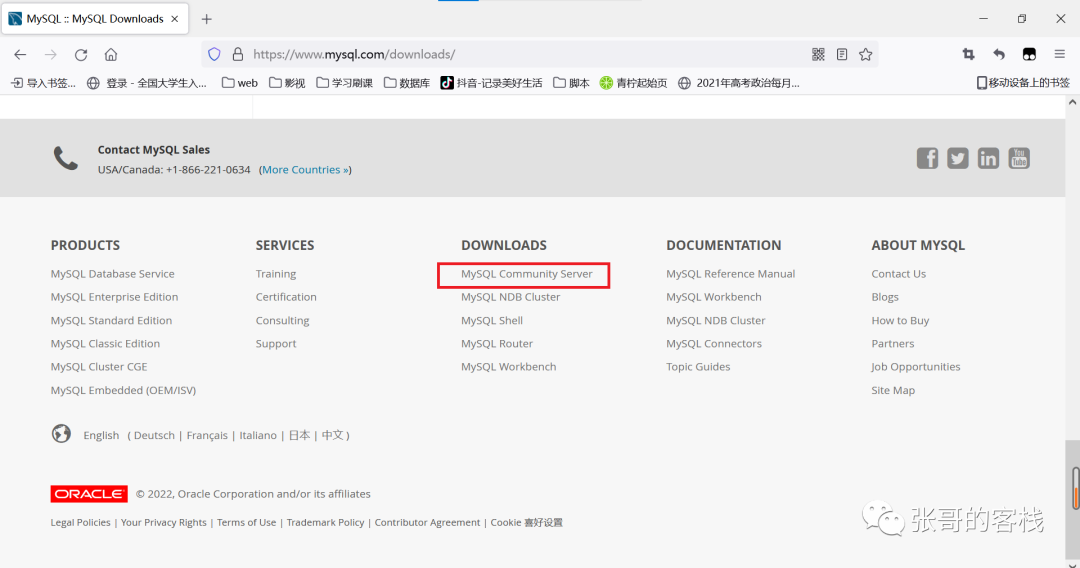
滑到页底,点击红色方框内文字
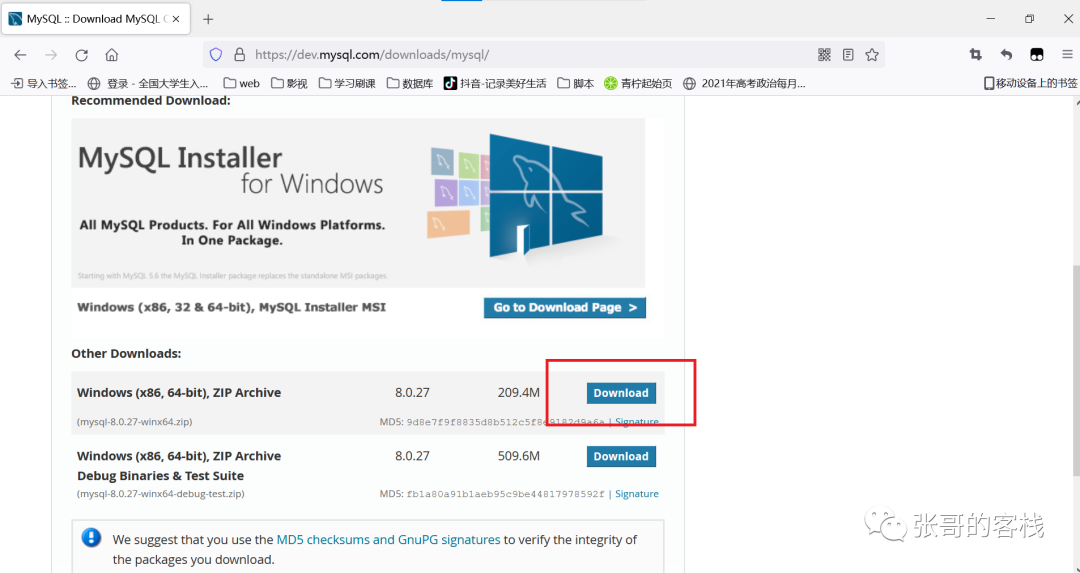
点击download
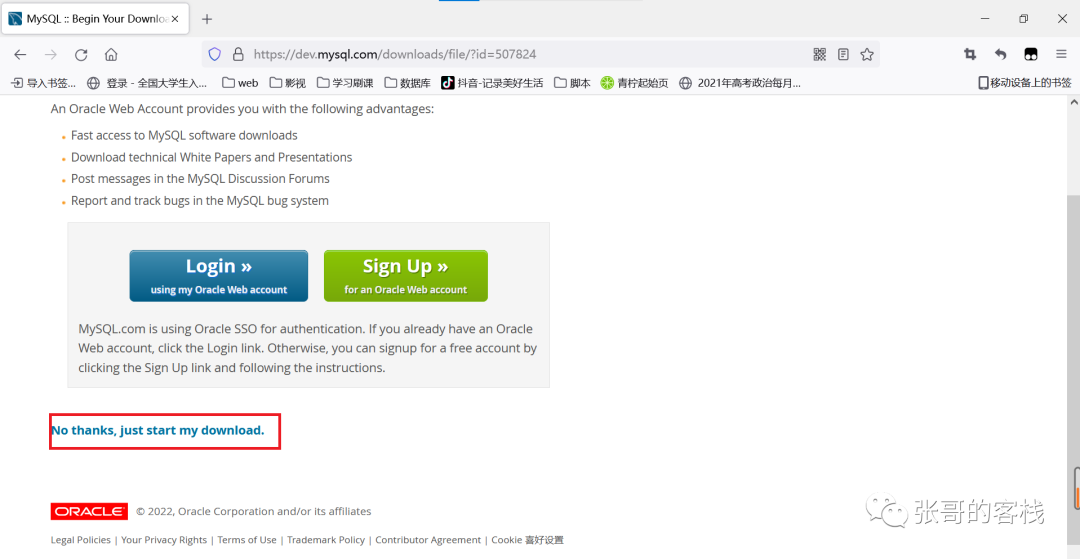
要想注册也可以注册,先下载,冲冲冲!
解压缩到文件夹,可以是D盘或E盘,我的电脑合盘了所以就下载在C盘了,记住文件夹位置和里面名为‘bin'文件夹的位置
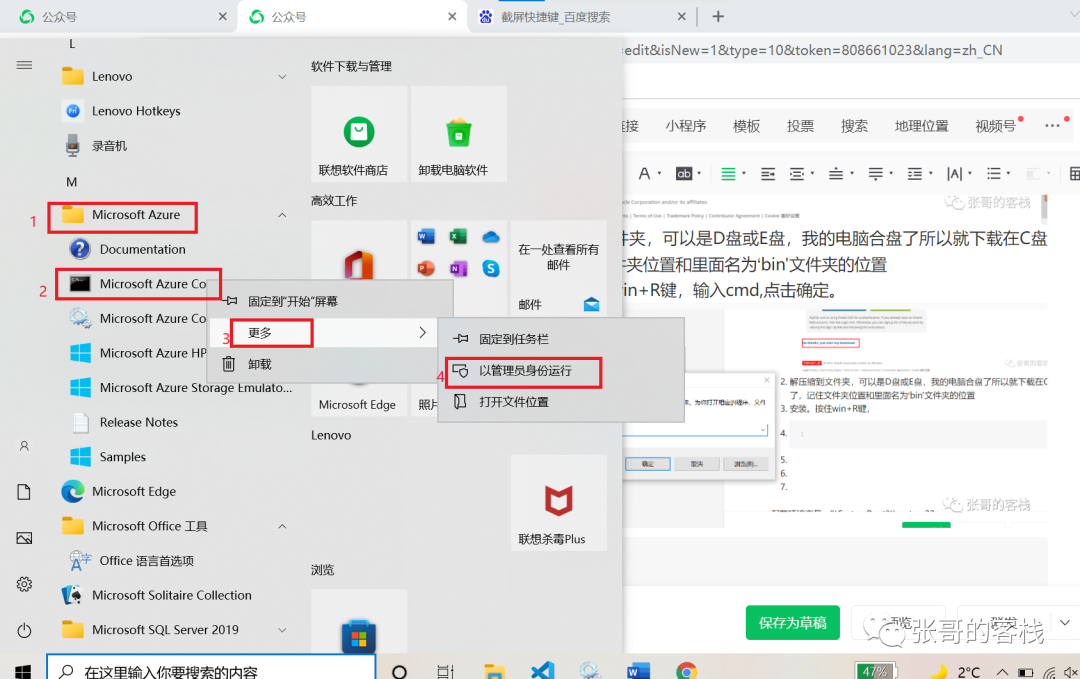
安装。首先以管理员身份运行命令管理器!
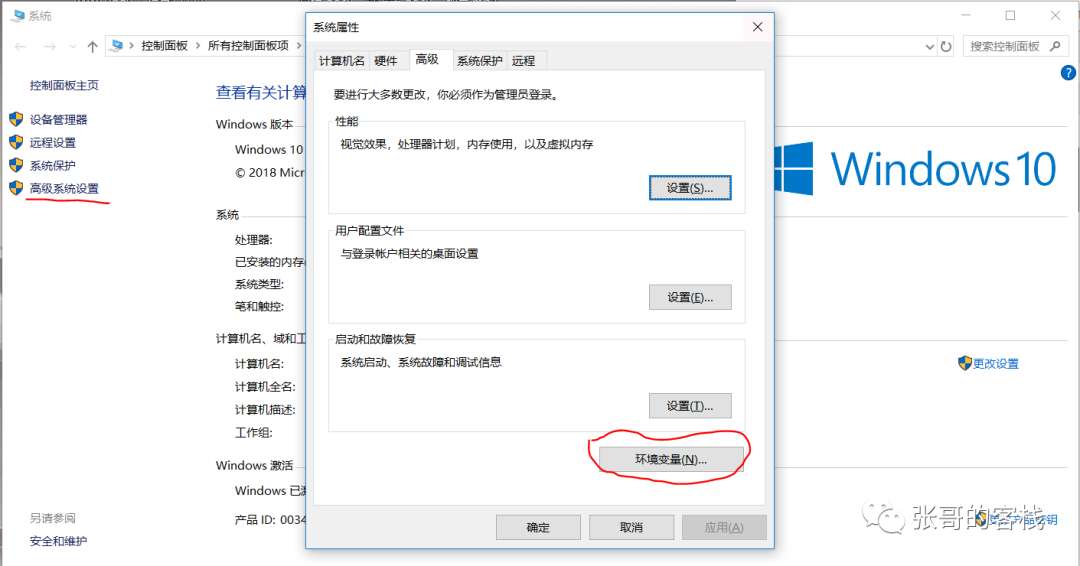
右键‘此电脑’-》‘属性’-》‘高级系统设置’-》‘环境变量’
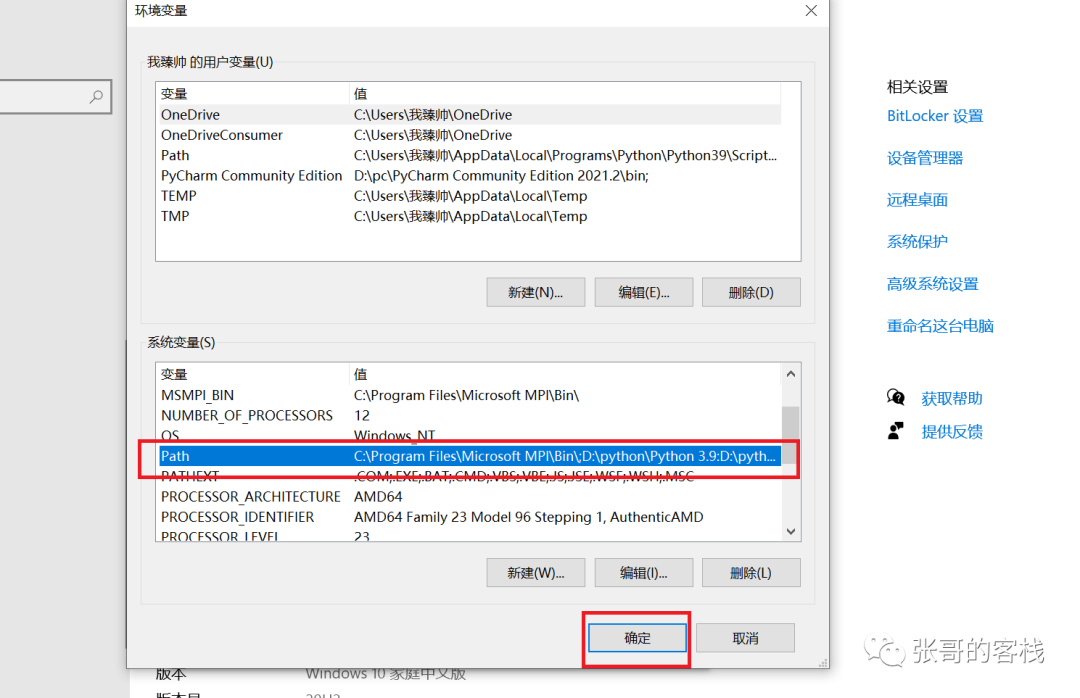
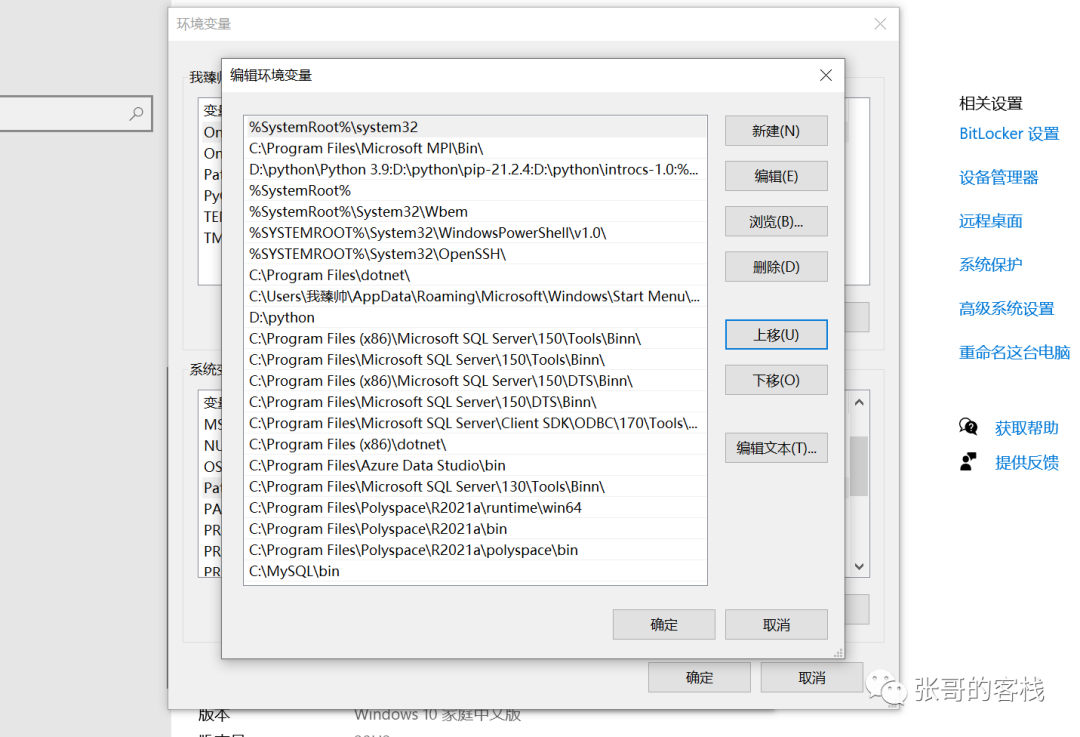
在‘用户变量’的‘Path’路径中添加‘C:\mysql-8.0.15-winx64\bin\’,然后保存,这样以后就可以直接从命令行工具启动MySQL了,而不需要先进入‘bin’目录下。此外,还要添加一个,来执行net操作!
%SystemRoot%\system32
管理员身份运行命令提示符工具,这里是以Windows->system32开头的
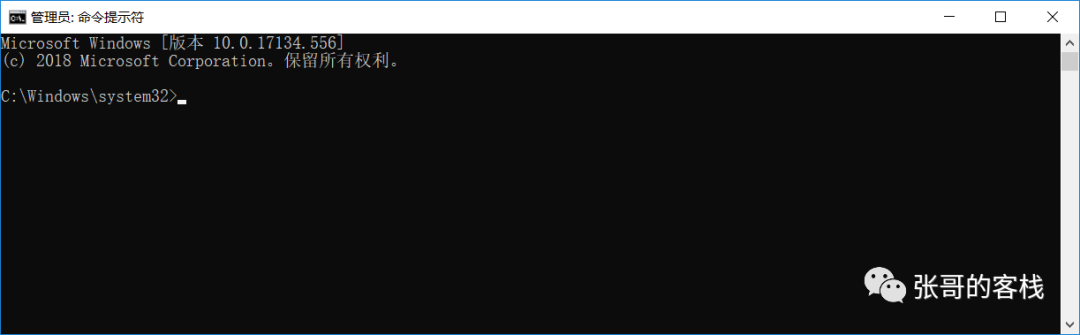
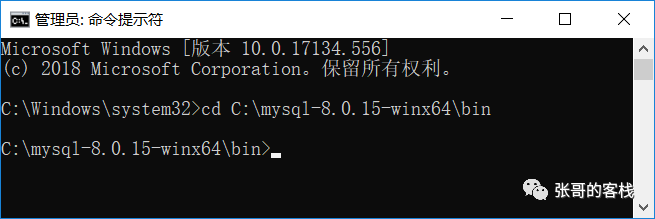
接下来通过命令行工具进入刚才解压的MySQL安装文件中的bin目录下 ,通过cd到根,再输入路径!(自己电脑的路径)
然后输入mysqld -install 等待安装服务。注意中间有一个空格。
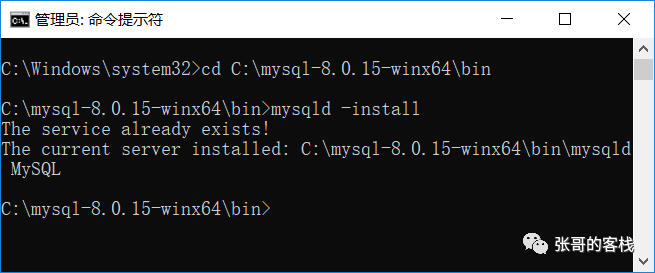
这里我已经安装了,所以提示服务已安装,如果之前没有安装,会提示‘Service successfully installed.’
配置MySQL
在命令行中进入bin目录后,先输入‘mysqld --initialize--insecure’,回车后再次在bin目录下输入‘mysqld --initialize’,这时会在‘mysql-8.0.15-winx64’目录下生成一个‘data’目录
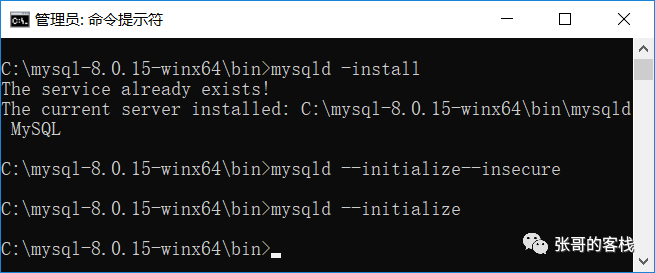
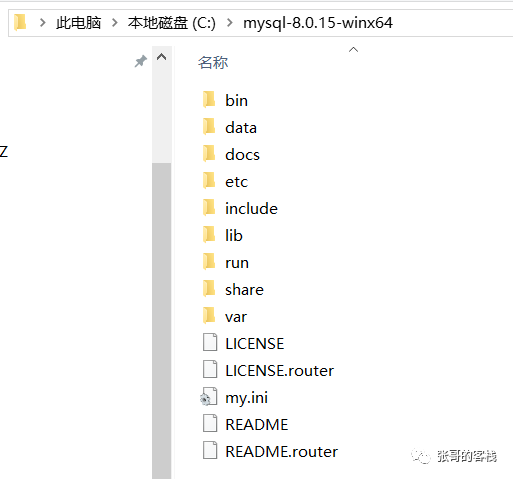
在‘data’目录下包含一个‘.err’文件,文件名是你的电脑用户名,用记事本打开可以看到

红色标记部分是MySQL的初始密码,后面会用到。
接下来在‘mysql-8.0.15-winx64’目录下新建一个‘.ini’格式的文件,然后在里面输入以下代码并保存:
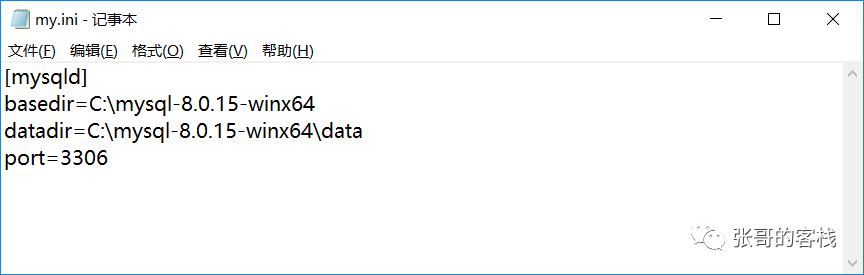
要注意basedir和datadirde的内容。
代码可以直接复制!但是自己的地址要改!
[mysqld]# set basedir to your installation pathbasedir=C:\MySQL# set datadir to the location of your data directorydatadir=C:\MySQL\dataport=3306
启动

输入登录命令'mysql -u root -p',然后根据提示将前面的密码输入进去:
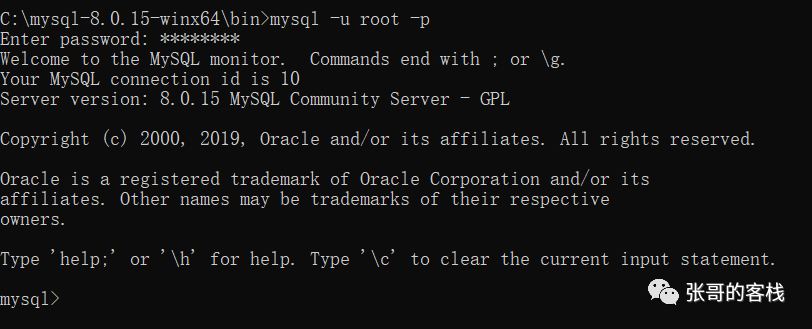
也可以通过下面的命令更改密码:

通过'show databases;'显示数据库中的内容,注意不要丢了英文分号
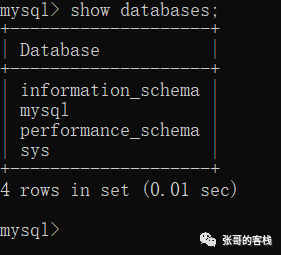
使用quit命令可以退出MySQL

