



DM7为达梦公司开发的国产数据库,该版本已在众多行业生产环境中上线,本文档主要演示DM7在NeoKylin Linux Advanced Server 6操作系统上部署过程。
1.操作系统准备
1) yum源
[root@dm yum.repos.d]# vi /etc/yum.repos.d/ns6-adv.repo
[nk6-adv-os]
name=NeoKylin Linux Advanced Server 6 - Os
baseurl=file:///media
gpgcheck=0
gpgkey=file:///media/rpm-gpg/RPM-GPG-KEY-neokylin-release
enabled=1
2)glibc/glibc-devel包安装
yum install -y glibc-devel
[root@dm ~]# yum install -y glibc-devel
[root@dm ~]# rpm -qa|grep glibc
glibc-headers-2.12-1.25.el6.ns6.01.x86_64
glibc-common-2.12-1.25.el6.ns6.01.x86_64
glibc-devel-2.12-1.25.el6.ns6.01.x86_64
glibc-2.12-1.25.el6.ns6.01.x86_64
3)用户及组创建
groupadd dinstall
useradd -g dinstall -m -d /home/dmdba -s /bin/bash dmdba
passwd dmdba
4) 安装目录创建
mkdir -p /dm
chown -R dmdba:dinstall /dm
5).bash_profile配置
su - dmdba
vi  ~/.bash_profile
export DM_HOME=/dm
export PATH=$PATH:$DM_HOME/tool:$DM_HOME/bin:.
export LD_LIBRARY_PATH="$LD_LIBRARY_PATH:/dm/bin"
6) limit配置(open files)
vi /etc/security/limits.conf
dmdba           soft    nofile          65536
dmdba           hard    nofile          65536
2.dm7.0企业版安装
1) root挂载dm iso
mount -o loop /opt/dm7_setup_rh6_64_ent_7.6.0.142_20190312.iso /mnt
2) 图形界面安装
su - dmdba
cd /mnt
export DISPLAY=192.168.2.1:0.0
./DMInstall.bin
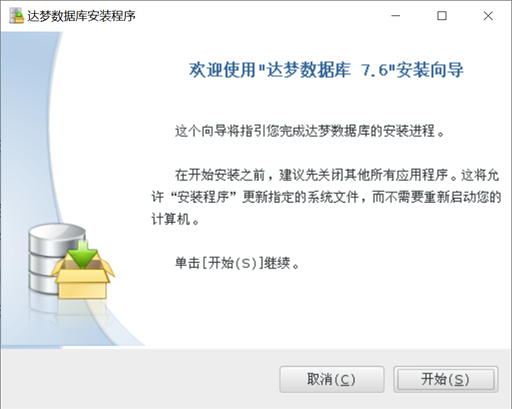
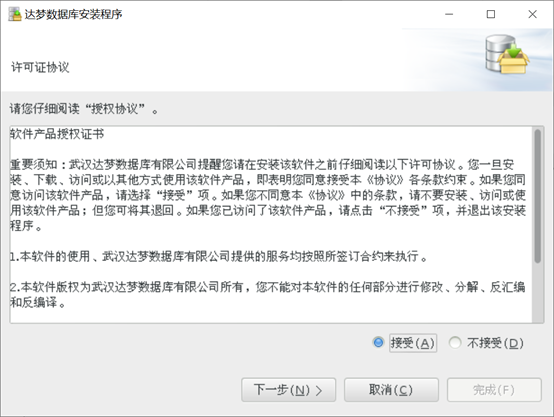
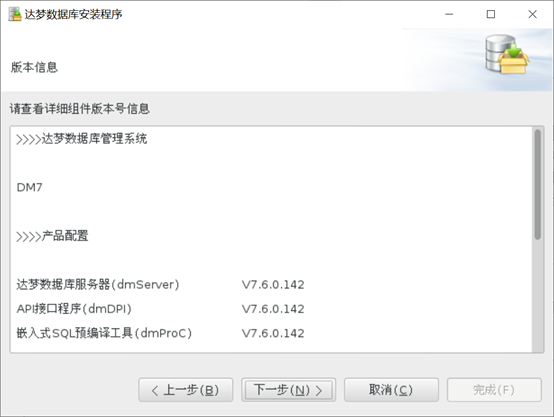
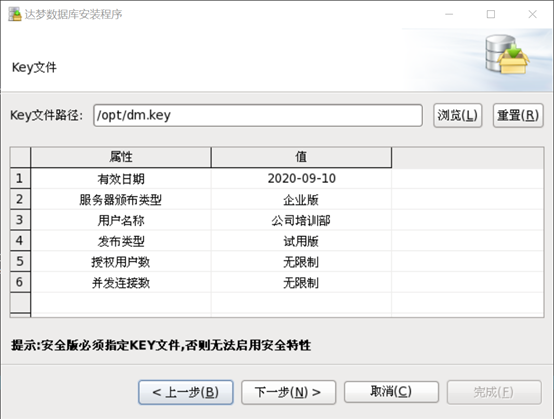
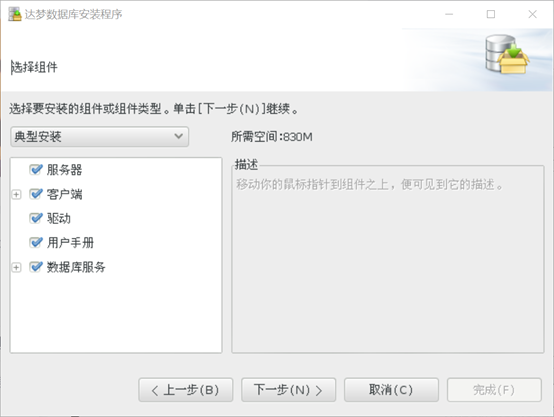
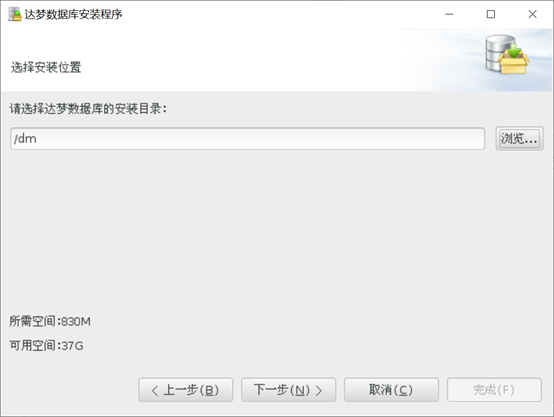
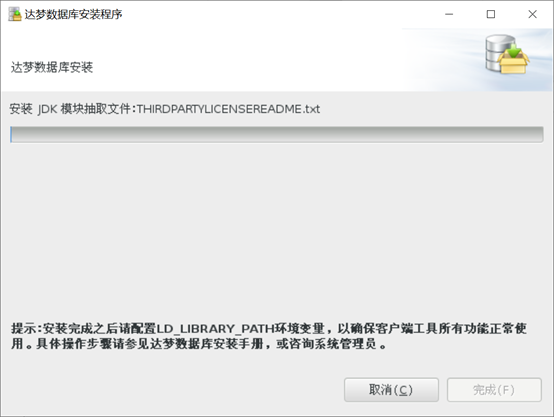
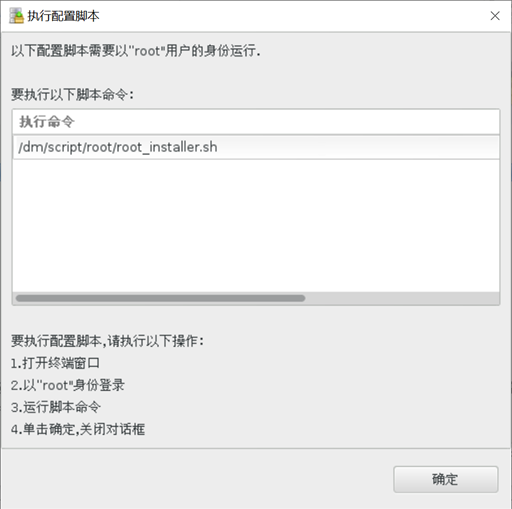
a) root注册服务
/dm/script/root/root_installer.sh
log:
[root@dm ~]# /dm/script/root/root_installer.sh
移动 /dm/bin/dm_svc.conf 到/etc目录
修改服务器权限
创建DmAPService服务
移动服务脚本文件(/dm/bin/DmAPService 到 /etc/rc.d/init.d/DmAPService)
创建服务(DmAPService)完成
启动DmAPService服务
Starting DmAPService:                                      [ OK ]
[root@dm ~]#
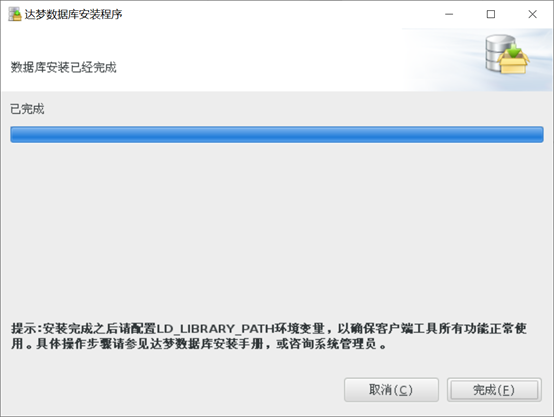
b) 服务查看
./dmservice.sh
3) 命令行安装
su - dmdba

cd /mnt
./DMInstall.bin -i

su - root

/dm/script/root/root_installer.sh
log:
[dmdba@dm mnt]$ ./DMInstall.bin -i
请选择安装语言(C/c:中文 E/e:英文) [C/c]:
解压安装程序.........
core file size          (blocks, -c) 0
data seg size           (kbytes, -d) unlimited
scheduling priority             (-e) 0
file size               (blocks, -f) unlimited
pending signals                 (-i) 63659
max locked memory       (kbytes, -l) 64
max memory size         (kbytes, -m) unlimited
open files                      (-n) 65536
pipe size            (512 bytes, -p) 8
POSIX message queues     (bytes, -q) 819200
real-time priority              (-r) 0
stack size              (kbytes, -s) 10240
cpu time               (seconds, -t) unlimited
max user processes              (-u) 1024
virtual memory          (kbytes, -v) unlimited
file locks                      (-x) unlimited


欢迎使用达梦数据库安装程序

是否输入Key文件路径? (Y/y:是 N/n:否) [Y/y]:y
请输入Key文件的路径地址 [dm.key]:/opt/dm.key

有效日期: 2020-09-10
服务器颁布类型: 企业版
发布类型: 试用版
用户名称: 公司培训部
授权用户数: 无限制
并发连接数: 无限制

是否设置时区? (Y/y:是 N/n:否) [Y/y]:y
设置时区:
[ 1]: GTM-12=日界线西
[ 2]: GTM-11=萨摩亚群岛
[ 3]: GTM-10=夏威夷
[ 4]: GTM-09=阿拉斯加
[ 5]: GTM-08=太平洋时间(美国和加拿大)
[ 6]: GTM-07=亚利桑那
[ 7]: GTM-06=中部时间(美国和加拿大)
[ 8]: GTM-05=东部部时间(美国和加拿大)
[ 9]: GTM-04=大西洋时间(美国和加拿大)
[10]: GTM-03=巴西利亚
[11]: GTM-02=中大西洋
[12]: GTM-01=亚速尔群岛
[13]: GTM=格林威治标准时间
[14]: GTM+01=萨拉热窝
[15]: GTM+02=开罗
[16]: GTM+03=莫斯科
[17]: GTM+04=阿布扎比
[18]: GTM+05=伊斯兰堡
[19]: GTM+06=达卡
[20]: GTM+07=曼谷,河内
[21]: GTM+08=中国标准时间
[22]: GTM+09=汉城
[23]: GTM+10=关岛
[24]: GTM+11=所罗门群岛
[25]: GTM+12=斐济
[26]: GTM+13=努库阿勒法
[27]: GTM+14=基里巴斯
请选择设置时区 [21]:21

安装类型:
1 典型安装
2 服务器
3 客户端
4 自定义
请选择安装类型的数字序号 [1 典型安装]:1
所需空间: 830M

请选择安装目录 [/home/dmdba/dmdbms]:/dm
可用空间: 32G
是否确认安装路径(/dm)? (Y/y:是 N/n:否)  [Y/y]:y

安装前小结
安装位置: /dm
所需空间: 830M
可用空间: 32G
版本信息: 企业版
有效日期: 2020-09-10
安装类型: 典型安装
是否确认安装? (Y/y:是 N/n:否):y
2020-04-16 14:17:44
[INFO] 安装 default 模块...
2020-04-16 14:17:44
[INFO] 安装达梦数据库...
2020-04-16 14:17:46
[INFO] 安装 server 模块...
2020-04-16 14:17:46
[INFO] 安装 client 模块...
2020-04-16 14:17:47
[INFO] 安装 drivers 模块...
2020-04-16 14:17:47
[INFO] 安装 manual 模块...
2020-04-16 14:17:47
[INFO] 安装 service 模块...
2020-04-16 14:17:49
[INFO] 移动ant日志文件。
2020-04-16 14:17:49
[INFO] 安装达梦数据库完成。

请以root系统用户执行命令:
/dm/script/root/root_installer.sh

安装结束
a) root注册服务
[root@dm ~]# /dm/script/root/root_installer.sh
移动 /dm/bin/dm_svc.conf 到/etc目录
修改服务器权限
创建DmAPService服务
移动服务脚本文件(/dm/bin/DmAPService 到 /etc/rc.d/init.d/DmAPService)
创建服务(DmAPService)完成
启动DmAPService服务
Starting DmAPService:                                      [ OK ]
[root@dm ~]#
b) 服务查看
./dmservice.sh
3. 建库
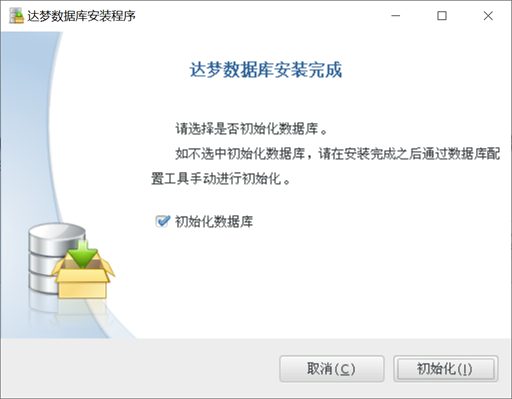
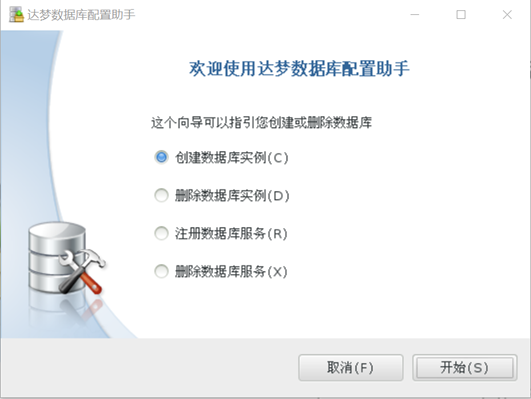
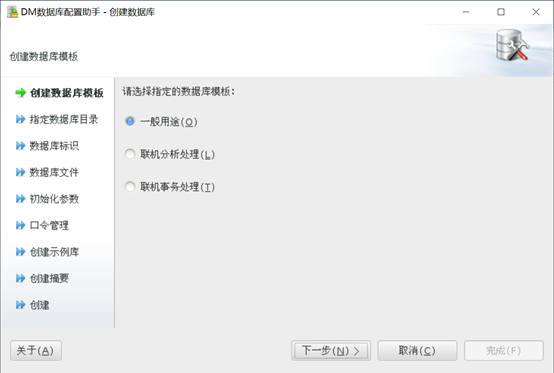
1) 图形化方式
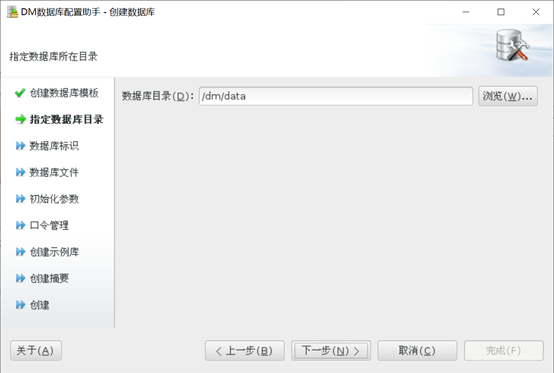
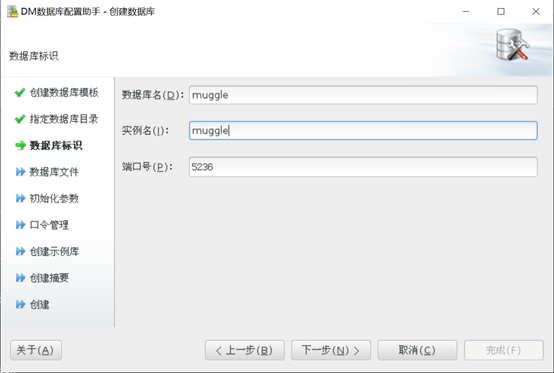
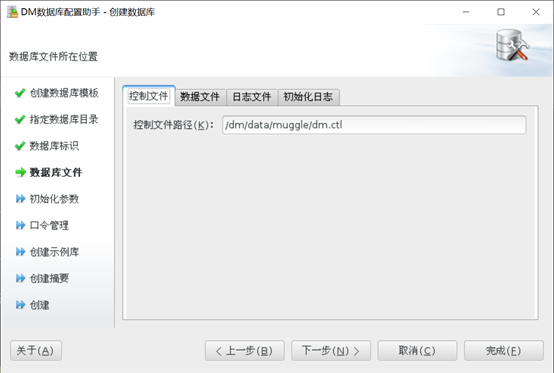
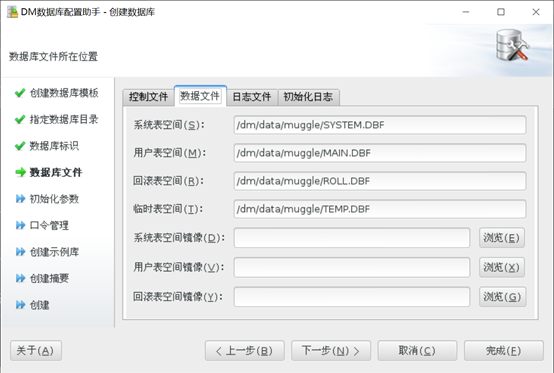
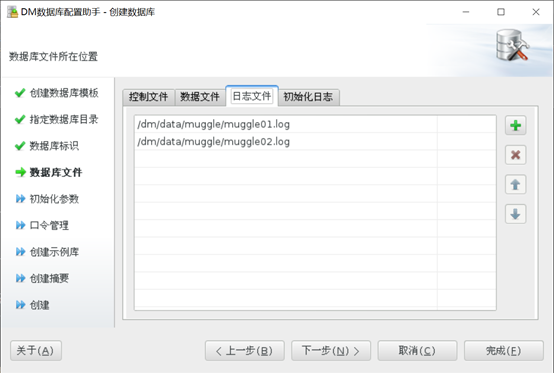
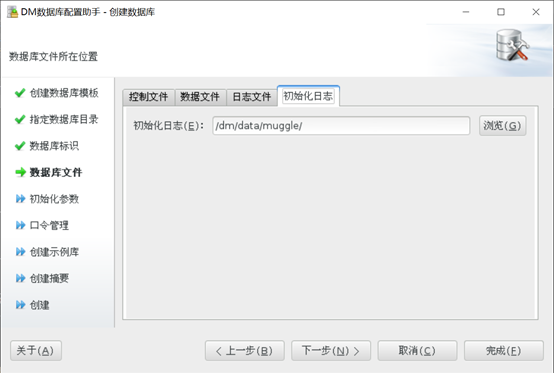
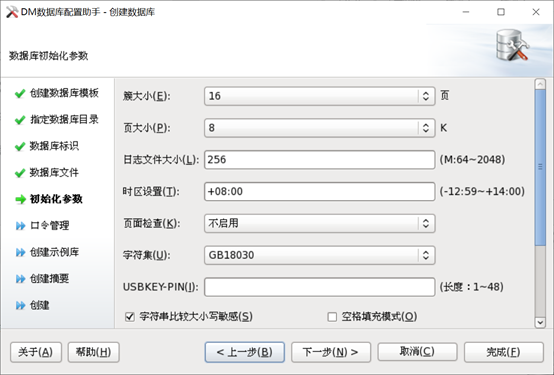
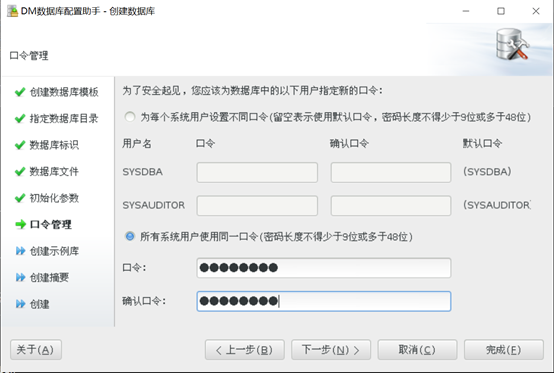
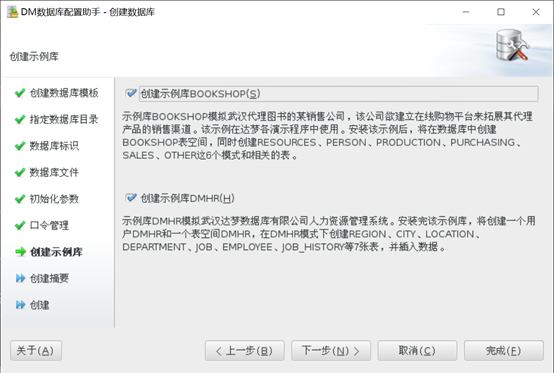
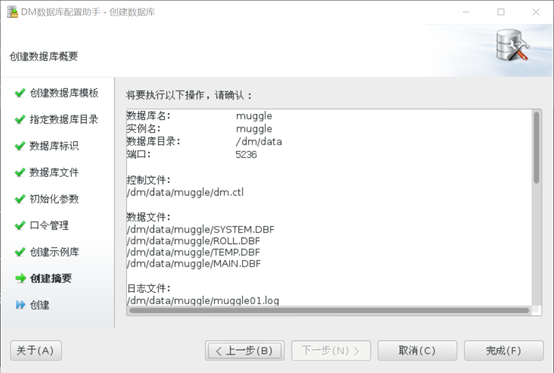
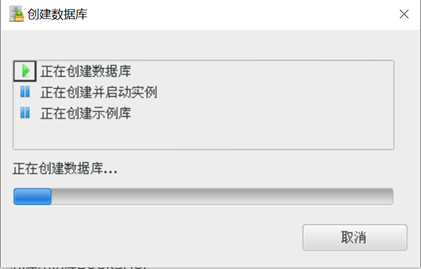
a).dbca.sh建库
dbca.sh
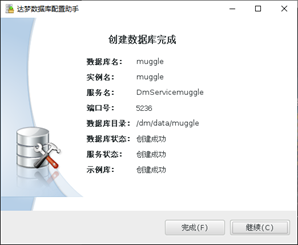
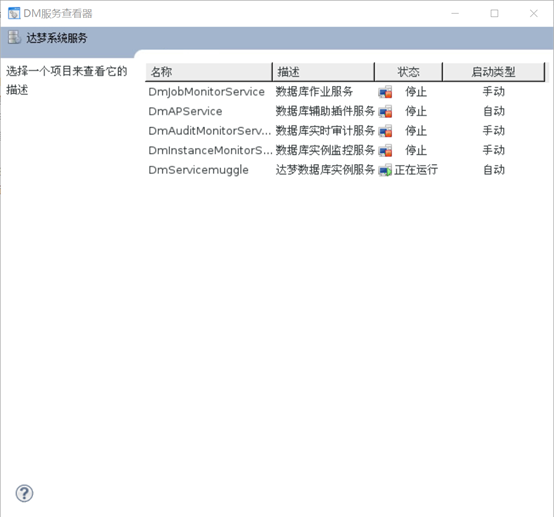
[root@dm ~]# /dm/script/root/dm_service_installer.sh -s /dm/bin/DmServicemuggle
移动服务脚本文件(/dm/bin/DmServicemuggle 到 /etc/rc.d/init.d/DmServicemuggle)
创建服务(DmServicemuggle)完成
[root@dm ~]#
b).服务查看
2) 命令行方式
a)建库
cd /dm/bin
./dminit help
dminit path=/dm/data DB_NAME=dbalife instance_name=dbalife PORT_NUM=5239
b)建服务
cd /dm/script/root
./dm_service_installer.sh -t dmserver -i /dm/data/dbalife/dm.ini -p dbalife
c)启动服务
service DmServicedbalife start
–log:
[dmdba@dm bin]$ ./dminit help
initdb V7.6.0.142-Build(2019.03.12-103811)ENT
db version: 0x7000a
License will expire on 2020-09-10
格式: ./dminit     KEYWORD=value

例程: ./dminit     PATH=/public/dmdb/dmData PAGE_SIZE=16

关键字                     说明(默认值)
--------------------------------------------------------------------------------
INI_FILE                   初始化文件dm.ini存放的路径
PATH                       初始数据库存放的路径
CTL_PATH                   控制文件路径
LOG_PATH                   日志文件路径
EXTENT_SIZE                数据文件使用的簇大小(16),可选值:16、32,单位:页
PAGE_SIZE                  数据页大小(8),可选值:4、8、16、32,单位:K
LOG_SIZE                   日志文件大小(256),单位为:M,范围为:64M ~ 2G
CASE_SENSITIVE             大小敏感(Y),可选值:Y/N,1/0
CHARSET/UNICODE_FLAG       字符集(0),可选值:0[GB18030],1[UTF-8],2[EUC-KR]
LENGTH_IN_CHAR             VARCHAR类型长度是否以字符为单位(N),可选值:Y/N,1/0
SYSDBA_PWD                 设置SYSDBA密码(SYSDBA),密码长度为9到48
SYSAUDITOR_PWD             设置SYSAUDITOR密码(SYSAUDITOR),密码长度为9到48
DB_NAME                    数据库名(DAMENG)
INSTANCE_NAME              实例名(DMSERVER)
PORT_NUM                   监听端口号(5236)
TIME_ZONE                  设置时区(+08:00)
PAGE_CHECK                 页检查模式(0),可选值:0/1/2
EXTERNAL_CIPHER_NAME       设置默认加密算法
EXTERNAL_HASH_NAME         设置默认HASH算法
EXTERNAL_CRYPTO_NAME       设置根密钥加密引擎
RLOG_ENC_FLAG              设置日志文件是否加密(N),可选值:Y/N,1/0
USBKEY_PIN                 设置USBKEY PIN
ENCRYPT_NAME               设置全库加密算法
BLANK_PAD_MODE             设置空格填充模式(0),可选值:0/1
SYSTEM_MIRROR_PATH         SYSTEM数据文件镜像路径
MAIN_MIRROR_PATH           MAIN数据文件镜像
ROLL_MIRROR_PATH           回滚文件镜像路径
MAL_FLAG                   初始化时设置dm.ini中的MAL_INI(0)
ARCH_FLAG                  初始化时设置dm.ini中的ARCH_INI(0)
MPP_FLAG                   Mpp系统内的库初始化时设置dm.ini中的mpp_ini(0)
CONTROL                    初始化配置文件(配置文件格式见系统管理员手册)
AUTO_OVERWRITE             是否覆盖所有同名文件(0) 0:不覆盖 1:部分覆盖 2:完全覆盖
USE_NEW_HASH               是否使用改进的字符类型HASH算法(1)
DCP_MODE                   是否是DCP代理模式(0)
DCP_PORT_NUM               DCP代理模式下管理端口
ELOG_PATH                  指定初始化过程中生成的日志文件所在路径
AP_PORT_NUM                ECS模式下AP协同工作的监听端口
HELP                       打印帮助信息
[dmdba@dm bin]$


[dmdba@dm bin]$ dminit path=/dm/data DB_NAME=dbalife instance_name=dbalife PORT_NUM=5239
initdb V7.6.0.142-Build(2019.03.12-103811)ENT
db version: 0x7000a
License will expire on 2020-09-10

 log file path: /dm/data/dbalife/dbalife01.log


 log file path: /dm/data/dbalife/dbalife02.log

write to dir [/dm/data/dbalife].
create dm database success. 2020-04-16 14:31:20


[root@dm ~]# cd /dm/script/root
[root@dm root]# ./dm_service_installer.sh -t dmserver -i /dm/data/dbalife/dm.ini -p dbalife
移动服务脚本文件(/dm/bin/DmServicedbalife 到 /etc/rc.d/init.d/DmServicedbalife)
创建服务(DmServicedbalife)完成
[root@dm root]#


[dmdba@dm init.d]$ service DmServicedbalife start
Starting DmServicedbalife:                                 [ OK ]
4.客户端连接
[dmdba@dm bin]$ cd /dm/bin
[dmdba@dm bin]$ ./disql sysdba/A12345678a

服务器[LOCALHOST:5236]:处于普通打开状态
登录使用时间: 4.045(毫秒)
disql V7.6.0.142-Build(2019.03.12-103811)ENT
SQL>
SQL> select name,INSTANCE_NAME,HOST_NAME,DB_VERSION,STATUS$ from v$instance;

行号     NAME   INSTANCE_NAME HOST_NAME DB_VERSION          STATUS$
---------- ------ ------------- --------- ------------------- -------
1          MUGGLE MUGGLE        dm        DB Version: 0x7000a OPEN

已用时间: 0.586(毫秒). 执行号:2108.
SQL>
[dmdba@dm init.d]$ /dm/bin/disql sysdba/SYSDBA@localhost:5239

服务器[localhost:5239]:处于普通打开状态
登录使用时间: 4.068(毫秒)
disql V7.6.0.142-Build(2019.03.12-103811)ENT
SQL>
SQL> select name,INSTANCE_NAME,HOST_NAME,DB_VERSION,STATUS$ from v$instance;

行号     NAME    INSTANCE_NAME HOST_NAME DB_VERSION          STATUS$
---------- ------- ------------- --------- ------------------- -------
1          DBALIFE DBALIFE       dm        DB Version: 0x7000a OPEN

已用时间: 4.611(毫秒). 执行号:837.
SQL>
5.卸载
su - dmdba
./uninstall.sh -i

su - root:

/dm/root_uninstaller.sh
rm -rf /dm/*
log:
[dmdba@dm dm]$ ./uninstall.sh -i
请确认是否卸载达梦数据库? (y/Y:是 n/N:否):y

是否删除dm_svc.conf配置文件? (y/Y:是 n/N:否):y

正在删除快捷方式
删除快捷方式完成
正在删除所有数据库库服务
删除数据库服务DmAPService
删除数据库服务DmInstanceMonitorService
删除数据库服务DmJobMonitorService
删除数据库服务DmAuditMonitorService
删除所有数据库库服务完成
正在删除数据库目录
删除bin目录
删除bin目录完成
删除bin2目录
删除bin2目录完成
删除include目录
删除include目录完成
删除desktop目录
删除desktop目录完成
删除doc目录
删除doc目录完成
删除drivers目录
删除drivers目录完成
删除jdk目录
删除jdk目录完成
删除jar目录
删除jar目录完成
删除samples目录
删除samples目录完成
删除script目录
删除script目录完成
删除tool目录
删除tool目录完成
删除web目录
删除web目录完成
删除uninstall目录
删除uninstall目录完成
删除license_en.txt文件
删除license_en.txt文件完成
删除license_zh.txt文件
删除license_zh.txt文件完成
删除release_en.txt文件
删除release_en.txt文件完成
删除release_zh.txt文件
删除release_zh.txt文件完成
删除uninstall.sh文件
删除uninstall.sh文件完成
删除数据库目录完成

使用root用户执行命令:
/dm/root_uninstaller.sh

[root@dm ~]# /dm/root_uninstaller.sh
删除DmAPService服务
删除/etc/dm_svc.conf文件
[root@dm ~]#
[dmdba@dm dm]$ rm -rf /dm/*
至此,dm7在NeoKylin Linux Advanced Server 6操作系统上部署完成。
最后修改时间:2020-04-16 16:52:31
「喜欢这篇文章,您的关注和赞赏是给作者最好的鼓励」
关注作者
【版权声明】本文为墨天轮用户原创内容,转载时必须标注文章的来源(墨天轮),文章链接,文章作者等基本信息,否则作者和墨天轮有权追究责任。如果您发现墨天轮中有涉嫌抄袭或者侵权的内容,欢迎发送邮件至:contact@modb.pro进行举报,并提供相关证据,一经查实,墨天轮将立刻删除相关内容。
