




作者 | JiekeXu
来源 | JiekeXu之路(ID: JiekeXu_IT)
转载请联系授权 | (微信ID:xxq1426321293)
大家好,我是 JiekuXu,很高兴又和大家见面了,今天分享下 Liunx 系统查看具体版本号及内核信息相关命令。本文首发于微信公众号【JiekeXu之路】,欢迎点击上方蓝字关注我吧!
前 言
今天突然想查看一下自己所使用的机器具体版本号,可是敲出了几个命令都没有查看版本,失望,又想起了一个通用的命令 lsb_release -a,可是敲出这个后,居然报错 -bash: lsb_release: command not found 没有这个命令,真让我大吃一惊。看来还是找找度娘吧,查看版本号这些不是经常使用的命令,在此做一个记录,方便以后翻看,这次 rpm -q centos-release 这个命令才让我查到了,感谢 linuxidc。
0、辨识标准
首先要清楚什么样标识是 32 位的,什么样的是 64 位的。
PC server X86 系列、I386--I686 等 386、686 都是 32 位。
只有标识 x86_64 的才是 64 位。
1、查看位数命令
命令实在是不要太多,为了防止选择性障碍,一致选择第一种方式,后面的仅作为补充。
方法1:
[root@JiekeXu~]# uname -aLinuxJiekeXu 3.10.0-327.18.2.el7.x86_64#1 SMP Thu May 12 11:03:55 UTC 2016 x86_64x86_64 x86_64 GNU/Linux
方法2:显示系统程序信息
[root@JiekeXu~]# file bin/ls/bin/ls:ELF 64-bit LSB executable, x86-64, version 1 (SYSV), dynamically linked (usesshared libs),for GNU/Linux 2.6.32,BuildID[sha1]=aa7ff68f13de25936a098016243ce57c3c982e06, stripped
方法3:
[root@JiekeXu~]# cat proc/versionLinuxversion 3.10.0-327.18.2.el7.x86_64 (builder@kbuilder.dev.centos.org) (gccversion 4.8.3 20140911 (Red Hat 4.8.3-9)(GCC) )#1 SMP Thu May 12 11:03:55 UTC 2016
方法4:
32 位的系统中 int 类型和 long 类型一般都是 4 字节,64 位的系统中 int 类型还是 4 字节的,但是 long 已变成了 8 字节 Linux 系统中可用"getconf WORD_BIT"和 "getconf LONG_BIT" 获得 word 和 long 的位数。64 位系统中应该分别得到 32 和 64。
[root@JiekeXu~]# getconf LONG_BIT64
2、查看系统版本
方法1:
[root@JiekeXu~]# lsb_release -aLSB Version: :core-4.1-amd64:core-4.1-noarch:cxx-4.1-amd64:cxx-4.1-noarch:desktop-4.1-amd64:desktop-4.1-noarch:languages-4.1-amd64:languages-4.1-noarch:printing-4.1-amd64:printing-4.1-noarchDistributorID: CentOSDescription: CentOS Linux release 7.2.1511 (Core)Release: 7.2.1511Codename: Core
方法2:
[root@JiekeXu~]# cat /etc/os-releaseNAME="CentOSLinux"VERSION="7(Core)"ID="centos"ID_LIKE="rhelFedora"VERSION_ID="7"PRETTY_NAME="CentOSLinux 7 (Core)"ANSI_COLOR="0;31"CPE_NAME="cpe:/o:centos:centos:7"HOME_URL="https://www.centos.org/"BUG_REPORT_URL="https://bugs.centos.org/"CENTOS_MANTISBT_PROJECT="CentOS-7"CENTOS_MANTISBT_PROJECT_VERSION="7"RedHat_SUPPORT_PRODUCT="centos"REDHAT_SUPPORT_PRODUCT_VERSION="7"
方法3:
[root@JiekeXu~]# cat etc/redhat-releaseCentOSLinux release 7.2.1511 (Core)
方法4:
[root@JiekeXu~]# rpm -q centos-releasecentos-release-7-1.1503.el7.centos.2.8.x86_64
3、查看内核版本
方法1:
[root@JiekeXu~]# cat proc/versionLinuxversion 3.10.0-327.18.2.el7.x86_64 (builder@kbuilder.dev.centos.org) (gccversion 4.8.3 20140911 (Red Hat 4.8.3-9) (GCC) )#1 SMP Thu May 12 11:03:55 UTC2016
方法2:
[root@JiekeXu~]# uname -aLinuxJiekeXu 3.10.0-327.18.2.el7.x86_64#1 SMP Thu May 12 11:03:55 UTC 2016 x86_64x86_64 x86_64 GNU/Linux
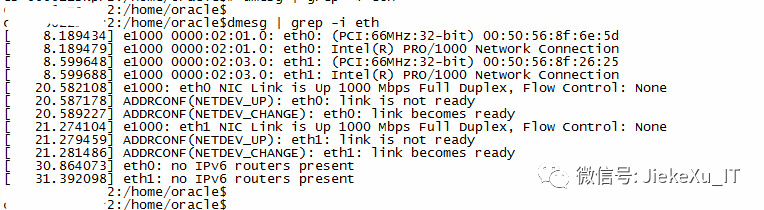
查看网卡信息
[root@edbjr2p2 ~]# dmesg | grep -i etheth0: no IPv6 routers presentprocess `sysctl' is using deprecated sysctl (syscall) net.ipv6.neigh.eth0.base_reachable_time; Use net.ipv6.neigh.eth0.base_reachable_time_ms instead.eth0: no IPv6 routers presenteth0: no IPv6 routers presenteth0: no IPv6 routers present
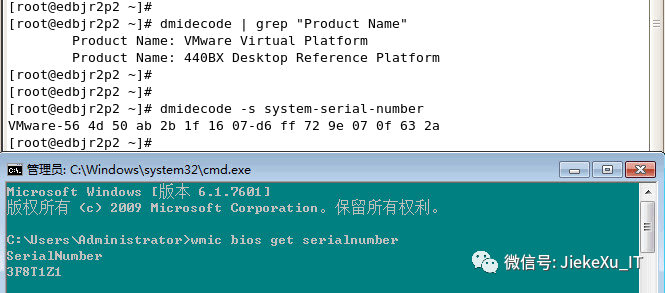
最后顺便说一下查看机器型号和主机序列号。
[root@edbjr2p2 ~]# dmidecode | grep "Product Name"Product Name: VMware Virtual PlatformProduct Name: 440BX Desktop Reference Platform[root@edbjr2p2 ~]#[root@edbjr2p2 ~]#[root@edbjr2p2 ~]# dmidecode -s system-serial-numberVMware-56 4d 50 ab 2b 1f 16 07-d6 ff 72 9e 07 0f 63 2a[root@edbjr2p2 ~]#
#以下命令各类命令不经常用,这里列出来收藏下,#方便以后使用时查找,也分享给大家。系统# uname -a # 查看内核/操作系统/CPU信息# lsb_release -a # 查看操作系统版本 (适用于所有的linux,包括Redhat、SuSE、Debian等发行版,但是在debian下要安装lsb)# cat proc/cpuinfo # 查看CPU信息# hostname # 查看计算机名# lspci -tv # 列出所有PCI设备# lsusb -tv # 列出所有USB设备# lsmod # 列出加载的内核模块# env # 查看环境变量资源# free -m # 查看内存使用量和交换区使用量# df -h # 查看各分区使用情况# du -sh <目录名> # 查看指定目录的大小# grep MemTotal proc/meminfo # 查看内存总量# grep MemFree proc/meminfo # 查看空闲内存量# uptime # 查看系统运行时间、用户数、负载# cat proc/loadavg # 查看系统负载磁盘和分区# mount | column -t # 查看挂接的分区状态# fdisk -l # 查看所有分区# swapon -s # 查看所有交换分区# hdparm -i /dev/hda # 查看磁盘参数(仅适用于IDE设备)# dmesg | grep IDE # 查看启动时IDE设备检测状况网络# ifconfig # 查看所有网络接口的属性# iptables -L # 查看防火墙设置# route -n # 查看路由表# netstat -lntp # 查看所有监听端口# netstat -antp # 查看所有已经建立的连接# netstat -s # 查看网络统计信息用户# w # 查看活动用户# id <用户名> # 查看指定用户信息# last # 查看用户登录日志# cut -d: -f1 /etc/passwd # 查看系统所有用户# cut -d: -f1 /etc/group # 查看系统所有组# crontab -l # 查看当前用户的计划任务服务# chkconfig --list # 列出所有系统服务# chkconfig --list | grep on # 列出所有启动的系统服务
好了,今天就到这里了,不要太想我咯,下次再见哦,如果太想我,扫描下方二维码来聊。写作不易,此文如果对你有帮助,请支持点“在看”与转发,你的支持便是我最大的动力,让我们一起努力做更好的自己!

Oracle 11GR2 RAC 最新补丁 190416 安装指导
你该知道的 Oracle 认证那些事儿(送 OCP 题库)
三万字打造 91 道 MySQL 面试题【建议收藏】
六千字带你了解 Oracle 统计信息和执行计划
Oracle 软件包及补丁包免费下载及简单说明
Oracle 12C 最新补丁下载与安装操作指北
Oracle 12CR2 安装配置与基础学习
Windows 环境下安装 Oracle 19C




点亮在看,你最好看!
