



upload-labs 靶场
注意:该靶场为自建封装了优秀的github开源项目,项目地址为:https://github.com/c0ny1/upload-labs
靶场使用说明
环境:VMware
系统:RancherOS
靶机项目:upload-labs
本文提供的相关工具:
VMware-16开源版:https://pan.baidu.com/s/1_qWK9wTx7G1qbpr_OVyqdw?pwd=wgse
upload-labs靶机ovf格式:https://pan.baidu.com/s/12rdj3wElWC8G77prV-fq5A?pwd=2pqc
靶机安装教程
VMware安装
点击下载链接(https://pan.baidu.com/s/1_qWK9wTx7G1qbpr_OVyqdw?pwd=wgse)下载VMware压缩包
解压缩该文件,该压缩包内包含安装文件本体及激活key文件:
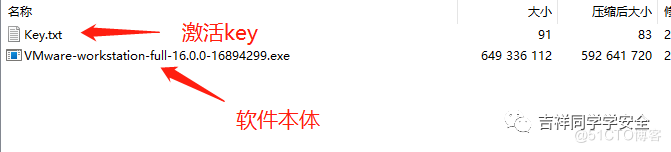
首先双击运行"VMware-workstation-full-16.0.0-16894299.exe"程序,接受软件安装协议
选择目录进行安装
等待安装直至完成,点击许可证开始进行激活
打开key.txt复制其中一条,然后点击激活即可
需要重新启动电脑,打开软件即可看到软件已完美激活
upload-labs靶机导入
点击下载链接(https://pan.baidu.com/s/12rdj3wElWC8G77prV-fq5A?pwd=2pqc)下载upload-labs靶机压缩包
解压缩该文件,该压缩包内包含三个文件,将它们解压到一个文件夹内

打开VMware,选择
文件
>>>打开
>>>选择上一步解压的文件夹
>>>选择RancherOS.ovf
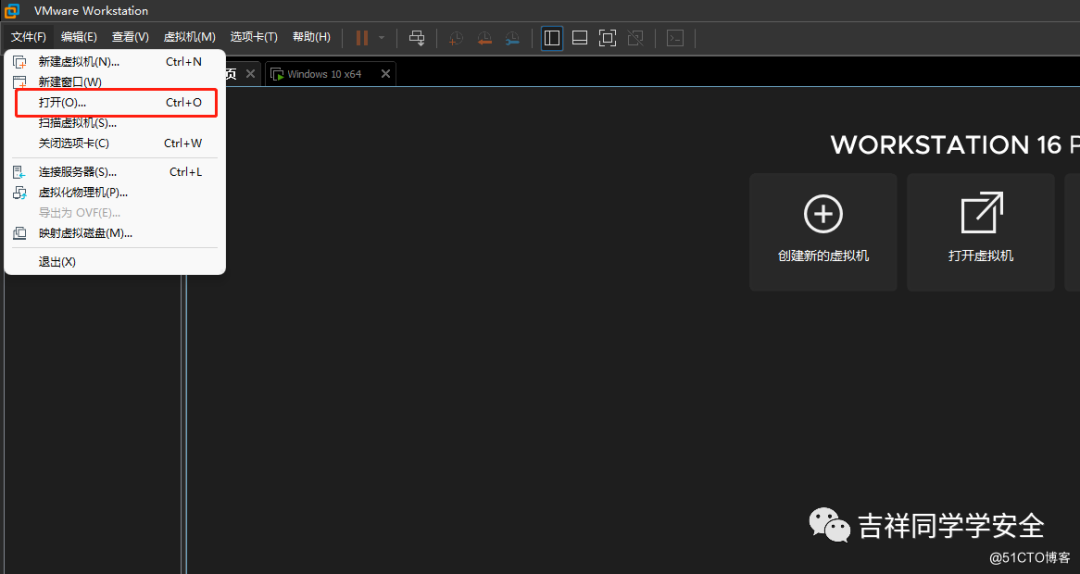
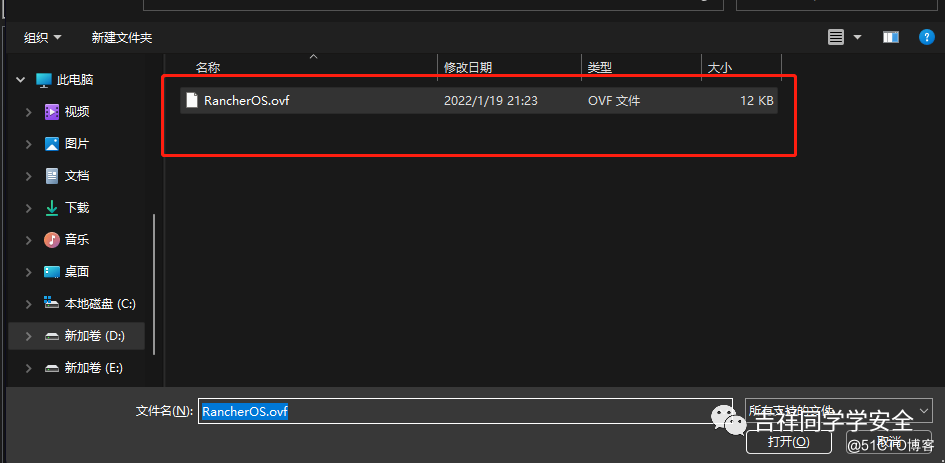
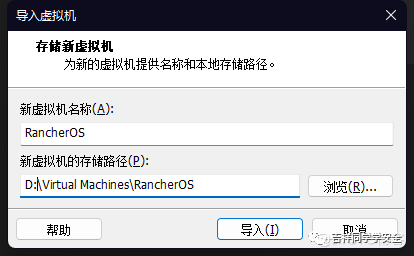
等待导入完成后,选择该虚拟机点击
开启此虚拟机耐心等待虚拟机启动后显示如下页面:
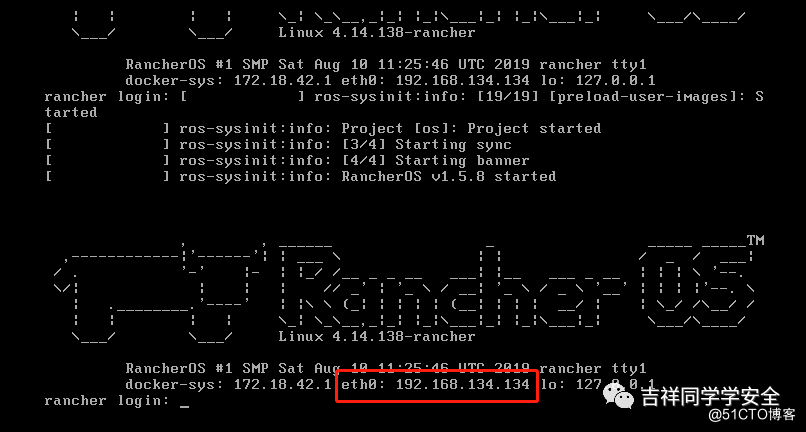
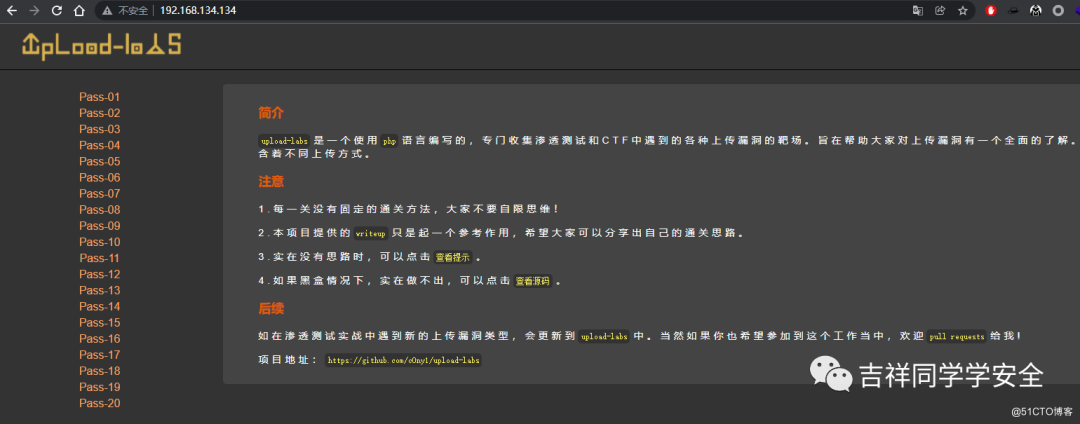
访问显示的该地址出现下面页面说明靶场已搭建完成,恭喜您!可以进行文件上传漏洞的学习了!!!
文章转载自吉祥同学学安全,如果涉嫌侵权,请发送邮件至:contact@modb.pro进行举报,并提供相关证据,一经查实,墨天轮将立刻删除相关内容。
