



一.VMware 下载安装
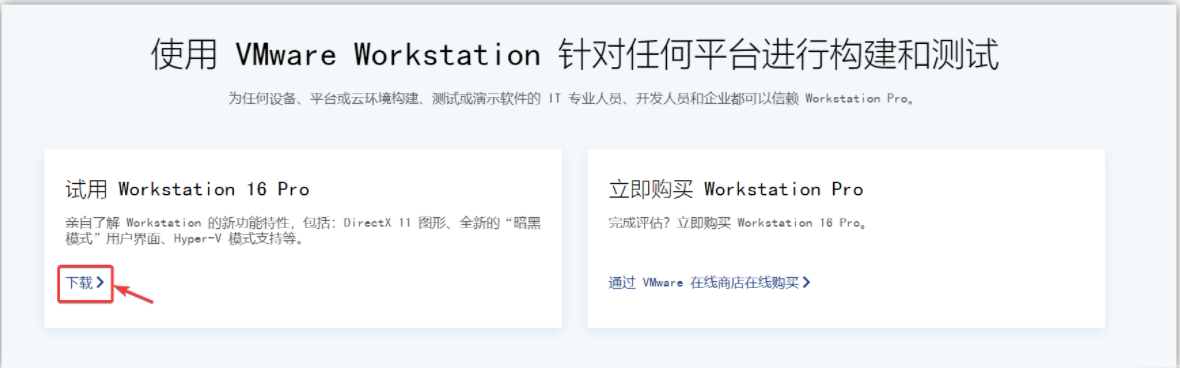
进入官网的 VMware Workstation Pro 页面,浏览功能特性、应用场景、系统要求等。下滑页面点击
试用 Workstation 16 Pro 下方的下载链接,跳转至下载页面。
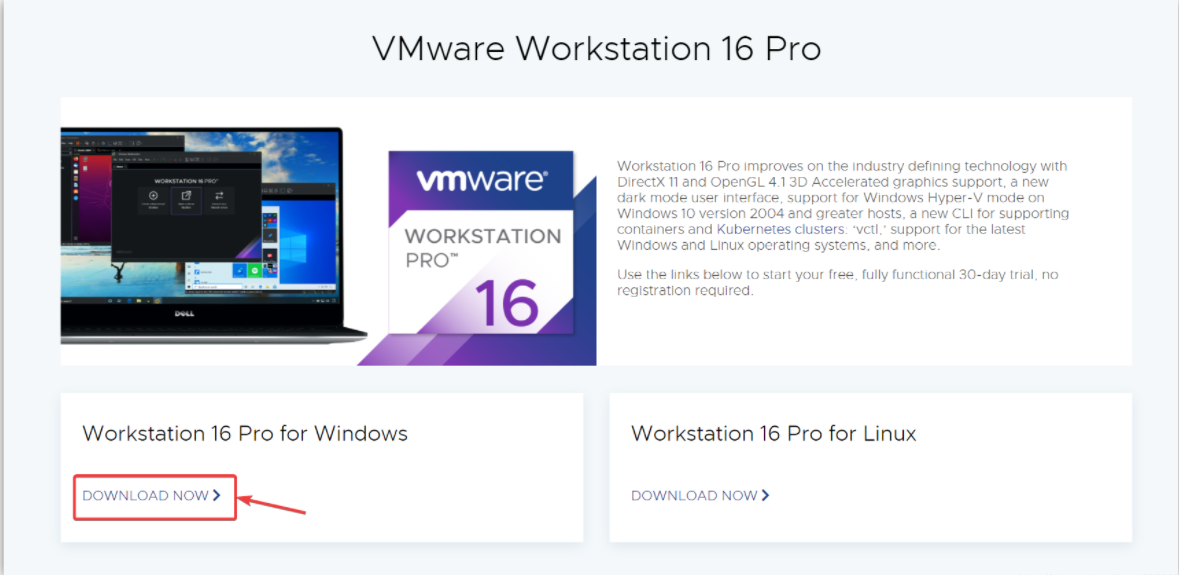
在下载页面中下滑,根据操作系统选择合适的产品,在这里以 Windows10 系统为例,选择 Workstation 16 Pro for Windows,开始下载安装文件。
VMware 安装
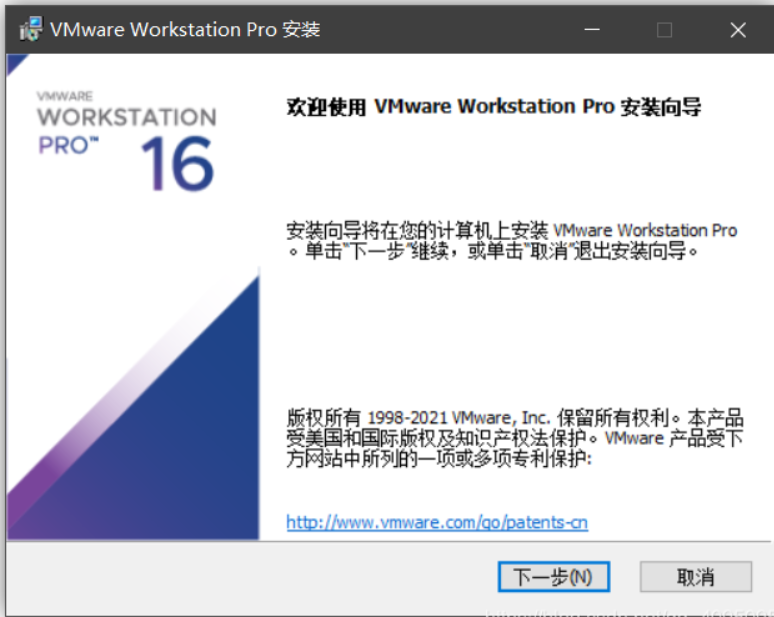
打开下载好的 .exe 文件, 即可开始安装。
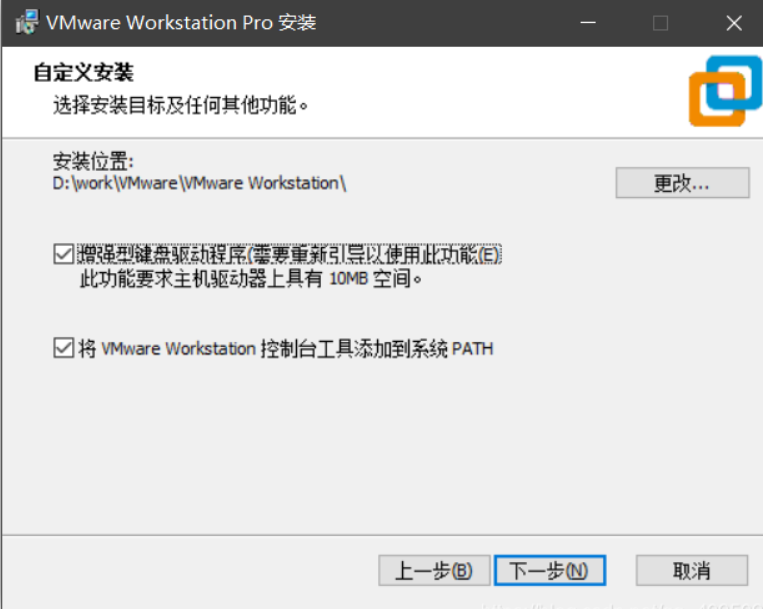
安装位置默认在 C 盘下,在这里我选择安装在 D 盘,安装路径尽量不要有中文。可勾选 增强型键盘驱动程序 ,此功能可更好地处理国际键盘和带有额外按键的键盘。
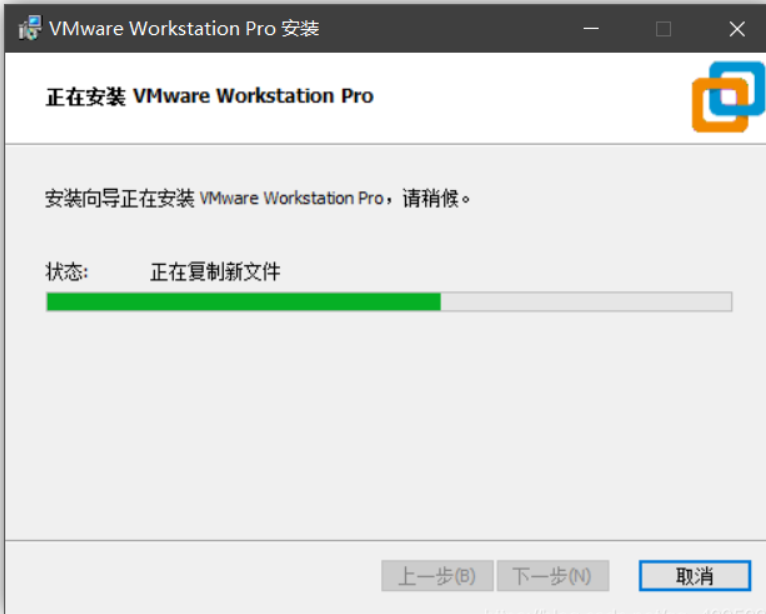
一直点击 下一步 等待软件安装完成。
安装成功后点击 许可证 输入密钥激活软件。
二.vmware中安装centos7虚拟机
这里使用的是CentOS最小的版本镜像
【CentOS-7-x86_64-Minimal-2003.iso】

二、创建虚拟机
1、打开VM虚拟机,文件 → 新建虚拟机 → 自定义 → 下一步。
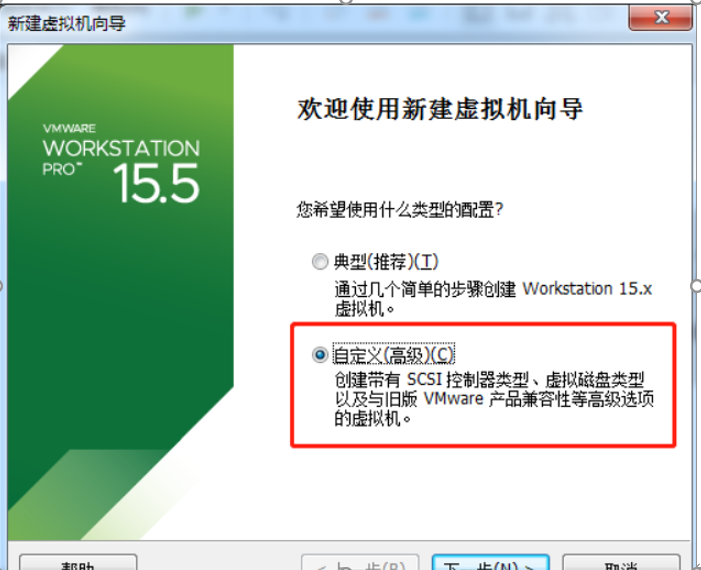
2、硬盘兼容性选择默认就可以,继续下一步。

3、进入 客户机操作系统 选择 稍后安装操作系统 (因为tfwf要在虚拟机安装完成之后,把不需要的硬件删除,所以选择稍后安装操作系统)。

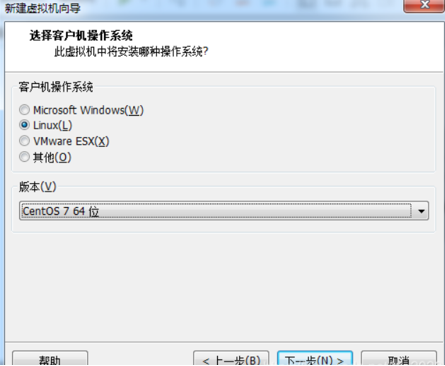
4、选择客户端操作系统:客户机操作系统
→ Linux→ 版本选 CentOS 7 64位 → 下一步,注意:版本一定要对应镜像文件版本。
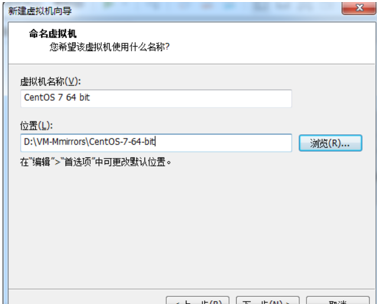
5、命名虚拟机(能一眼就知道该虚拟机的类型、版本。例如:CentOS 7 64 bit),位置(D:\VM-Mmirrors\CentOS-7-64-bit),这样可以在VM-Mmirrors,文件夹放多个操作系统,
6、处理器配置,可以根据您的系统选择,这里处理器数量选择 1 ,每个处理器内核数量 2。
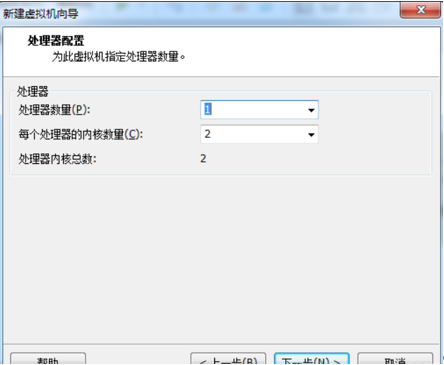
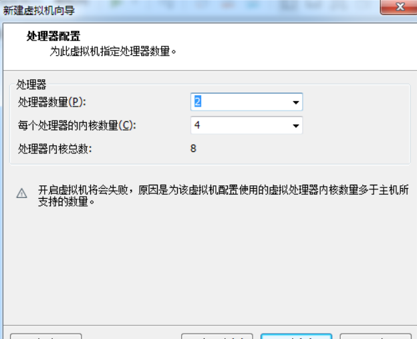
虚拟机 处理器数量 和 每个处理器内核数量 不能超过主机核心数。若超出则会警告提醒。 、
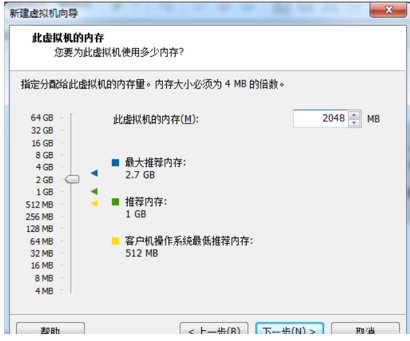
7、 此虚拟机内存一般为2048MB
8、网络类型 → 桥接网络(可以使虚拟机与主机使用同一网络)
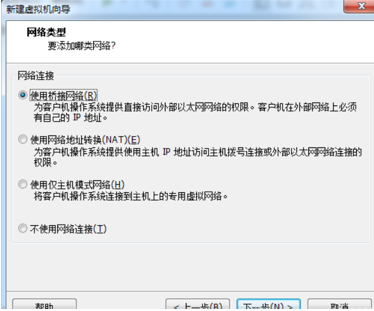
VMnet1网口 → 仅主机模式
VMnet8网口→ NAT模式
VMnet0网口→ 桥接模式
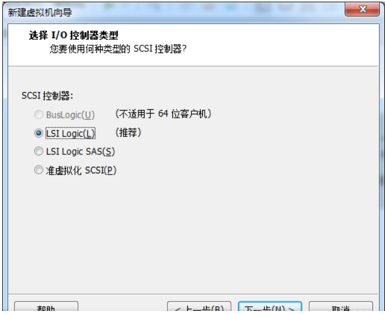
9、选择I/O控制器类型(相对于硬盘)–默认
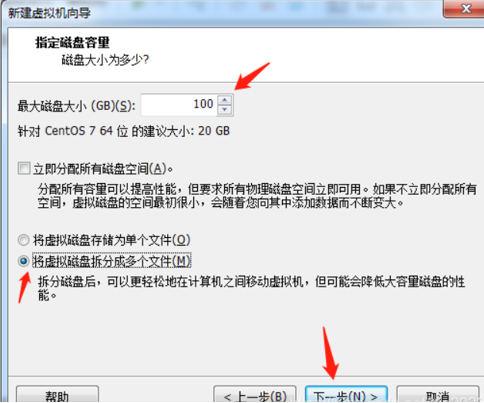
10、指定磁盘容量 → 100G(这是虚拟的不占主机内存)
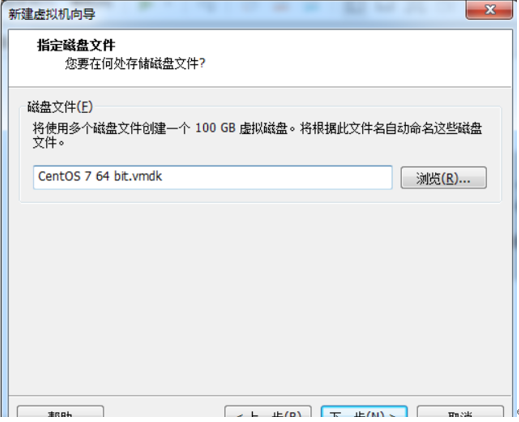
11、指定磁盘文件(.vmdk)文件
12、至此,虚拟机中的硬件已经搭建完成.。

CentOS 7 镜像安装
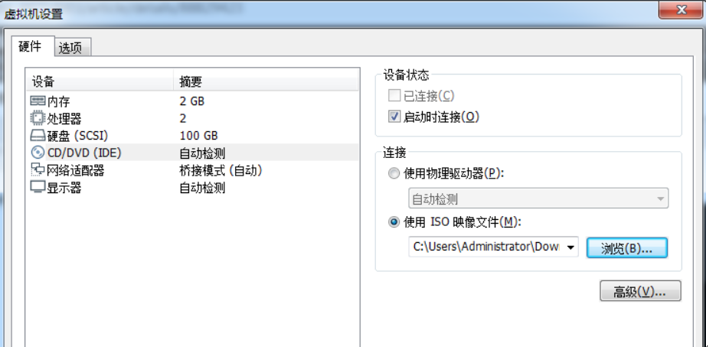
1、点击 CD/DVD(IDE)
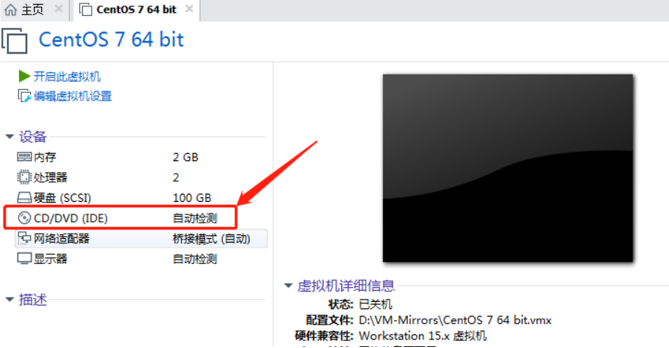
2、 在连接处选择 使用ISO映像文件选择CentOS 7 iso文件,确定。
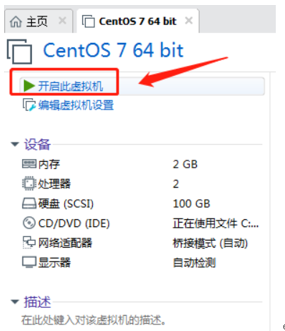
3、开始安装虚拟机,进入CentOS安装界面。
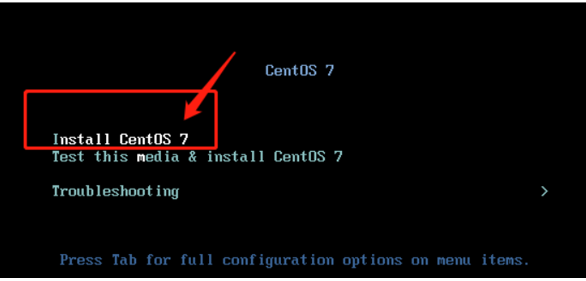
4、按方向键选择第一项 Install
CentOS 7,按回车Enter键。
5、CentOS欢迎界面,WELCOME TO CENTOS 7.
设置语言--推荐使用English--点击Continue
1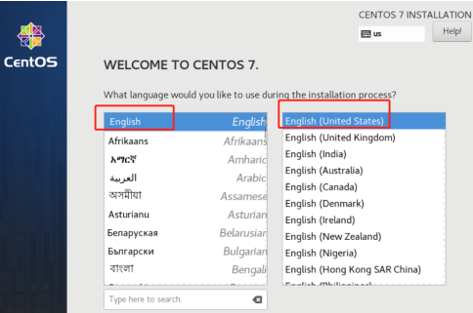
6、INSTALLATION
SUMMARY 安装总览(这里可以完成centos 7 版本Linux的全部设置)
(1)首先,设置时区–DATE
& TIME
找到Asia–Shanghai并点击–Done
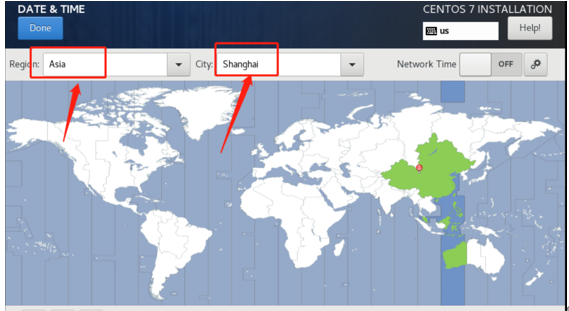
根据自己选择是否添加中文支持。

INSTALLATION SOURCE 安装资源 默认即可
SOFTWARE SELECTION软件安装选择 默认即可
7、NETWORK &
HOST NAME 设置网络连接和主机名

在Host name处设置主机名:test
10、最后点击 Begin
Installation 开始安装。
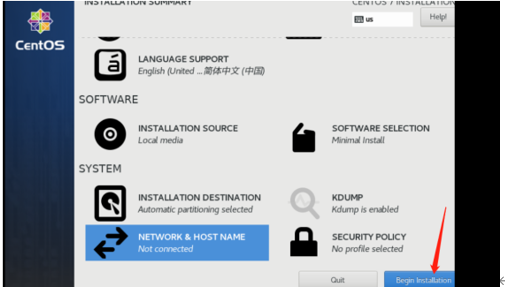
11、此时需要设置管理员密码Root
Password(请牢牢记录此密码!)
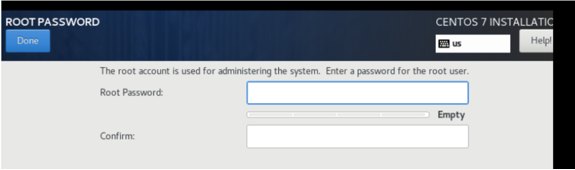
密码设置完成后,点击Done
接下来可以创建用户(此处可以不进行创建,安装完成后进入root也可以重新创建)
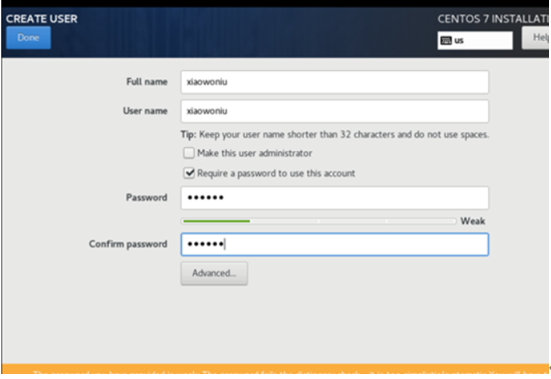
12、点击Finish
Configuration,开始系统安装部署。
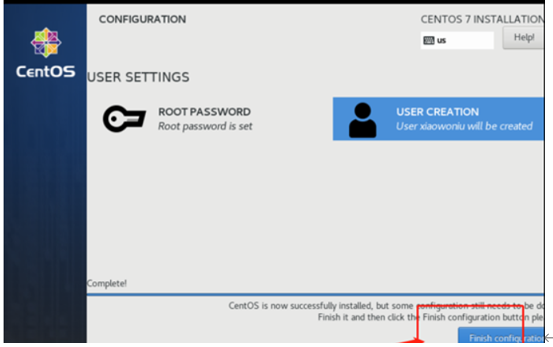
13、部署完成后,点击reboot 重启虚拟机。
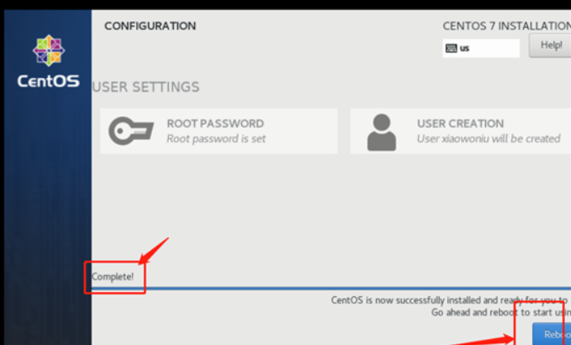
14、重启后就可以进入centOS 系统,输入账号密码就可以登入了。
三.openguass安装
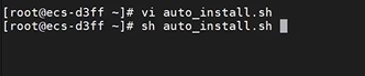
1.centos中打开终端,如下编辑脚本文件

2.打开此链接一键部署openGauss2.1.0
- 墨天轮 (modb.pro)或者进入墨天轮论坛搜索一键部署openggauss2.0.1
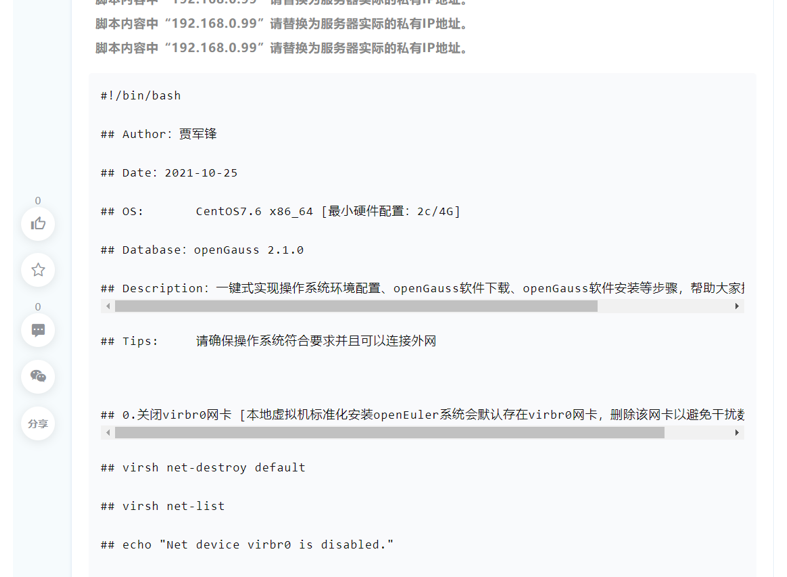
修改图中代码中的网络ip地址为实际ip地址然后复制,粘贴到刚刚创建的脚本文件里面,保存退出
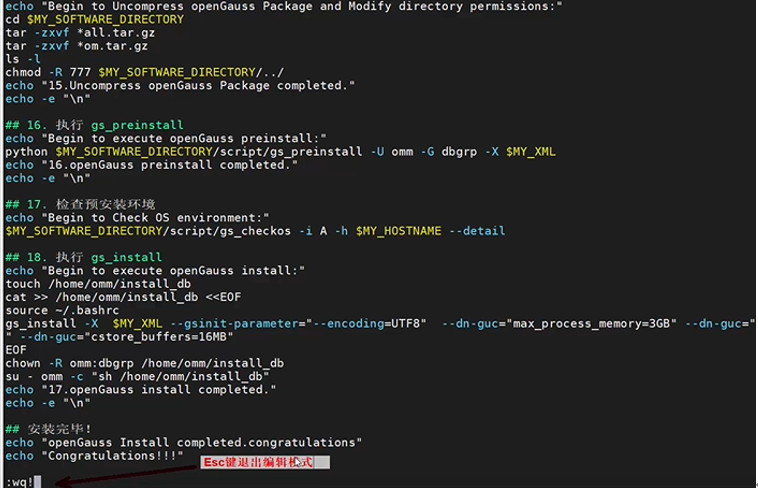
3.运行编辑好的脚本文件,即可自动配置安装,
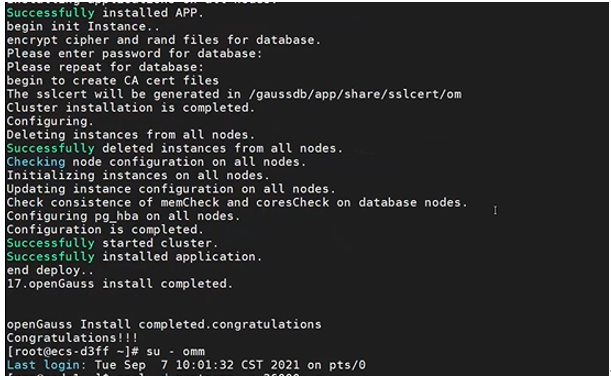
4.按照安装时候的要求进行相应操作,如图即为安装完成
3. 
4.按照安装时候的要求进行相应操作,如图即为安装完成
4. 
