




有些朋友可能玩过按键精灵,一个用来操作键盘鼠标完成一些自动化工作的软件。其实如果你学了Python的话,完全用不着按键精灵这种东西了。因为广泛的Python类库里,就有PyAutoGUI这样可以变成控制键盘鼠标的类库,有了它,就可以用Python随心所欲的操作电脑了。而且这个类库是跨平台的,Windows、Linux、macOS都可以用,是不是很吸引人呢?
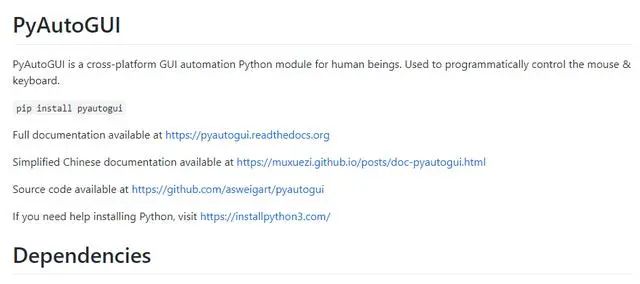
Github页面
安装和使用
安装PyAutoGUI非常简单,从pip安装即可。
pip install pyautogui
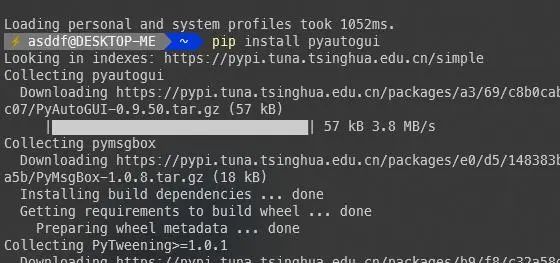
用pip安装
这里顺便介绍一下PyAutoGUI的坐标系统,和一些常见的绘图坐标系统相同,左上角为原点,向右是x轴正方向,向下是y轴正方向。假如你的屏幕是1920*1080,那么右下角的坐标就是(1919, 1079),因为坐标是从0开始的,而不是从1开始的,这一点要格外注意。
PyAutoGUI虽然有很多函数,但是函数的作用基本上就是单击/双击鼠标、敲击/按下/弹起按键这样的,函数参数也就是点击间隔、点击按键这样很简单的参数。所以我就不列例子了,总之用起来非常简单。
函数简介
下面来介绍一下PyAutoGUI的函数。先来看看鼠标操作函数,主要是点击、拖动、滑动滚轮这些操作。
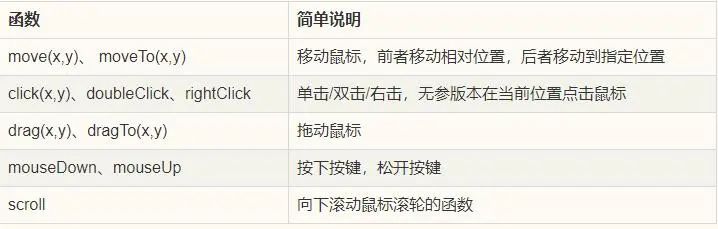
鼠标操作
键盘操作函数,主要就是按键、组合键操作。
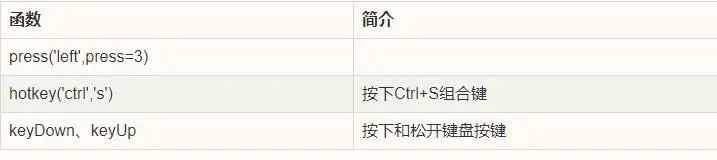
键盘操作
提示框函数,可以用来显示警告、确认、提示和密码输入对话框,增强程序可操作性。显示对话框的时候,程序会暂停,直到用户处理对话框。
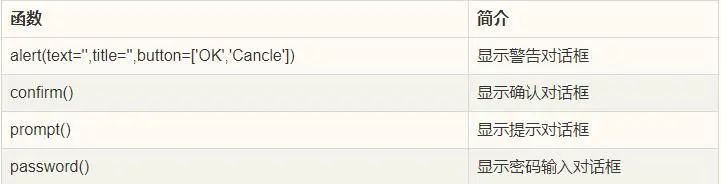
提示框函数
截图函数,可以从屏幕上截图,也可以根据已有图片从屏幕上定位。主要用途是事先保存一些按钮图片,然后从屏幕上识别定位来点击按钮。
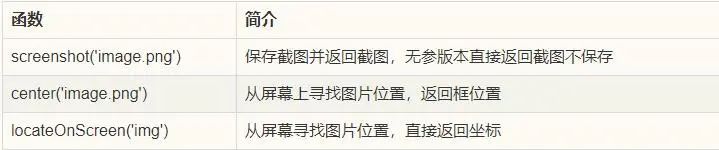
截图函数
操作实例
首先来看看官网的一个画图例子,我们需要打开一个画图程序的窗口,然后将它放到全屏。然后运行下面的代码,然后切换到画图窗口。等待3秒钟以后就可以看到PyAutoGUI开始画图了。
import pyautogui

distance = 100
pyautogui.moveTo(400, 300)
while distance > 0:
    pyautogui.drag(distance, 0, duration=0.1)
    distance -= 5
    pyautogui.drag(0, distance, duration=0.1)
    pyautogui.drag(-distance, 0, duration=0.1)
    distance -= 5
    pyautogui.drag(0, -distance, duration=0.1)
结果如下。其实这个画图的代码很简单,就是一圈一圈缩小,然后调用drag函数拖住画笔不放。

画出来的图
再来看一个图片识别的例子,这个例子需要先安装OpenCV库和opencv-python包。安装之后就可以运行下面的例子了。这个例子保存了windows 10计算机的几个按钮截图,然后通过图形识别的方式找到并点击按钮执行操作。注意下面用到了confidence参数,即使图片没有完全匹配也可以识别到。
import pyautogui
import time

time.sleep(3)

# Windows计算器的按钮截图
five = '5.png'
eight = '8.png'
multiply = 'multiply.png'
equals = 'equals.png'

# 图片识别和点击的函数


def find_and_click(image):
    x, y = pyautogui.locateCenterOnScreen(image, confidence=0.9)
    pyautogui.click(x, y)


# 执行5*8=
find_and_click(five)
find_and_click(multiply)
find_and_click(eight)
find_and_click(equals)
代码以及图片的完整例子可以查看我的github,地址如下。
https://github.com/techstay/python-study/tree/master/pyautogui-sample
通过PyAutoGUI,你可以轻松的对图形界面进行自动化编程,按照屏幕位置或者图片识别来定位控件的位置,然后通过编程来控制鼠标和键盘输入。这和按键精灵的道理是一样的。但是Python可以利用广泛的第三方包来实现更多的功能,这一点是按键精灵无法相比的。
来源:
https://www.toutiao.com/a6827183521623179788/
“IT大咖说”欢迎广大技术人员投稿,投稿邮箱:aliang@itdks.com

IT大咖说 | 关于版权
由“IT大咖说(ID:itdakashuo)”原创的文章,转载时请注明作者、出处及微信公众号。投稿、约稿、转载请加微信:ITDKS10(备注:投稿),茉莉小姐姐会及时与您联系!
感谢您对IT大咖说的热心支持!
相关推荐
推荐文章
