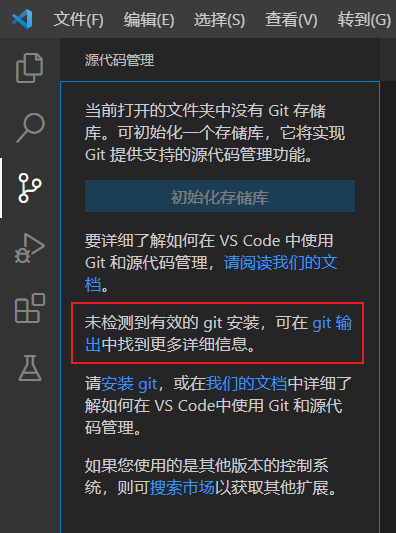
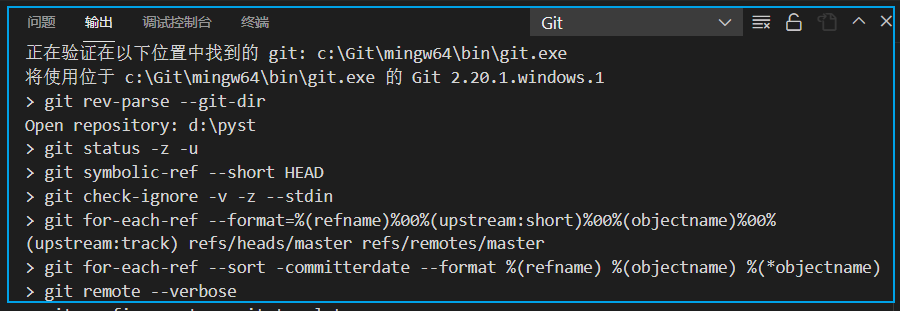
刚安装完 vscode,在侧边栏的源代码管理(Ctrl+Alt+G)模块会提示安装 git,如果系统中已安装过 git ,但 vscode 没有识别,可以点击 git 输出 查看为什么 vscode 没有找到 git 可执行文件。
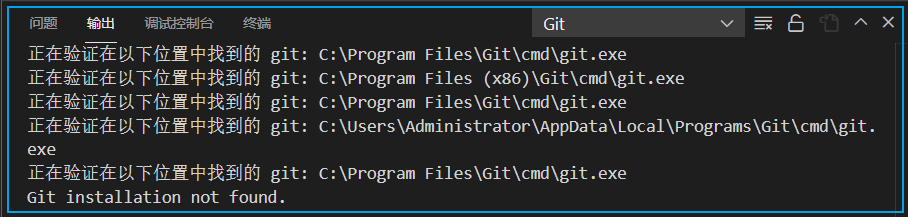
在 git 输出 窗口中,可以看到 vscode 查找 git 可执行文件的路径
如果 vscode 刚启动,还会弹出提示框,提示下载 Git


因为先安装的 Git, 后装的 vscode,所以不再复新安装 Git,按照系统提示设置 git.path,指定 Git 可执行文件所在位置。
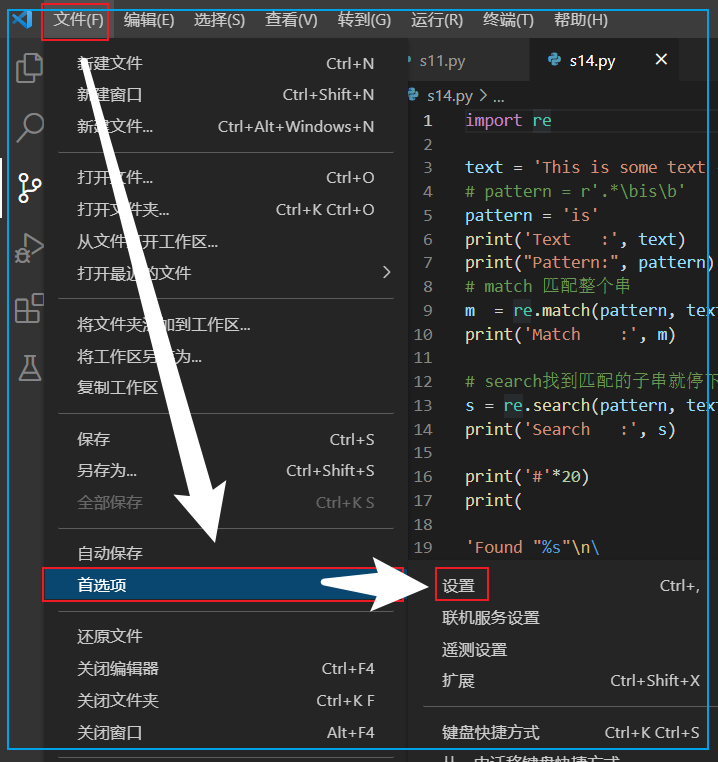
打开首选项,对 git 进行设置 (Ctrl+,)
按照之前的提示,在设置页面搜索 git.path
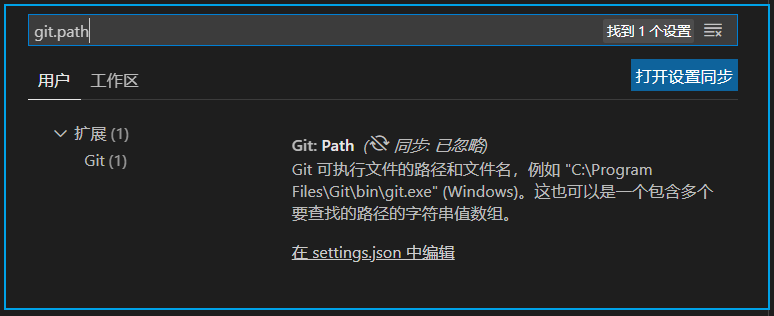
点开链接在setting.json中编辑,这时会打开一个空的 settings.json 文件
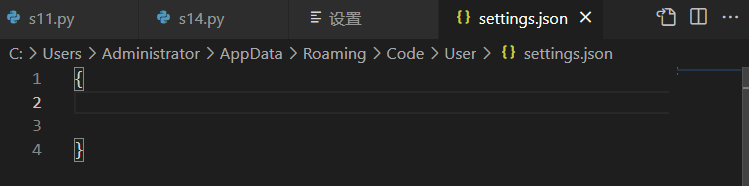
在两个花括号中填写 git.exe 的位置
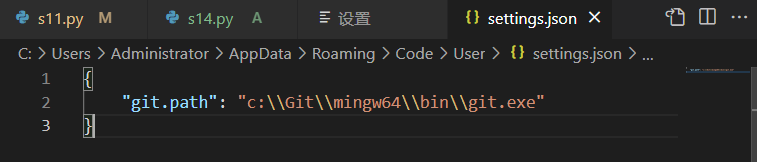
重启 vscode 后,侧边栏的 Git 模块已经可以识别出工作目录
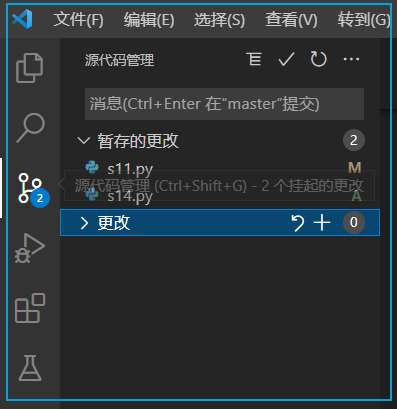
在 git 输出窗口也可以看到 git 的所有操作
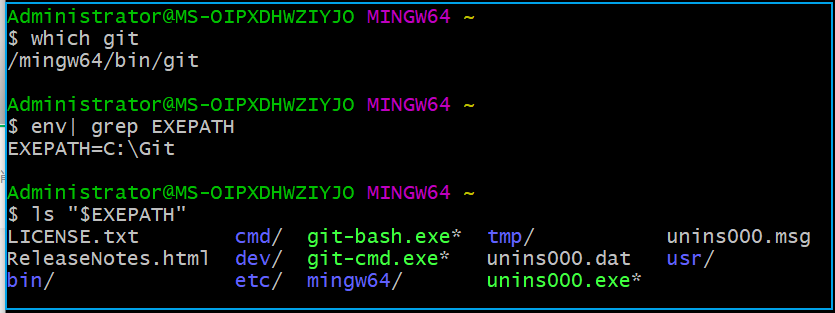
Git 可执行文件的路径可以在 git-bash 中定位

vscode 中的功能配置最终都是通过配置文件进行存储的,如果不了解配置文件的写法将很难进行配置,实际上所有的配置文件选项都使用了默认值,只有自定义选项才需要写配置文件,而所有选项都可以通过图形界面进行操作,然后保存时写配置文件。
同样是配置 git.path,我们使用图形界面进行配置,看看如何设置
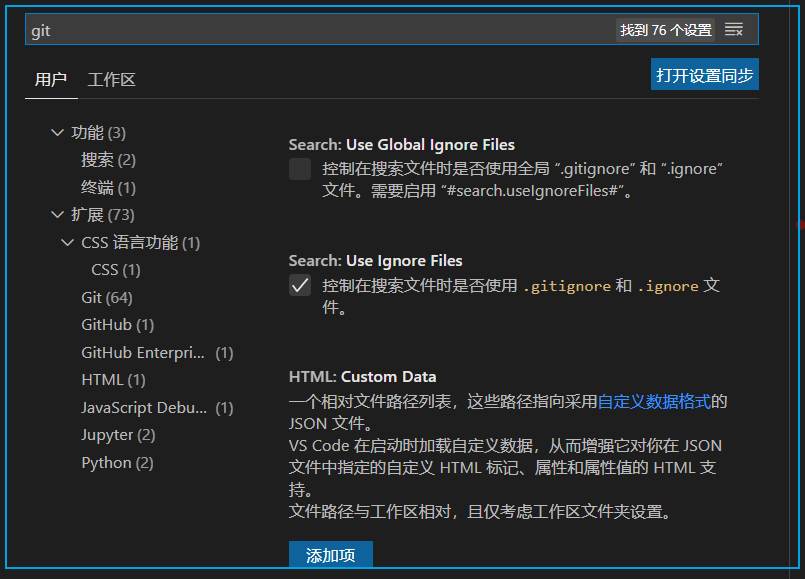
使用快捷键 Ctrl+,打开设置界面,搜索 git,这时会定位到 git 功能模块
选中 功能 - Git
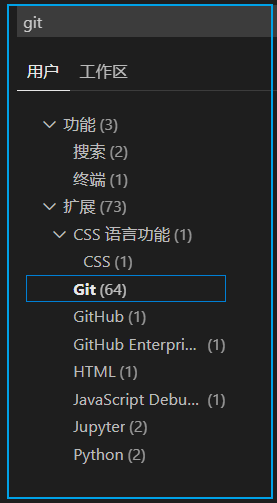
这里包含了所有 Git 设置,通过拖动找到我们刚才设置 Git 路径的位置
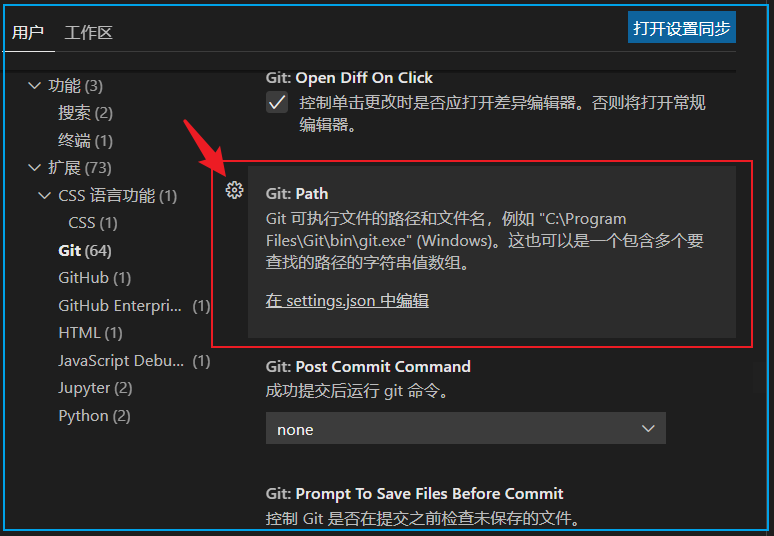
在选项的左上角有一个齿轮的小图标,有三个选项
重置此设置
复制设置 id
将设置复制为 JSON 文件
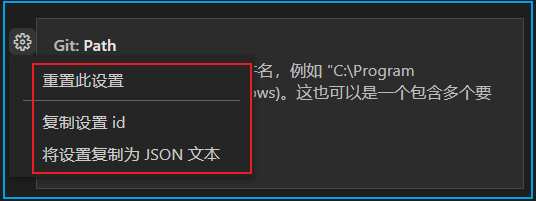
我们可以试一下,最终可以知道这个设置的 id 就叫 git.path,复制 JSON 文本后,可以贴在写字板里看一下,内容如下:
"git.path": null
这个也中我们之前在 settings.json 中配置的部分,我们把 null 替换成可执行文件的路径,打开 settings.json 将内容重新贴进去。
"git.path": "c:\\Git\\mingw64\\bin\\git.exe"
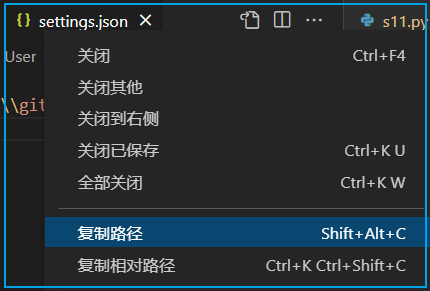
vscode 的全局设置存在 settings.json 中,后期如果换电脑了可以把配置文件拷贝至新的环境中。在编辑器文件名上右键,可以复制配置文件所在路径。
C:\Users\Administrator\AppData\Roaming\Code\User\settings.json
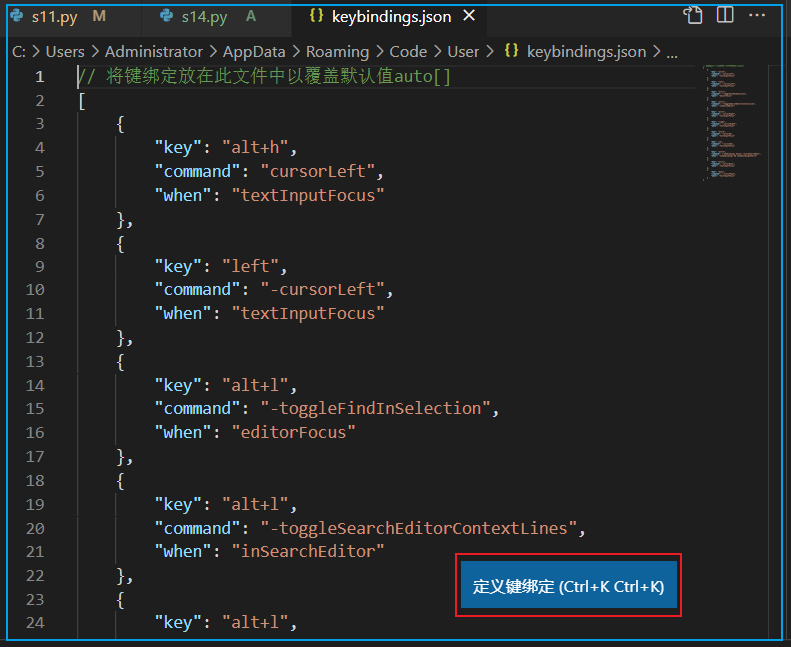
自定义的快捷键同样存在 keybindings.json 配置文件中,文件路径为
C:\Users\Administrator\AppData\Roaming\Code\User\keybindings.json