




TLS的基本概念
TLS(Transport Layer Security,安全传输层),TLS是建立在传输层TCP协议之上的协议,服务于应用层,它的前身是SSL(Secure Socket Layer,安全套接字层),它实现了将应用层的报文进行加密后再交由TCP进行传输的功能。
TLS协议具备三大特性:保密性(数据都是加密传输,预防第三方嗅探)、数据完整性(基于MAC校验机制)、双向认证支持(避免身份被冒充)
在docker中,建立TLS加密是为了防止链路劫持、会话劫持等问题导致 Docker 通信时被中 间人***,c/s 两端应该通过加密方式通讯。
图解TLS建立过程
TLS的C/S建立连接的过程图解(完整的即双向验证过程)
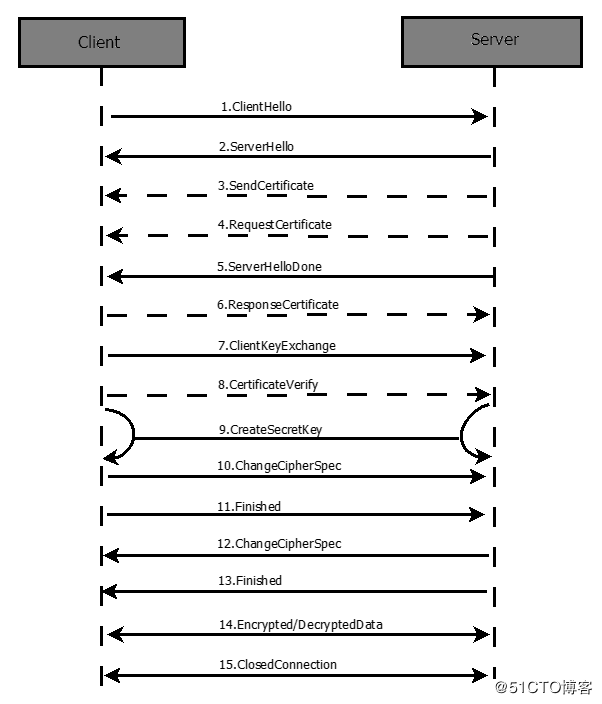
大体上是发送hello包,客户端发送认证和请求认证,对应的回应认证,其后进行对应的协商验证,生成信息,最后两边开始准备加密通信,双方使用客户端密钥通过对称加密算法对通信内容加密后进行双向通信,随着通讯结束,任意一方断开ssl连接的信息即可。
部署配置过程
所需基本环境
两台服务器,一台为server端一台为client端,都部署安装了docker-ce
配置过程
1、准备工作:服务器节点上
#创建工作目录文件夹[root@localhost ~]# mkdir tls[root@localhost ~]# cd tls/#设置主机名[root@localhost tls]# hostnamectl set-hostname server[root@localhost tls]# su[root@server tls]# vim etc/hosts127.0.0.1 server::1 localhost localhost.localdomain localhost6 localhost6.localdomain6#进行测试[root@server tls]# ping serverPING server (127.0.0.1) 56(84) bytes of data.64 bytes from server (127.0.0.1): icmp_seq=1 ttl=64 time=0.033 ms64 bytes from server (127.0.0.1): icmp_seq=2 ttl=64 time=0.029 ms64 bytes from server (127.0.0.1): icmp_seq=3 ttl=64 time=0.031 ms64 bytes from server (127.0.0.1): icmp_seq=4 ttl=64 time=0.084 ms^C--- server ping statistics ---4 packets transmitted, 4 received, 0% packet loss, time 3012msrtt min/avg/max/mdev = 0.029/0.044/0.084/0.023 ms
2、创建ca秘钥证书和ca证书
#创建ca秘钥证书[root@server tls]# openssl genrsa -aes256 -out ca-key.pem 4096Generating RSA private key, 4096 bit long modulus...........................................................................++.................................++e is 65537 (0x10001)#下面需要进行,自己设置密码Enter pass phrase for ca-key.pem:Verifying - Enter pass phrase for ca-key.pem:#创建ca证书[root@server tls]# openssl req -new -x509 -days 1000 -key ca-key.pem -sha256 -subj "/CN=*" -out ca.pem#下面需要进行交互输入你刚刚设置的密码即可Enter pass phrase for ca-key.pem:
3、服务器私钥证书和生成签名私钥
#创建服务器私钥证书[root@server tls]# openssl genrsa -out server-key.pem 4096Generating RSA private key, 4096 bit long modulus...........................................++...........................................................................................++e is 65537 (0x10001)#利用上面创建的ca证书与服务器私钥生成签名私钥[root@server tls]# openssl req -subj "/CN=*" -sha256 -new -key server-key.pem -out server.csr#使用上面创建的ca证书与私钥签名#查看对应的证书[root@server tls]# lsca-key.pem ca.pem server.csr server-key.pem#进行签名[root@server tls]# openssl x509 -req -days 1000 -sha256 -in server.csr -CA ca.pem -CAkey ca-key.pem -CAcreateserial -out server-cert.pemSignature oksubject=/CN=*Getting CA Private Key#输入密码Enter pass phrase for ca-key.pem:[root@server tls]# lsca-key.pem ca.pem ca.srl server-cert.pem server.csr server-key.pem
4、生成客户端密钥和进行客户端签名
#生成客户端密钥[root@server tls]# openssl genrsa -out key.pem 4096Generating RSA private key, 4096 bit long modulus.........................................................................................................++...............................................++e is 65537 (0x10001)#进行客户端签名[root@server tls]# openssl req -subj "/CN=client" -new -key key.pem -out client.csr
5、创建配置文件来增强密钥
#增强密钥文件创建[root@server tls]# echo extendedKeyUsage=clientAuth > extfile.cnf#签名证书[root@server tls]# openssl x509 -req -days 1000 -sha256 -in client.csr -CA ca.pem -CAkey ca-key.pem -CAcreateserial -out cert.pem -extfile extfile.cnfSignature oksubject=/CN=clientGetting CA Private KeyEnter pass phrase for ca-key.pem:
6、移除多余文件以及设置docker服务
[root@server tls]# rm -rf ca.srl client.csr extfile.cnf server.csr[root@server tls]# vim lib/systemd/system/docker.service将低14行(准启动方式设置)进行修改后保存退出14 ExecStart=/usr/bin/dockerd --tlsverify --tlscacert=/tls/ca.pem --tlscert=/tls/server-cert.pem --tlskey=/tls/server-ke y.pem -H tcp://0.0.0.0:2376 -H unix:///var/run/docker.sock
7、重载服务和重启docker
[root@server tls]# systemctl daemon-reload[root@server tls]# systemctl restart docker.service
8、将/tls/ca.pem tls/cert.pem tls/key.pem 三个文件复制到客户端主机
[root@server tls]# lsca-key.pem ca.pem cert.pem key.pem server-cert.pem server-key.pem[root@server tls]# scp ca.pem cert.pem key.pem root@192.168.0.136:/etc/dockerroot@192.168.0.136's password:ca.pem 100% 1765 894.4KB/s 00:00cert.pem 100% 1696 1.7MB/s 00:00key.pem 100% 3243 2.6MB/s 00:00
client端设置
1、查看远程复制过来的三个文件是否存在
[root@localhost ~]# ls etc/docker/ca.pem cert.pem daemon.json key.json key.pem
2、环境安装和设置主机名称以及hosts文件
[root@localhost ~]# systemctl status docker.service● docker.service - Docker Application Container Engine Loaded: loaded (/usr/lib/systemd/system/docker.service; disabled; vendor preset: disabled) Active: active (running) since 四 2020-04-30 09:31:18 CST; 3min 20s ago Docs: https://docs.docker.com[root@localhost ~]# hostnamectl set-hostname client[root@localhost ~]# su[root@client ~]# vim etc/hosts[root@client ~]# cat etc/hosts192.168.0.135 server[root@client ~]# ping serverPING server (192.168.0.135) 56(84) bytes of data.64 bytes from server (192.168.0.135): icmp_seq=1 ttl=64 time=0.444 ms64 bytes from server (192.168.0.135): icmp_seq=2 ttl=64 time=0.345 ms64 bytes from server (192.168.0.135): icmp_seq=3 ttl=64 time=1.09 ms^C--- server ping statistics ---3 packets transmitted, 3 received, 0% packet loss, time 2002msrtt min/avg/max/mdev = 0.345/0.628/1.096/0.333 ms
3、进入/etc/docker目录查看server端的docker版本进行验证
[root@client docker]# docker --tlsverify --tlscacert=ca.pem --tlscert=cert.pem --tlskey=key.pem -H tcp://server:2376 versionClient: Docker Engine - Community Version: 19.03.8 API version: 1.40 Go version: go1.12.17 Git commit: afacb8b Built: Wed Mar 11 01:27:04 2020 OS/Arch: linux/amd64 Experimental: false#上面是客户端,下面是服务器端Server: Docker Engine - Community Engine: Version: 19.03.8 API version: 1.40 (minimum version 1.12) Go version: go1.12.17 Git commit: afacb8b Built: Wed Mar 11 01:25:42 2020 OS/Arch: linux/amd64 Experimental: false containerd: Version: 1.2.13 GitCommit: 7ad184331fa3e55e52b890ea95e65ba581ae3429 runc: Version: 1.0.0-rc10 GitCommit: dc9208a3303feef5b3839f4323d9beb36df0a9dd docker-init: Version: 0.18.0 GitCommit: fec3683
以上docker容器的TLS加密通信及配置完了,下面进行一个简单的测试
最终测试
在server端拉取一个镜像在client端查看
#拉取一个nginx镜像[root@server tls]# docker pull nginxUsing default tag: latestlatest: Pulling from library/nginx54fec2fa59d0: Pull complete4ede6f09aefe: Pull completef9dc69acb465: Pull completeDigest: sha256:86ae264c3f4acb99b2dee4d0098c40cb8c46dcf9e1148f05d3a51c4df6758c12Status: Downloaded newer image for nginx:latestdocker.io/library/nginx:latest[root@server tls]# docker imagesREPOSITORY TAG IMAGE ID CREATED SIZEnginx latest 602e111c06b6 Less than a second ago 127MB#在客户端查看镜像[root@client docker]# docker --tlsverify --tlscacert=ca.pem --tlscert=cert.pem --tlskey=key.pem -H tcp://server:2376 imagesREPOSITORY TAG IMAGE ID CREATED SIZEnginx latest 602e111c06b6 6 days ago 127MB
测试无误(看镜像ID即可),谢谢阅读!
来源:
https://blog.51cto.com/14557673/2491683
“IT大咖说”欢迎广大技术人员投稿,投稿邮箱:aliang@itdks.com

IT大咖说 | 关于版权
由“IT大咖说(ID:itdakashuo)”原创的文章,转载时请注明作者、出处及微信公众号。投稿、约稿、转载请加微信:ITDKS10(备注:投稿),茉莉小姐姐会及时与您联系!
感谢您对IT大咖说的热心支持!
相关推荐
推荐文章
