



为了帮助墨天轮新手作者在墨天轮发布文章,我们特地为制作了本指南。因为墨天轮文章编辑器采用 Markdown语法,本文将重点介绍一些作者常用的实用格式,深入浅出、图文并茂地让您迅速掌握 Markdown 语法。
一、发文章入口
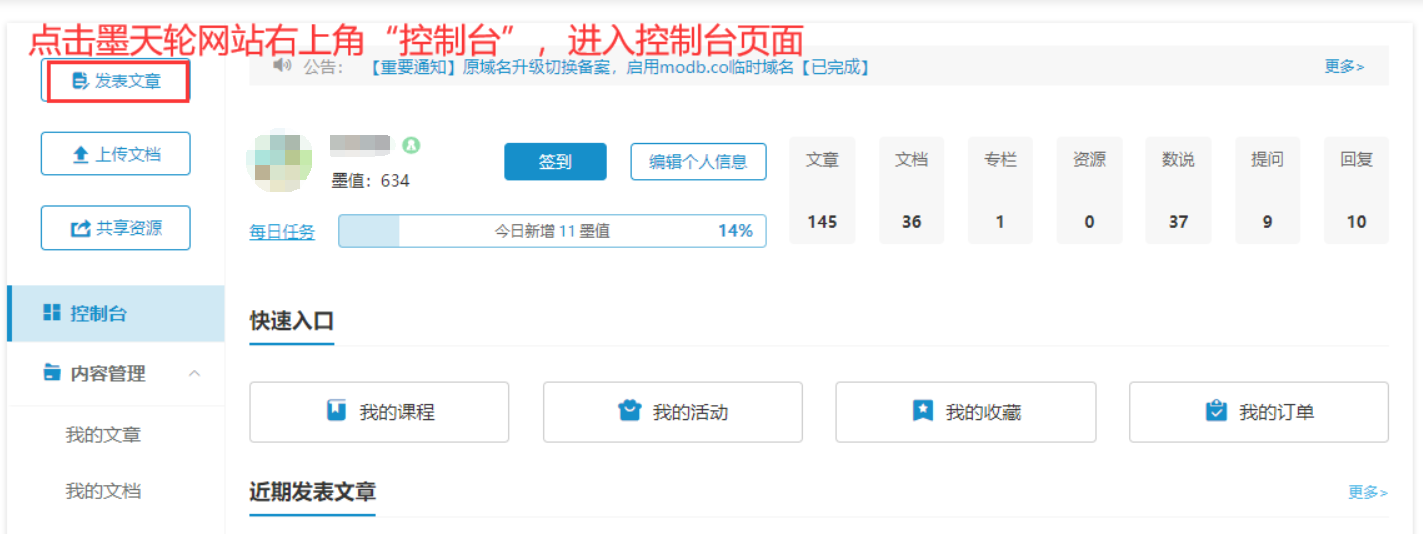
首先,点击墨天轮网站右上角“控制台”,进入【控制台】页面,点击“发表文章”按钮,进入【文章编辑】页面。
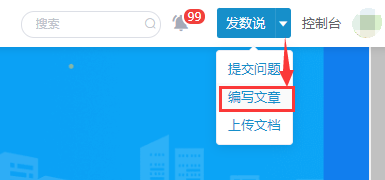
(也可点击墨天轮网站右上角“发数说”旁边的下拉三角,点击“编写文章”按钮,进入【文章编辑】页面)
二、全屏编辑模式下格式菜单栏始终顶部显示
【文章编辑】界面应当如下图所示,左侧为编辑区域,右侧为预览区域。您在左侧输入 Markdown 语法的文本,右侧会立即帮您呈现最终结果。点击“预览区域”的“全屏”按钮,进入全屏编辑模式,这样格式菜单栏就会始终在顶部显示。(非全屏编辑模式下,内容较多后格式菜单栏就看不到了,必须滑回到上面才能看到)
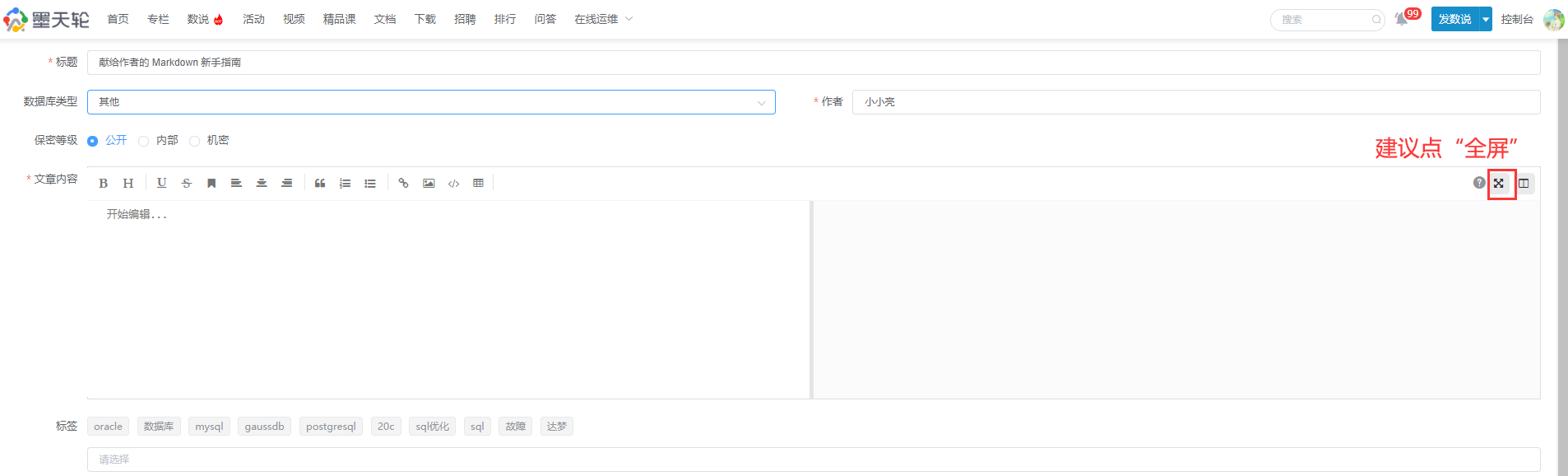
格式菜单栏的使用,在此就不赘述了,大家鼠标移到上面即可看到提示,点击即可使用。

三、Markdown语法及Html的使用方法
3.1 设置标题格式
除了使用格式菜单栏外,可以在文本前面加上 # 即可,同理、你还可以增加二级标题、三级标题、四级标题、五级标题和六级标题,总共六级,只需要增加 # 即可,标题字号相应降低。例如:
# 一级标题
## 二级标题
### 三级标题
#### 四级标题
注:# 和「N 级标题」之间保留一个字符的空格,这是最标准的 Markdown 写法。
你可以你的编辑器中尝试输入这四级标题,参考下方的截图:

3.2 插入链接
插入链接,除了使用格式菜单栏“插入链接”图标外,也可以使用 [显示文本](链接地址) 这样的语法,例如:
[墨天轮](https://www.modb.pro)
3.3 插入图片
插入图片,可以在别的地方复制图片然后黏贴在墨天轮文章编辑框内(这是最快捷的办法啦)
也可以使用  这样的语法,例如:

注:插入图片的语法和链接的语法很像,只是前面多了一个!。([]中间是图片名称,可加可不加)。
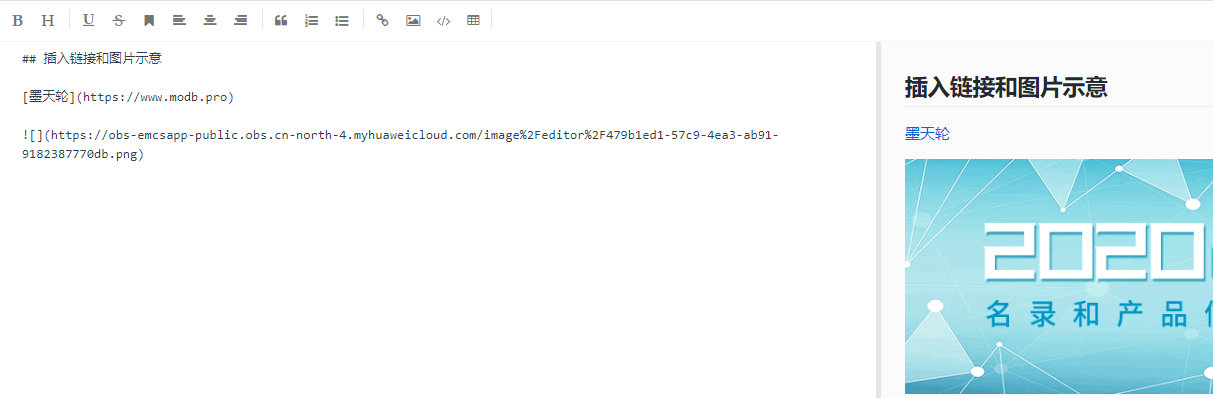
插入链接和图片的案例截图:
3.4 引用文字
只需要在你希望引用的文字前面加上>就好了,例如
> 墨天轮,这个数据库技术社区真是太棒啦,30万DBA学习交流平台,万份知识库文档免费下载,还可在线使用众多运维工具……
显示出来就是:
墨天轮,这个数据库技术社区真是太棒啦,30万DBA学习交流平台,万份知识库文档免费下载,还可在线使用众多运维工具……
注:> 和文本之间要保留一个字符的空格。
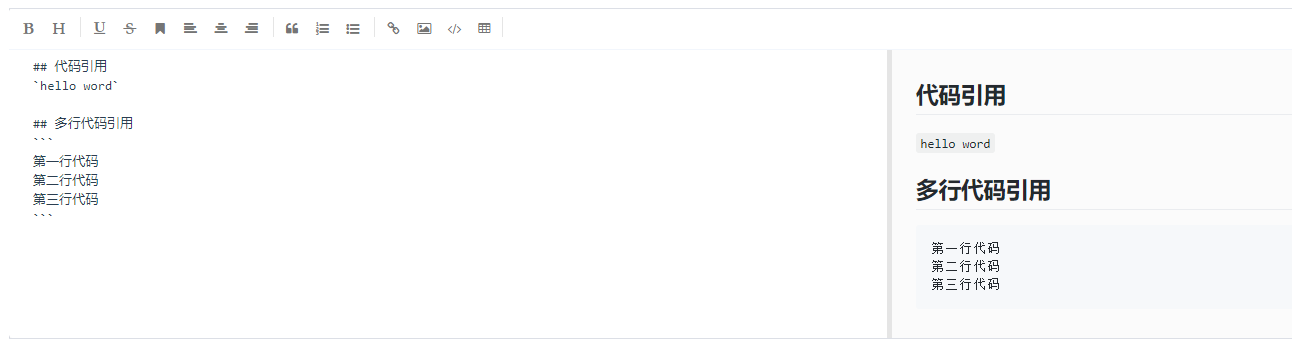
3.5 代码引用
- 可以使用快捷键,同时按下
Ctrl和Alt和C组合快捷键即可,在出现的两行```的之间,输入代码即可
如果手打代码,方式如下: - 需要引用代码时,如果引用的语句只有一段,不分行,可以用 ` 将语句包起来。
- 如果引用的语句为多行,可以将```置于这段代码的首行和末行。
( ` (~键)这个符号,在键盘左上角Tab键上面,数字1的左边,英文状态下输入)
代码引用的案例截图:
3.6 插入表格
格式菜单栏点击“插入表格”按钮,可快速插入表格代码
相关代码:
|列表1|列表2|列表3|列表4|
|-|-|-|-|
|文字A|文字B|文字C|文字D|
|文字E|文字F|文字G|文字H|
|content1|content2|content3|content4|
|content1|content2|content3|content5|
显示效果如下:
| 列表1 | 列表2 | 列表3 | 列表4 |
|---|---|---|---|
| 文字A | 文字B | 文字C | 文字D |
| 文字E | 文字F | 文字G | 文字H |
| content1 | content2 | content3 | content4 |
| content1 | content2 | content3 | content5 |
如果您觉得表格语法麻烦,这里推荐一个将表格转换为markdown格式的在线小工具tableconvert:
https://tableconvert.com/
3.7 设置字体颜色字号
代码如下:
<font face="STCAIYUN">我是华文彩云</font>
<font color=gray size=5>color=gray</font>
<font color=#0099ff size=5 face="黑体">color=#0099ff size=5 face="黑体"</font>
呈现效果如下:
我是华文彩云
color=gray
color=#0099ff size=5 face=“黑体”
- 设置文字颜色,代码及预览效果如下:
<font color=#A52A2A >设置文字为红色</font>
设置文字为红色
- 设置文字颜色及文字大小,代码及预览效果如下:
<font color=#A52A2A size=16>设置文字红色及文字大小</font>
设置文字红色及文字大小
- 设置文字背景色(突出显示),代码及预览效果如下:
<mark>设置文字背景色(突出显示)</mark>
<span style="background-color:#FF0000;">设置文字背景色各种颜色</span>
设置文字背景色(突出显示)
设置文字背景色各种颜色
-
设置字体加粗:选中字体,同时按下
Ctrl和B组合快捷键即可;也可以用两个*包含一段文本。 -
设置字体斜体:选中字体,同时按下
Ctrl和I组合快捷键即可;也可以用1个*包含一段文本。
*墨天轮问答平台*, 遇到技术问题这里问,技术专家免费答。**墨天轮微信小程序**,微信搜索“DBASK”小程序,即可手机快速问答。
最终显示的就是下文,其中「墨天轮问答平台」是斜体,「墨天轮微信小程序」是粗体:
墨天轮问答平台, 遇到技术问题这里问,技术专家免费答。墨天轮微信小程序,微信搜索“DBASK”小程序,即可手机快速问答。
如想了解和学习更多字体设置相关的Markdown语法,可以参考这篇『Markdown 语法说明』
3.8 设置图片/文字居中,图片大小设置
- 设置图片/文字居中,建议使用格式菜单栏的居中按钮,代码如下:
::: hljs-center

居中的内容,图片,文字都放在这里(*^▽^*)
:::
- 设置文字居中语法如下:
<center>这一行需要居中</center>
设置文字左对齐
<p align="left">左对齐的文字</p>
设置文字右对齐
<p align="right">右对齐的文字</p>
- 设置图片居中语法如下:
<div align=center>
(注:如果想将图片位于右侧,只需要将center改为right)
图片调整居左/右/中语法如下:
<div align=center>
<div align=left>
<div align=right>
- 设置图片大小语法如下:
<img src="http:..." width = "100" height = "100" div align=right />
在图片的最后添加 width = “100” height = “100”,就可以设置图片的大小。也可以在后边输入百分比为多少,如 width = 20% height = 20%
<img src="http:..." width = 30% height = 30% />
- 同时更改图片大小和位置:
<img src="http:..." width = "100" height = "100" div align=right />
3.9 空行
需要空行的地方输入:
四、结语
以上几种格式是比较常用的格式,所以我们针对这些语法做了比较详细的说明。
强烈建议您现在就立马用 Markdown 写一篇文章吧,体会一下 Markdown 的优雅之处!
最后,希望我们的指南可以帮助到您,也希望「墨天轮」能够成为您书写 Markdown 的最佳选择。
