



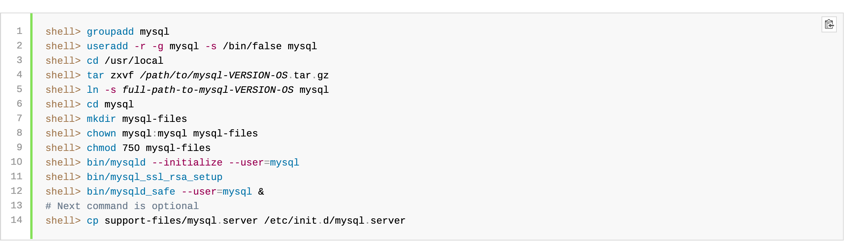
对于mysql的学习,我首先学习如何在自己的虚拟机上安装一个mysql进行使用,这里选择mysql5.7版本二进制安装模式。
以上是mysql官方文档copy的安装步骤。
下面进行实验:

groupadd mysql
useradd -r -g mysql -s /bin/false mysql
添加mysql用户组和用户,指定其启动shell路径。
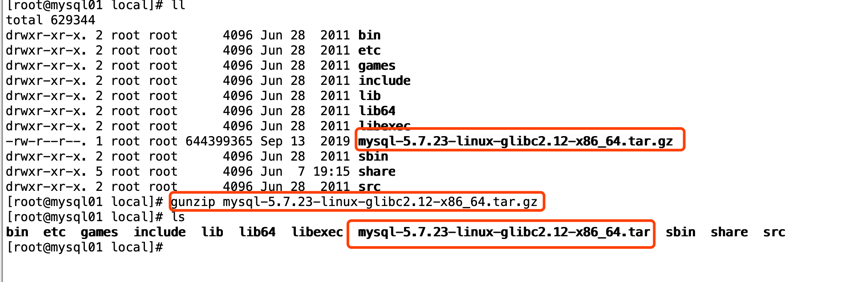
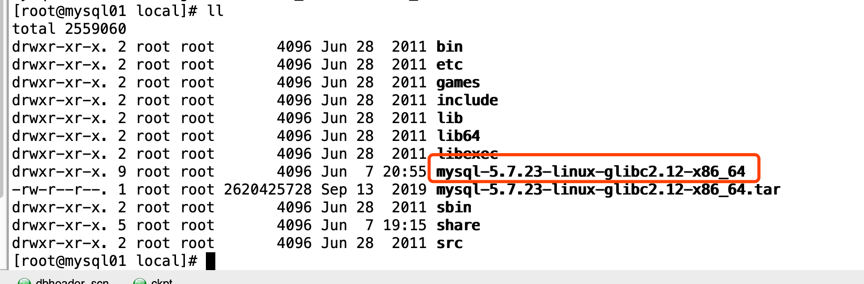
Tar解压后得到这样的目录。
ln -s mysql-5.7.23-linux-glibc2.12-x86_64 mysql
这里进行一个软连接,将解压出来的mysql目录命名为mysql。
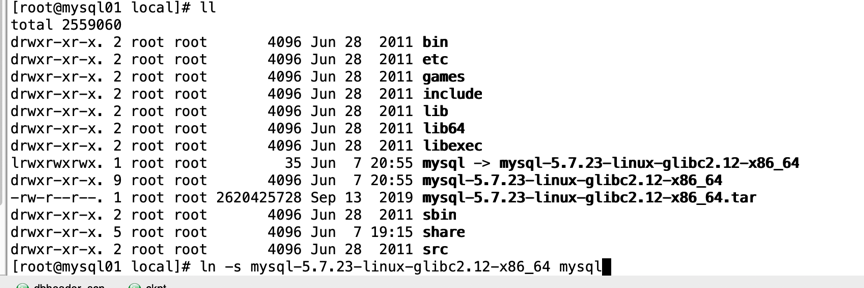
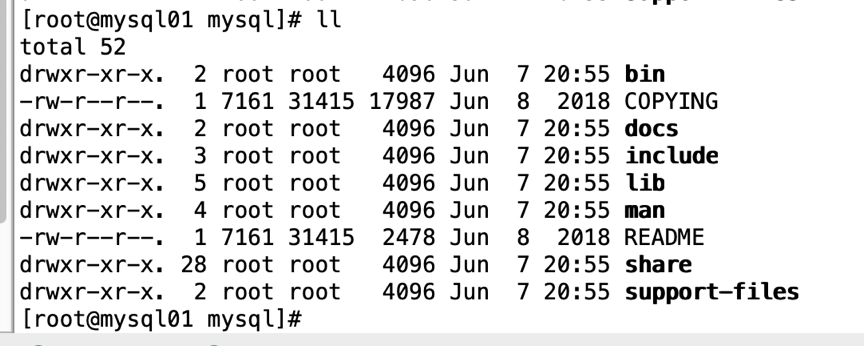
进入mysql,查看目录。
export PATH=$PATH:/usr/local/mysql/bin
root下指定环境变量
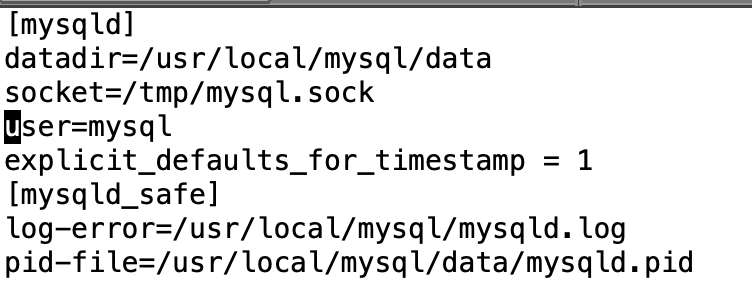
修改默认的/etc/my.cnf文件
mysqld --initialize --user=mysql
mysql_ssl_rsa_setup
进行mysql的初始化,mysql只有安装的时候需要进行一次初始化,后续都不需要。

进行初始化,按照my.cnf里的datadir生成数据目录。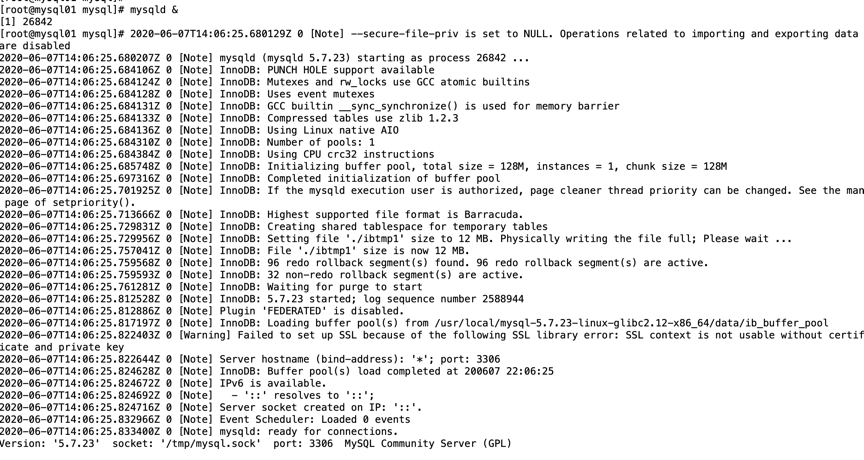
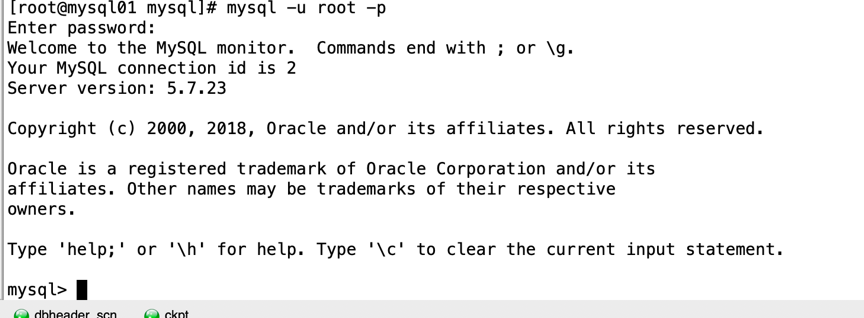
这里使用第一次初始化的密码进行登录,登录后需要立即修改密码。
alter user ‘root’@‘localhost’ identified by ‘123123’;
flush privileges;
修改root密码,并且刷新权限表。
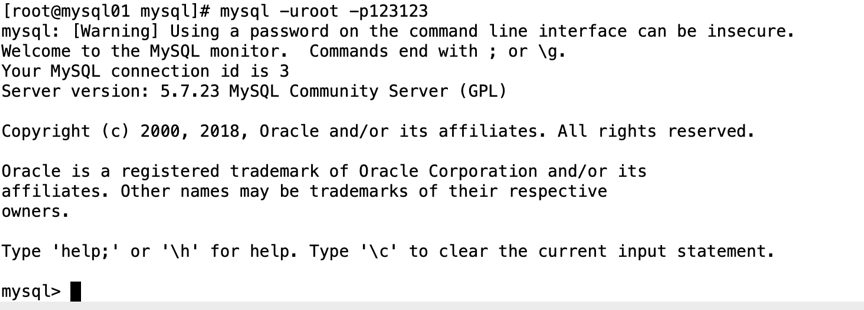
测试刚刚修改的密码。

这里还可以使用mysql_safe进行mysql的启动,和mysqld的区别是mysql_safe会启动一个守护进程在mysqld挂了的时候可以自动拉起。


可以看到Kill相应的mysqld之后,mysqld又被重启了。
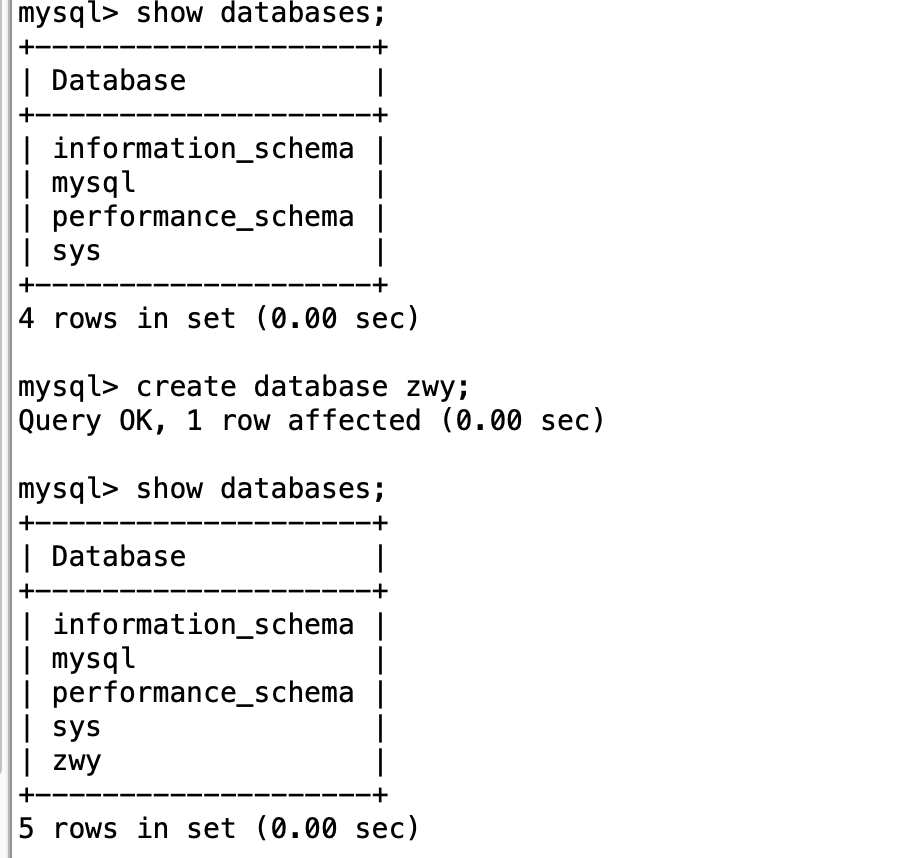
这里是进行一个创建数据库的测试。
到这里mysql的安装结束了,虽然和oracle相比确实简单许多,,但是我觉得my.conf里的配置如果要熟练使用还是需要不断的学习和练习才能达到适合不同生产环境的需求。
PS:以上均为个人学习之后的理解,如有错误,恳请指正。
学习资料:《Mysql官方文档5.7版》
