
环境要求:
· ArcGIS 10.4及以上版本
· 达梦数据库:v7.1.5及以上版本
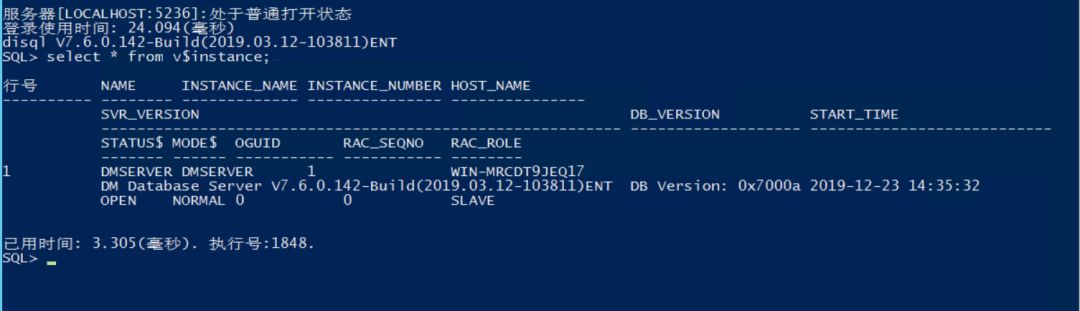
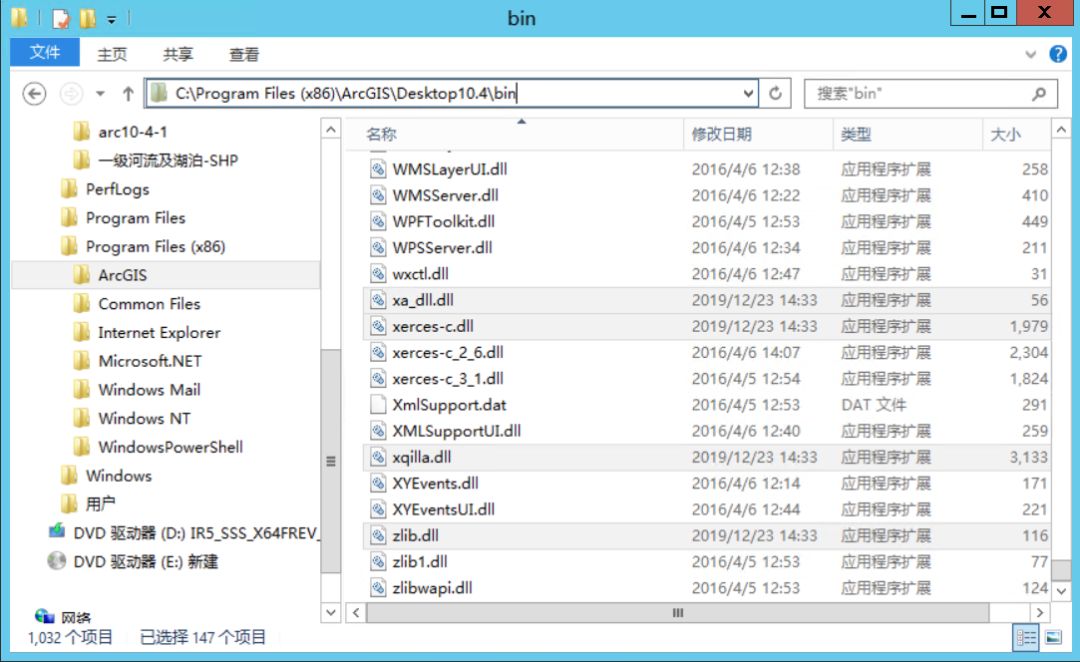
ArcGIS从ArcGIS10.4.X以上开始支持连接达梦数据库,本案例使用的是ArcGIS10.4.1,达梦数据库使用的分别是v7.6.0_64位(用于数据库服务)和v7.6.0_32位(用于和ArcGIS同台环境安装,但不用初始化实例,安装完成之后,需要将/dmdbms/bin 里面的 .dll文件复制到 ArcGIS_10_4_1ArcGIS_Desktop10.4Desktop10.4in 路径内)
测试版本:
• ArcGIS版本:ArcGIS10.4.1 32位
• 数据库版本:v7.6_32位,v7.6_64位
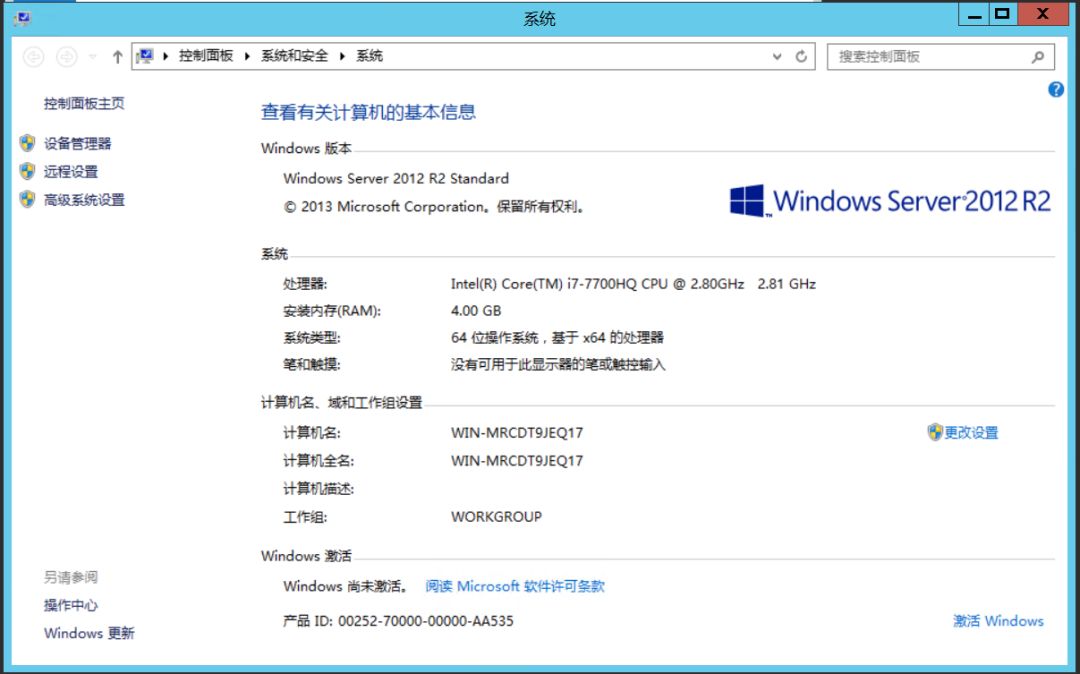
• 操作系统版本:Window 2012 R2 64位

第一步:ArcGIS下载与安装
官网下载ArcGIS desktop 10.4版本
安装部署详情:
https://blog.csdn.net/qq_33459369/article/details/79961567
1、安装LicenseManager
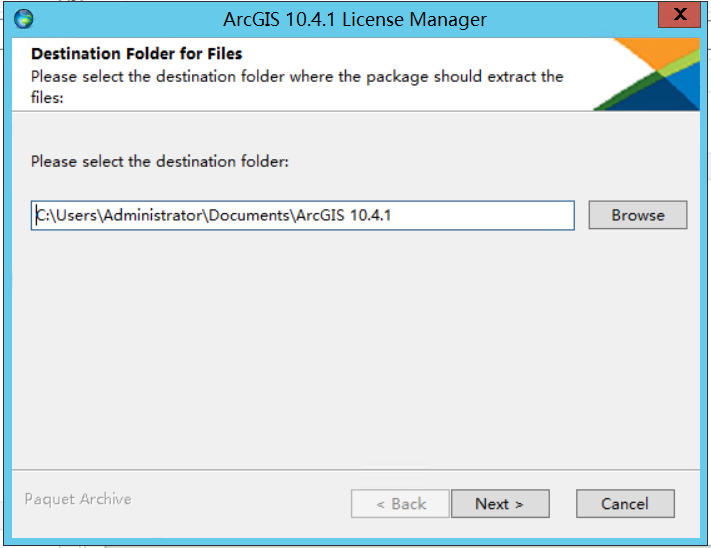
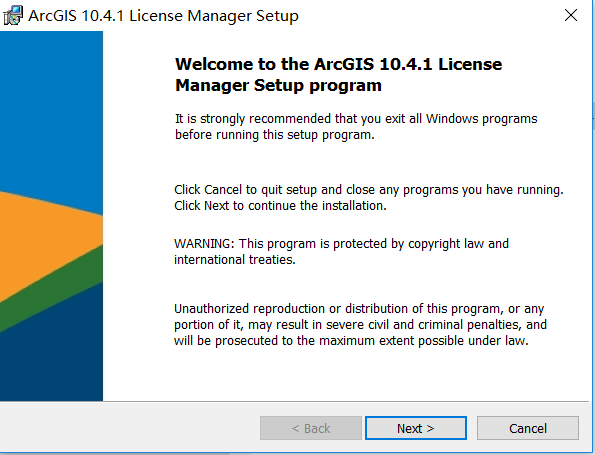
双击
安装LicenseManager,关于License的安装路径一般默认即可,因为很小的,装C盘也无所谓了,当然了自己改了也可以的,但是不建议。
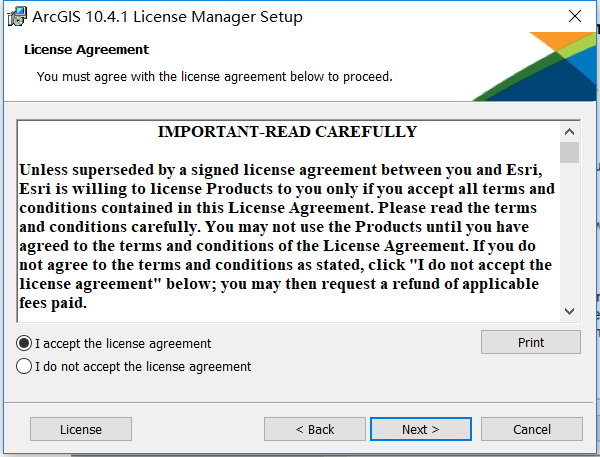
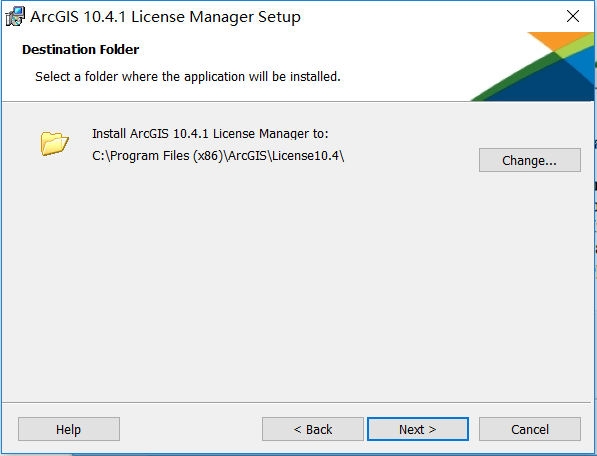
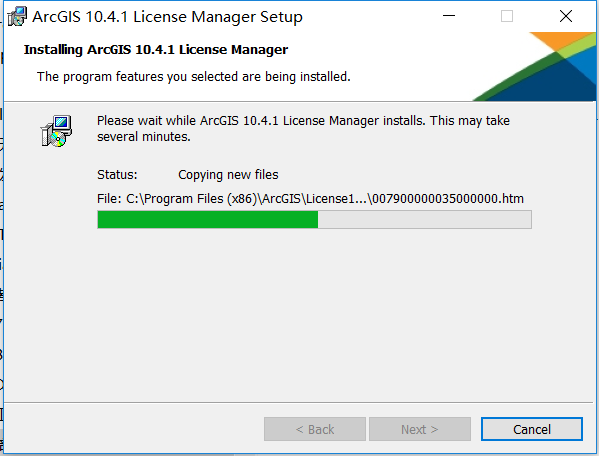
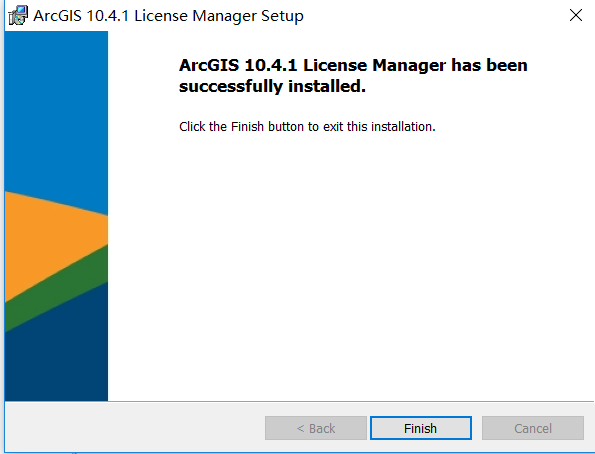
安装结束后,会自动弹出 License Server Administrator。如下图所示。
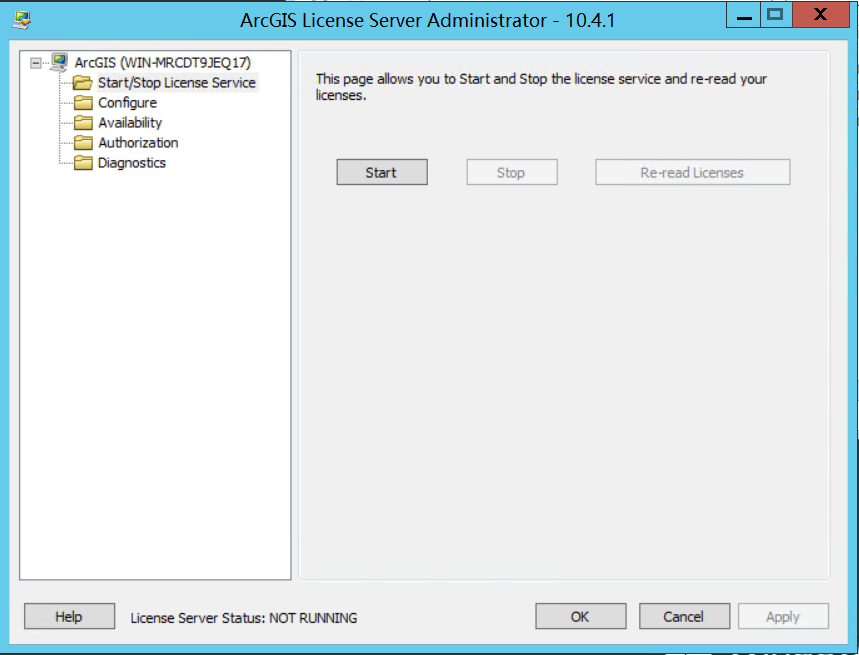
License安装完成后必须先停止服务 (然后才可以安装desktop),点击Start/Stop License Server (若关闭可从开始菜单找到ArcGIS → License Manager → License Server Administrator)然后如图停止服务,DO NOT CLOSE WINDOW!
双击
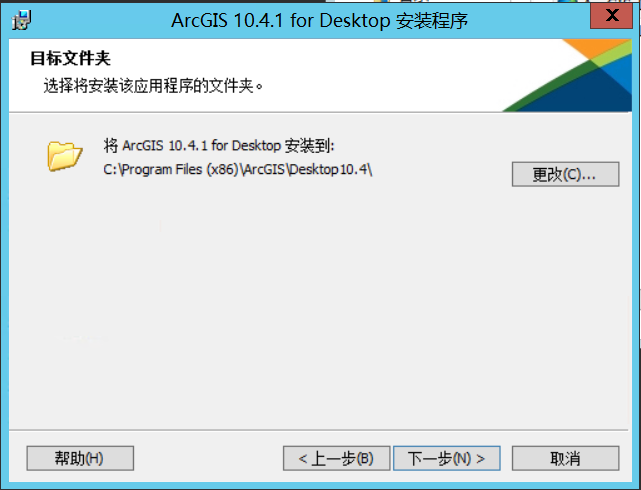
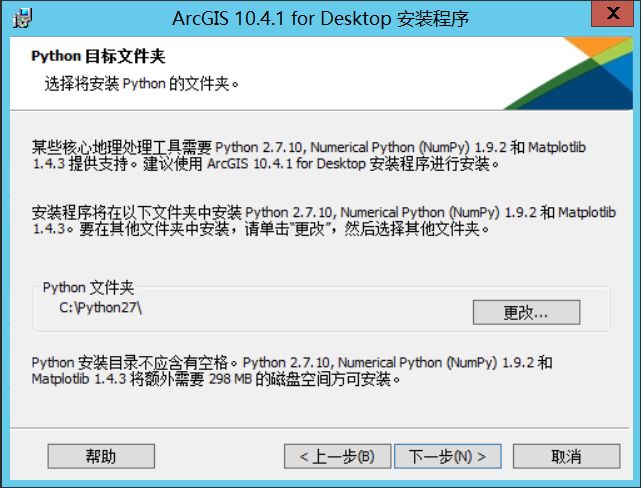
1 )安装 desktop ,基本上是一路下一步,选项说明如下图;
2 )尽量选择完全安装,这样所有的工具都能用,尤其是空间分析的;
3 )路径建议自己制定,挺大的,不建议放 C 盘;
4 )一会之后又出现 python 的路径选择,建议默认;
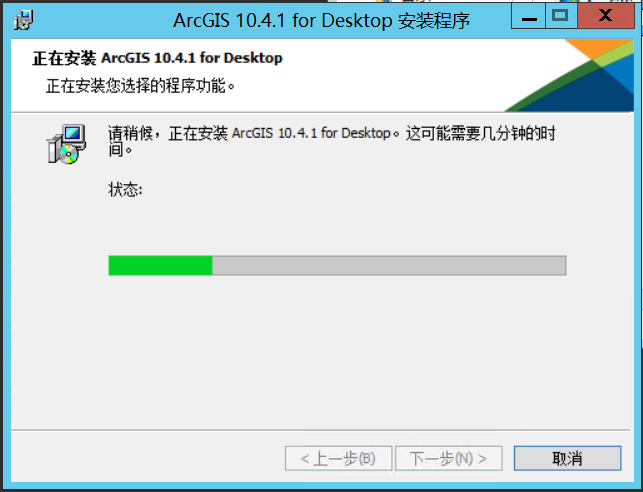
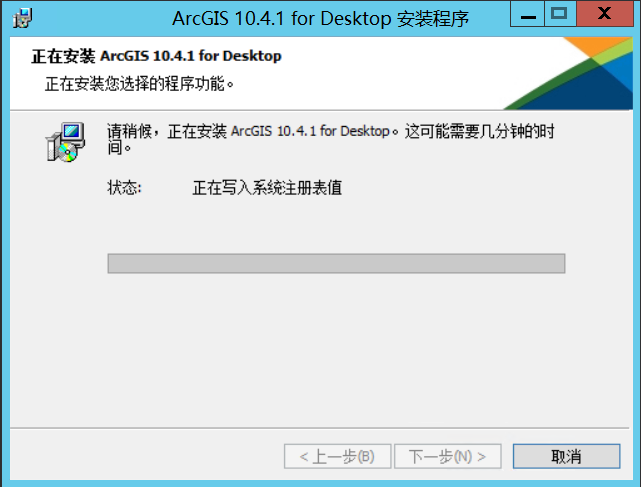
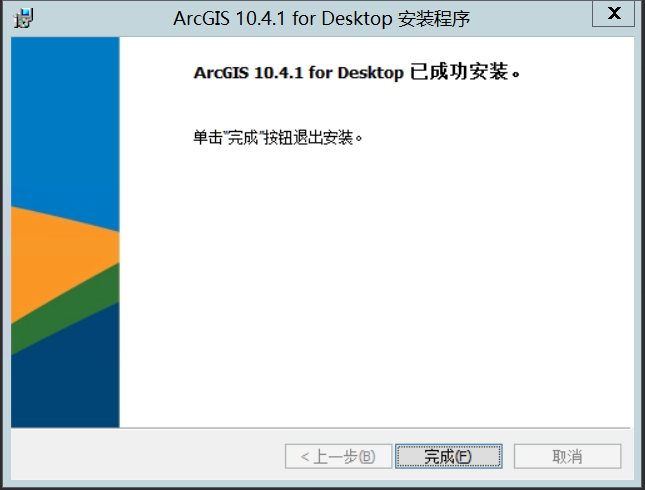
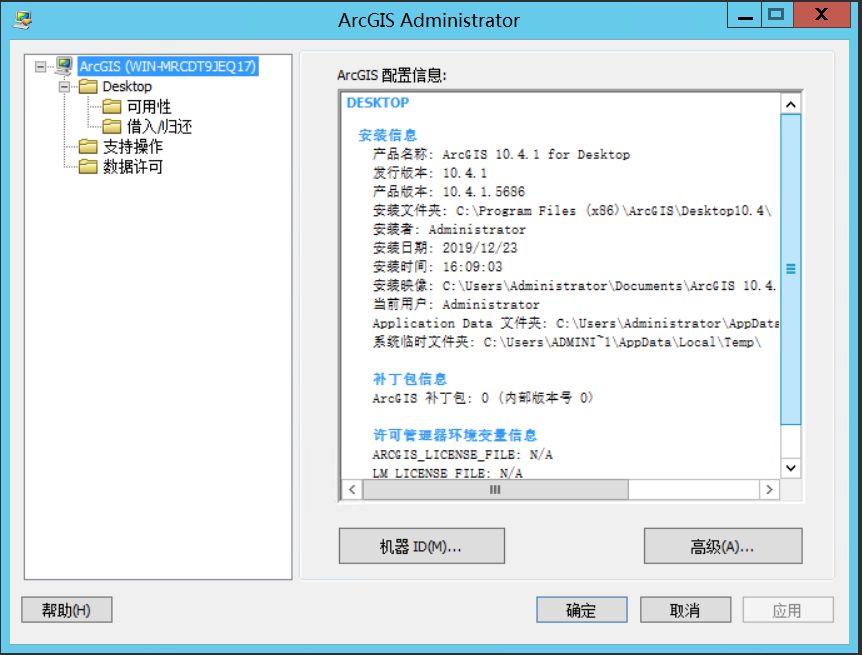
5 )一堆很长时间的安装后出现完成界面;
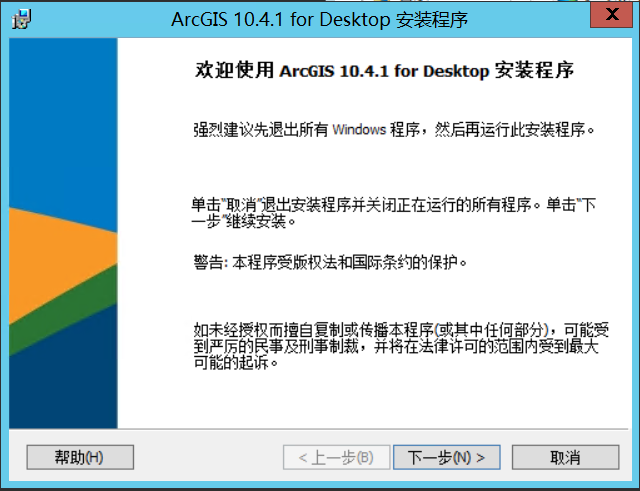
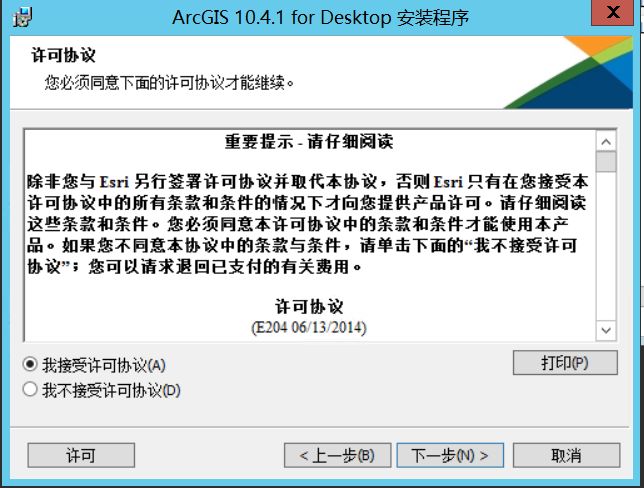
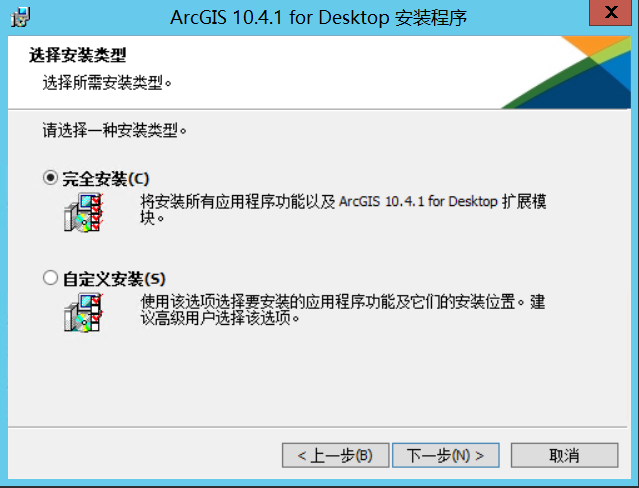
第二步:安装达梦数据库
1、可以到达梦官网下载对应版本的数据库:http://www.dameng.com。根据自己需要,可以选择两种布署方式:
• 在安装ArcGIS的pc端安装32位的达梦数据库,并初始化实例。
• 在安装ArcGIS的pc端安装32位的达梦数据库,但不初始化实例,然后去用ArcGI连接64位的达梦数据库服务器
注意:需要将达梦数据库32位的/dmdbms/bin 里面的 .dll文件复制到 ArcGIS_10_4_1ArcGIS_Desktop10.4Desktop10.4in 路径内(冲突的文件可以跳过)。达梦数据库安装过程省略,具体操作手册可见安装包内的DM_Install文档。
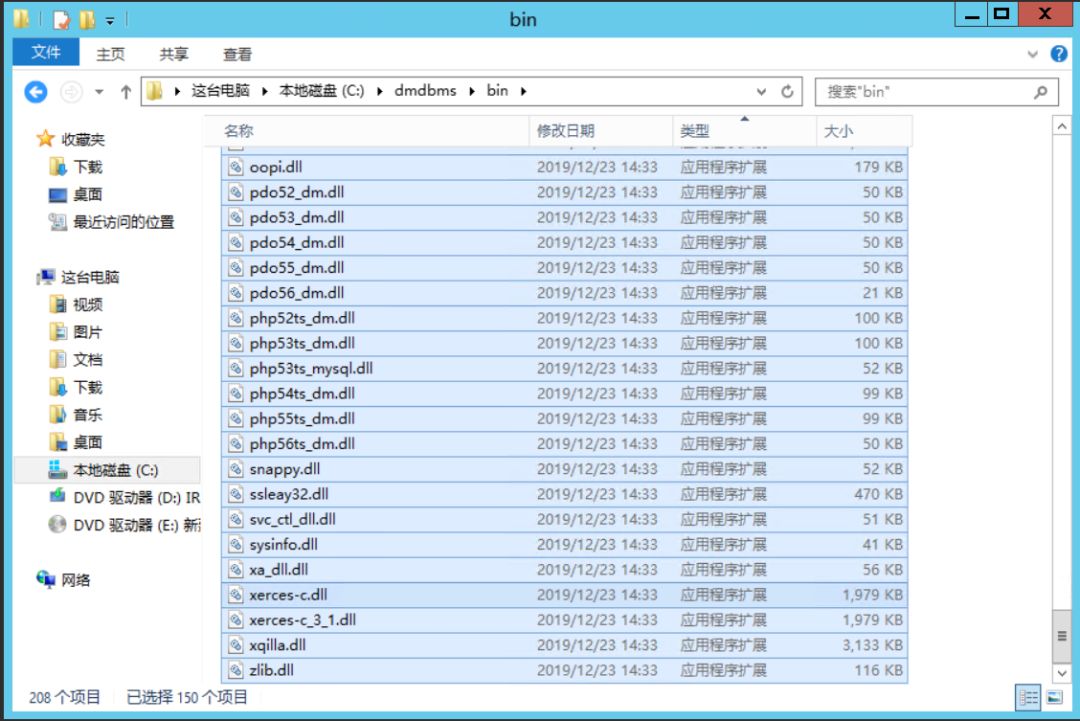
拷贝到:C:Program Files (x86)ArcGISDesktop10.4in
第三步:配置DMGEO系统包
参考达梦数据库使用手册(达梦7系统包使用手册.pdf),安装完成之后需要执行以下命令,创建 DMGEO 系统包。
SP_INIT_GEO_SYS(1);

查看GEO系统包的使用状态:
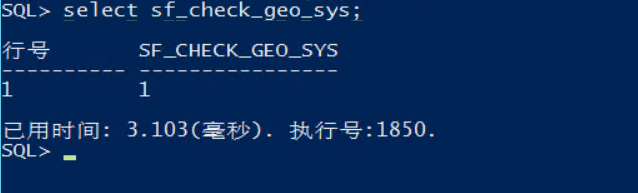
SELECT SF_CHECK_GEO_SYS;
返回值:
0:未启用;1:已启用
如果返回值为1,恭喜安装部署环境已完成
第四步:准备测试数据并使用ArcGIS连接达梦数据库
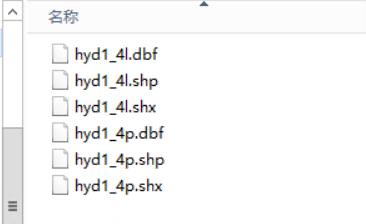
1、 准备测试数据:shp文件
2、使用ArcGIS连接达梦数据库
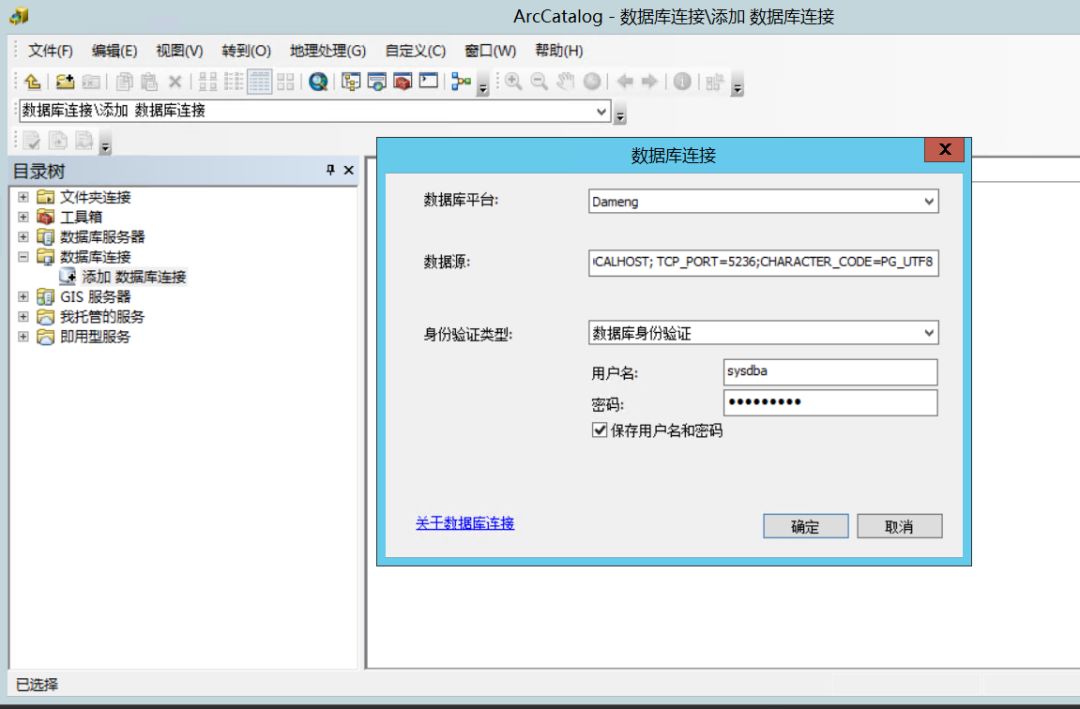
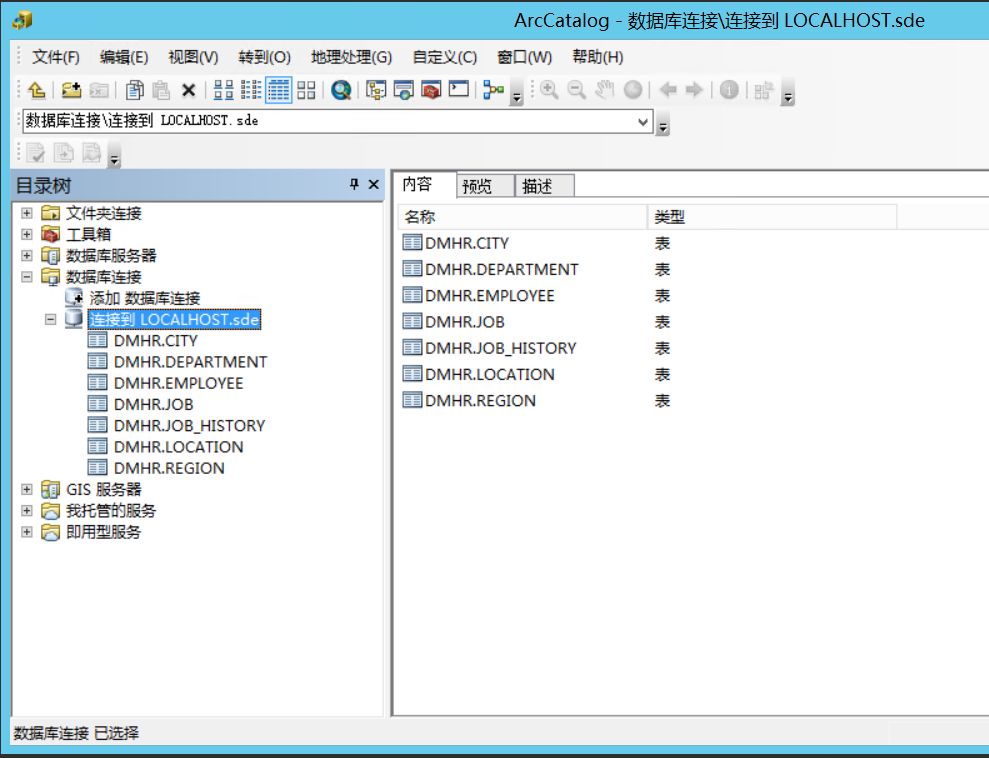
打开ArcCatalog,选择数据库连接,数据库平台选择Dameng。
数据源格式:
LOCALHOST; TCP_PORT=5236;CHARACTER_CODE=PG_UTF8
3、数据入库
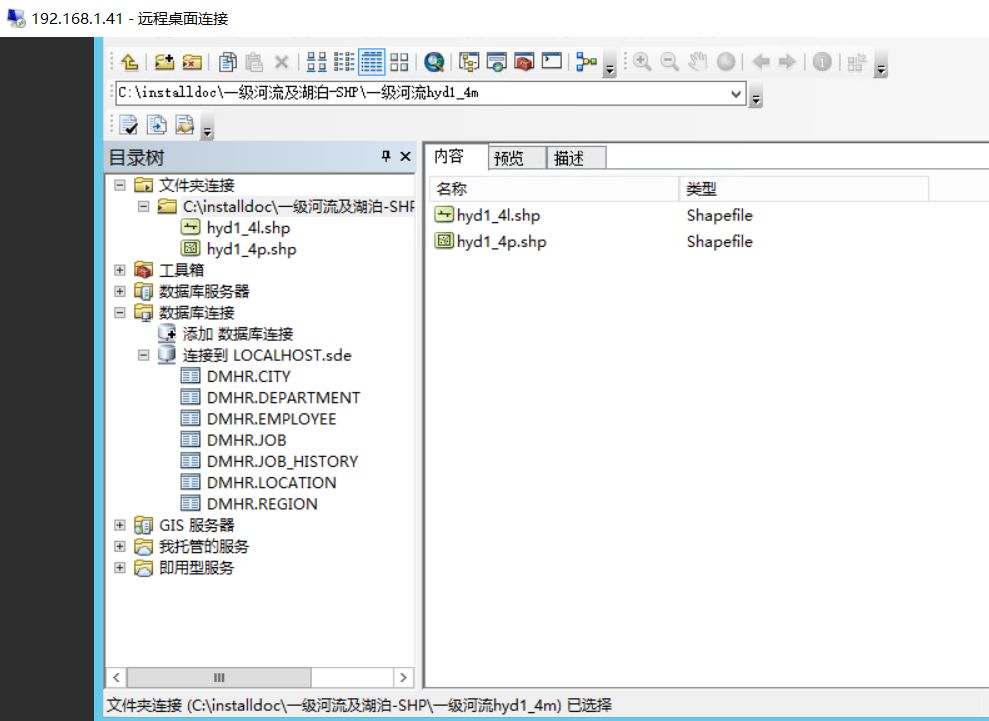
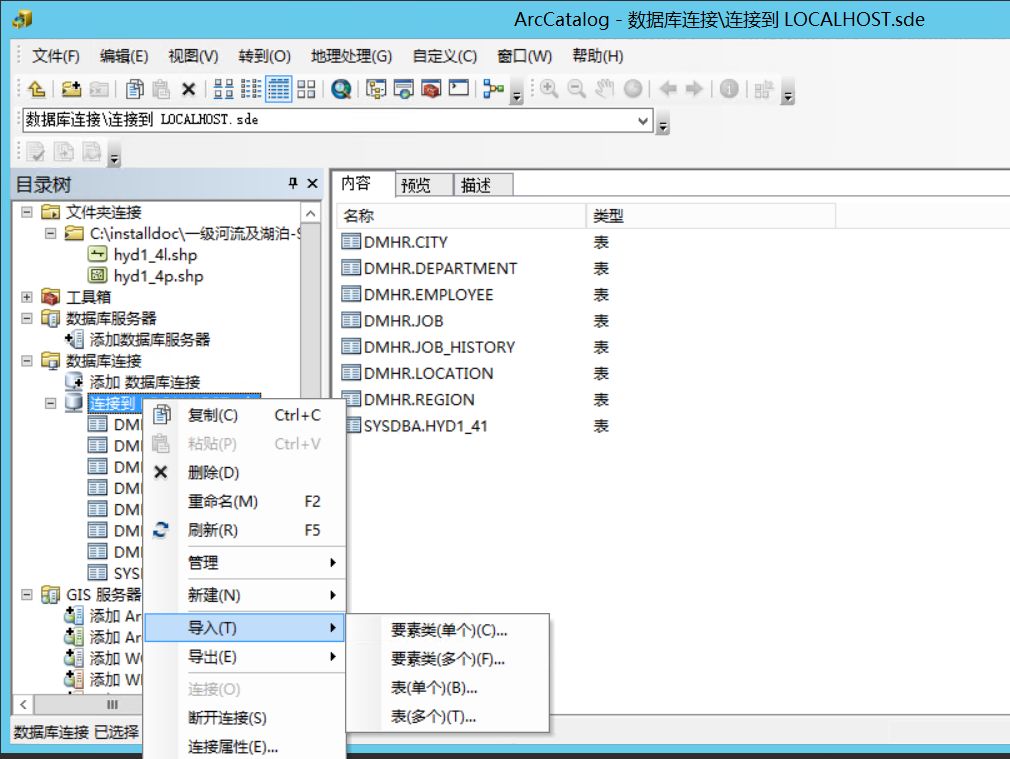
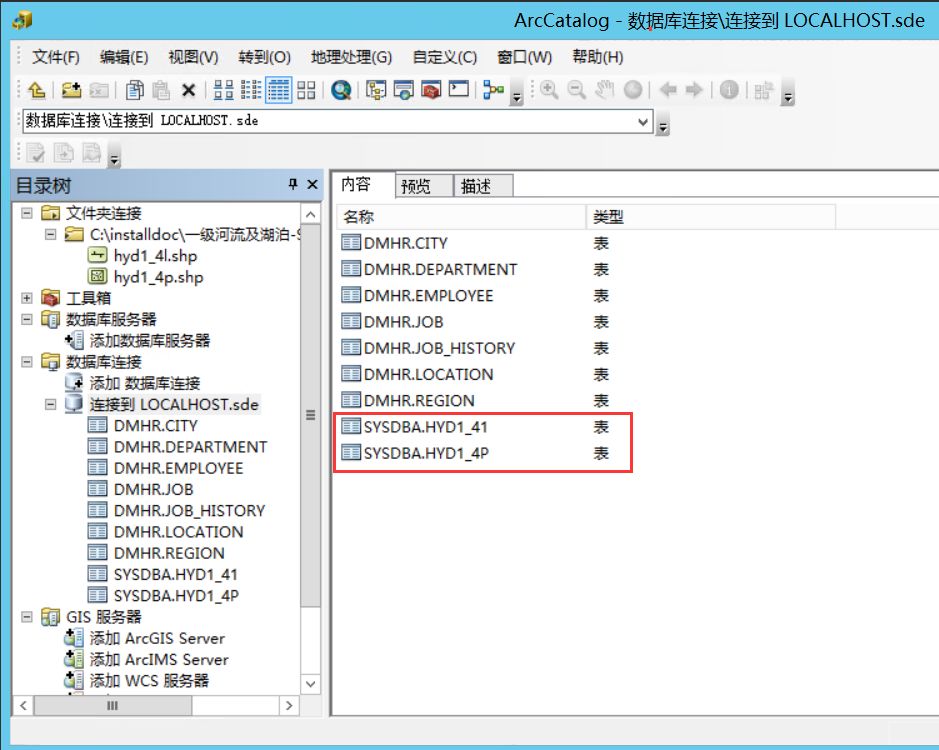
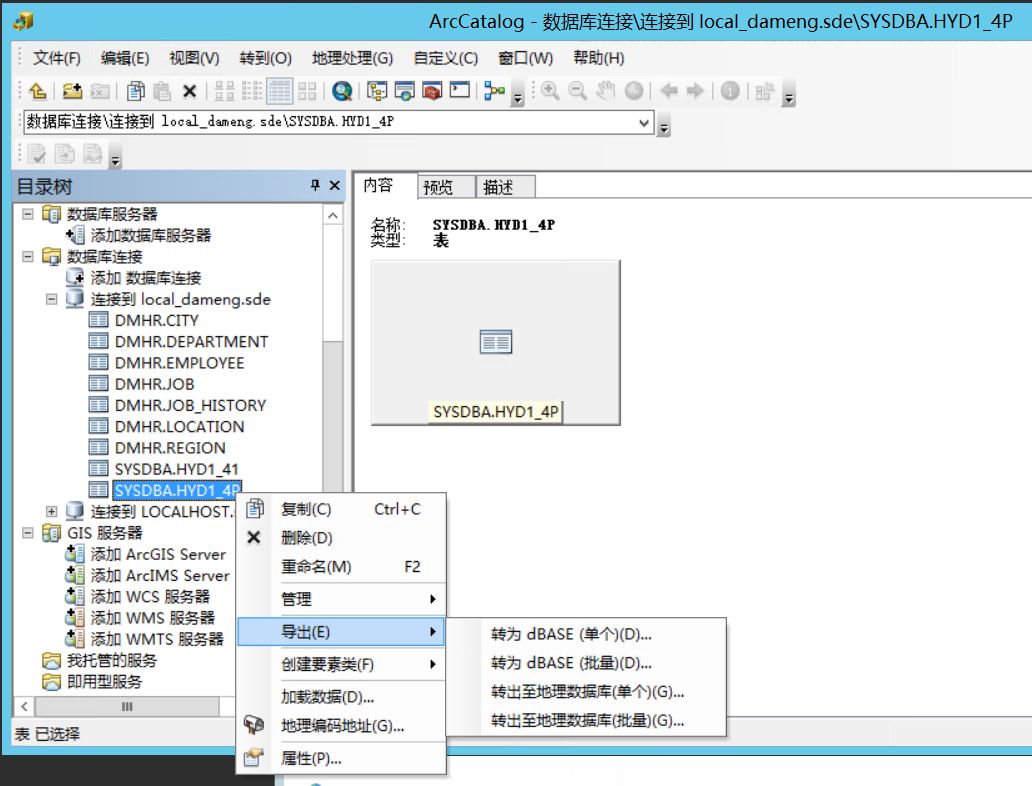
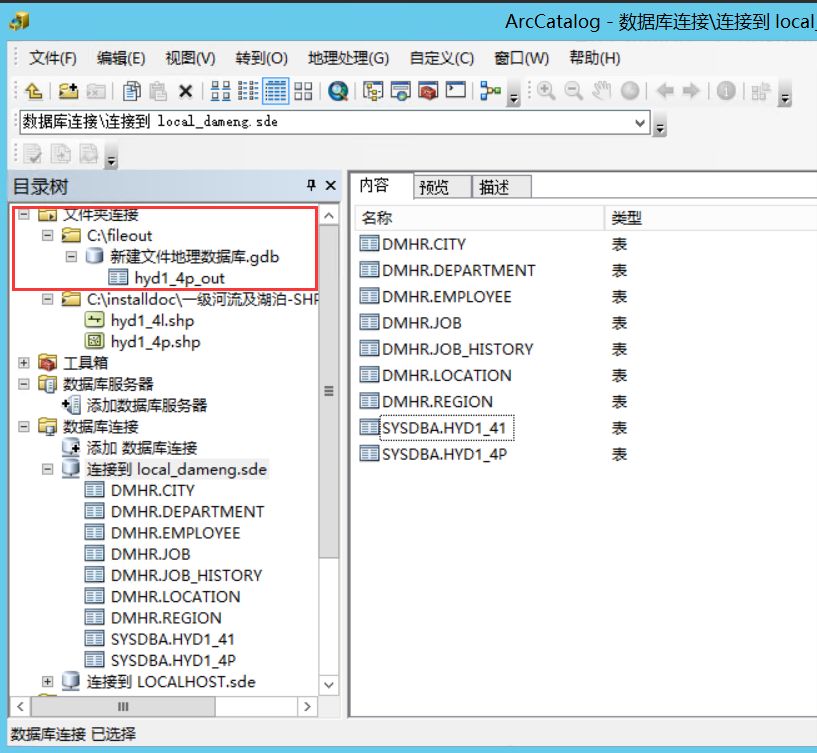
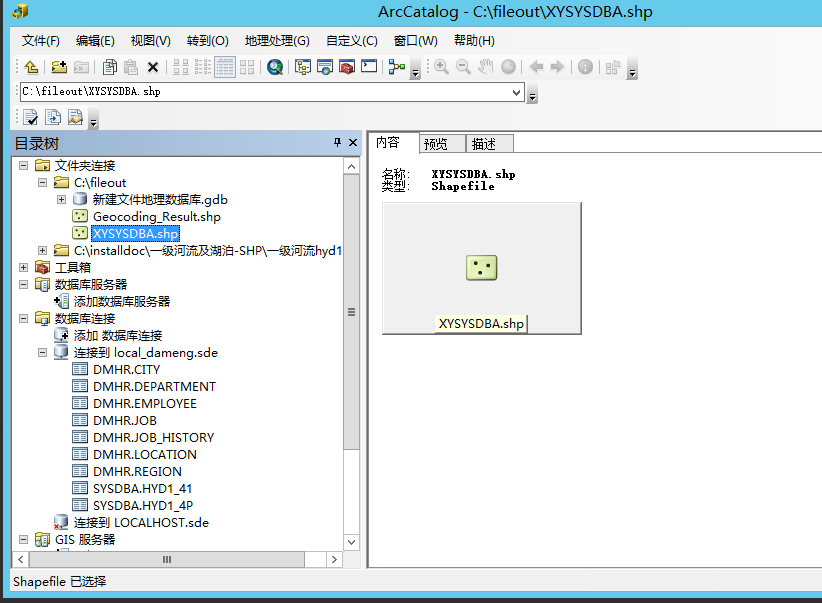
4、数据转出
达梦7与ArcGIS10.4.1的安装配置就完成了,现在我们就可以在达梦数据库中存储和提取GIS数据了!小伙伴们一起来实践吧!
版权声明:本文为CSDN博主「God_Love_You」的原创文章
原文链接:
https://blog.csdn.net/qq_37358909/article/details/103524587