暂无图片
暂无图片
暂无图片
暂无图片
暂无图片

一分钟教你学会Excel的动态图表

SQL数据库开发 2020-07-08
1459

点击关注上方“SQL数据库开发”,

设为“置顶或星标”,第一时间送达干货
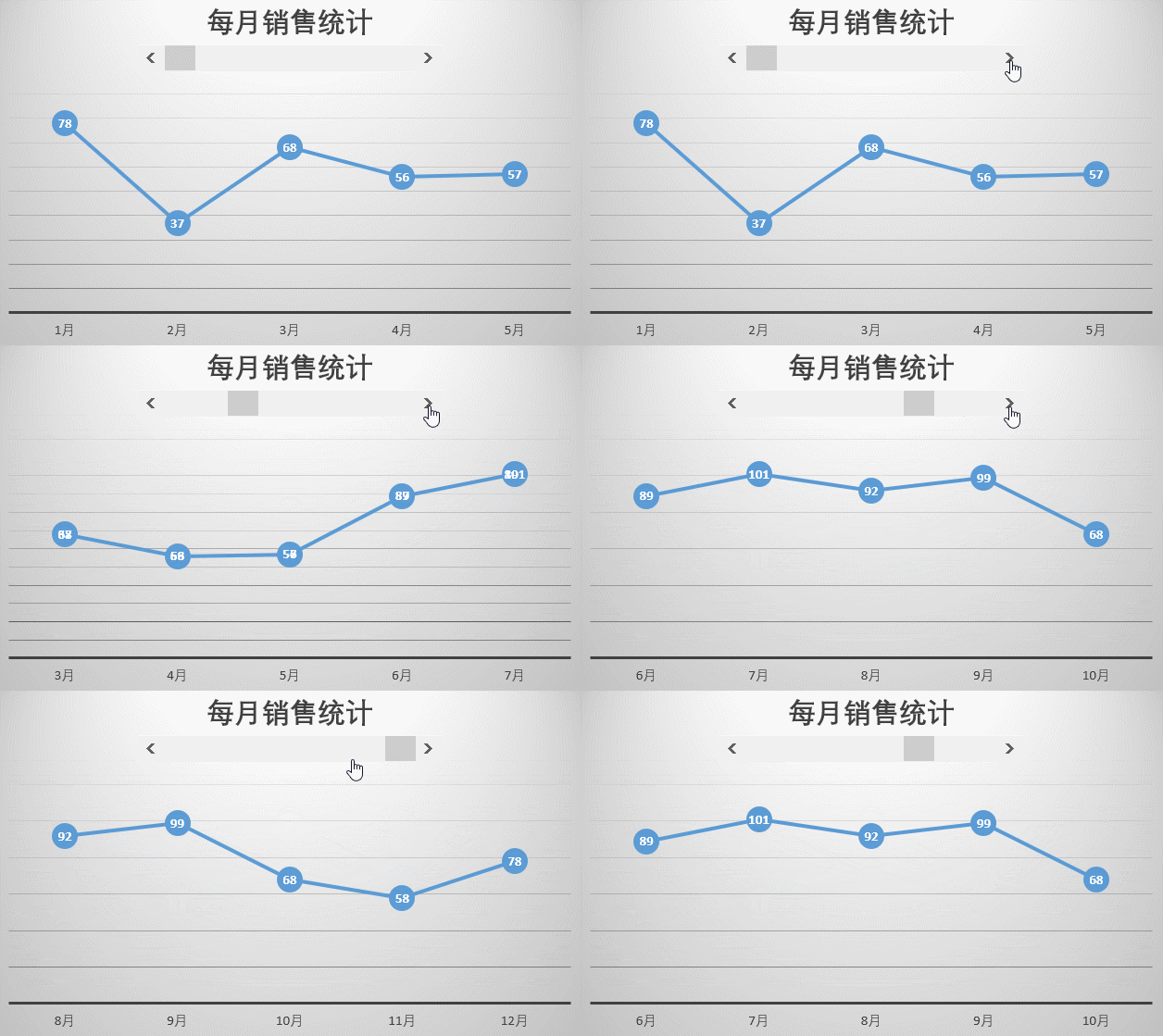
动态图相信大家都有听说过,今天给大家演示一下,如何制作一个带滚动条的动态图表。
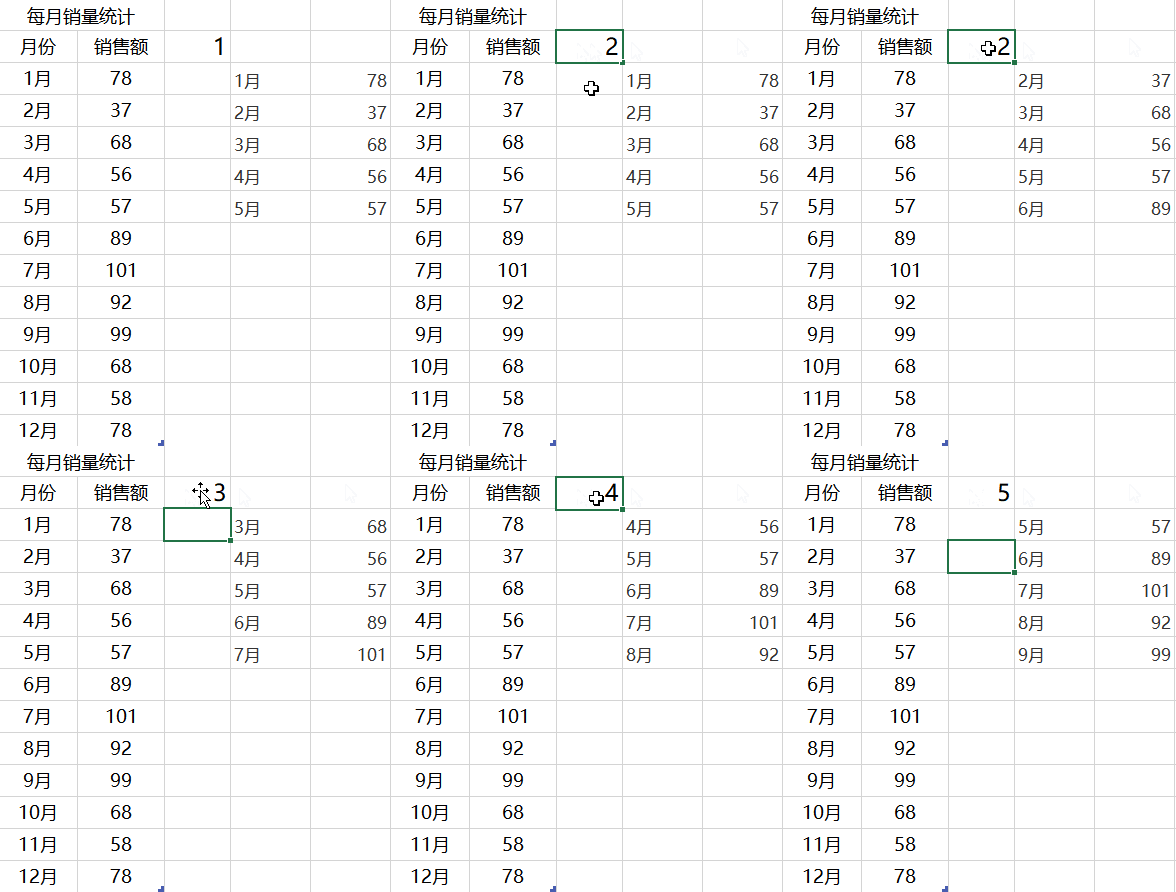
在演示之前我们先看下Excel制作出来的效果
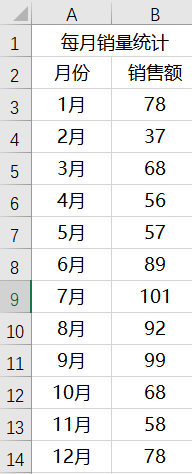
示例数据
我们先准备一份每个月的销售数据
数据处理
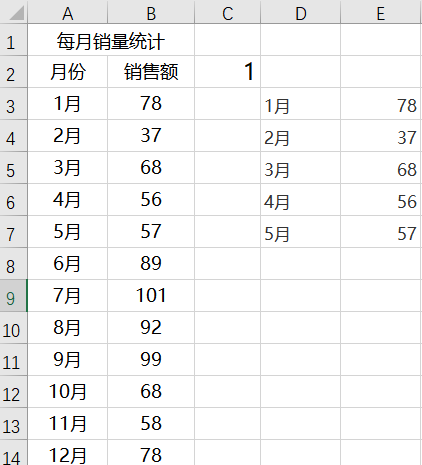
我们看到演示效果中,每次只显示相邻的5个月的数据,我们需要先将相邻的5个月的数据单独存放在一个位置。
这个时候我们可以使用INDIRECT()函数来引用示例数据中相邻的5个月的数据。具体步骤如下:
1、在C2单元格输入数字1,在D3和E3单元格分别输入如下公式:
D3=INDIRECT("A"&$C$2+ROW()-1)
E3=INDIRECT("B"&$C$2+ROW()-1)
这里我们解释一下INDIRECT()函数的用法:
功能
该返回由文本字符串指定的引用。此函数立即对引用进行计算,并显示其内容。
语法
INDIRECT(ref_text,[a1])
解释
Ref_text 为对单元格的引用,此单元格可以包含 A1-样式的引用、R1C1-样式的引用、定义为引用的名称或对文本字符串单元格的引用。如果 ref_text 不是合法的单元格的引用,函数 INDIRECT 返回错误值#REF!或#NAME?。
a1 为一逻辑值,指明包含在单元格ref_text 中的引用的类型。
如果 a1 为 TRUE 或省略,ref_text 被解释为 A1-样式的引用。
如果 a1 为 FALSE,ref_text 被解释为 R1C1-样式的引用。
上面我们只使用了Ref_text,没有使用a1,表明我们只是为了引用示例数据的一部分。
2、回到正题,我们将D3,E3框选中往下拉4个单元格,即可自动应用D3,E3的公式,具体如下:
当我们修改C2单元格的数据的时候,D3:E7范围的数据会随之发生变化,如下:
下面我们要做的就是让C2单元格中的数据与滚动条进行关联,让滚动条来控制C2里面的数值变化即可
制作滚动条
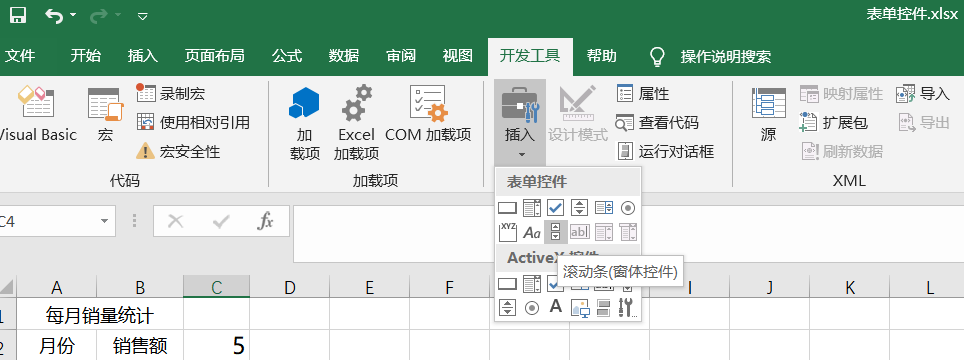
1、点击【开发工具】-【插入】-【滚动条窗体控件】
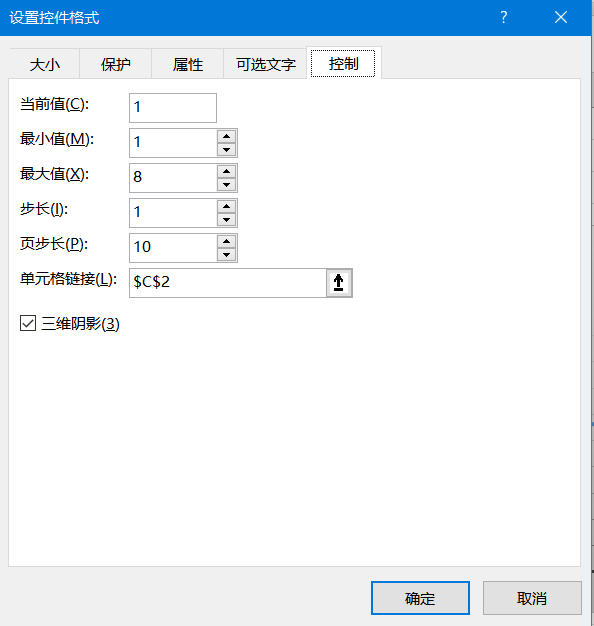
2、选中后,我们可以在Excel表格上绘制一个滚动条,然后右键滚动条,选择【设置控件单元格式...】,在弹出的对话框中做如下配置:
这样我们就将C2单元格与滚动条建立了联系
绘制表格
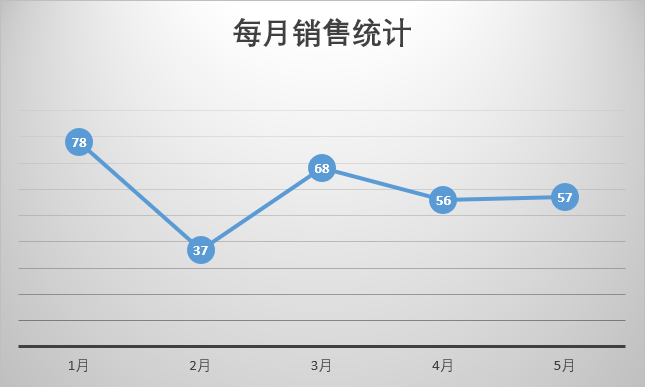
选择D3:E7范围的5行数据,然后点击菜单栏里的【插入】-【折线图】,在Excel的表格区域绘制一张图表。
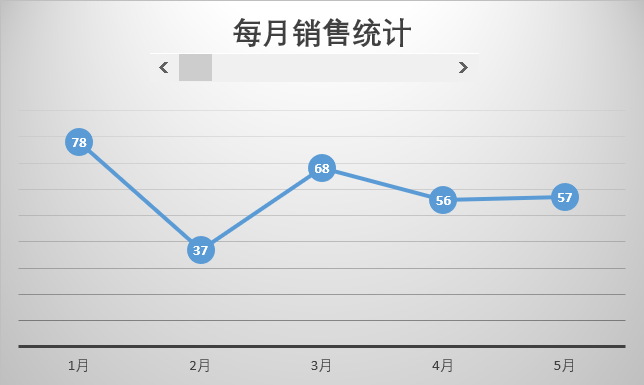
然后右键滚动条,点击【排序】-【置于顶层】,将滚动条拖放到表格标题下面就完成了。

下面是我制作的一个一分钟动态图表视频,可以参考一下:

今天的教程就分享到这里,还不打开你的Excel动手尝试一下?
觉得不错,记得【转发】+【在看】,谢谢啦~

——End——

后台回复关键字:1024,获取一份精心整理的技术干货

后台回复关键字:进群,带你进入高手如云的交流群。

推荐阅读

这是一个能学到技术的公众号,欢迎关注
点击「阅读原文」了解SQL训练营

文章转载自SQL数据库开发,如果涉嫌侵权,请发送邮件至:contact@modb.pro进行举报,并提供相关证据,一经查实,墨天轮将立刻删除相关内容。

评论