点击关注上方“SQL数据库开发”,
如果是这样,小编就可以在你面前放心的装逼了。现在我告诉你,只需要Excel中的一个功能,就可以完成上面两个问题,甚至更多你遇到但是不知道如何高效处理。为什么?因为Excel从2013版本开始就新增了快速填充功能啊!
快速填充就是一种可以根据已有的数据,按照一定的格式自动帮助用户填充需要进行拆分或合并或重组的一种功能。我们先看看下面的这个示例你就明白了。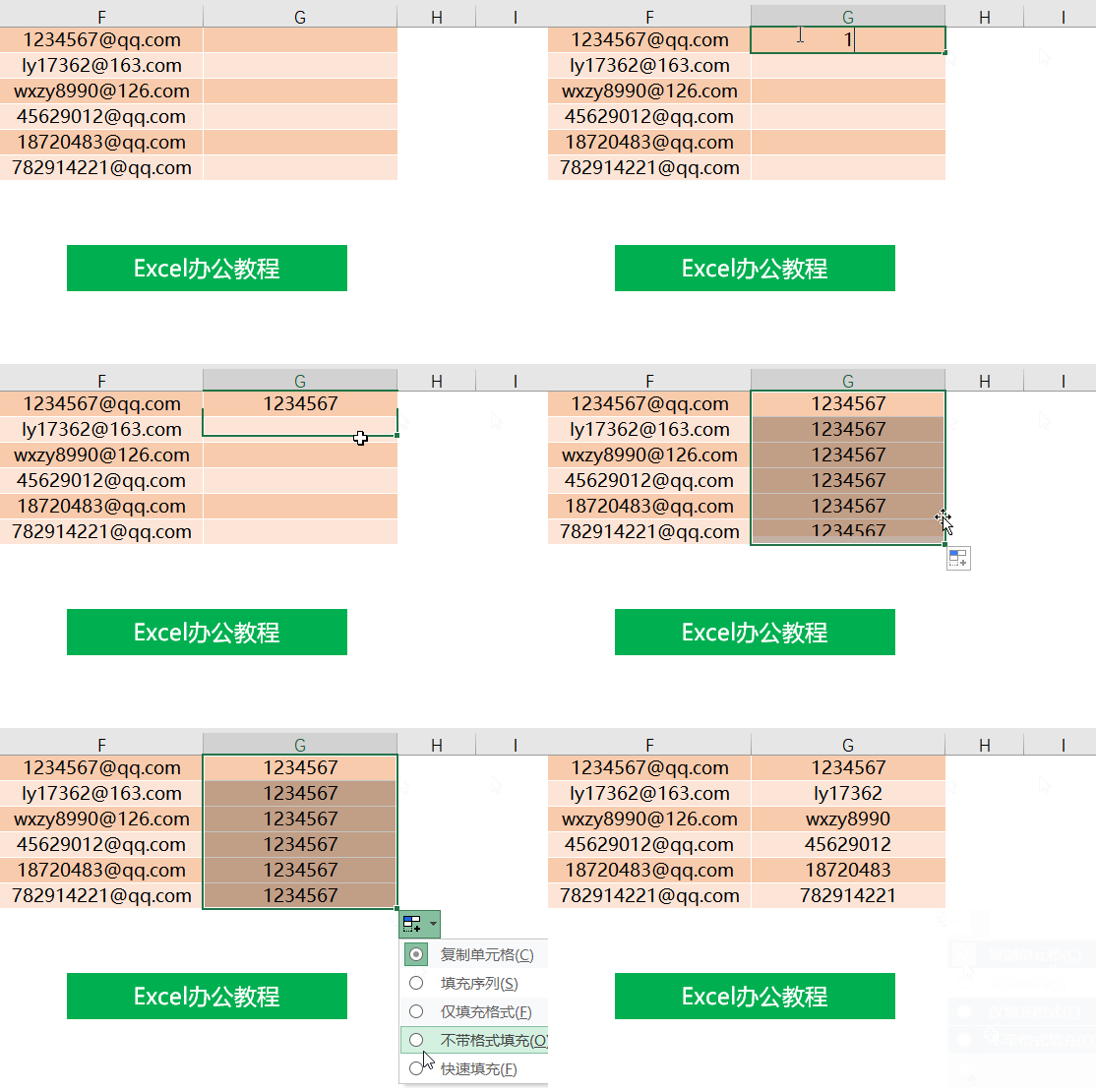
下面我们来分别介绍一下快速填充的一些常用场景。
我们知道身份证号的第7到14位是我们的出生日期,我们以前在提取身份证中的出生日期,需要使用MID函数进行提取。=MID(110101199003078000,7,8)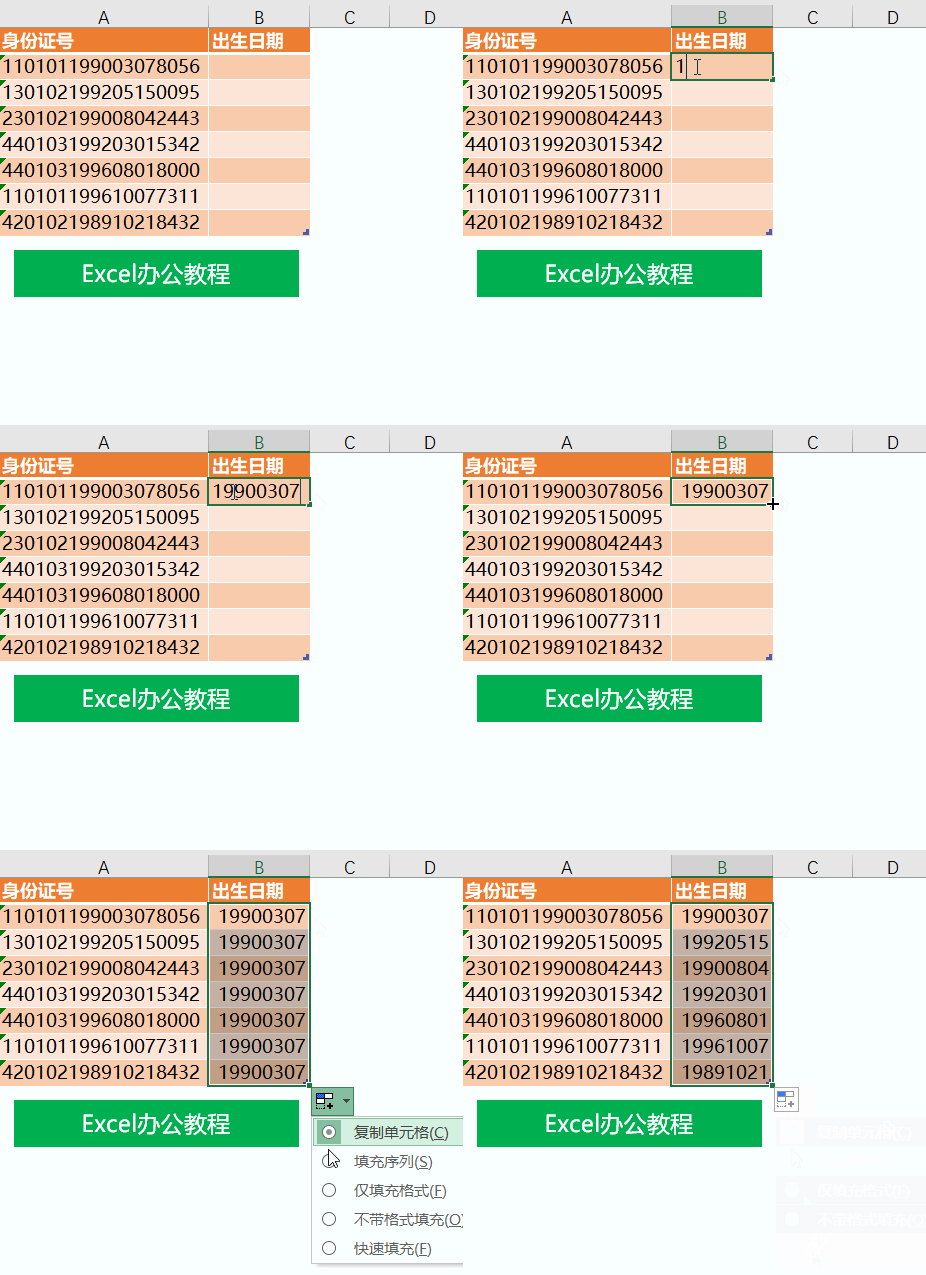
拼接字符我们常用的是使用&符号来拼接两个或多个单元格,达到我们想要的拼接效果,如下:现在我们不需要使用&连接符或者其他什么公式了,直接使用快速填充就可以得到上面的效果了,如下: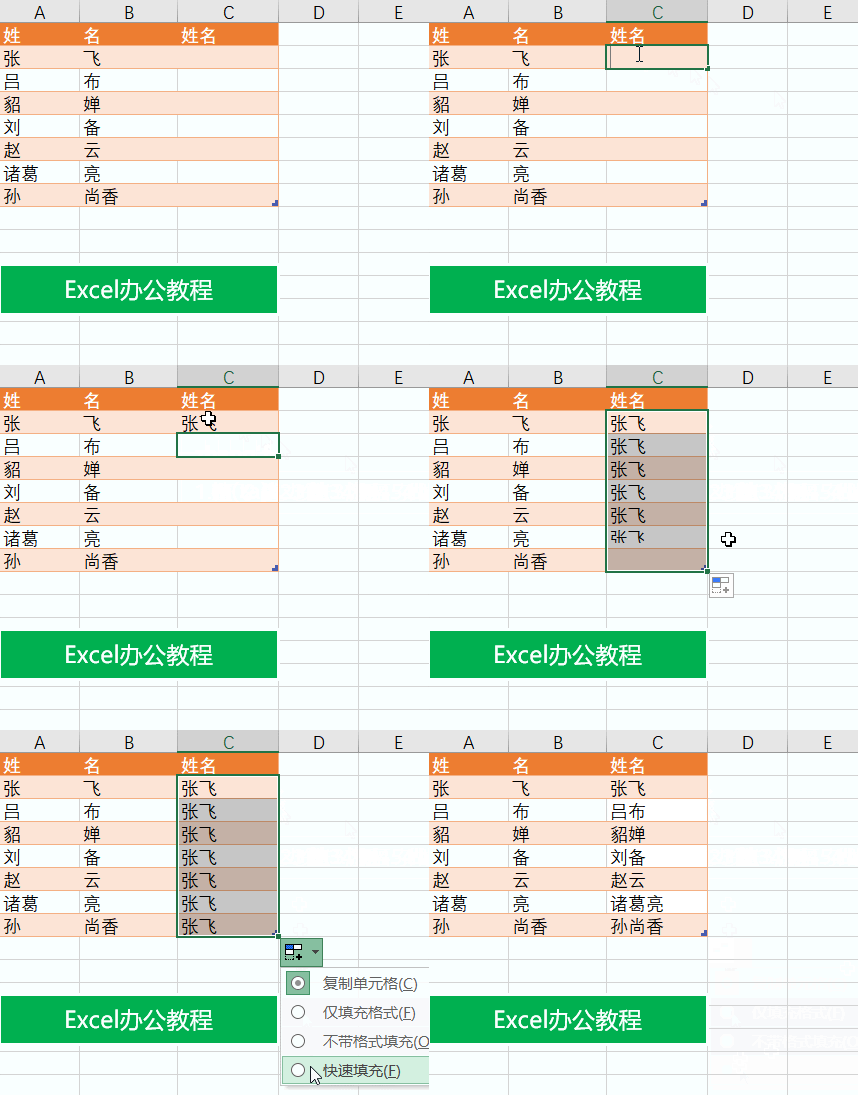
现在只需要写好第一个示例,使用快速填充往下拉就可以快速拆分开中文,英文和数字,是不是很快速?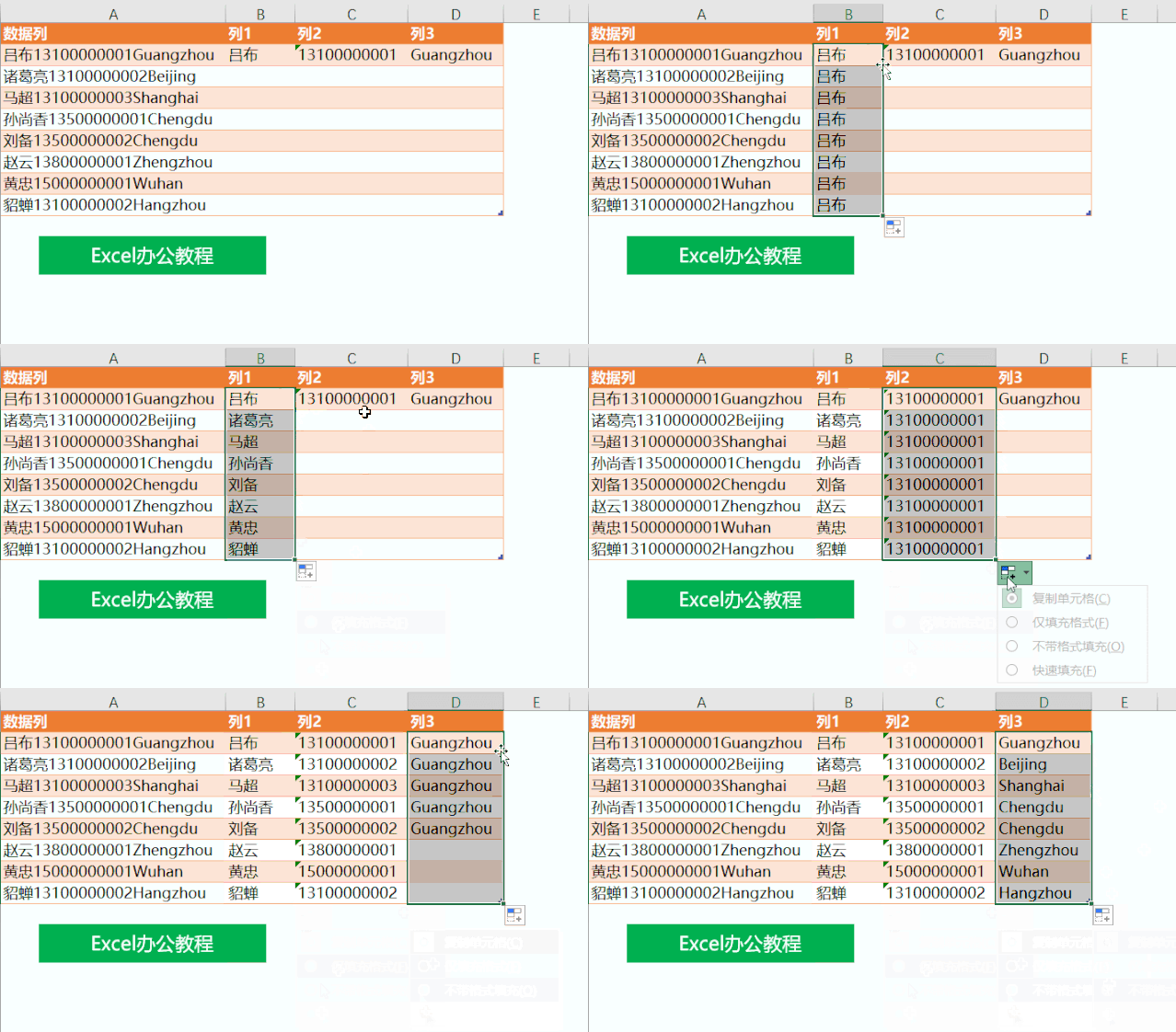
快速填充还可以实现数据重组合并,从员工姓名提取姓氏,姓氏后面加上其所在职位?没问题。任何只要有规律的数据几乎都可以使用快速填充来实现。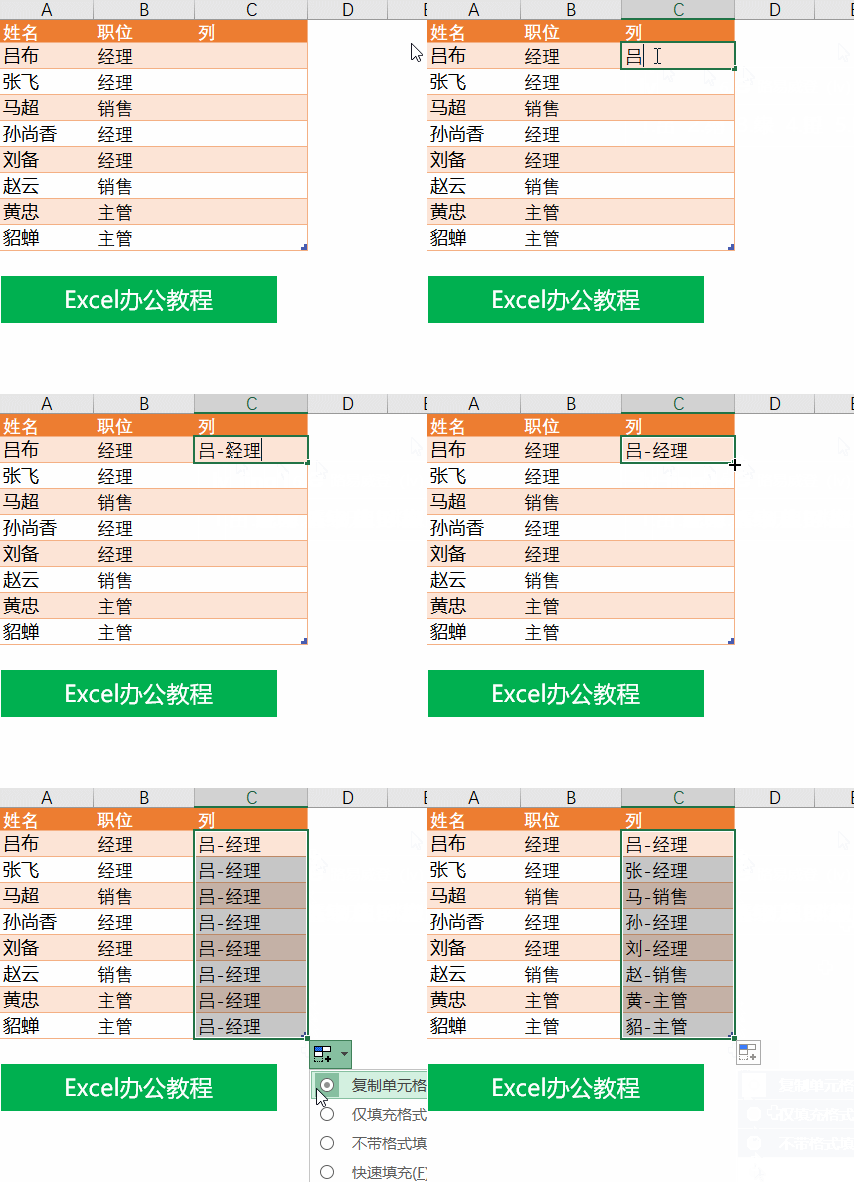
银行卡号密密麻麻的数字,看得头晕眼花。以前我们需要使用REPLACE函数添加空格,代码又长又难记住。现在好了,我们直接使用快速填充就可以一键搞定,只需要把第一行的示例写好,往下拉就可以了。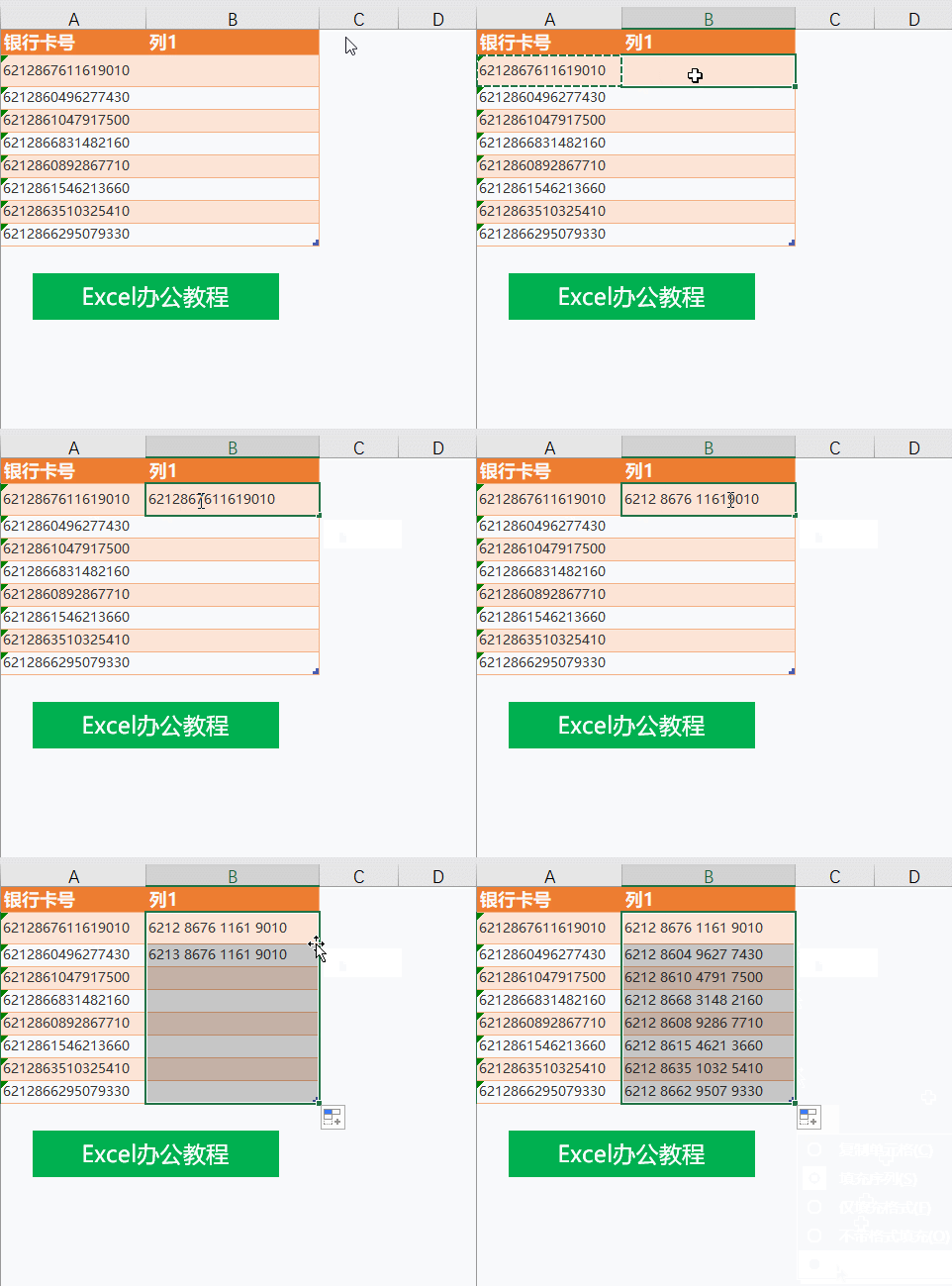
单元格中的中英文位置互换,以前大概也想不出什么好方法,只能先拆分,然后重新组合。而现在,我们有了快速填充,这样的事不要太容易了。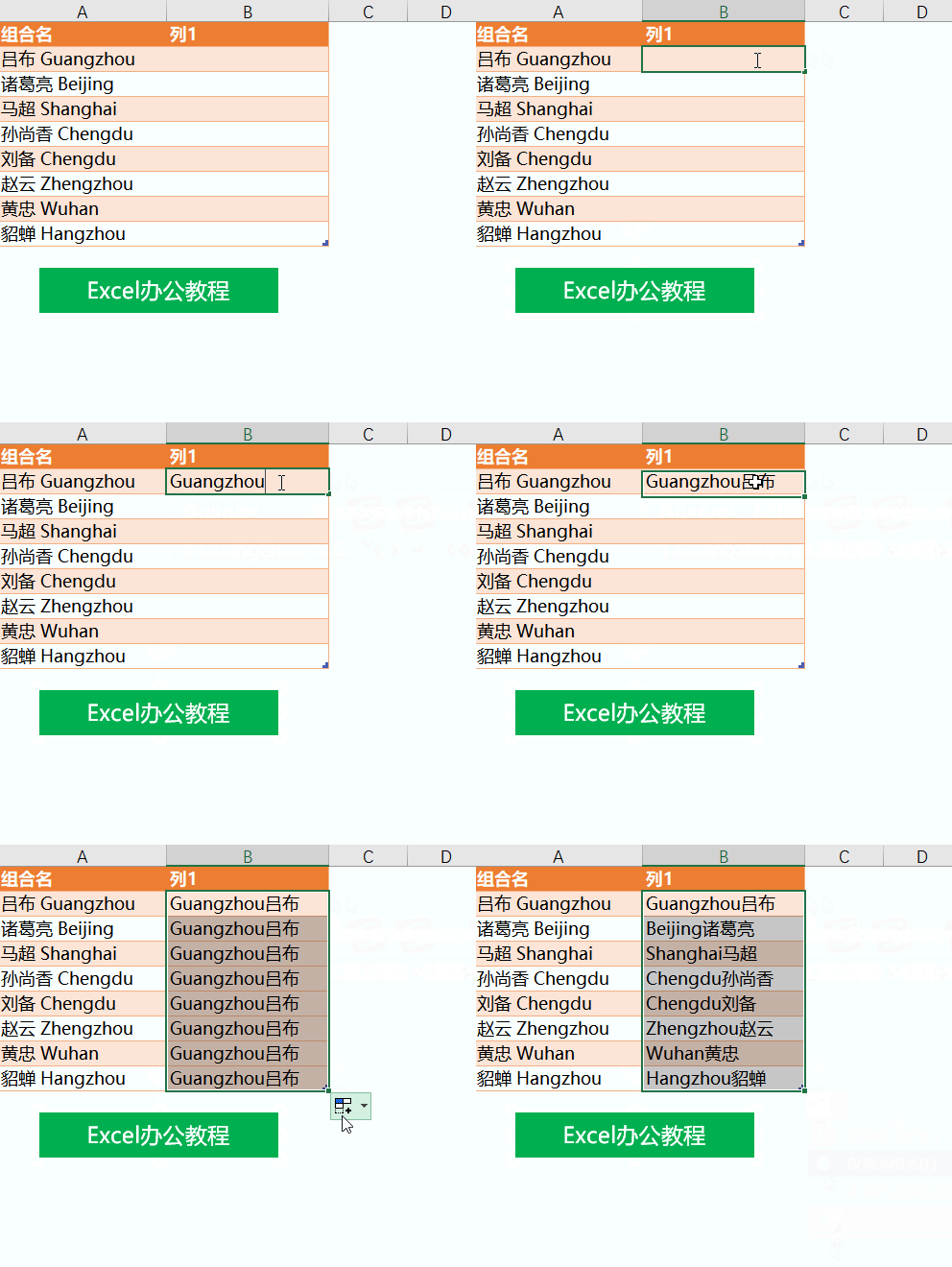
将英文的首字母大写,以前你得使用PROPER()函数来处理但是这个函数用的比较少,一时间想不起来怎么办呢?我们使用快速填充一秒搞定!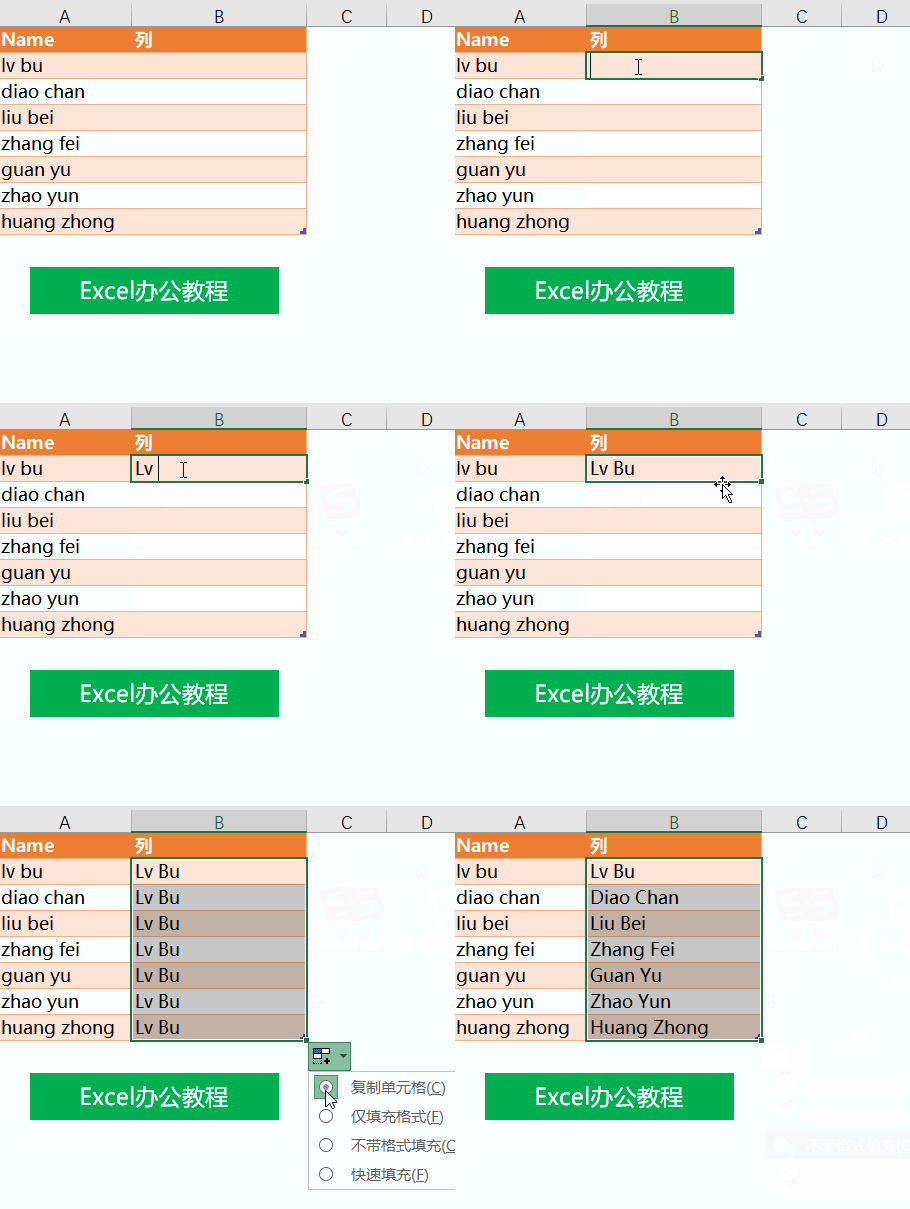
如果你需要处理很多有规律性的数据,不妨先写出你想要的示例,然后使用快速填充功能试试,可能以后再也不需要写复杂的函数了!当然如果你的Excel是2013版本以下就用不了,为了这么好用又高效的功能,赶紧去更新吧!——End——
 点击「阅读原文」了解SQL训练营




