



点击关注上方“SQL数据库开发”,
1、使用REPT函数
我们先准备如下示例:
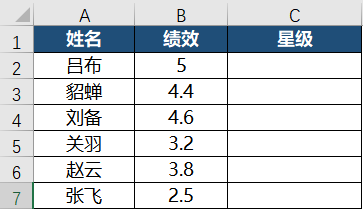
我们期望在C列里能够比较直观的看到每个人的绩效评分。
我们可以在C2单元格中输入如下公式:
=REPT("★",ROUNDDOWN(B2,0))&REPT("☆",ROUNDUP(5-B2,0))
然后向下拖到应用此公式,就可以得到如下结果:
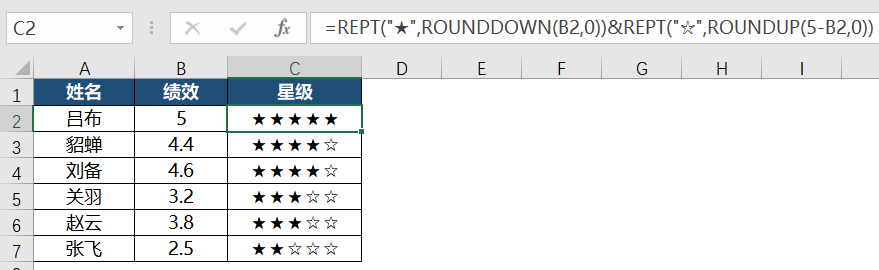
这样一个简单的星级评分就完成了。
这里有3个函数需要我们掌握:REPT,ROUNDDOWN,ROUNDUP
REPT函数
功能:将文本重复一定次数。使用 REPT 来在单元格中填充文本字符串的大量实例。
语法:REPT(text, number_times)
text是文本内容,这里我们用特殊符号★来表示
number_times是重复的次数。
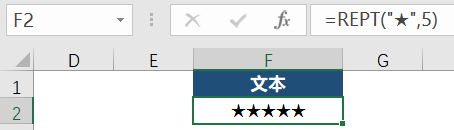
例如:
ROUNDDOWN函数
功能:朝着零的方向将数字进行向下舍入。
语法:ROUNDDOWN(number,num_digits)
number是数值参数,可以为小数。num_digits是小数向下舍入位数
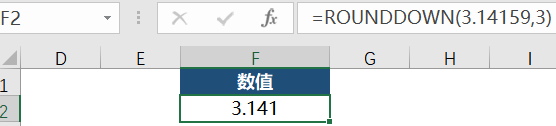
例如:
ROUNDUP函数
功能:朝着零的方向将数字进行向上舍入。
例如:
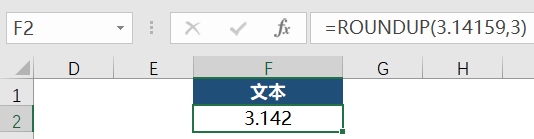
上面的星级评分正是利用了这几个函数,先通过ROUNDDOWN函数进行向下舍入,当评分低于5分时,再使用ROUNDUP函数进行向上舍入,以此来达到评分功能。
2、制作更加美观的星级评分
我们发现上面的星星颜色不能自定义,而且不能表示半颗星,下面我们来制作一个包含半颗星的评分表。
我们约定:大于等于1显示满格星,大于等于0.5显示半颗星,小于0.5则为空白星。
还是以上面的数据为例
在单元格C2中输入如下公式:
=$B2-COLUMN(A2)+1
然后向右应用公式到G列,如下图:
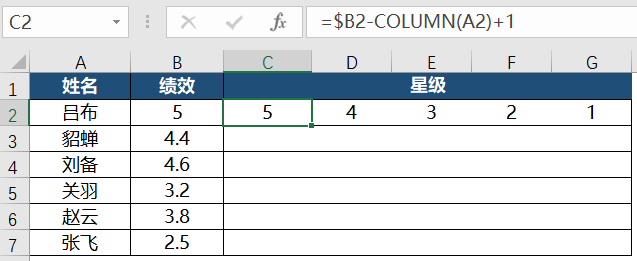
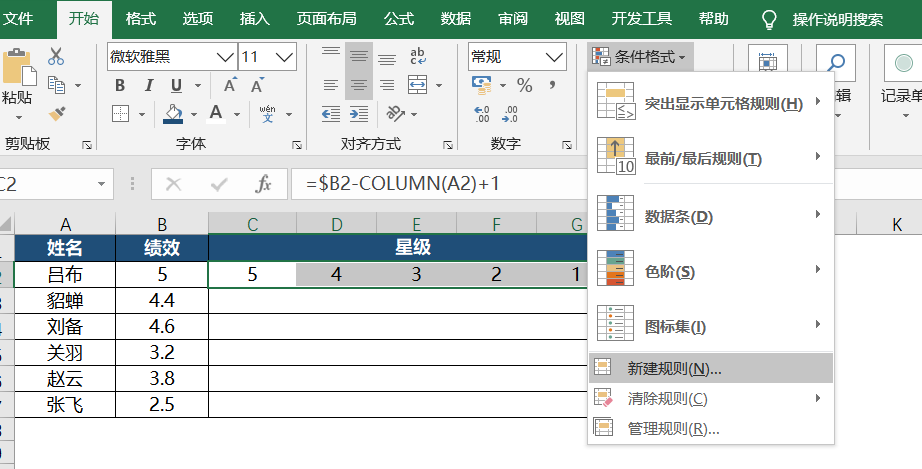
选中单元格C2至G2,然后点击菜单栏的条件格式——新建规则,如下图:
在弹出的对话框中做如下配置:
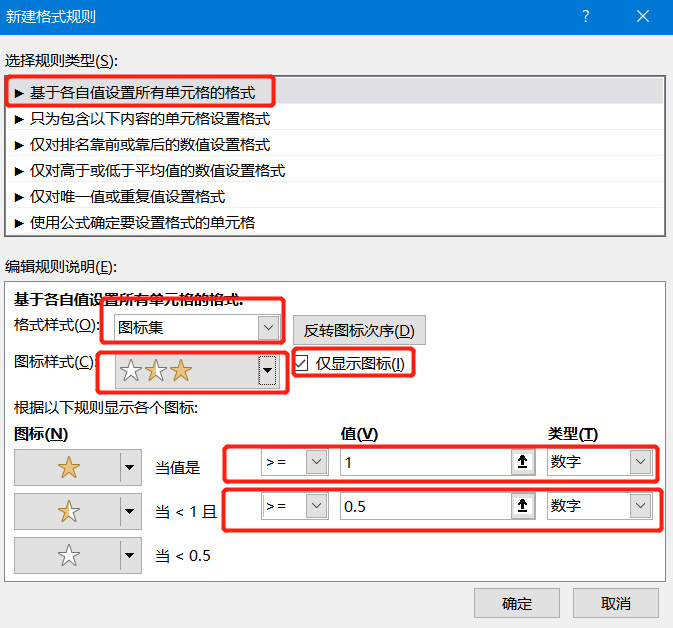
然后点击确定即可。
这时候我们可以得到如下图的结果:
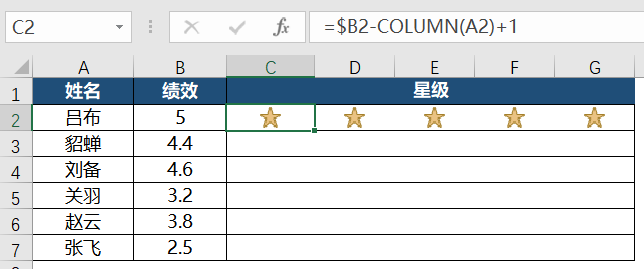
最后我们将C2只G2的公式向下应用,就可以得到一个比较美观的星级评价表了。
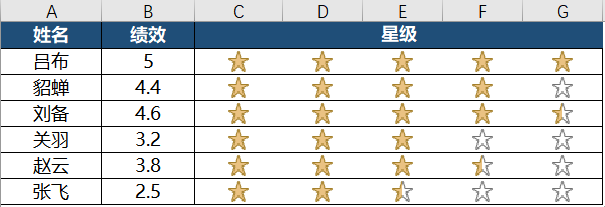
至此,两种星级评分表的制作方法就讲解完了,小伙伴能可以打开自己的Excel动手尝试一下。
觉得不错,记得帮忙分享+在看,谢谢啦
——End——
后台回复关键字:1024,获取一份精心整理的技术干货 后台回复关键字:进群,带你进入高手如云的交流群。 推荐阅读 这是一个能学到技术的公众号,欢迎关注
 点击「阅读原文」了解SQL训练营