



简介:在本教程中,您将学习如何通过名为 psql 的交互式终端程序以及 pgAdmin 应用程序连接到PostgreSQL数据库服务器。
当您安装PostgreSQL数据库服务器时,PostgreSQL安装程序还安装了一些用于PostgreSQL数据库服务器的有用工具。在本教程中,您将学习如何通过以下工具连接到PostgreSQL数据库服务器:
psql – PostgreSQL数据库服务器的基于终端的前端。
pgAdmin – PostgreSQL数据库服务器的基于Web的前端。
1)使用psql连接到PostgreSQL数据库服务器
psql是PostgreSQL提供的交互式终端程序。它允许您与PostgreSQL数据库服务器进行交互,例如执行SQL语句和管理数据库对象。
以下步骤显示了如何通过psql程序连接到PostgreSQL数据库服务器:
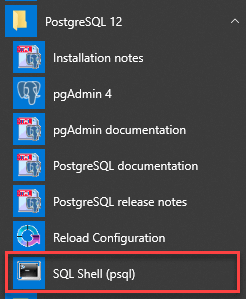
首先,启动 psql 程序并使用 postgres 用户连接到PostgreSQL数据库服务器:
其次,输入所有信息,例如服务器,数据库,端口,用户名和密码。如果按Enter,程序将使用方括号中指定的默认值[],并将光标移至新行。例如,localhost是默认的数据库服务器。在输入用户postgres密码的步骤中,需要输入在PostgreSQL安装过程中选择的用户postgres密码。
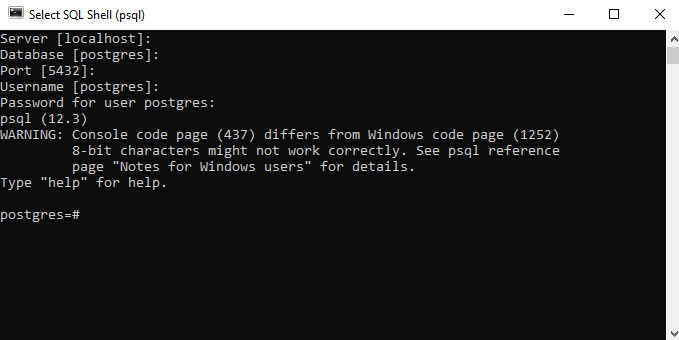
第三,通过发布SQL语句与PostgreSQL数据库服务器进行交互。以下语句返回PostgreSQL的当前版本:
SELECT version();
请不要忘记以分号(;)结尾的语句。按Enter后,psql将返回系统上的当前PostgreSQL版本。
2)使用pgAdmin连接到PostgreSQL数据库服务器
连接数据库的第二种方法是使用pgAdmin应用程序。pgAdmin应用程序允许您通过直观的用户界面与PostgreSQL数据库服务器进行交互。
下面说明了如何使用pgAdmin GUI应用程序连接到数据库:
首先,启动pgAdmin应用程序。
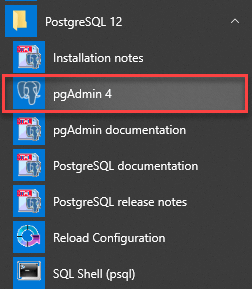
pgAdmin应用程序将在网络浏览器上启动,如下图所示:
其次,右键单击“服务器”节点,然后选择“ 创建”>“服务器…”菜单以创建服务器
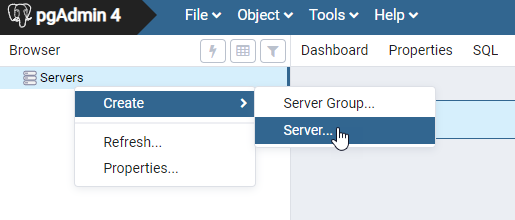
pgAdmin-创建服务器
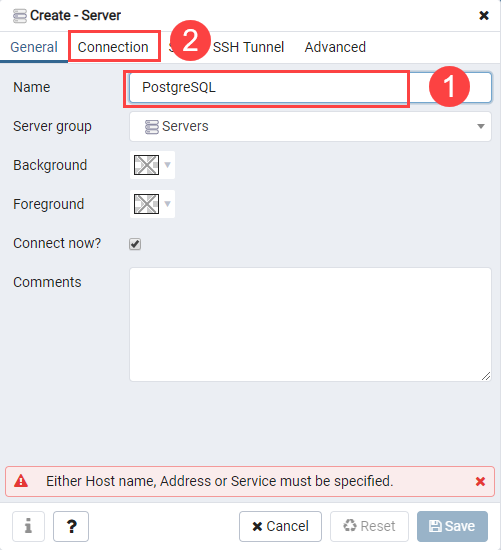
第三,输入服务器名称,例如PostgreSQL,然后单击“ 连接”选项卡:
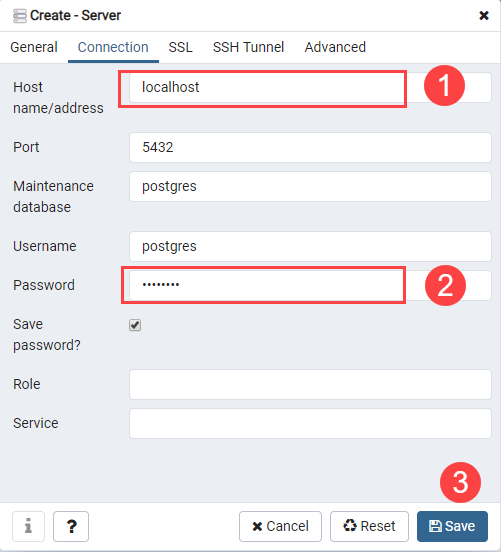
第四,输入postgres用户的主机和密码,然后单击“ 保存”按钮:
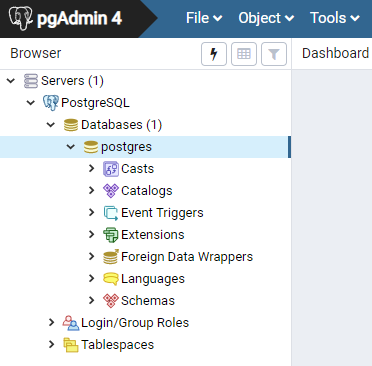
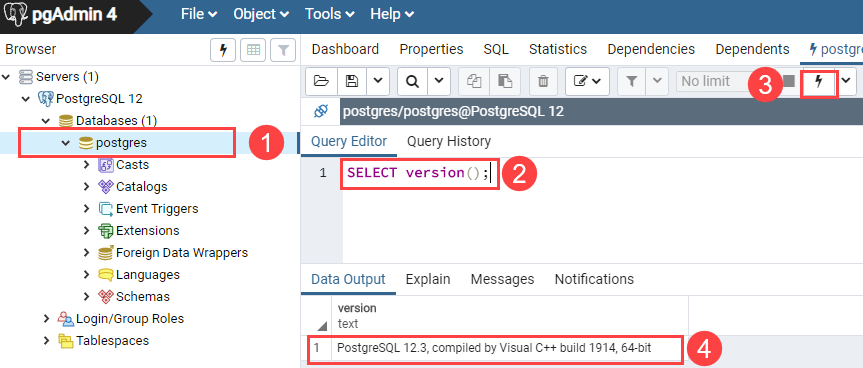
第五,单击“服务器”节点以展开服务器。默认情况下,PostgreSQL有一个名为postgres的数据库,如下所示:
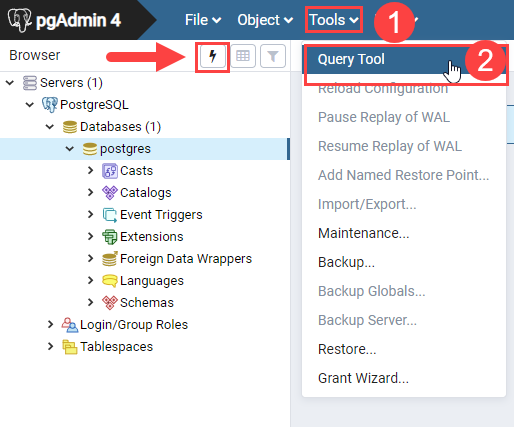
第六,通过选择菜单项“ 工具”>“查询工具”或单击闪电图标来打开查询工具。
第七,在"查询编辑器"中输入查询,单击"执行"按钮,您将在"数据输出"选项卡中看到查询的结果:
从其他应用程序连接到PostgreSQL数据库
任何支持ODBC或JDBC的应用程序都可以连接到PostgreSQL数据库服务器。另外,如果您开发使用特定驱动程序的应用程序,则该应用程序也可以连接到PostgreSQL数据库服务器:
- 从PHP连接到PostgreSQL
- 从Python连接到PostgreSQL
- 从Java连接到PostgreSQL
在本教程中,您学习了如何使用不同的客户端工具(包括psql和pgAdmin GUI应用程序)连接到PostgreSQL数据库服务器。
