




在实际生产环境中,有很多linux服务器并没有安装桌面,无法调用图形化界面来安装、创建和配置数据库。下面讲解在linux操作系统中,以命令行的形式创建、安装、启动DM8数据库。
本章内容已在如下环境上测试:
操作系统:中标麒麟7
数据库版本:达梦8
相关关键字:DM8,命令行安装数据库软件,命令行创建数据库
命令行安装数据库软件
1.用root账号将数据库安装包dm8_setup_rh7.iso挂载到/mnt目录中
[root@localhost~]# mount -o loop home/dm8_setup_rh7.iso mnt
2.用dmdba账号进入到/mnt目录,执行安装操作:
[root@localhost~]# su - dmdba[dmdba@localhost~]$ cd mnt[dmdba@localhostmnt]$ ./DMInstall.bin
安装数据库软件,不能调出图形化界面,安装时报信息如下:

3.用命令行的形式安装数据库软件:默认为中文安装
[dmdba@localhostmnt]$ ./DMInstall.bin -i

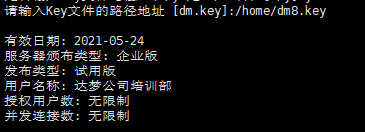
4.选择key文件,没有key也可以
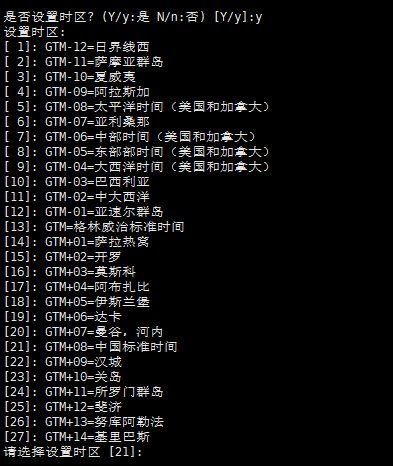
5.选择时区:默认
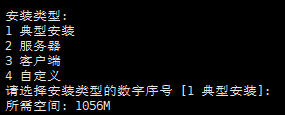
6.选择数据库安装类型:选择典型安装
7.输入安装路径:/dm8

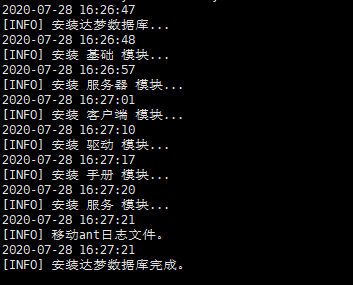
8.开始安装数据库软件
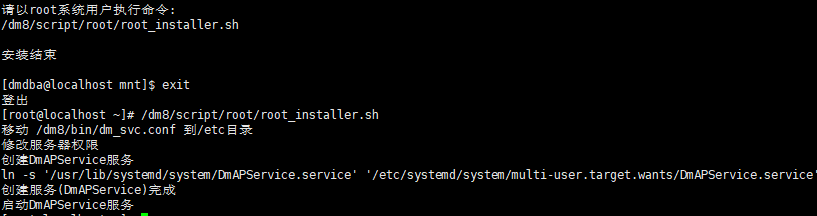
9.用root账号执行脚本
脚本/dm8/script/root/root_installer.sh用来创建DmAPService服务,并启动
用命令创建DM数据库
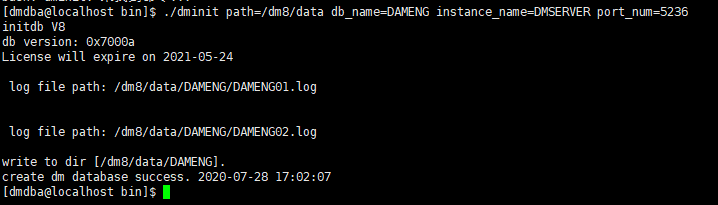
1.用dminit工具创建数据库
path是数据库文件的所在路径,db_name是数据库名,instance_name是数据库实例名,port_num是数据库端口号
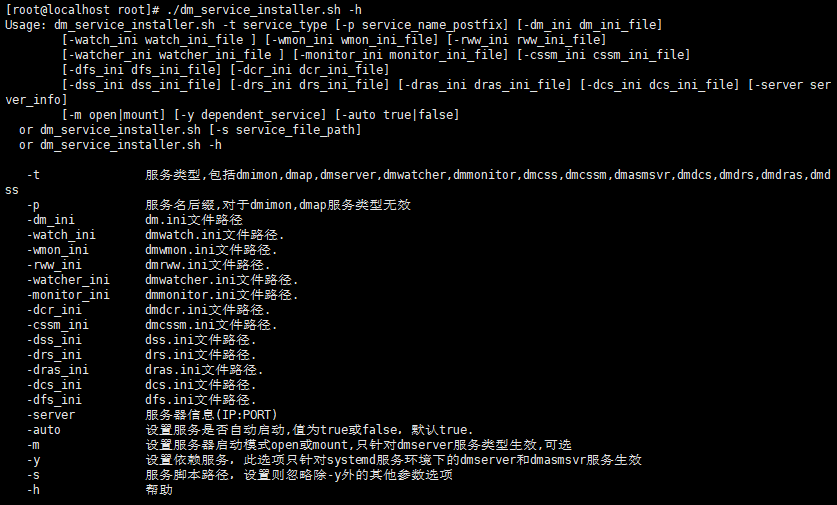
2.用root账号执行脚本创建数据库服务

启动数据库
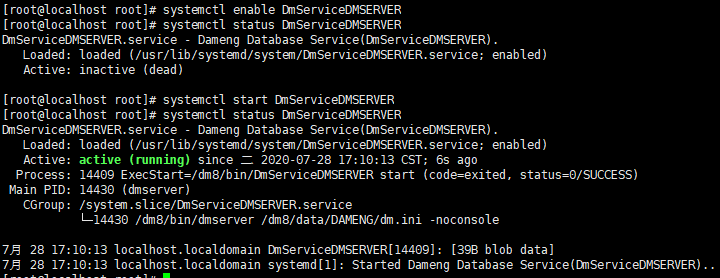
1.设置数据库开机自启动,并启动数据库
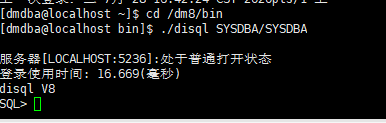
2.连接数据库

注意:
在创建数据时,如果没有指定SYSDBA密码,则SYSDBA密码默认和用户名一样。为了安全考虑最好更改SYSDBA用户密码。

好,本次分享到此结束,
希望能给大家带来帮助,
感谢大家。

往期干货精选

文章转载自达梦大数据,如果涉嫌侵权,请发送邮件至:contact@modb.pro进行举报,并提供相关证据,一经查实,墨天轮将立刻删除相关内容。
